VSCode开发环境配置
先到VSCode官网去下载适合自己系统的VSCode安装软件
VScode下载地址:https://code.visualstudio.com/Download
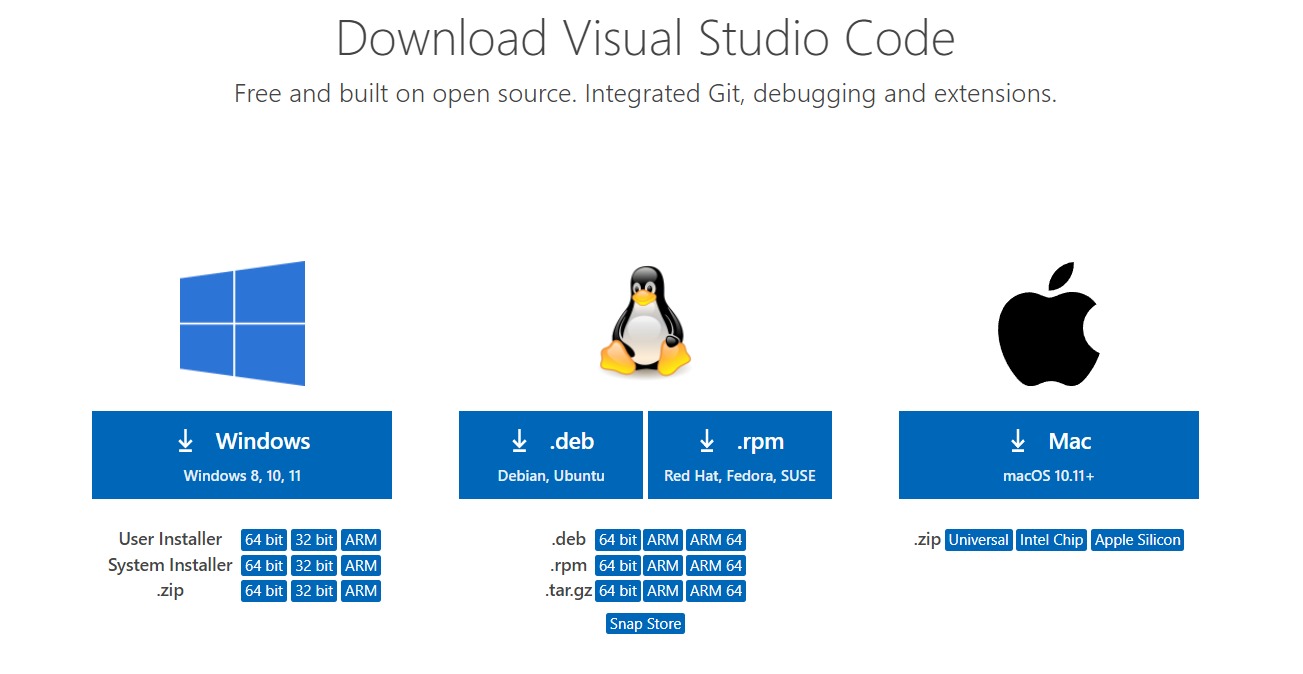
演示在WIndows下 安装使用
(1)把vscode安装软件准备好


如果不清楚选64位还是32位可以在我的电脑->右击->点属性->即可查看


演示在Linux(Ubuntu/centos)下安装vscode并使用。
(1)先下载Linux版本的vscode安装软件。

(3)将安装软件复制到/opt
(4)cd /opt(切换到/opt)
(5)将安装文件解决即可


演示在MAC下安装vscode并使用
如果你是用的是mac系统,也可以在该系统下进行go开发
(1)下载mac版本的vscode安装软件

注意:在默认情况下mac没有启动ssh服务,所以需要启动一下,才能远程传输文件。
mac系统本身安装了ssh服务,默认情况下不会开机自启动。
I. 启动sshd服务:
sudo lanuchctl load -w /System/Library/Launchdamemons/ssh.plist
II. 停止sshd服务
sudo launchctl unload -w /System/Library/LaunchDaemons/ssh.plist
III. 查看是否启动:
sudo launchctl list | grep ssh
如果看到下面的输出表示成功启动了
(3)将安装软件解压后即可使用

进入到这个解压后的文件夹(图形界面),双击即可
(4)编写简单测试
在用户所在的目录,创建了gocode,然后将test.go写到这个文件夹下

Windows下搭建Go开发环境-安装和配置SDK
SDK介绍
 1) SDK的全称(SoftwareDevelopmentKit    软件开发工具包)
2)SDK是提供给开发人员使用的,其中包含了对应开发语言的工具包
下载SDK工具包
1)Go语言的官网为:golang.org,因为各种原因,可能无法访问。
2)SDK下载地址:Golang中国  https://studygolang.com/dl
3)选择对应的sdk版本

windows下安装sdk
1)请注意:安装路径不要有中文或者特殊符号如空格等
2)SDK安装目录建议:windows一般我安装在d:,安装时,基本上是傻瓜式安装,解压就可以使用
3)解压后,我们会看到d:/go目录,这个是sdk


如何测试我们的go的sdk是否安装成功:
win键+R 输入cmd打开命令执行窗口输入“go version”
如图即为安装成功 :

Windows下配置Golang环境变量:
(1)为什么配置环境变量?
I. 看一个现象:
在命令窗口中输入go,出现错误提示:

II. 原因分析
错误原因:
当前执行的程序在当前目录下如果不存在,windows系统会在系统中已有的个名为path的环境变量指定的目录中查找。如果仍未找到,会出现以上的错误提示。所以进入到go安装路径bin目录下,执行go,会看到go参数提示信息
(2)配置环境变量
根据widows系统在查找可执行程序的原理,可以将Go所在路径定义到环境变量中,让系统帮我们去找运行执行的程序,这样在任何目录下都可以执行go指令
(3)需要配置的环境变量


注:
I. Path这个环境变量不需要在创建,因为系统本身就有,你后面增加即可
II. GOPATH:就是你以后g项目存放的路径,即工作目录
III. GOPATH:是一个新建的环境变量
IV. 配置环境变量后, 需要重新打开一次dos的终端,这样环境变量才会生效

Linux下搭建Go开发环境-安装和配置SDK
(1)请注意:安装路径不要有中文或者特殊符号如空格等
(2)SDK安装目录建议:linux放在/opt目录下
(3)安装时,解压即可,使用的是tar.gz
(4)步骤1:将go1.18.1.linux-amd64.tar.gz传输到ubuntu
步骤2:将go1.18.1.linux-amd64.tar.gz复制到/opt下

步骤3:cd/opt
步骤4:tar-zxvf go1.18.1.linux-amd64.tar.gz,解压后,就可以看到一个go目录
步骤5:cd go/bin
步骤6:./goversion


Mac下搭建Go开发环境-安装和配置SDK
(1)请注意:安装路径不要有中文或者特殊符号如空格等
(2)SDK安装目录建议:Mac一般放在用户目录下godev/go下
(3)安装时,解压即可
(4)
步骤1:先将我们的安装文件go1.18.1.darwin-arm64.tar.gz上传到mac
步骤2:先在用户目录下,创建一个目录godev,将上传的文件移动到go_dev目录
步骤3:解压tar-zxvf go1.18.1.darwin-arm64.tar.gz
步骤4:解压后,我们会得到一个目录go, 进入到go/bin就是可以使用

(5) Mac下配置Golang环境变量
I. 使用root用户,修改/etc/profile增加环境变量的配置

插件的安装
- vscode-go 插件下载:在扩展中输入 go,点击安装

- 在 vscode 中设置 settings.json (在 文件 -> 首选项 -> 设置 -> 用户 中找到)
- 提示优化:在 vscode 中安装 go 提示插件(一般打开 vscode 会自动提示安装,如果没有则需手动安装。)
安装插件汇总:
github.com/ramya-rao-a/go-outline

github.com/acroca/go-symbols

golang.org/x/tools/cmd/guru

golang.org/x/tools/cmd/gorename

github.com/josharian/impl

github.com/rogpeppe/godef

github.com/sqs/goreturns

github.com/golang/lint/golint

github.com/cweill/gotests/gotests
好了, 快试试吧,开启Go语言开发之旅。
如图片失效等问题可参阅公众号文章:https://mp.weixin.qq.com/s/jdhKnUCOTyNOMThaX8sTvA
__EOF__

本文链接:https://www.cnblogs.com/kohler21/p/16218721.html
关于博主:评论和私信会在第一时间回复。或者直接私信我。
版权声明:本博客所有文章除特别声明外,均采用 BY-NC-SA 许可协议。转载请注明出处!
声援博主:如果您觉得文章对您有帮助,可以点击文章右下角【推荐】一下。您的鼓励是博主的最大动力!