用户在使用各类应用时时,都可能有过屏幕被窥视的经历,比如在与朋友分享相片时,不小心露出相册中其他敏感图片,又或者在付款时,被他人窥视到屏幕上的个人资产、交易记录、收藏偏好等隐私信息,移动应用隐私泄露隐患时有发生,却无法被人为感知并及时防范。
面对这一痛点,HarmonyOS SDK设备安全服务(Device Security Kit)提供了防窥保护能力,支持应用通过系统智能判断,将长期通过人脸解锁手机的人作为防窥保护的机主,并通过传感器判断设备周边环境,根据屏幕被窥视状态提供风险提示,比如在非机主状态下不进行个性化推荐,同时拉起系统级蒙层遮盖窗口,从而隐藏浏览记录、支付记录、收藏记录等敏感信息,保护机主隐私。

机主查看相册,当有非机主偷窥时,拉起系统蒙层遮盖窗口
那么,应用内如何能够实现防窥保护功能呢?
前提条件
-
设备侧需要满足一些条件。首先,用户需要在设备内开启人脸识别,并录入人脸信息;其次,设备上需要存在防窥保护选项,开发者可通过在设备上选择“设置 > 隐私与安全 > 防窥保护”查看防窥保护选项。
-
系统版本需满足以下条件:HarmonyOS系统需在HarmonyOS 6.0.0 Beta1及以上;DevEco Studio版本需在6.0.0 Beta1及以上;HarmonyOS SDK版本需在 6.0.0 Beta1 SDK及以上。
-
此外,用户使用该能力时还需要注意一些约束与限制,由于防窥保护功能通过传感器智能判断判断用户周边环境,因此为了避免识别误差,在使用过程中,人脸距离设备需在一定的范围内,且人脸没有遮挡,周围环境光线充足。
业务流程
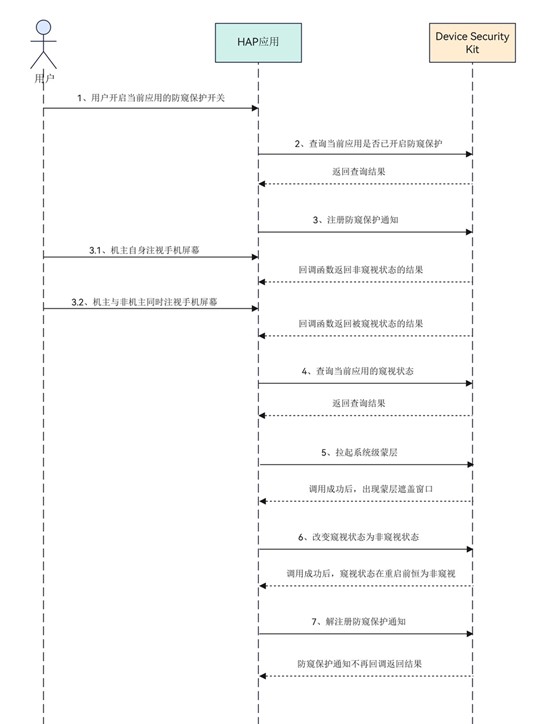
开发步骤
- 导入防窥保护模块及相关公共模块。
import { dlpAntiPeep } from '@kit.DeviceSecurityKit';
import { window } from '@kit.ArkUI';
import { common } from '@kit.AbilityKit';
- 调用检查接口确认当前应用是否开启防窥保护,开启防窥保护时调用防窥保护订阅接口获取窥视状态信息。
@Entry
@Component
struct Index {
  @State message: string = 'DlpAntiPeep';
  private hasShownMask: boolean = false;

  // 防窥状态变化回调
  private onStatusChange = async (status: dlpAntiPeep.DlpAntiPeepStatus): Promise<void> => {
    if (status === dlpAntiPeep.DlpAntiPeepStatus.PASS) { // 表示当前状态为无人窥视
      console.info('DlpAntiPeepStatus is PASS.');
    } else if (status === dlpAntiPeep.DlpAntiPeepStatus.HIDE) { // 表示有人在窥屏,应用可以进行隐私保护操作。
      console.info('DlpAntiPeepStatus is HIDE.');
      if (!this.hasShownMask) {
        await this.setMaskLayer(); // 拉起系统蒙层
      }
    }
  }

  // 检查防窥保护开关并订阅通知
  async aboutToAppear() {
    try {
      const isOpen = await dlpAntiPeep.isDlpAntiPeepSwitchOn();
      if (isOpen) {
        dlpAntiPeep.on('dlpAntiPeep', this.onStatusChange);
      } else {
        // 开关未开启,引导用户设置
        const context = this.getUIContext().getHostContext() as common.UIAbilityContext;
        const result = await dlpAntiPeep.requestAntiPeepOptions(context);
        if (result === dlpAntiPeep.AntiPeepOptionsResult.SUCCESS ||
            result === dlpAntiPeep.AntiPeepOptionsResult.ALREADY_ON) { // 表示防窥保护开关开启成功或已开启
          dlpAntiPeep.on('dlpAntiPeep', this.onStatusChange);
        }
      }
    } catch (error) {
      console.error(`Failed to init DlpAntiPeep. Code: ${error.code}, message: ${error.message}`);
    }
  }

  // 取消订阅防窥保护通知
  aboutToDisappear() {
    try {
      dlpAntiPeep.off('dlpAntiPeep', this.onStatusChange);
    } catch (error) {
      console.error(`Failed to off DlpAntiPeep. Code: ${error.code}, message: ${error.message}`);
    }
  }

  onPageShow() {
    console.info('Page shown, reset mask flag');
    this.hasShownMask = false;
  }

  // 拉起系统蒙层
  private async setMaskLayer(): Promise<void> {
    try {
      const context = this.getUIContext().getHostContext() as common.UIAbilityContext;
      const windowClass = await window.getLastWindow(context);
      const windowId = windowClass.getWindowProperties().id;
      await dlpAntiPeep.setAntiPeepMaskLayer(windowId);
      this.hasShownMask = true; // 避免窥视状态时频繁拉起蒙层
    } catch (error) {
      console.error(`Failed to set AntiPeep MaskLayer. Code: ${error.code}, message: ${error.message}`);
    }
  }

  build() {
    Column() {
      Text(this.message)
        .fontSize(20)
        .margin(20)
    }
    .width('100%')
    .height('100%')
    .justifyContent(FlexAlign.Center)
  }
}
从传感器到蒙层,防窥保护能力通过毫秒级防窥响应技术,帮助应用构建以用户为中心的隐私保护高墙,未来,HarmonyOS SDK设备安全服务将为各大应用构建更多以用户为中心的安全防线。
了解更多详情>>