-
Photoshop套索工具使用指南:解锁自由选区的艺术
在Adobe Photoshop的强大工具箱中,套索工具组是每位图像处理爱好者与专业人士的得力助手。这组工具,包括套索工具、多边形套索工具和磁性套索工具,为用户提供了高度灵活的选择区域方式,无论是处理复杂的图像边缘还是进行精细的抠图操作,都能游刃有余。本文将深入介绍Photoshop套索工具的使用方法、技巧及其在实际应用中的价值。

一、套索工具组概览
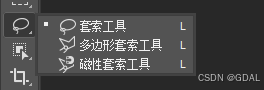
套索工具组以其独特的自由绘制特性,成为Photoshop中不可或缺的一部分。这组工具允许用户通过鼠标绘制任意形状的选区,无论是直线、曲线还是复杂的轮廓,都能轻松应对。
-
套索工具:适用于绘制自由形状的选区。用户只需按住鼠标左键,在图像上拖动即可绘制选区边界,松开鼠标后选区自动闭合。
-
多边形套索工具:用于绘制由直线段组成的选区。通过点击图像上的点来定义每条直线的起点和终点,适用于处理具有明确边缘的几何形状。
-
磁性套索工具:具备自动识别图像边缘的功能,特别适合用于背景色统一且边缘清晰的物体抠图。它能够根据物体边缘的像素变化自动吸附,极大地简化了抠图过程。
二、套索工具的使用方法
-
套索工具:
- 选择套索工具后,按住鼠标左键在图像上拖动,绘制所需的选区形状。
- 松开鼠标后,选区自动闭合,此时可以对选区进行复制、移动或应用其他编辑操作。
-
多边形套索工具:
- 点击图像上的起点,然后依次点击其他点来定义选区的边界。
- 当回到起点时,光标下方会出现一个小圆圈,表示选区已闭合,此时单击鼠标即可完成操作。
- 在绘制过程中,可以按Backspace或Delete键删除最近的点,或按Esc键取消选区。
-
磁性套索工具:
- 点击图像上的起点,然后沿着物体边缘移动鼠标(无需按住鼠标)。
- 磁性套索工具会自动识别边缘并生成选区轮廓。
- 当鼠标回到起点时,光标右下角会出现一个小圆圈,表示选区已闭合,单击鼠标完成操作。
三、套索工具的实用技巧
-
结合使用Shift、Alt键:
- 按住Shift键可以绘制水平、垂直或45°角的直线段(多边形套索工具)。
- 按住Alt键可以在多边形套索工具模式下临时切换到套索工具模式,进行自由绘制。
-
调整笔触大小(快速选择工具):
- 在使用快速选择工具时,按住“]”键可增大笔触大小,按住“[”键可减小笔触大小,以便更精确地选择区域。
-
羽化选区:
- 在创建选区后,可以通过“选择”菜单中的“修改”>“羽化”选项,或使用快捷键Shift+F6来羽化选区边缘,使过渡更加自然。
-
利用历史记录面板:
- 如果对操作不满意,可以利用历史记录面板快速撤销或重做步骤,以便进行更细致的调整。
四、实际应用案例
假设你需要从一张复杂的背景中抠出一个形状不规则的物体(如一只飞鸟)。首先,你可以尝试使用套索工具沿着物体的边缘自由绘制选区。如果物体边缘较为复杂,可以考虑使用磁性套索工具,利用其自动识别边缘的功能来简化操作。在抠图过程中,结合使用Shift、Alt键以及羽化选区功能,可以进一步提高抠图的精度和自然度。最终,将抠出的物体复制并粘贴到新的背景上,完成整个抠图过程。
通过本文的学习,你已经掌握了Photoshop套索工具的基本使用方法、实用技巧及其在实际应用中的价值。不断练习和探索,你将能够更加灵活地运用这组工具,为你的创意作品增添无限可能。
-
-
相关阅读:
数据库系统
飞书机器人获取云文档中表格中的内容
赋能工业物联网 | 数据驱动,加速智能制造
C++中统计代码的运算时间
【无标题】vue的五大核心
【HCIE】01.IGP高级特性
如何提高360评估的问卷回收率?
【电商数仓】修改压缩编码、hive环境部署、yarn配置、idea开发环境搭建、准备数据
MOSN 反向通道详解
亚马逊美国站车充UL2089测试报告办理
- 原文地址:https://blog.csdn.net/gusushantang/article/details/140355334