-
VsCode:配置TypeScript开发环境
一、前提
电脑已经安装了npm
何如安装npm,请点击查看Node.js、npm常用命令、安装多个node版本提醒:下文讲解操作是在mac 系统进行的,TypeScript简称:ts
二、安装TypeScript
- 在终端里执行命令:npm install -g typescript
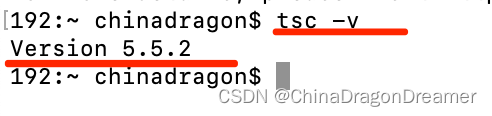
- 查看版本,在终端执行命令:tsc -v
- 安装ts-node
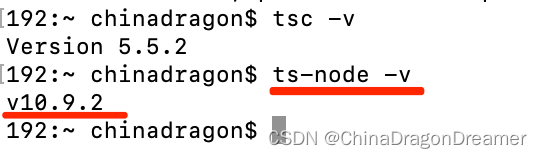
终端里执行命令:npm install -g ts-node - 查看ts-node版本,在终端里执行命令:ts-node -v
三、创建TypeScript项目
- 创建名为LearnTypeScript文件夹
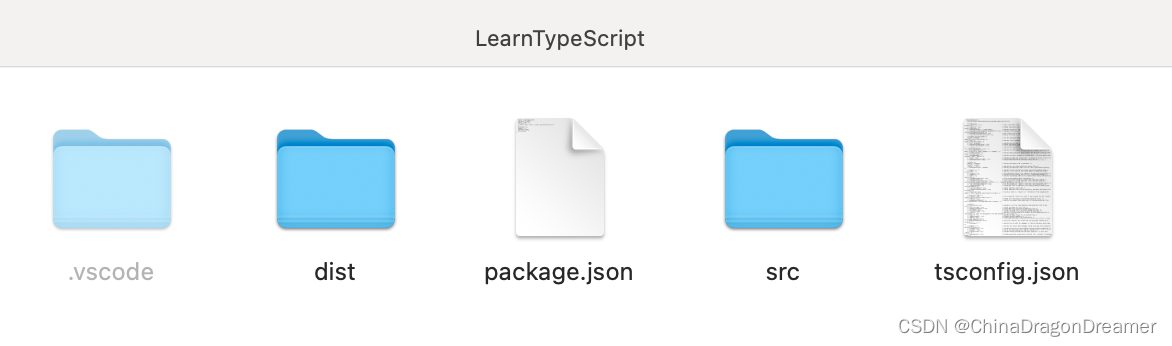
- 在LearnTypeScript文件夹里面新建dist 和 src两个文件夹
dist文件夹用于存放ts文件转换的js文件
src文件夹用于存放ts文件 - 初始化ts项目,
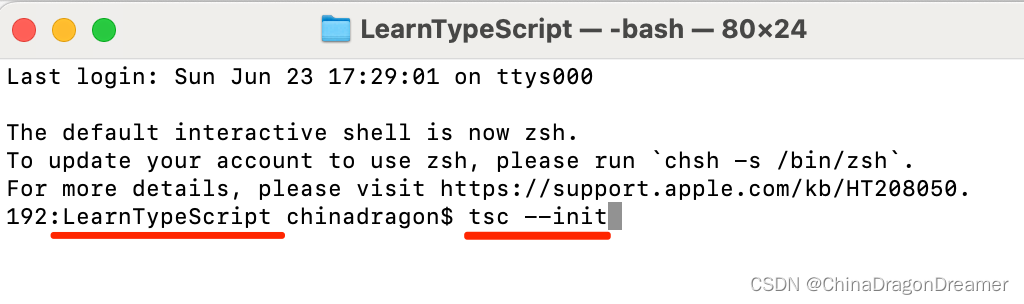
终端里切换到LearnTypeScript文件夹
执行命令:tsc --init,按下回车键,然后会生成tsconfig.json文件
- 在终端里执行命令:npm init -y ,则会生成package.json文件
- 项目文件图
四、使用VsCode打开LearnTypeScript项目
4.1 修改tsconfig.json文件
打开tsconfig.json ,将:rootDir和outDir的注释放开, 修改如下所示
“rootDir”: “./src”,
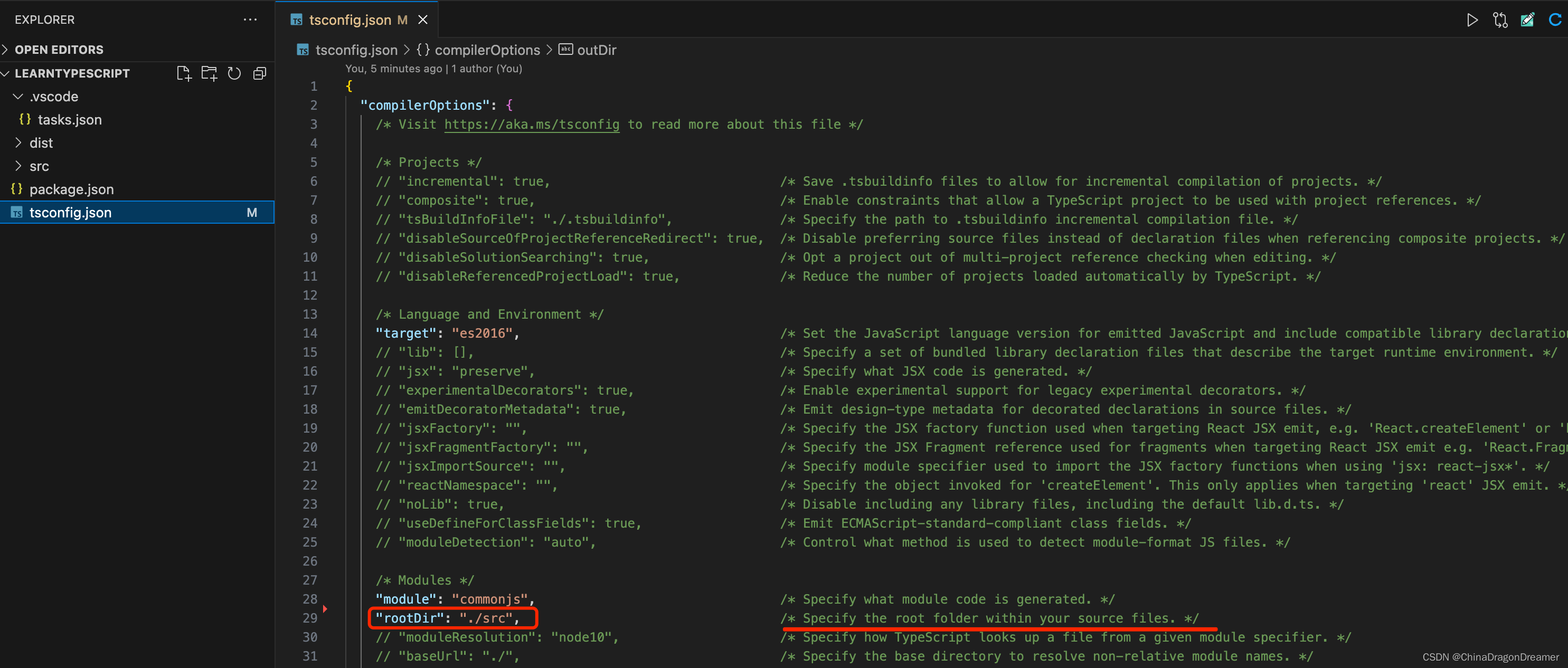
“outDir”: “./dist”,

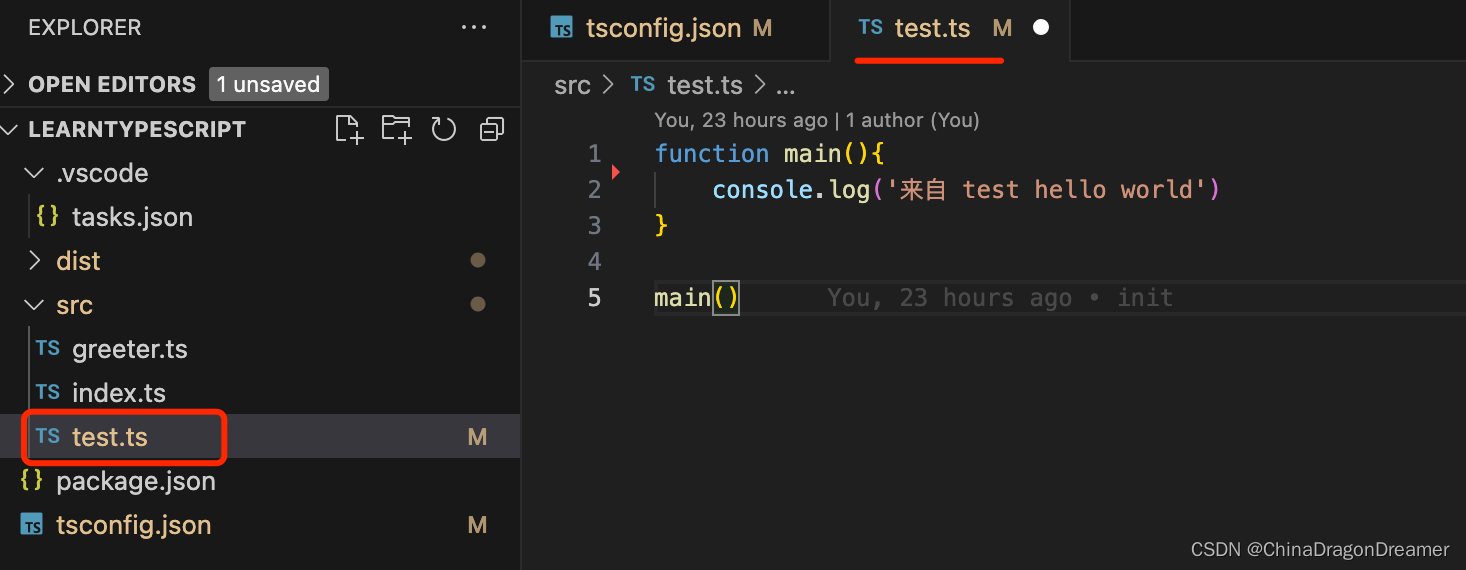
提醒:修改完后记得保存一下4.2 在src目录里创建test.ts文件
4.3 添加vscode的task.json文件
- 按下cmd+shift+B执行编译指令:
因为没有配置tasks.json,vscode并没有执行编译任务;出现如下弹框
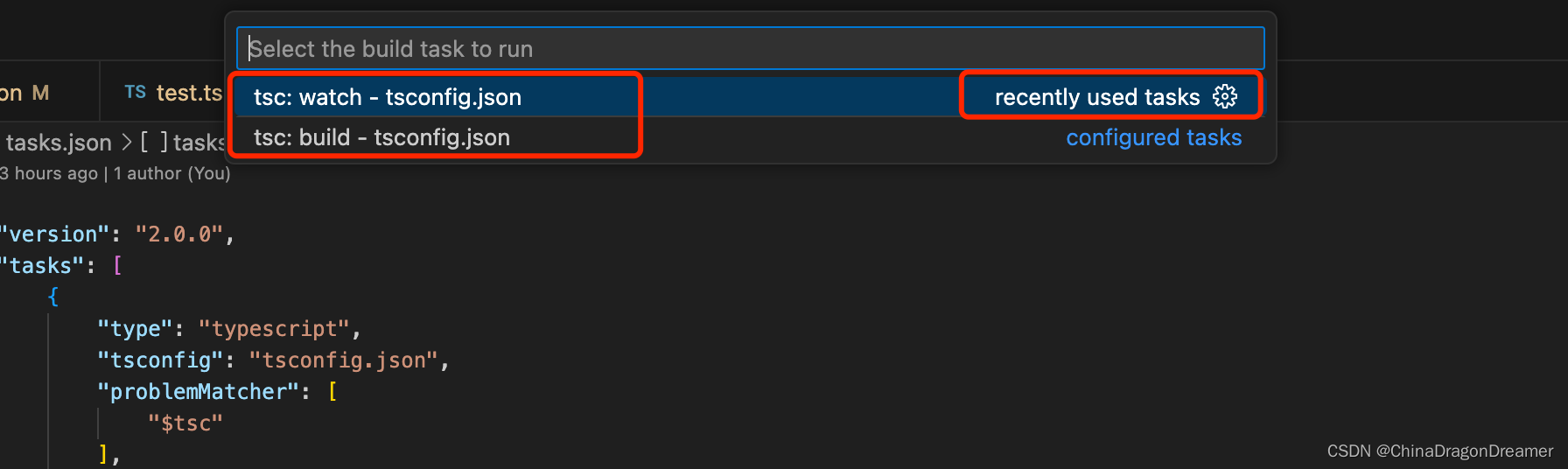
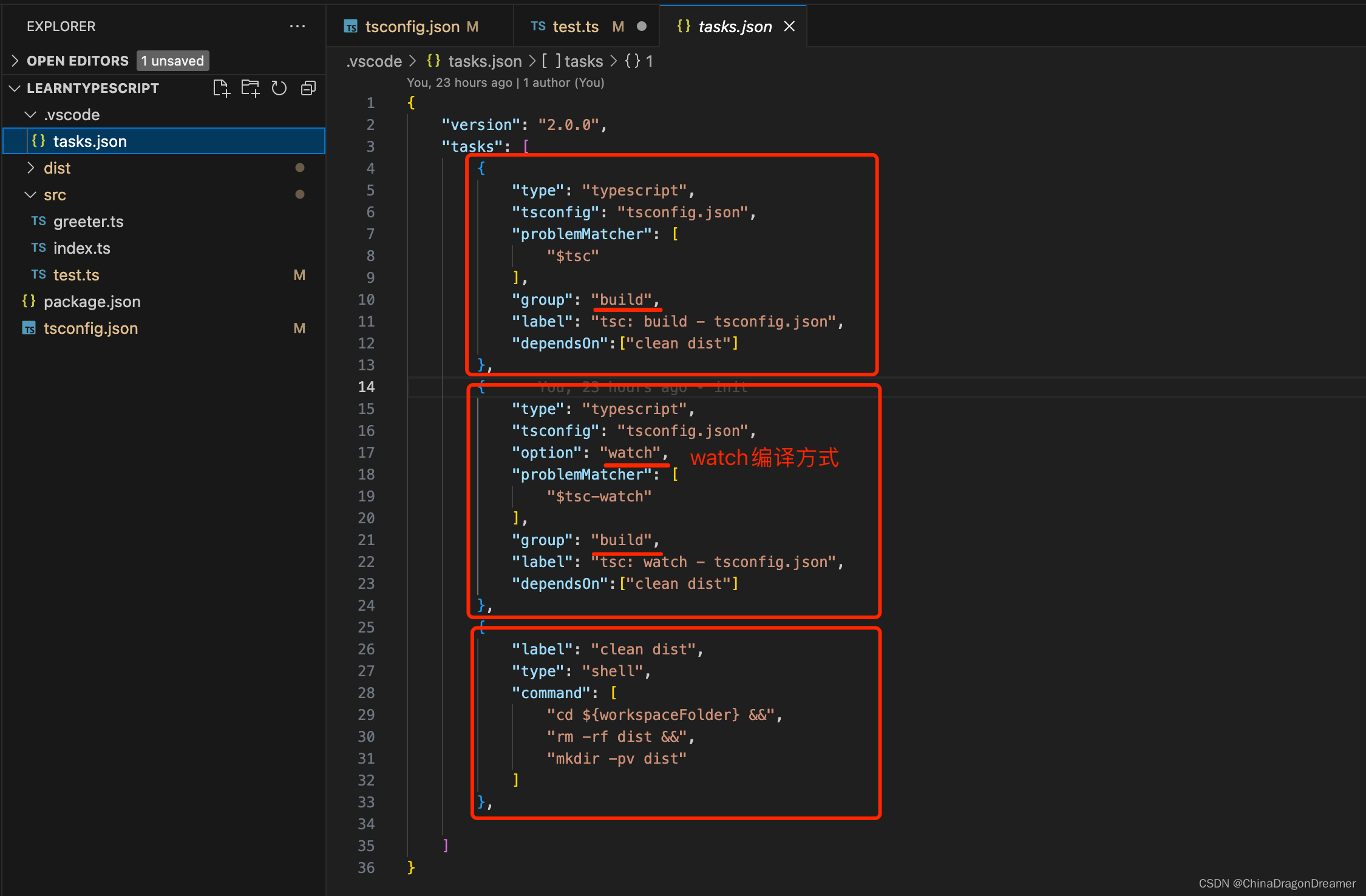
4.4 vsocde根据tsconfig提供了两种编译方式
方式一: 整个项目build,特点就是慢;
方式二:watch模式,就是通过监听你修改了ts文件,自动后台编译,特点就是快4.5 添加tsc:bulid - tsconfig.json配置
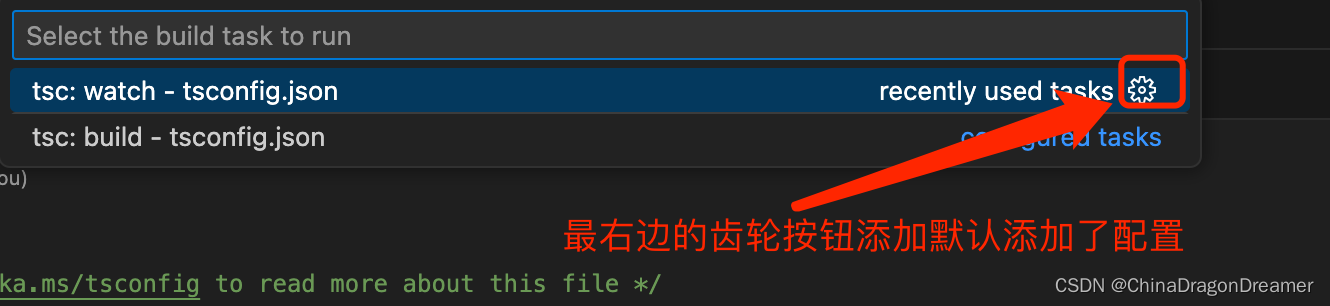
点击上图最右边的齿轮按钮添加默认添加了配置,此时项目当中新增了.vscode/task.json;如下图所示:
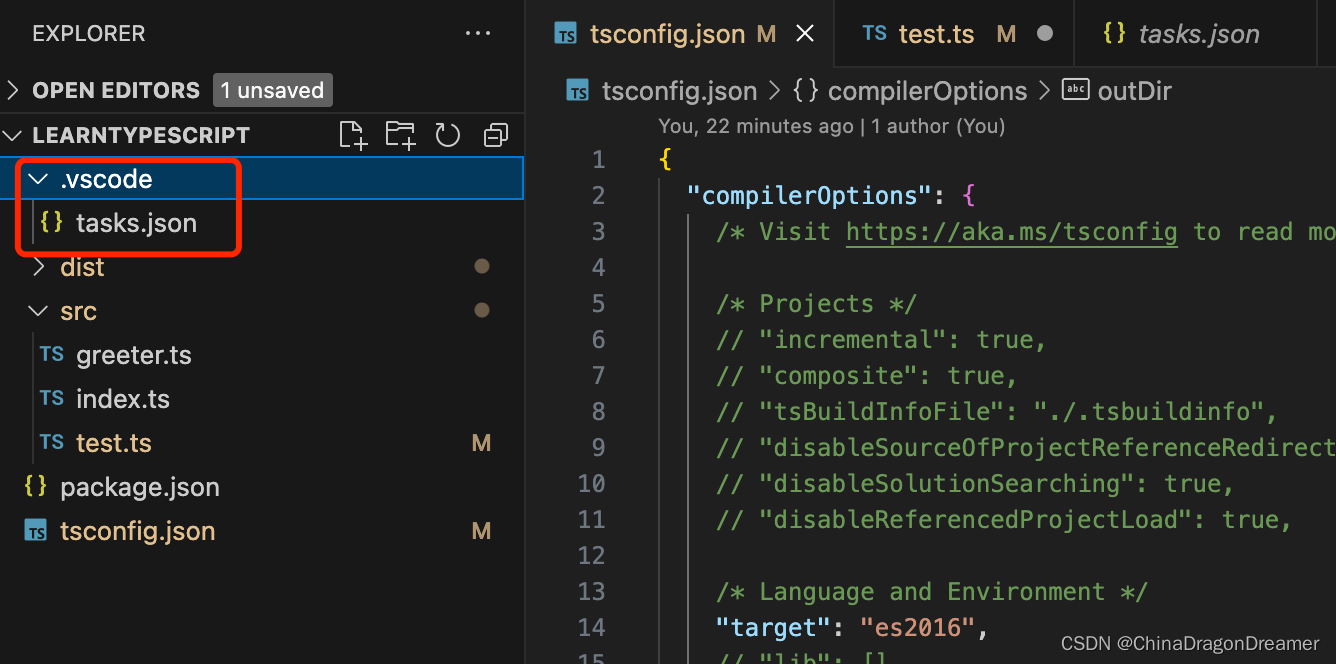
tasks.json文件代码
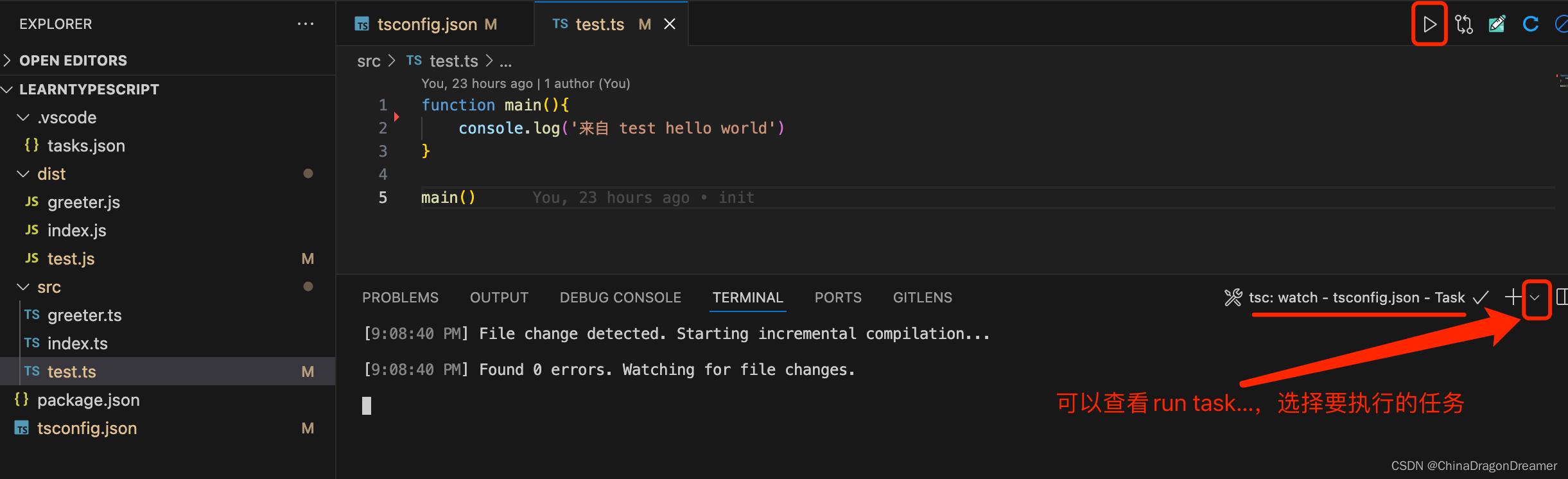
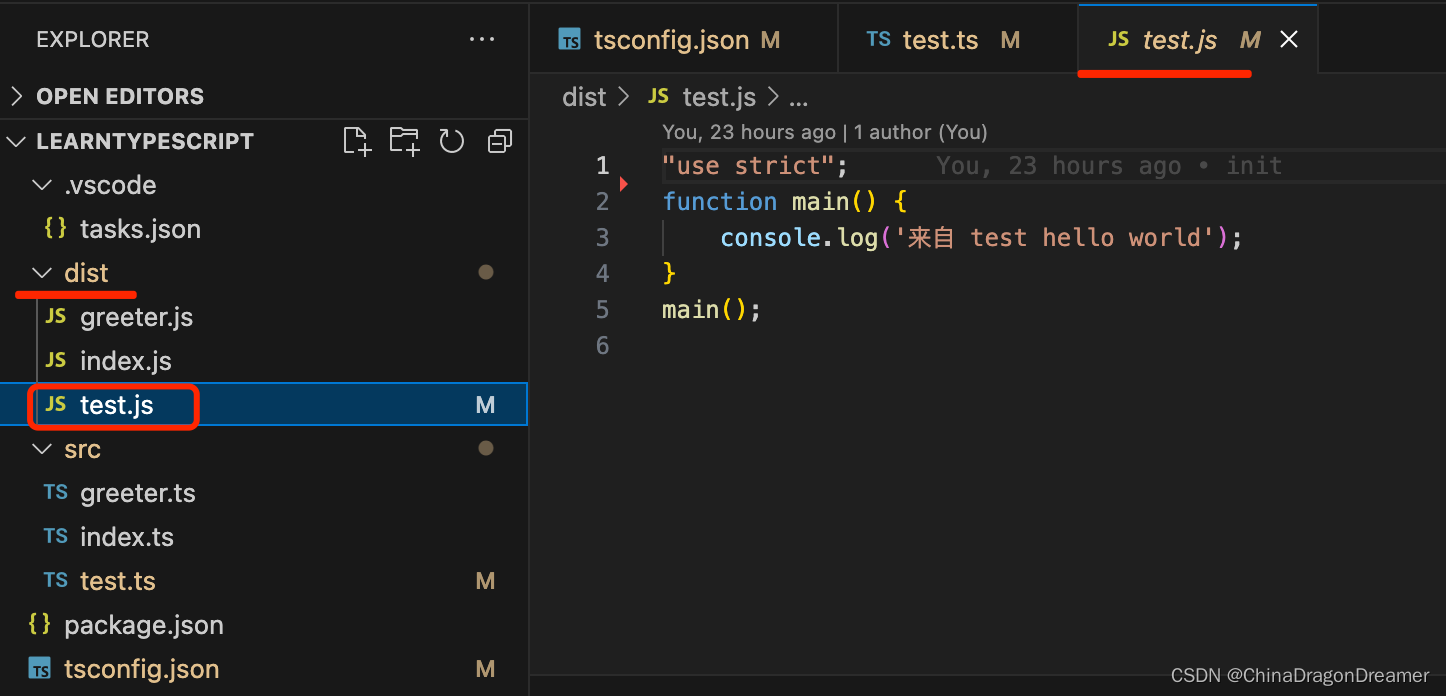
添加好build之后,开始编译test.ts文件
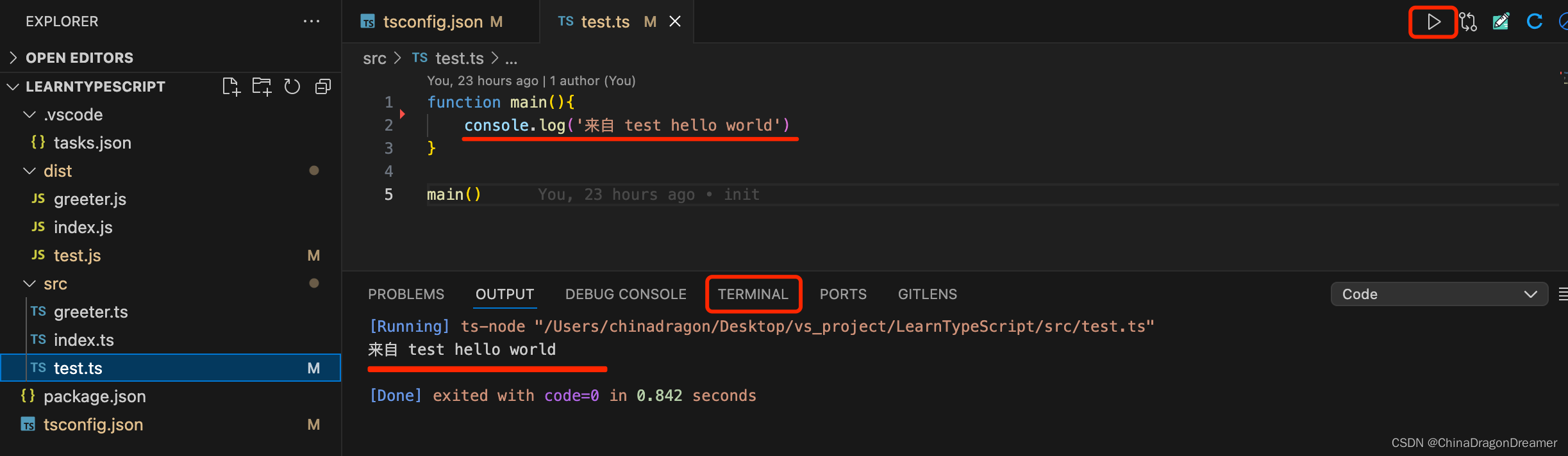
查看dist文件夹里来自test.ts文件编译生成的test.js文件
-
相关阅读:
Volcano成Spark默认batch调度器
不认识docker,怎么好意思说自己是干IT的
计算机网络(第7版)第二章(应用层)知识点整理
磁盘IOPS和raid
Golang基础 函数详解 函数基础
ClickHouse(10)ClickHouse合并树MergeTree家族表引擎之ReplacingMergeTree详细解析
操作系统面试知识点
USB转单串口、多串口芯片选型UART.TTL.RS-232等
文件IO(Linux)
milvus和相似度检索
- 原文地址:https://blog.csdn.net/ChinaDragon10/article/details/139903076
- 最新文章
-
【FHE】我们如何实现同态加密推理(八):SiLU 的密文化——两条路径,和一个 8 字节的开关
SQLcl 中 c/old/new 替换变量为何失效?先定位再替换
不让模型写作文,直接从它脑子里读答案:Jev 决策在 .NET 的两条路线
Halo插件:支持GitHub的图床附件策略
电视投屏界的“一股清流”!SimpleTVCast 6.0.0-beta 抢先体验:无需TV端App,界面大换血!✨
华三VXLAN集中式网关实战指南:Spine多活网关 + 双活接入(M-LAG)
软件更好写之后口碑会更重要
大 O、大 Omega、大 Theta 的区别,O(n) 复杂度是什么意思
Java标签跳转:一个鲜为人知但却很实用的小技巧
多智能体系统论文速读