-
Windows11环境下安装Vmware Workstation 16的方法
1、下载VMWare
从网盘下载
https://pan.baidu.com/share/init?surl=UpcnqiRv6nUuzO0EOZ22zg
提取码:8888
2、安装VMware虚拟机
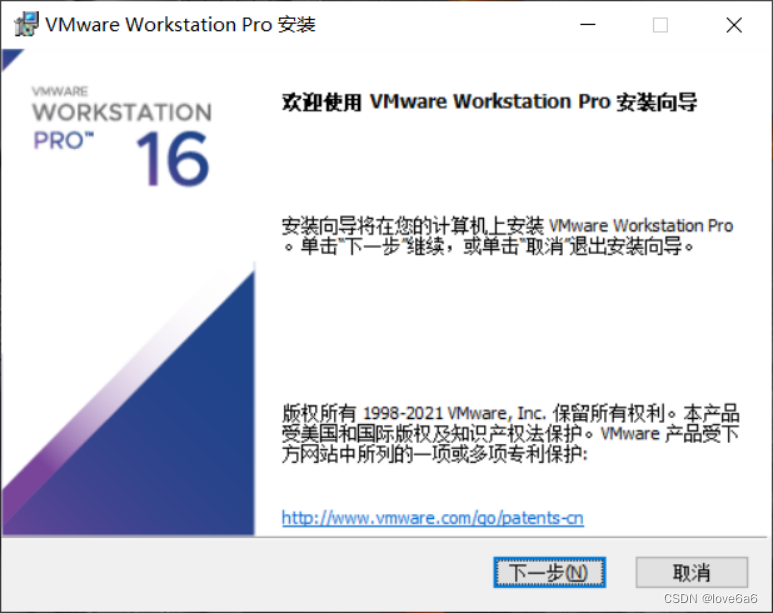
第1步:双击上面准备好的Vmware Workstation 16虚拟机软件安装包,即可看到如图所示的安装向导初始界面,大约需要5-10秒时间。

第2步:在虚拟机软件的安装向导界面点击“下一步”按钮,如图所示:
第3步:在最终用户许可协议界面中勾中“我接受许可协议中的条款”选项框,然后点击“下一步”按钮,如图所示:

第4步:自定义虚拟机软件的安装路径(根据自己的实际情况选择安装位置,建议不要有中文路径,避免出现奇奇怪怪的报错问题),默认情况下是安装在C盘,一般情况下无需修改,但如果您担心C盘容量不足的话,可以视情况改到其他盘符下。然后勾选“增强型键盘驱动程序”选项框后单击“下一步”按钮,如图所示:

第5步:根据自身情况适当选择“启动时检查产品更新”与“加入VMware客户体验提升计划”选项框,(建议都不要勾选)然后单击“下一步”按钮,如图所示:

第6步:为了方便今后更便捷使用VMware虚拟机软件,建议选中创建“桌面”与“开始菜单程序文件夹”选项框,然后单击“下一步”按钮,如图所示:

第7步:准备就绪后,单击“安装”按钮,如图所示:

第8步:进入安装过程中,此时要做的就是耐心等待虚拟机软件安装完成,全程大约3分钟左右,如图所示:

第9步:虚拟机软件安装完成,此时单击“完成”按钮,便结束了安装工作,如图所示。

第10步:询问您是否需要“立即重新启动”,根据自己当前情况选择是否立即重启。(可以先不重启系统)

第11步:双击桌面上生成的VMware Workstation Pro虚拟机快捷图标,在弹出如图所示的界面中,选中“我有VMware Worksatation 16的许可证秘钥”选项框,然后将之前准备好的秘钥复制进去,点击“继续”按钮。选择其中一个:
ZF3R0-FHED2-M80TY-8QYGC-NPKYF
YF390-0HF8P-M81RQ-2DXQE-M2UT6
ZF71R-DMX85-08DQY-8YMNC-PPHV8 -
相关阅读:
基于Java+SpringBoot+Thymeleaf+Mysql新冠疫苗预约系统设计与实现
sql根据子表批量更新主表
C#串口官方库
PVE系列教程(十七)、安装Redis服务器
SpringCloudAlibaba-Nacos注册中心
Postgresql源码(116)提升子查询案例分析
AlexNet、VGG、GoogLeNet、ReaNet、MobileNet、ShuffleNet和EfficientNet网络的亮点和创新之处
电脑连上WIfi但无网络的问题解决办法
笔记本电脑的摄像头找不到黑屏解决办法
go的爬虫工具教你如何去翻译(go调用js,colly的使用)
- 原文地址:https://blog.csdn.net/love6a6/article/details/139986500