-
用Selenium自动化Web应用测试!
在开发和维护Web应用时,测试是确保应用正常运行的关键环节。手动测试不仅费时费力,而且容易出错。而通过使用Selenium,程序员可以轻松模拟用户交互、验证页面元素,从而自动化测试过程,提升测试效率和准确性。
解决的问题
假设你需要测试一个Web应用的用户登录功能。手动测试每次登录都需要重复输入用户名和密码,点击登录按钮,并验证登录是否成功。而通过Python的Selenium库,可以编写脚本来自动化完成这些任务,确保每次测试的一致性和高效性。
如何使用Selenium进行Web应用测试
下面是一个简单的例子,展示了如何使用Selenium库来自动化测试用户登录功能:
- from selenium import webdriver
- from selenium.webdriver.common.by import By
- # 创建Chrome浏览器实例
- driver = webdriver.Chrome()
- # 打开登录页面
- driver.get('https://example.com/login')
- # 查找用户名和密码输入框并输入凭据
- username_field = driver.find_element(By.NAME, 'username')
- username_field.send_keys('your_username')
- password_field = driver.find_element(By.NAME, 'password')
- password_field.send_keys('your_password')
- # 查找并点击登录按钮
- login_button = driver.find_element(By.XPATH, '//button[@type="submit"]')
- login_button.click()
- # 验证登录是否成功
- welcome_message = driver.find_element(By.XPATH, '//h1[contains(text(), "Welcome")]')
- assert welcome_message.is_displayed(), "Login failed"
- # 关闭浏览器
- driver.quit()
这段代码使用Selenium自动化测试用户登录功能。它创建一个Chrome浏览器实例,导航到登录页面,找到用户名和密码输入框并输入凭据,点击登录按钮。然后,它通过验证欢迎消息的存在来确认登录是否成功。如果欢迎消息未显示,则会引发断言错误。最后,它关闭浏览器。
注意事项
-
驱动配置:确保已安装对应的浏览器驱动程序(如ChromeDriver),并配置环境变量或指定驱动路径。
-
元素定位:根据实际页面结构调整元素定位方式(如ID、类名、XPath等)。
-
异常处理:在实际应用中,建议添加异常处理,以应对网络延迟、元素未找到等情况。
-
测试数据:使用测试账号和数据,避免影响生产环境数据。
通过掌握这些技巧,我们可以更高效地进行Web应用测试,确保应用的稳定和高效运行。如果你也有类似的需求,不妨试试这个强大的工具吧!
让我们一起用Python和Selenium提升工作效率,做一个聪明的程序员!
最后感谢每一个认真阅读我文章的人,看着粉丝一路的上涨和关注,礼尚往来总是要有的,虽然不是什么很值钱的东西,如果你用得到的话可以直接拿走!
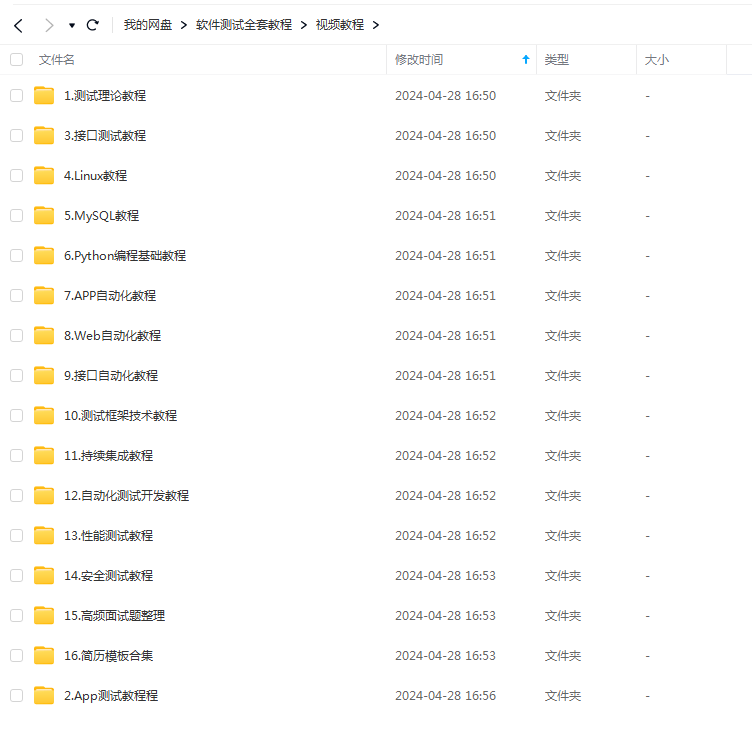
软件测试面试文档
我们学习必然是为了找到高薪的工作,下面这些面试题是来自阿里、腾讯、字节等一线互联网大厂最新的面试资料,并且有字节大佬给出了权威的解答,刷完这一套面试资料相信大家都能找到满意的工作。


-
相关阅读:
python报错 AttributeError: ‘mpz‘ object has no attribute ‘to_bytes‘
UD4KB100-ASEMI智能家居专用整流桥UD4KB100
JVM(Java虚拟机)
倒置边框半径卡片
如何在mac a1系统下将mysql加入环境变量
【推荐算法】召回模型总结
MySQL的结构化语言 DDL DML DQL DCL
搭建zabbix监控及邮件报警(超详细教学)
多个电商平台搜索接口是否能聚合使用?
PLSQL数据库Mybatis学习Day02
- 原文地址:https://blog.csdn.net/IT_LanTian/article/details/139776134
- 最新文章
-
沪漂五周年了:我越来越迷茫了
Agentic Skill Routing 实战:别再把所有 Skill 塞进 AI Agent 上下文
MySQL-Seconds_behind_master的精度误差
[MAF预定义ChatClient中间件-03]CachingChatClient——利用缓存省钱省时间
AI的至暗历史:从万众期待到被政府撤资,AI的两次死亡徘徊
Agent OS :五种驯服不确定性的范式
PortSwigger SQL注入LAB11
数据库即时编译JIT
[Begin]AI Learn Data Day 0
深度学习进阶(二十七)现代 LLM 的核心架构设计其二:SwiGLU