-
旅游网站(携程旅行网页学习 vue3+element)
旅游网站
1. 创建项目
- 在你要创建项目的路径下打开vscode,新建终端,然后输入vue ui,进入Vue项目管理器。
- 选择“创建”,确定项目路径,并点击“在此创建新项目”。
- 在项目文件夹中输入项目名称,点击下一步;
- 选择“手动配置项目”,然后点击下一步;
- 增加选择“router”和“css”两个配置项,然后点击下一步;
- 选择 CSS 预处理器。node-sass 是自动编译实时的,dart-sass 需要保存后才会生效,此处建议选择
Sass/SCSS(with dart-sass);pick a linter / formatter config可以选择第一个,只检查错误。选择完成后就可以创建项目。 - 提示创建成功后可以用vscode打开新建的项目。
2. 新建首页
注意:App.vue是整个项目的入口文件,这个文件保持干净,后续内容多了,结构才不出错,所以新建一个首页index.vue
-
为避免系统提示要组合词命名文件的错误,在package.json文件中修改“rules”的值:
"rules": { "vue/multi-word-component-names": "off" } -
在src文件夹下的views文件夹中新建index.vue。在index.vue文件中,先设置一个简单页面,输入如下代码:(安装了插件就可以输入vue,然后选择默认vue结构,会自动补全vue结构)
<template> <h1>首页h1> template> <script> export default { } script> <style> style> -
按照路由的配置方法,在router文件下设置index.js文件,把不需要的路由删除或者注释。两步走,1引入子页面,2设置路由。
代码如下
import { createRouter, createWebHashHistory } from 'vue-router'
// 1.引入
import Index from '../views/index.vue'

const routes = [
  // 2.设置路由
  {
    path: '/',
    name: 'home',
    component: Index
  }
]

const router = createRouter({
  history: createWebHashHistory(),
  routes
})

export default router
如果显示index出错
error Component name "index" should always be multi-word
解决方式:
在vue.config.js中添加代码lintOnSave:false
后重启项目即可 -
修改App.vue文件为如下代码,在这个页面中引入需要的页
<template>
  <router-view/>
template>
效果图:

3. 引入ElementPlus组件
-
用vscode打开项目,然后在终端中,项目路径下运行命令:npm install element-plus --save
-
在main.js文件中配置elementplus和ico图标库,导入方法见element官网,
https://element-plus.org/zh-CN/,修改main.js为如下代码:import { createApp } from 'vue' import App from './App.vue' import router from './router' // ElementPlus 相关库的导入 import ElementPlus from 'element-plus' import 'element-plus/dist/index.css' import zhCn from 'element-plus/es/locale/lang/zh-cn' // 导入icon图标库 import * as ElementPlusIconsVue from '@element-plus/icons-vue' // 导入暗黑模式主题,在index.html文件中:需在 html 上添加一个名为 dark 的类 import 'element-plus/theme-chalk/dark/css-vars.css' // 创建一个应用 const app = createApp(App) // 注册elementplus app.use(ElementPlus, { locale: zhCn, }) // 注册elementplus图标 for (const [key, component] of Object.entries(ElementPlusIconsVue)) { app.component(key, component) } // 注册路由后挂载 app.use(router).mount('#app')
4. 高仿携程旅游页面,制作index.vue
https://hotels.ctrip.com/?allianceid=4897&sid=799747&ouid=xiecheng370&bd_creative=27771225887&bd_vid=11944392447257964181&keywordid=137481675338【携程旅游】

-
首页布局。进入element官网,https://element-plus.org/zh-CN/,选择组件,然后选择Basic 基础组件中的Container 布局容器。根据上面的图,选择左上下结构,复制代码。

-
粘贴到index.vue中里面并进行修改。此时也可以启动服务器查看布局结果
代码如下:<template> <div class="common-layout"> <el-container> <el-aside width="200px" class="test1">Asideel-aside> <el-container> <el-header class="test2">Headerel-header> <el-main class="test3">Mainel-main> el-container> el-container> div> template> <script> export default { } script> <style lang="scss"> .test1{ background-color: rgb(177, 208, 255); height: 100vh; } .test2{ background-color: rgb(110, 160, 235); } .test3{ background-color: rgb(187, 239, 255); } style>效果图:

-
将index.vue页面中的三个组成部分拆分成menu.vue、logo.vue和main.vue三个页
(1)在views文件夹中新建menu.vue、logo.vue和main.vue三个页面,然后将这三个组成部分的代码分别输入到对应的页面中。具体如下:
menu.vue代码:
<template>
   <el-aside width="200px">Asideel-aside>
template>

<script>
export default {

}
script>

<style lang="scss">
.el-aside{
    background-color: rgb(177, 208, 255);
    height: 100vw;
}
style>

logo.vue代码:
<template>
  <el-header>Headerel-header>
template>

<script>
export default {

}
script>

<style lang="scss">

.el-header{
  background-color: rgb(110, 160, 235);
}
style>

main.vue代码:
<template>
  <el-main>Mainel-main>
template>

<script>
export default {

}
script>

<style lang="scss">

.el-main{
  background-color: rgb(187, 239, 255);
}

style>
(2)修改index.vue,将三个组件页面引入到index.vue中,然后设置组件标签,代码如下:
<template>

  <div class="common-layout">
    <el-container>
      <MenuView>MenuView>
      <el-container>
        <el-header><LogoView>LogoView>el-header>
        <el-main><MainView>MainView>el-main>
      el-container>
    el-container>
  div>
template>

<script setup>
// 1.script 里加setup,引入要加载的子页面
    import MenuView from './menu.vue'
    import MainView from './main.vue'
    import LogoView from './logo.vue'
script>

<style lang="scss">


style>
效果图:

5. 制作左边菜单栏
功能是可以展开和隐藏菜单栏,所以要在elementplus中找到相对应的组件,想要的效果是munu菜单中的Collapse 折叠面板。

-
打开Collapse 折叠面板的代码,分析其哪些功能代码是我们需要的,不要直接全部复制。leftmenu.vue的代码如下:
<template> <el-aside width="200px"> <el-radio-group v-model="isCollapse" style="margin-bottom: 20px"> <el-radio-button :value="false">expandel-radio-button> <el-radio-button :value="true">collapseel-radio-button> el-radio-group> <el-menu default-active="2" class="el-menu-vertical-demo" :collapse="isCollapse" @open="handleOpen" @close="handleClose" > <el-menu-item index="2"> <el-icon><icon-menu />el-icon> <template #title>酒店template> el-menu-item> el-menu> el-aside> template> <script setup> import { ref } from 'vue' // 设置isCollapse的值为true,用于控制展开或隐藏 const isCollapse = ref(true) // 导入icon图标,没用到的组件导入会报错,可以在package.json文件中 // 增加一条rules:"no-unused-vars": "off" import { Document, Menu as IconMenu, Location, Setting, } from '@element-plus/icons-vue' script> <style> .el-menu-vertical-demo:not(.el-menu--collapse) { width: 200px; min-height: 400px; } style> -
启动服务器,查看此时网页效果
效果图:


-
修改上面的代码,实现与网站几乎相同的效果。
(1)将展开隐藏按钮标签放入到菜单标签,并将展开隐藏的文字提示改为“|||”,并且将两个标签设置v-show属性,展开的时候显示,隐藏的时候隐藏标识符号。
(2)在script里面定义左侧菜单数组
(3)在菜单项中通过v-for去实现显示菜单组
(4)更改icon图标,可以在icon图标库中复制图标名字加到已导入的图标项中
(5)修改菜单项中设置icon图标的代码,实现动态加载图标
leftmenu.vue的代码改动为如下所示:
||| ||| -
启动服务器,查看此时的显示效果


-
调整按钮位置
||| ||| 效果:


6. 字体图标的引入
-
下载第三方图标,进入阿里巴巴矢量图库https://www.iconfont.cn/?spm=a313x.manage_type_myprojects.i3.2.74bc3a812ze26a,并保存在src中


-
全局引入
在main.js中加上代码import '@/assets/font/iconfont.css' -
修改menu中代码
||| ||| {{v.title}} -
图标效果

7. 左侧导航栏样式
-
新建样式index.css
-
代码
index.css/* 左侧导航栏 */ .aside { width: 200px; } .aside-list { /* 固定定位 */ position: fixed; left: 0; width: 200px; } .aside .el-menu { height:100vh; } /* 字体图标的样式 */ .aside i { font-size: 24px; font-weight: 500; margin-right: 5px; } .aside .el-radio-button__inner { border:none; font-size: 20px; }
menu.vue
||| ||| {{v.title}} -
引入样式
在main.js中import '@/assets/css/index.css' -
效果图

遇到问题:
- 隐藏张开按钮会跟随移动
解决方式:
修改#appde 样式
删除text-align: center如不清楚,请看12.位置区域中的解决方式
8. 头部导航栏
- 修改logo.vue中的代码logo搜索框导航菜单
效果图:

-
横向排列、固定定位
修改index.css文件/* 页面头部 */ /* 宽度响应 */ .el-header { min-width: 1280px; } .headerNav { display: flex; justify-content: space-between; align-items: center; /* 水平垂直对齐 */ height: 70px; width:1620px; /* 固定定位 */ position:fixed; top:0; background-color: #fff; z-index: 999; padding: 10px 0; }删除logo.vue中定义的css样式
-
效果图

-
logo图

-
修改代码
 搜索框导航菜单
 -
修改样式
.headerNav { display: flex; justify-content: space-between; align-items: center; /* 水平垂直对齐 */ height: 70px; width:1400px; /* 固定定位 */ position:fixed; top:0; background-color: #fff; z-index: 999; padding: 10px 0; } .headerNav img { width: 100%; height: 50px; }效果图:

9. 搜索框
-
修改代码
logo.vue
导航菜单index.css
.header-search { flex: 1; margin: 0 2rem; } /* 按钮的颜色 */ .headerNav .el-input-group__append { background-color: var(--el-color-primary); color: #fff; } .heaer-right .el-link { margin: 0 20px; }效果图:

10. 头部下拉菜单
-
修改代码
logo.vue
请登录 注册 我的订单 {{v.title}} index.css
.header-right .el-link { margin: 0 20px; } /* 伪类选择器:可以用来选取获得焦点的元素 当鼠标移入上去后取消黑色边框 */ .el-dropdown-link:focus{ outline: none; }效果图:

11. 区域模块
-
修改代码
main.vue12345index.css
/* 区域展示部分 */ .searchlist { width: 1400px; display: grid; grid-template-columns: repeat(5,auto); margin-top: 15px; } .searchlist-item { border: 1px solid #dadada; margin-left: -1px; }效果图:

-
内部搜索框、时间选择器
遇到问题
输入框一直有黑边
解决方式
css中增加input样式
main.vue
index.css
/* 右侧下面展示 */ .el-main { min-width: 1280px; overflow: hidden; } /* 目的地/酒店名称 */ .search-box { padding: 8px 12px; } .search-box label { color: #999; display: block; } .search-box input { border:none; font-size: 16px; font-weight: 700; padding-top: 15px; } .input{ outline: none; } /* 伪类选择器,当元素获得焦点的时候,能够控制父元素的样式 */ .searchlist-item:focus-within { border-bottom: 2px solid var(--el-color-primary); } /* 入住时间/退房时间 取消边框的颜色 */ .search-box .el-date-editor.el-input__wrapper { box-shadow:none; } .search-box .el-date-editor.el-input__wrapper:hover { box-shadow:none; } /* 搜索按钮的样式 */ .searchlist-item .el-button { width: 100%; height:100%; border-radius: 0; } .searchlist-item .el-button .el-icon { font-size: 30px; }效果图:

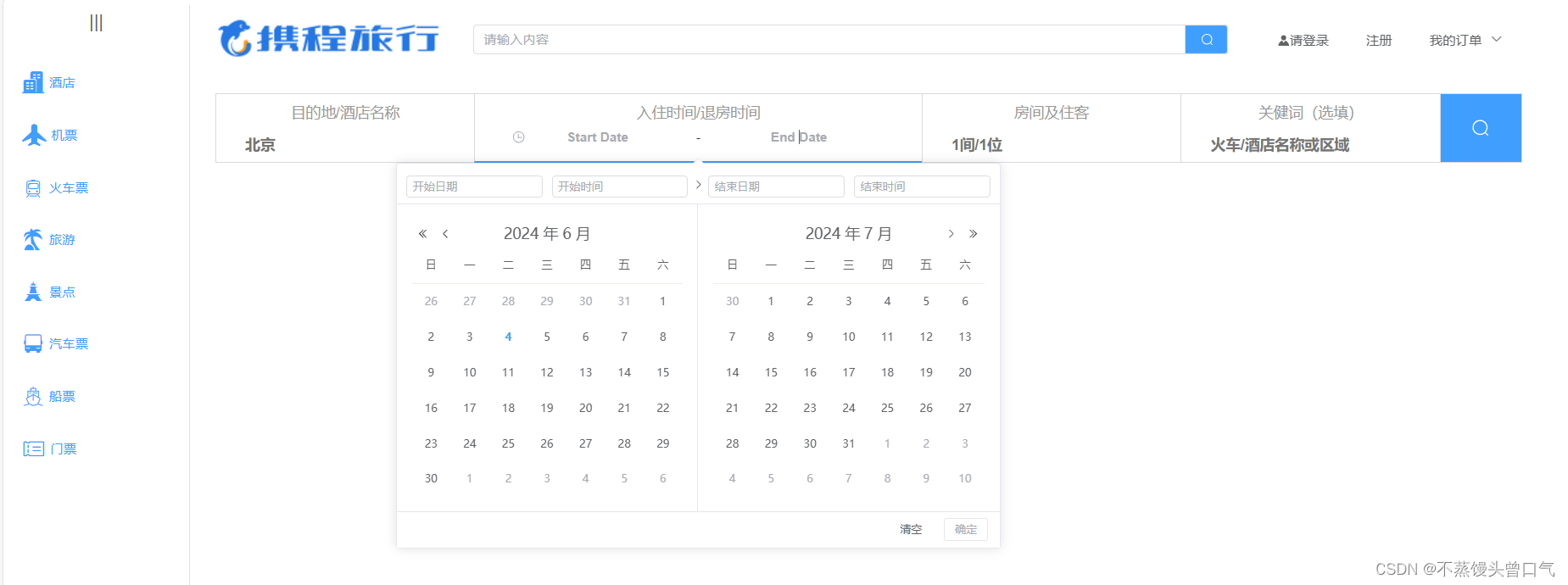
12. 位置区域
使用网格布局
-
新建页面,并在index.vue中加入页面
-
修改代码
toplist.vue位置区域
{{k}} 星级价格
{{v}} 高级筛选
{{v.title}} {{k}}
遇到问题:
按钮居中对齐,不靠左
解决方式:
修改#app中的样式(如果在之前隐藏展开框中改过则不会出现问题)
在App.vue中,注释掉text-align: center;为防止应样式继承产生的问题,将App.vue中的样式都注销
遇到问题:
星级价格中的按钮以及高级筛选的下拉菜单不垂直居中
解决方式:
在index.css中增加样式
.topfilter-price{ display: flex; align-items: center; } .topfilter-filter{ display: flex; align-items: center; }-
indext.css(根据页面大小,修改了其他样式)
/* 左侧导航栏 */ .aside { width: 200px; } .aside-list { /* 固定定位 */ position: fixed; left: 0; width: 200px; } .aside .el-menu { height:100vh; } /* 字体图标的样式 */ .aside i { font-size: 24px; font-weight: 500; margin-right: 5px; } .aside .el-radio-button__inner { border:none; font-size: 20px; } /* 页面头部 */ /* 宽度响应 */ .el-header { min-width: 1280px; } .headerNav { display: flex; justify-content: space-between; align-items: center; /* 水平垂直对齐 */ height: 70px; width:1300px; /* 固定定位 */ position:fixed; top:0; background-color: #fff; z-index: 999; padding: 10px 0; } .headerNav img { width: 100%; height: 50px; } .header-search { flex: 1; margin: 0 2rem; } /* 按钮的颜色 */ .headerNav .el-input-group__append { background-color: var(--el-color-primary); color: #fff; } .header-right .el-link { margin: 0 20px; } /* 伪类选择器:可以用来选取获得焦点的元素 当鼠标移入上去后取消黑色边框 */ .el-dropdown-link:focus{ outline: none; } /* 右侧下面展示 */ .el-main { min-width: 1280px; overflow: hidden; } /* 区域展示部分 */ .searchlist { width: 1300px; display: grid; grid-template-columns: repeat(5,auto); margin-top: 15px; } .searchlist-item { border: 1px solid #dadada; margin-left: -1px; } /* 目的地/酒店名称 */ .search-box { padding: 8px 12px; } .search-box label { color: #999; display: block; } .search-box input { border:none; font-size: 16px; font-weight: 700; padding-top: 15px; } .input{ outline: none; } /* 伪类选择器,当元素获得焦点的时候,能够控制父元素的样式 */ .searchlist-item:focus-within { border-bottom: 2px solid var(--el-color-primary); } /* 入住时间/退房时间 取消边框的颜色 */ .search-box .el-date-editor.el-input__wrapper { box-shadow:none; } .search-box .el-date-editor.el-input__wrapper:hover { box-shadow:none; } /* 搜索按钮的样式 */ .searchlist-item .el-button { width: 100%; height:100%; border-radius: 0; } .searchlist-item .el-button .el-icon { font-size: 30px; } /* topfilter开始 */ .topfilter { width: 1300px; display:grid; grid-template-columns: 130px 1fr; /* 列 */ grid-template-rows:repeat(3,auto); /* 3行 */ } .topfilter>div { border-bottom:1px solid #ddd; padding: 0.2rem 1rem; } .topfilter h4 { line-height: 17px; text-align: center; } .topfilter .el-button:hover { background-color: var(--el-color-primary); border: 1px solid var(--el-color-primary); } .topfilter-price{ display: flex; align-items: center; } .topfilter-filter{ display: flex; align-items: center; } /* 按钮的间距: */ .topfilter .el-button { margin: 7px; } /* 高级筛选 */ .topfilter-filter .el-dropdown { margin: 10px 15px; /* 下拉菜单间距 */ } -
效果图

13. 走马灯和列表
-
新建文件,并引入
recommend.vue推荐酒店轮播图index.vue
-
效果图

-
修改代码,增加视图Recommend-left和Banner
recommend.vue
推荐酒店
index.css
/* 推荐酒店 */ .recommend { width:1300px; display:flex; gap: 0 20px; padding: 10px 0; } .recommend-left { width: 900px; } .recommend-right { width: 400px; }- 修改代码
banner.vue
index.css
.banner { width: 400px; height: 620px; } /* 轮播图 */ .banner img { width: 100%; height: 100%; object-fit: cover; }遇到问题:
banner.vue中图片不显示
找不到路径
解决方式:
5.完善代码
recommend.vue推荐酒店
recommend-list.vue
-
{{v.name}}
{{v.transport}}
{{k}} ¥3333
查看详情
banner.vue
index.css
/* 左侧导航栏 */ .aside { width: 200px; } .aside-list { /* 固定定位 */ position: fixed; left: 0; width: 200px; } .aside .el-menu { height:100vh; } /* 字体图标的样式 */ .aside i { font-size: 24px; font-weight: 500; margin-right: 5px; } .aside .el-radio-button__inner { border:none; font-size: 20px; } /* 页面头部 */ /* 宽度响应 */ .el-header { min-width: 1280px; } .headerNav { display: flex; justify-content: space-between; align-items: center; /* 水平垂直对齐 */ height: 70px; width:1300px; /* 固定定位 */ position:fixed; top:0; background-color: #fff; z-index: 999; padding: 10px 0; } .headerNav img { width: 100%; height: 50px; } .header-search { flex: 1; margin: 0 2rem; } /* 按钮的颜色 */ .headerNav .el-input-group__append { background-color: var(--el-color-primary); color: #fff; } .header-right .el-link { margin: 0 20px; } /* 伪类选择器:可以用来选取获得焦点的元素 当鼠标移入上去后取消黑色边框 */ .el-dropdown-link:focus{ outline: none; } /* 右侧下面展示 */ .el-main { min-width: 1280px; overflow: hidden; } /* 区域展示部分 */ .searchlist { width: 1300px; display: grid; grid-template-columns: repeat(5,auto); margin-top: 15px; } .searchlist-item { border: 1px solid #dadada; margin-left: -1px; } /* 目的地/酒店名称 */ .search-box { padding: 8px 12px; } .search-box label { color: #999; display: block; } .search-box input { border:none; font-size: 16px; font-weight: 700; padding-top: 15px; } .input{ outline: none; } /* 伪类选择器,当元素获得焦点的时候,能够控制父元素的样式 */ .searchlist-item:focus-within { border-bottom: 2px solid var(--el-color-primary); } /* 入住时间/退房时间 取消边框的颜色 */ .search-box .el-date-editor.el-input__wrapper { box-shadow:none; } .search-box .el-date-editor.el-input__wrapper:hover { box-shadow:none; } /* 搜索按钮的样式 */ .searchlist-item .el-button { width: 100%; height:100%; border-radius: 0; } .searchlist-item .el-button .el-icon { font-size: 30px; } /* topfilter开始 */ .topfilter { width: 1300px; display:grid; grid-template-columns: 130px 1fr; /* 列 */ grid-template-rows:repeat(3,auto); /* 3行 */ } .topfilter>div { border-bottom:1px solid #ddd; padding: 0.2rem 1rem; } .topfilter h4 { line-height: 17px; text-align: center; } .topfilter .el-button:hover { background-color: var(--el-color-primary); border: 1px solid var(--el-color-primary); } .topfilter-price{ display: flex; align-items: center; } .topfilter-filter{ display: flex; align-items: center; } /* 按钮的间距: */ .topfilter .el-button { margin: 7px; } /* 高级筛选 */ .topfilter-filter .el-dropdown { margin: 10px 15px; /* 下拉菜单间距 */ } /* 推荐酒店 */ .recommend { width:1300px; display:flex; gap: 0 20px; padding: 10px 0; } .recommend-left { width: 880px; } .recommend-right { width: 420px; } .banner { width: 420px; height: 650px; margin-top: 57px; } h2{ font-size: 1.2em; margin-left: 30px; } /* 轮播图 */ .banner img { width: 100%; height: 100%; object-fit: cover; } .recommend-list ul li { display: flex; background-color: #F4F6F9; padding: 10px; margin-bottom: 10px; height: 127px; } .list-left { /* 设置了弹性项目如何增大或缩小以适应其弹性容器中可用的空间 */ flex: 2; display: flex; } .list-right { flex: 1; border-left: 1px solid #ddd; text-align: right; display: flex; flex-direction: column; justify-content: space-between; } /* 图片的大小 */ .list-left-img { flex: 0.7; } .list-left-img img { width: 100%; } .list-left-title { flex: 3; margin-left: 30px; } /* 标题 */ .list-left-tagandtitle { font-size: 16px; line-height: 3px; display: flex; margin-bottom: 8px; align-items: center; } .list-left-tagandtitle img { height: 20px; width: auto; margin: 0 10px; } .badge-thumb { background:url(@/assets/images/help.png) no-repeat; width: 16px; height: 16px; } .list-left-transport { margin-bottom: 8px; } .list-left-tag .el-tag { margin: 3px; } .list-right-comment { display:flex; justify-content: flex-end; margin-bottom: 10px; height: 40px; } .list-right-describe{ height: 60px; } .p1 { color: var(--el-color-primary); font-size:16px; font-weight: 700; align-items: center; margin-top: 0px; } .list-right-describe a { color: #999; font-size: 11px; margin-top: 0px; } .list-right-score { background-color: var(--el-color-primary); color: #fff; border-radius: 4px; padding: 3px; font-size: 18px; font-weight: 800; margin-left: 9px; display: flex; align-items: center; } .list-right-price p { color: var(--el-color-primary); font-size:20px; font-weight: 700; margin-top: 0px; margin-bottom: 9px; }样式根据电脑屏幕进行了修改
-
效果图


代码整合
1. index.vue
2. banner.vue
3. logo.vue
请登录 注册 我的订单 {{v.title}} 3. main.vue
4. menu.vue
||| ||| {{v.title}} 5. recommend-list.vue
-
{{v.name}}
{{v.transport}}
{{k}} 好3333条点评4.5
¥3333
查看详情
6. recommend.vue
推荐酒店
7. toplist.vue
位置区域
{{k}} 星级价格
{{v}} 高级筛选
{{v.title}} {{k}} 8. 最终效果


-
相关阅读:
Day719. 矢量运算 -Java8后最重要新特性
Java深入讲解static操作符
计算机毕业设计(附源码)python自习室管理系统
K8S 基础概念学习
LeetCode 189. 轮转数组
HDU-3549Flow Problem 最大流模板题
月薪集中在8k-17k、近六成的人一年没跳槽、AI可减少20%-40%工作量,2024中国开发者调查报告来了!...
SSM整合
cf1695D1. Tree Queries (Easy Version)(div2)【树上问题】
JVM运行时数据区域详解
- 原文地址:https://blog.csdn.net/qq_62652856/article/details/139651061
4.5