-
SpringBoot快速部署(2)—不使用docker的常规方法
一、软件下载和部署前准备
安装软件
获取软件安装包 然后上传到服务器的 /tmp 目录下。
软件:nginx、jdk、mysql下载 X-shell 和 Xftp 注意:这个页面下载安装的才可以免费使用。
家庭/学校免费 - NetSarang Website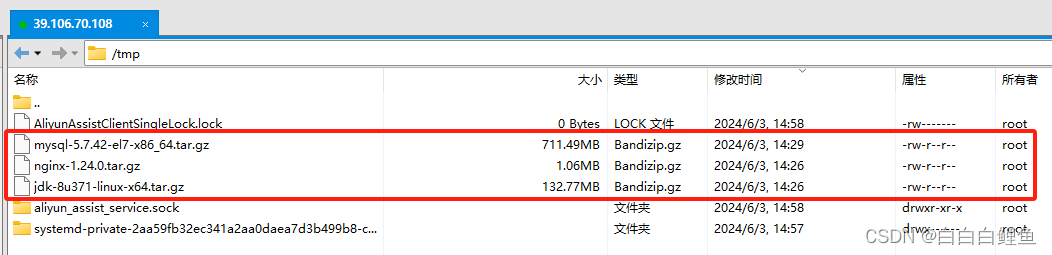 安装jdk 1.8
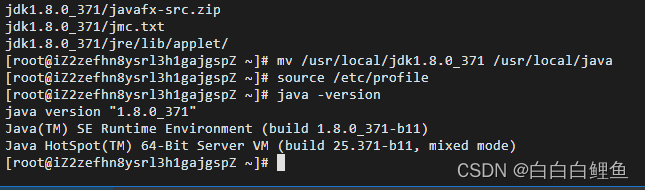
- tar -zxvf /tmp/jdk-8u371-linux-x64.tar.gz -C /usr/local/
- mv /usr/local/jdk1.8.0_371 /usr/local/java
- vi /etc/profile
- # 下面这两行代码放在profile文件的最下面
- export JAVA_HOME=/usr/local/java
- export PATH=$JAVA_HOME/bin:$PATH
- source /etc/profile
- # 验证
- java -version
安装 nginx
- #安装gcc
- yum install gcc-c++
- #安装PCRE pcre-devel
- yum install -y pcre pcre-devel
- #安装zlib
- yum install -y zlib zlib-devel
- #安装Open SSL
- yum install -y openssl openssl-devel
- #解压、编译 nginx 并安装
- mkdir /usr/local/nginx
- tar -zxvf /tmp/nginx-1.24.0.tar.gz -C /usr/local/nginx
- cd /usr/local/nginx/nginx-1.24.0
- # 编译安装
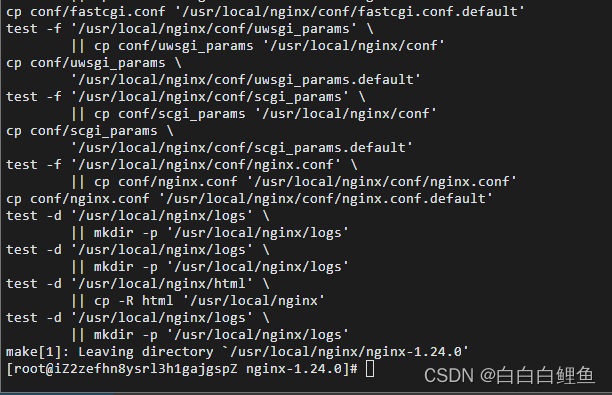
- ./configure --with-http_stub_status_module --with-http_ssl_module
- # 最后执行这个
- make && make install
nginx 命令
- cd /usr/local/nginx/sbin
- # 进入到这个目录后,可以通过如下的命令来启动,查看,停止,重启 nginx
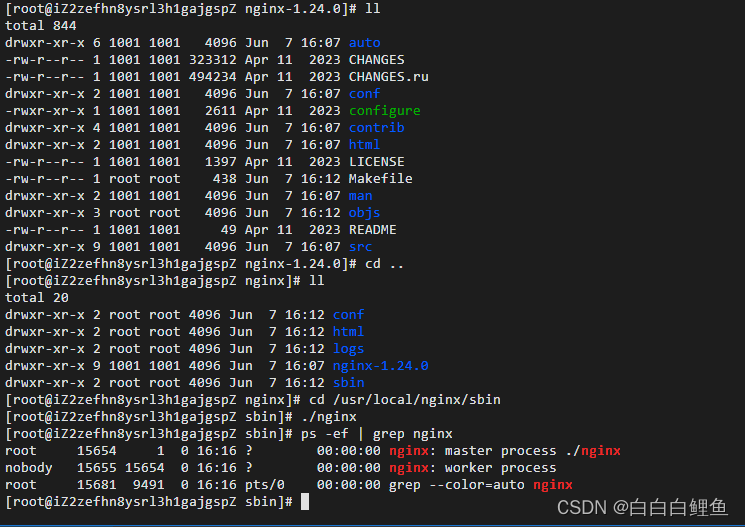
- ./nginx # 启动
- ps -ef | grep nginx # 查看
- ./nginx -s stop # 停止
- ./nginx -s reload # 重启
ps -ef | grep nginx 查看
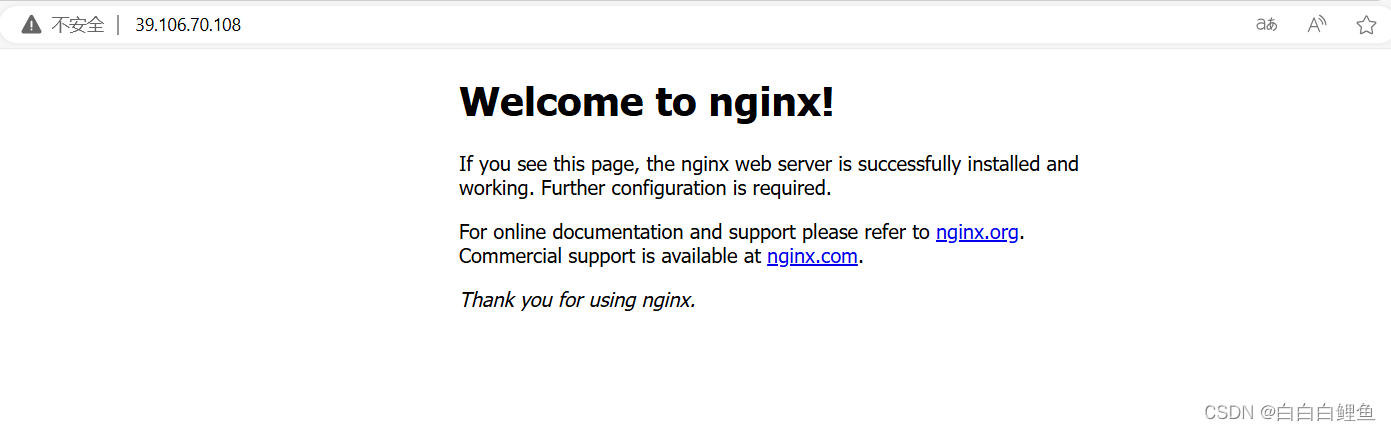
此时打开浏览器则可以看到NGINX启动的界面 (默认是 80 端口,如果打开不成功,可以查看服务器的安全组中该端口是否已经打开)
nginx 配置
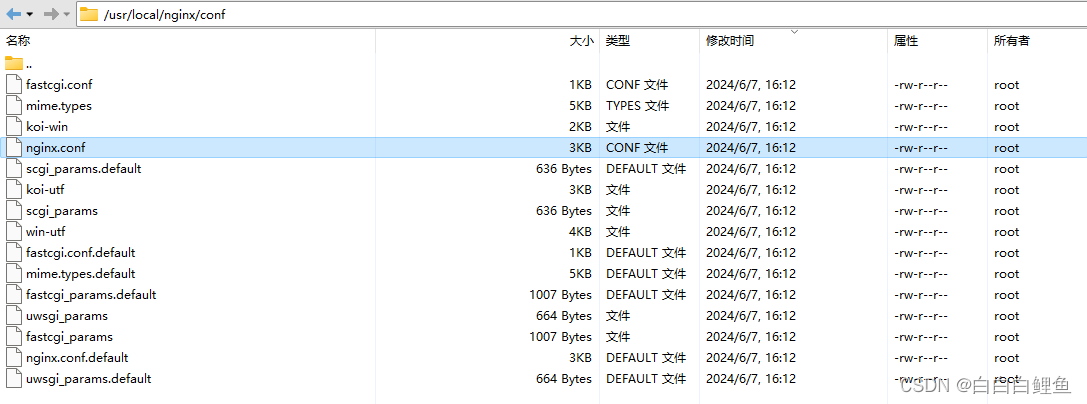
在 /usr/local/nginx/conf 路径中找到该文件
- server {
- listen 80;
- server_name localhost;
- #charset koi8-r;
- #access_log logs/host.access.log main;
- location / {
- root /home/server/honey2024/vue/dist;
- index index.html index.htm;
- try_files $uri $uri/ /index.html;
- }
- }
配置完之后记得重启 nginx
执行命令重启: 先 cd /usr/local/nginx/sbin
然后 ./nginx -s reload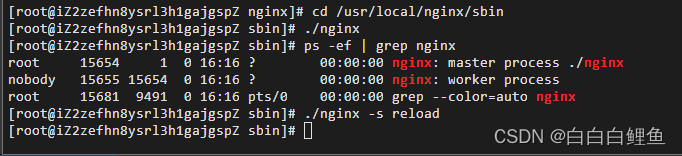
安装MySQL
linux 系统会自动携带一个数据库,我们需要把它给卸载掉
通过以下代码可以查看 mariadb 并卸载- rpm -qa | grep mariadb
- yum remove -y mariadb-connector-c-3.1.11-2.oc8.1.x86_64
- yum remove -y mariadb-connector-c-config-3.1.11-2.oc8.1.noarch

不过这种是没有找到匹配的,继续往下就行。
下载 mysql 并 上传到 /tmp 目录
安装 mysql 命令:- mkdir /data/mysql
- tar -zxvf /tmp/mysql-5.7.42-el7-x86_64.tar.gz -C /usr/local
- mv /usr/local/mysql-5.7.42-el7-x86_64 /usr/local/mysql
- # 添加用户组
- groupadd mysql
- useradd -r -g mysql mysql
- chown -R mysql.mysql /usr/local/mysql
- chown -R mysql.mysql /data/mysql
- cd /usr/local/mysql
- /usr/local/mysql/bin/mysqld --user=mysql --basedir=/usr/local/mysql/ --datadir=/data/mysql --initialize
- # 将mysql加入到服务中
- cp /usr/local/mysql/support-files/mysql.server /etc/init.d/mysql
- # mysql快捷方式
- ln -s /usr/local/mysql/bin/mysql /usr/bin
- ln -s /usr/lib64/libtinfo.so.6.1 /usr/lib64/libtinfo.so.5
- ln -s /usr/lib64/libncurses.so.6.1 /usr/lib64/libncurses.so.5
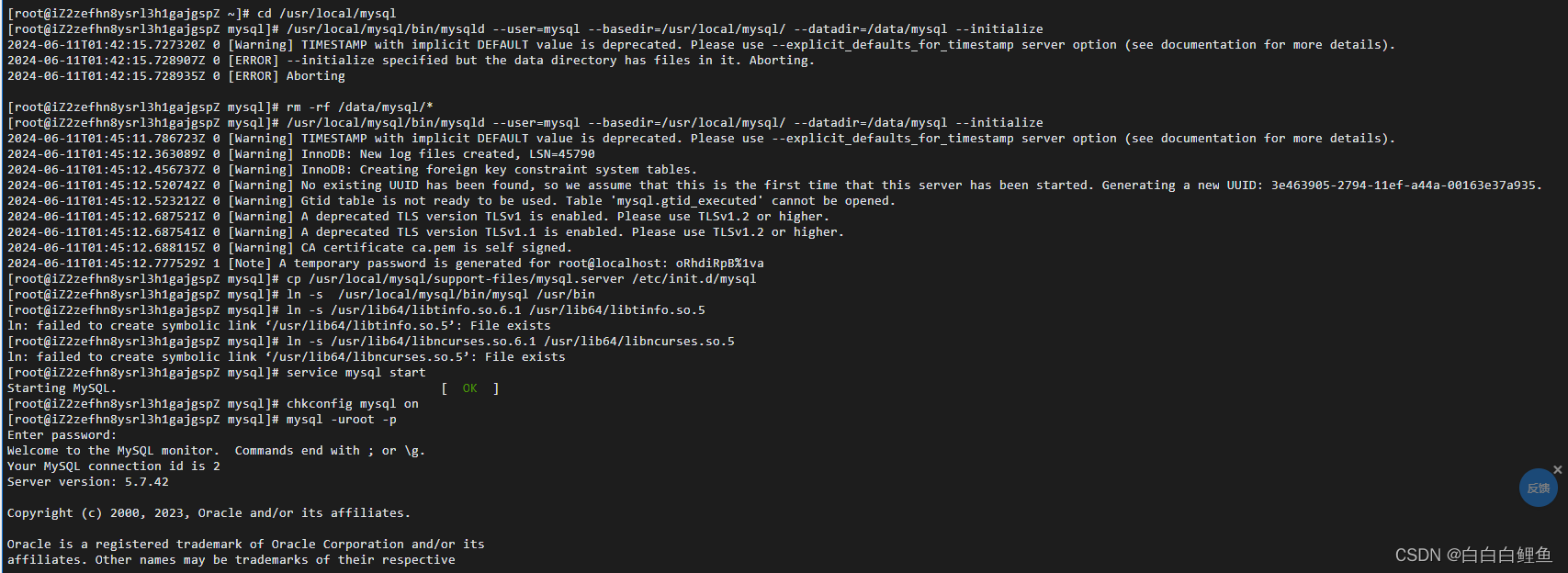
记住临时密码 后面要用
配置 mysql 配置文件 my.cnf
vi /etc/my.cnf- [mysqld]
- datadir=/data/mysql
- basedir=/usr/local/mysql
- socket=/tmp/mysql.sock
- user=mysql
- port=3306
- character-set-server=utf8
- # 取消密码验证
- # skip-grant-tables
- # # Disabling symbolic-links is recommended to prevent assorted security risks
- symbolic-links=0
- [mysqld_safe]
- log-error=/var/log/mysqld.log
- pid-file=/var/run/mysqld/mysqld.pid
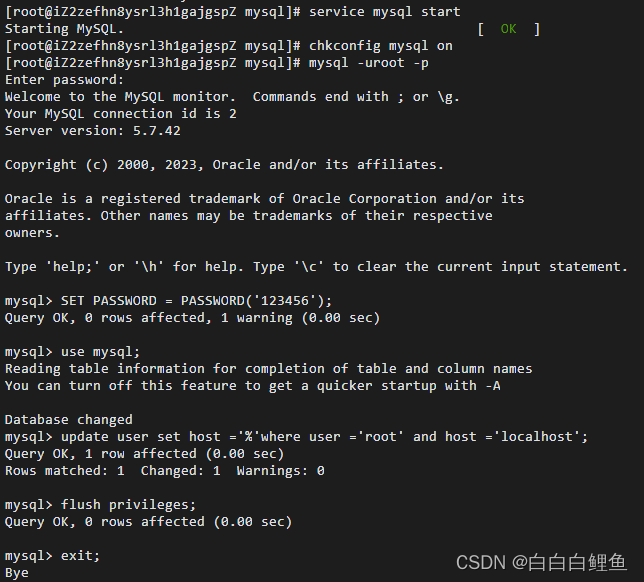
启动 mysql: **service mysql start **
开机启动: **chkconfig mysql on **
登录 mysql: **mysql -uroot -p **
输入临时密码进入 mysql修改密码并设置权限:
- SET PASSWORD = PASSWORD('123456');
- use mysql;
- update user set host ='%'where user ='root' and host ='localhost';
- flush privileges;
- exit;
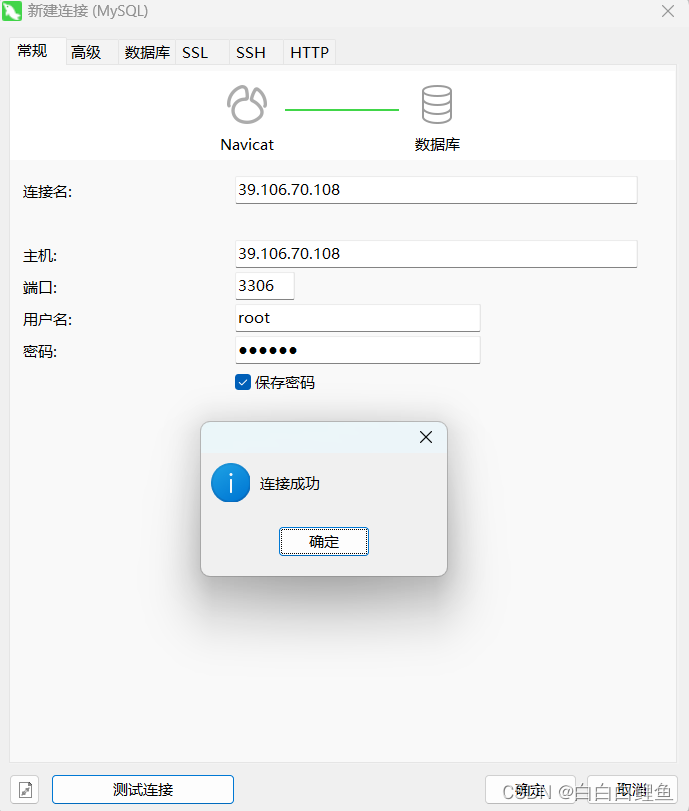
部署前准备—前端需要修改的
.env.production
VUE_APP_BASEURL='http://XXXXXXXX:9090'main.js 设置全局变量$baseUrl
Vue.prototype.$baseUrl=process.env.VUE_APP_BASEURLrequest.js
- const request = axios.create({
- baseURL: process.env.VUE_APP_BASEURL, // 后端的接口地址
- timeout: 30000
- })
文件上传地址修改、导出地址修改,vue 工程全局搜索 localhost:9090 替换成 $baseUrl
:action="𝑏𝑎𝑠𝑒𝑈𝑟𝑙+′/𝑓𝑖𝑙𝑒/𝑢𝑝𝑙𝑜𝑎𝑑′"∗∗∗∗:𝑎𝑐𝑡𝑖𝑜𝑛="baseUrl+′/file/upload′"∗∗∗∗:action="baseUrl + '/user/import'"
:action="$baseUrl + '/file/upload'"
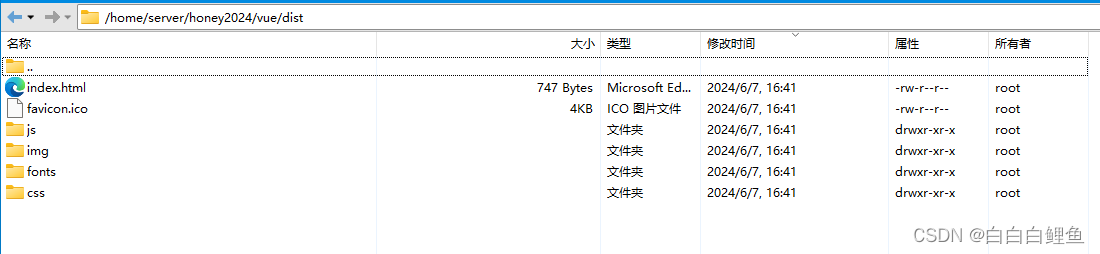
前端修改好之后将dist包放在对应的目录下,然后启动NGINX即可
二、部署 Java
创建文件夹:mkdir -p /home/server/honey2024
上传 jar 包到服务器 /home/server/honey2024/java 目录
设置 application.yml 覆盖添加 启动和停止脚本
cd /home/server/honey2024/java
vi start.sh- NAME=springboot-0.0.1-SNAPSHOT.jar
- nohup java -jar $NAME > server.log 2>&1 &
- echo 'start success'
- PORT=9090
- pid=`netstat -tnlp | grep $PORT | grep -v grep | awk '{print $7}' | awk -F/ '{print $1}'`
- if [ ${pid} ]; then
- kill -9 $pid
- echo "kill $PORT"
- else
- echo 'stop sucess!'
- fi
去除脚本文件里的特殊符号(可选)
sed -i 's/\r//' start.sh
sed -i 's/\r//' stop.sh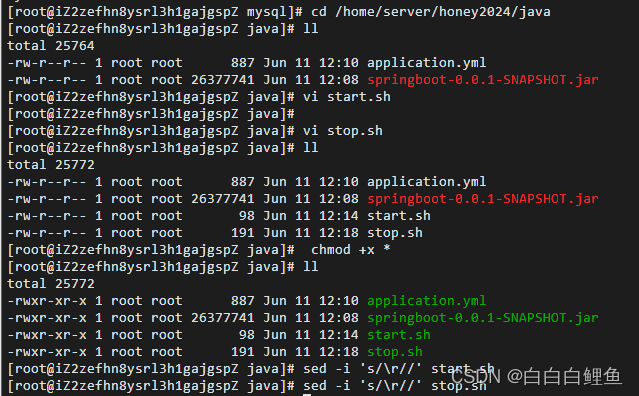
启动后台程序
修改 application.yml 里面的 ip 为服务器的公网 IP
启动程序:- cd /home/server/honey2024/java
- ./start.sh
实时查看日志:tail -100f server.log
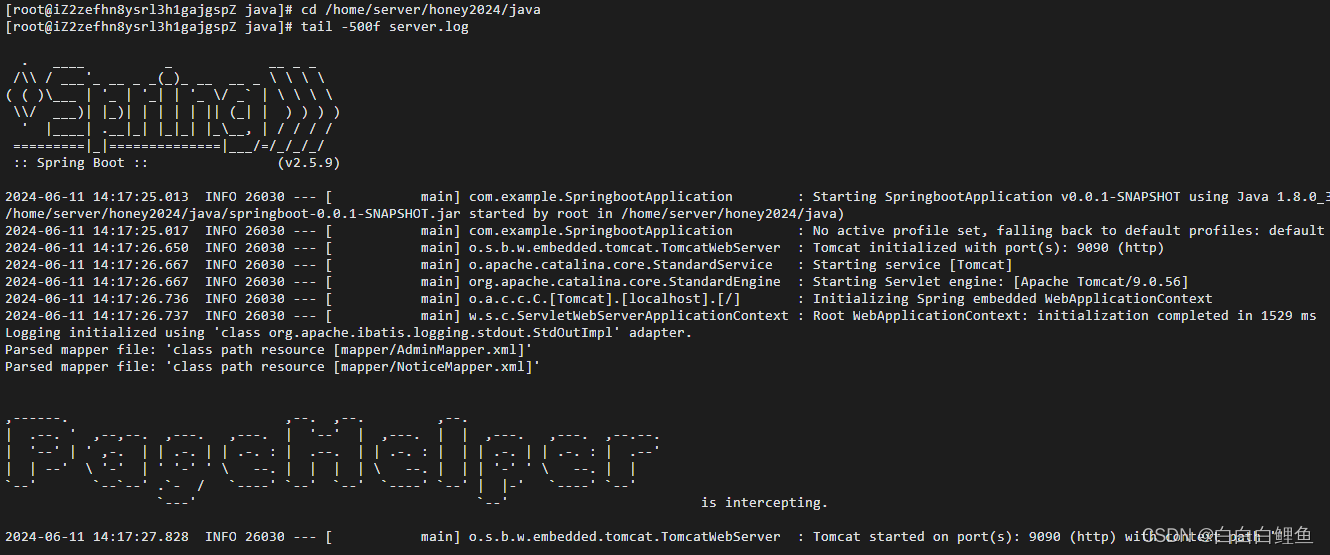
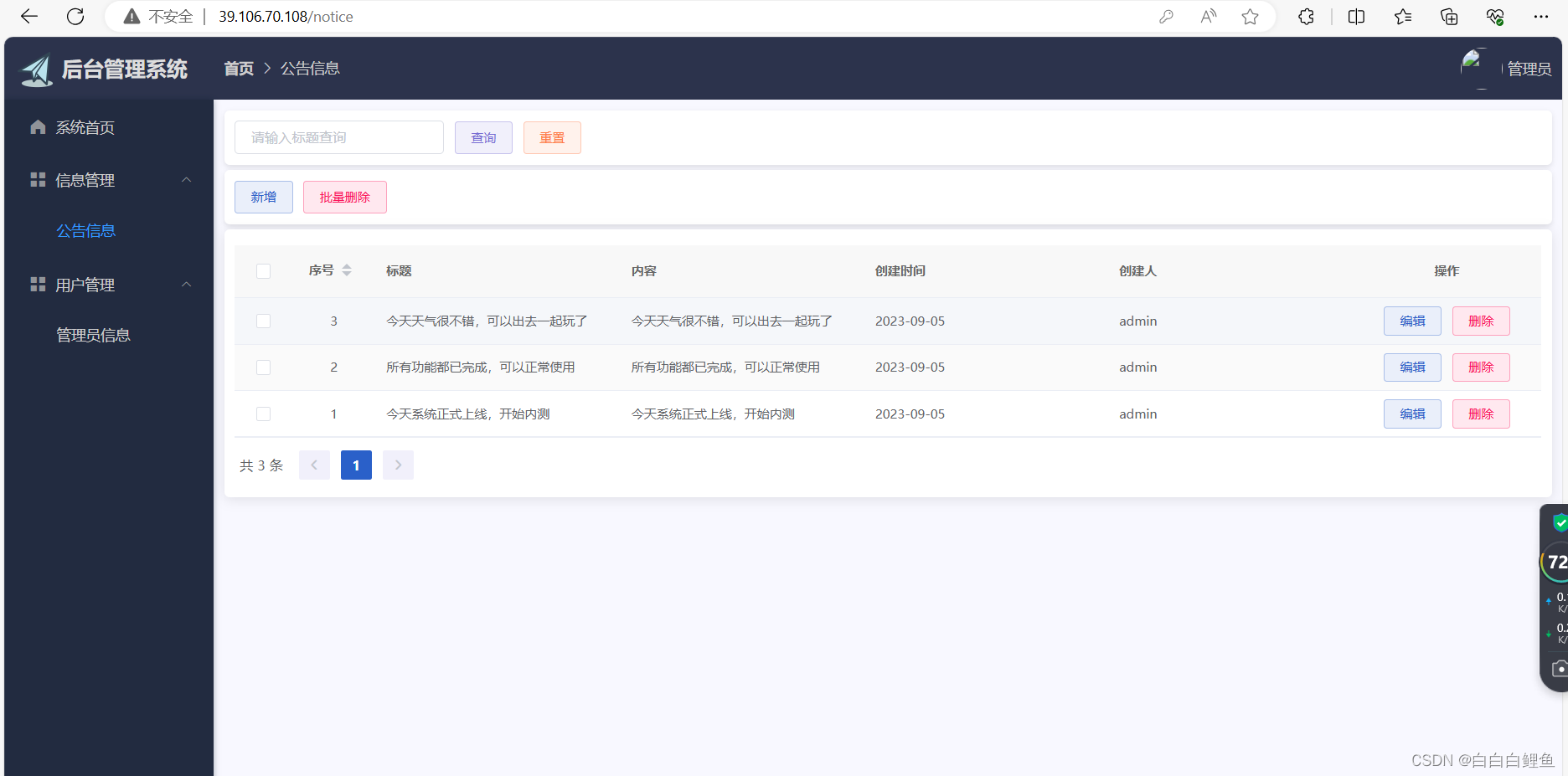
输入网址后可以查看:(记得在安全组中将后端端口加上打开,否则访问不了)
-
相关阅读:
进程之理解进程的概念
Java基础---第十一篇
设计模式之工厂模式
【数据结构】——单链表
springcloud笔记(7)-限流降级Sentinel
使用pyttsx3实现简单tts服务
Zabbix 使用同一ODBC监控不同版本MySQL
竞赛选题 深度学习 opencv python 公式识别(图像识别 机器视觉)
表格识别技术综述
屏蔽广告效果好的手机浏览器,这3款你一定不要错过
- 原文地址:https://blog.csdn.net/weixin_49171365/article/details/139417714
- 最新文章
-
【FHE】我们如何实现同态加密推理(八):SiLU 的密文化——两条路径,和一个 8 字节的开关
SQLcl 中 c/old/new 替换变量为何失效?先定位再替换
不让模型写作文,直接从它脑子里读答案:Jev 决策在 .NET 的两条路线
Halo插件:支持GitHub的图床附件策略
电视投屏界的“一股清流”!SimpleTVCast 6.0.0-beta 抢先体验:无需TV端App,界面大换血!✨
华三VXLAN集中式网关实战指南:Spine多活网关 + 双活接入(M-LAG)
软件更好写之后口碑会更重要
大 O、大 Omega、大 Theta 的区别,O(n) 复杂度是什么意思
Java标签跳转:一个鲜为人知但却很实用的小技巧
多智能体系统论文速读