-
Nginx - 反向代理、负载均衡、动静分离(案例实战分析)
目录
Nginx 开始
概述
a)简述
Nginx 是一个高性能的 HTTP 和反向代理服务器,特点是占用内存少,并发能力强(有报告表明支持高达 50 000 个并发连接数).
b)何为正向代理
正向代理:代理客户端(在浏览器中配置代理服务器). 通过代理服务器进行互联网访问.
例如,在中国大陆是不能直接访问到谷歌,因此就需要在浏览器中配置代理服务器,通过代理服务器来访问谷歌.
c)何为反向代理
反向代理:代理服务器. 客户端无需做任何 配置,只需要将请求发送给反向代理服务器,呦反向代理服务器将请求发送给真实服务器(暴露代理服务器地址,隐藏真实服务器 IP 地址).
例如,客户端要给 8080 端口的 tomcat 发送请求,可以不直接访问 tomcat(出于安全考虑),而是通过将请求发送给 9090 的代理服务器,再由 9090 的代理服务器将请求转发给 8080 端口的 tomcat.
d)安装:直接通过 docker 安装(记得挂载配置文件数据卷).
安装(非 Docker)
a)官网下载:nginx: download

b)将下载好的文件上传到终端:

Ps:想了一下,又把文件移到了服务器的 ~/apps 目录下.
c)解压
tar -zxvf nginx-1.26.1.tar.gz
d)下载 nginx 运行环境
依次运行以下命令:
yum -y install gcc gcc-c++ autoconf automake makeyum -y install openssl openssl-devele)进入到刚解压的文件中,进行基本配置(输入如下命令)
./configure --prefix=/usr/local/nginx --with-http_ssl_module --with-http_stub_status_module配置configure
- --prefix:代表安装的路径
- --with-http_ssl_module:安装ssl
- --with-http_stub_status_module:查看nginx的客户端状态
f)在解压文件的目录中可以观察到多出了一个 makefile 文件:

接着输入以下命令:
- #编译安装nginx
- make & make install
Ps:上一步编译如果出现了错误 “make: *** No rule to make target `build', needed by `default'. Stop”.,解决如下:
- 安装配置:yum -y install make zlib-devel gcc-c++ libtool openssl openssl-devel
- 重新./configure :./configure
- 编译:make & make install
f)进入到安装目录(上面 "--prefix=/usr/local/nginx" 配置的就是安装目录)
cd /usr/local/nginx/
g)接着进入sbin目录下,执行以下命令启动 nginx

h)最后直接输入服务器的 ip 就可以访问了(只输入服务器 ip,默认走 80 端口)

Ps:如果访问不了,就去关闭一下防火墙吧~
配置环境变量
a)cd /etc 进入到 etc 目录中
b)找到 profile 文件
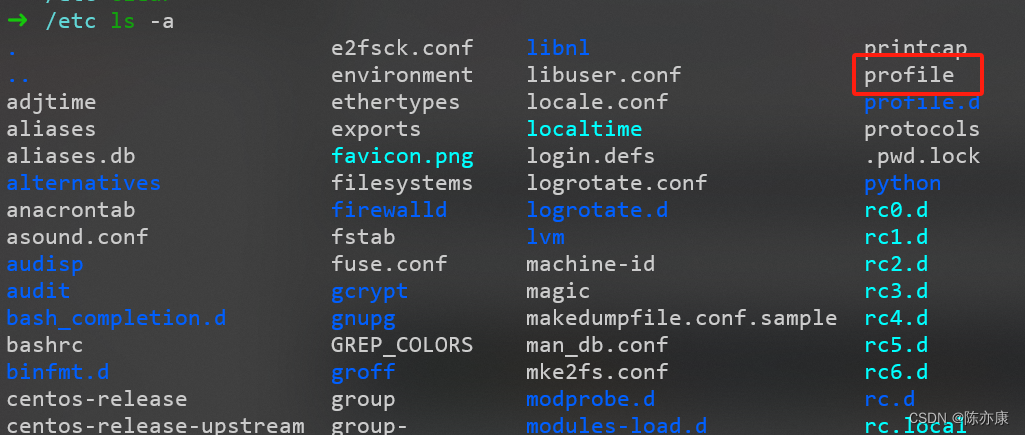
c)添加如下信息
- # Nginx 的安装目录
- export NGINX_HOME=/usr/local/nginx
- # Nginx 环境变量配置
- export PATH=${NGINX_HOME}/bin:${NGINX_HOME}/sbin:$PATH
d)刷新环境变量
source /etc/profilee)验证:切换到任意目录下,输入如下命令

常用命令
Note:使用的前提是必须先进入到 /usr/local/nginx/sbin 目录中(配置了环境变量可以忽略,之后都演示配置后的)
a)查看 nginx 版本
nginx -vb)停止 nginx
nginx -s stopc)启动 nginx
nginxd)重新加载 nginx
nginx -s reload将来我们会经常修改 nginx 的配置文件,每次修改后就需要重新加载 ngxin 才能生效.
配置文件概述
a)nginx 配置文件位置
/usr/local/nginx/conf/nginx.conf
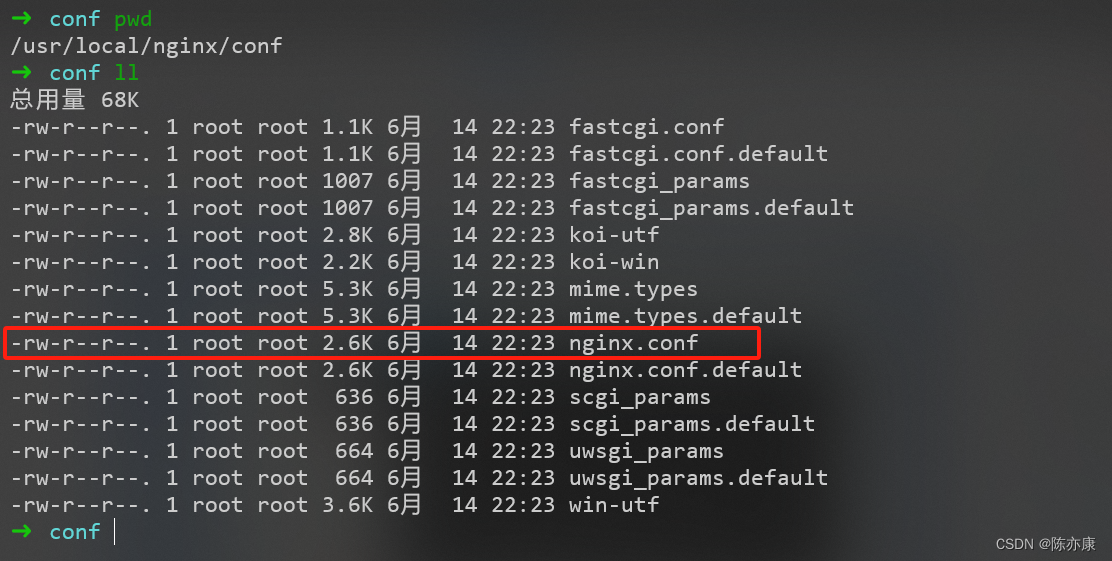
b)nginx 默认配置文件内容(去掉注释):
- worker_processes 1;
- events {
- worker_connections 1024;
- }
- http {
- include mime.types;
- default_type application/octet-stream;
- sendfile on;
- keepalive_timeout 65;
- server {
- listen 80;
- server_name localhost;
- location / {
- root html;
- index index.html index.htm;
- }
- error_page 500 502 503 504 /50x.html;
- location = /50x.html {
- root html;
- }
- }
- }
c)nginx 配置文件三部分组成:
1)全局块:从配置文件开始到 events 块之前的内容. 主要用来设置影响 nginx 服务器整体运行的配置指令,例如 "worker_processes 1;" (worker_processes 值越大,可以支持的并发处理量越大). 如下:
worker_processes 1; # 服务器并发处理能力,值越大并发能力越强(受自身配置限制)2)events 块:主要用来影响 nginx 服务器与用户的网络连接,例如 "worker_connections 1024;" 表示支持的最大连接数. 如下:
- events {
- worker_connections 1024; #最大连接数1024个,需灵活配置
- }
3)http 块:nginx 中配置最频繁的地方,http 块中包括 http 全局块、server 块.
http 全局块如下:
- http {
- include mime.types; # 文件扩展名与文件类型映射表
- default_type application/octet-stream; # 访问到未定义的扩展名的时候,就默认为下载该文件
- sendfile on; # 日志自定义
- keepalive_timeout 65; # 超时时间
http 块中的 server 块如下:
- server {
- listen 80; # 目前监听的端口号
- server_name localhost; # 主机名称
server 块中又包括 server 全局块 和 location 块.
全局 server 块如下:
- server {
- listen 80; # 目前监听的端口号
- server_name localhost; # 主机名称
location 块如下:
- location / { #表示默认首页
- root html;
- index index.html index.htm;
root 指定了服务器的根目录,上述 "root html" 表示 nginx 安装目录的路径下的 html 目录(以 nginx 安装目录为相对路径).
location 路径匹配方式
语法如下:
- location { = | ~ | ~* | ^~ } uri {
- # ...
- }
a)=:表示不含正则表达式的 uri ,要求请求字符串和 uri 严格匹配,如果匹配成功,就停止继续向后匹配,并立即处理该请求.
例如如下:
- location = /exact-match {
- # 配置处理精确匹配的请求
- proxy_pass http://backend_server;
- }
只有请求 URI 完全是 /exact-match 时,才会匹配这个 location 块,其他类似的请求(如 /exact-match/ 或 /exact-match123 )不会匹配。
b)~:用于表示 uri 包含正则表达式,并且区分大小写.
例如如下:
- location ~ \.php$ {
- # 配置处理所有以 .php 结尾的请求,例如 /index.php 或者 /foo.php
- fastcgi_pass php_backend;
- }
c)~*:用于表示 uri 包含正则表达式,并且不区分大小写.
d)^~:不含正则表达式的 uri,要求 Nginx 服务器扎到表示 uri 和请求字符串匹配度最高的 location 后,立即使用 location 处理请求,而不再使用 location 块中的正则 uri 和请求字符串做匹配.
- location ^~ /static/ {
- # 配置处理所有以 /static/ 开头的请求
- root /data/static;
- }
例如 static/css/styles.css 或者 /static/js/app.js
配置反向代理
实现效果
打开浏览器,在浏览器地址栏中,
输入 env-base:9000/aaa 跳转到 env-base:8080(tomcat8080 的页面)
输入 env-base:9000/bbb 跳转到 env-base:8081(tomcat8081 的页面)
Ps:env-base 为配置 nginx 的服务器 ip
准备工作
a)准备两个 tomcat 服务器,一个 8080,一个 8081
这里使用 docker,直接运行以下命令
- # 1.先简单启动
- docker run --name tomcat -p 8080:8080 -d tomcat:8.0
- # 2.在宿主机中创建将来容器的映射文件
- mkdir -p ~/test/tomcat8080
- mkdir -p ~/test/tomcat8081
- # 3.将容器中的文件拷贝到宿主机
- docker cp tomcat:/usr/local/tomcat/webapps/ ~/test/tomcat8080
- docker cp tomcat:/usr/local/tomcat/webapps/ ~/test/tomcat8081
- # 4.删除旧的容器
- docker rm -f tomcat
- # 5.启动新容器
- docker run --name tomcat8080 -p 8080:8080 \
- -v ~/test/tomcat8080/webapps:/usr/local/tomcat/webapps \
- -e TZ=Asia/Shanghai \
- -d tomcat:8.0
- docker run --name tomcat8081 -p 8081:8080 \
- -v ~/test/tomcat8081/webapps:/usr/local/tomcat/webapps \
- -e TZ=Asia/Shanghai \
- -d tomcat:8.0
正常访问:


b)由于将来访问 env-base:8080 或者 env-base:8081 实际上都是访问 webapps 下的目录,因此为了演示不同效果,就在前面创建的 tomcat8080 和 tomcat8081 的 webapps 目录下创建两个不同的文件(aaa、bbb)和两个不同的 HTML(a.html 和 b.html):
- ~/test/tomcat8080/webapps/aaa/a.html

- ~/test/tomcat8081/webapps/bbb/b.html

效果如下:


具体配置
编辑 nginx 配置文件,进行反向代理配置

- server {
- listen 9000;
- server_name env-base;
- location ~ /aaa/ {
- proxy_pass http://127.0.0.1:8080;
- }
- location ~ /bbb/ {
- proxy_pass http://127.0.0.1:8081;
- }
- }
使用 nginx -s reload 命令重新加载 nginx
效果演示


e)上述原理
location ~ /aaa/ {
proxy_pass http://127.0.0.1:8080;
}由于 ~ /aaa/ 是正则表达式,表示只要路径中含有 /aaa/ 就会被代理
- 例如输入 env-base:9000/aaa/a.html 就会被代理成 127.0.0.1:8080/aaa/a.html(可以正常访问)
- 例如输入 env-base:9000/abc/aaa/a.html 就会被代理成 http://127.0.0.1:8080/abc/aaa/a.html(404 错误)
配置负载均衡
实现效果
浏览器地址栏输入地址 http://env-base:9000/ccc/c.html 实现负载均衡效果,平均分配到 8080 和 8081 端口中.
准备工作
- 准备两个 tomcat 服务器,一台 8080,一台 8081.(在上一章配置反向代理,我们已经准备好了两个 tomcat 容器,路径分别为 "~/test/tomcat8080"、"~/test/tomcat8081")
- 在两个 tomcat 中 webapps 目录中,创建名称是 ccc 文件夹,在 ccc 文件夹中创建 c.html ,用于测试.
tomcat8080 访问如下:

tomcat8081 访问如下:

具体配置

实现效果
默认按照轮询的策略分配
第一次:

第二次:

其他负载均衡策略
默认负载均衡的策略是轮询,除此之外,还有其他策略,如下:
a)weight 权重
另外可以通过 weight 来控制需要负载均衡的权重. 权重越大,访问到的概率越大.
比如将权重都配置为 1,表示两者访问到的概率相同.
- upstream group1 {
- server 192.168.0.12:80 weight=1;
- server 192.168.0.12:81 weight=1;
- }
- server {
- listen 80;
- server_name localhost;
- default_type text/html;
- location /a {
- proxy_pass "https://group1";
- }
- }
或者将 80 端口的权重改为 10,让其访问到的概率大一些.
- upstream group1 {
- server 192.168.0.12:80 weight=10;
- server 192.168.0.12:81 weight=1;
- }
- server {
- listen 80;
- server_name localhost;
- default_type text/html;
- location /a {
- proxy_pass "https://group1";
- }
- }
b)ip_hash
每个请求按访问 ip 的hash 结果分配,这样子访客固定访问一个后端服务器,可以解决session问题
举个例子:
A用户固定ip,第一次访问到8080 tomcat,那么后面就都是访问到这台机器.
- upstream myserver {
- ip_hash;
- server 127.0.0.1:8080;
- server 127.0.0.1:8081;
- }
c)fair
根据后端响应时间来分配请求,处理时间短的优先分配.
- upstream myserver {
- server 127.0.0.1:8080;
- server 127.0.0.1:8081;
- fair;
- }
配置动静分离
概念
为了加快网站的解析速度,可以把动态页面和静态页面由不同的服务器来解析,加快解析速度.
实际上就是将来客户端会先访问 nginx,如果要访问的是静态资源,就会代理到对应放静态资源的 服务器(如 html、css、js); 如果是动态资源,就会代理到对应放动态资源的服务器(如 jsp、sevlet)
另外,这也是一种可以直接通过 url 访问服务器上对应的静态资源的方法(如 图片、html、css).
实现效果
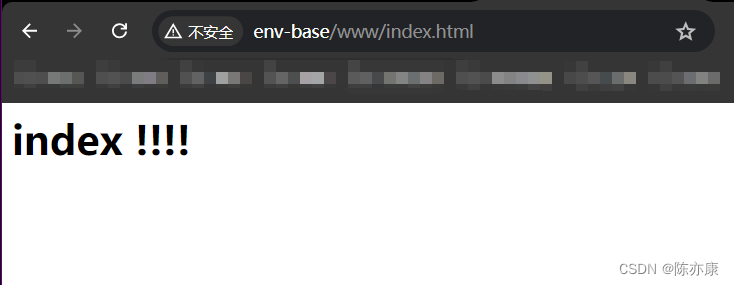
在浏览器中输入地址 http://env-base/image/1.png 访问到服务器上 ~/data/image/1.png 图片
在浏览器中输入地址 http://env-base/www/index.html 访问到服务器上 ~/data/www/index.html 页面.
准备工作
在服务器上的 ~/data/image/ 目录下,准备一个 1.png 图片.

在服务器上的 ~/data/www/ 目录下,准备一个 index.html 页面.

d)具体配置

重启 nginx.
1)
location /www/ {
root /root/data/;
}
表示如果将来浏览器中输入的 uri 是 /www/ ,则匹配服务器上 /root/data 目录下的 /www/ 目录中.
2) autoindex on; 表示开启自动显示索引.
403 错误,怎么办?
a)先提一嘴,如果出现了 403 错误,是因为 静态资源不可以访问在某个家目录下,如 /root 也就是 ~/ 目录下.
可以在 nginx.conf 文件中指定用户
# user nobody
修改为
user root; # 设置为 root 用户

b)也有可能是权限不足,通过 chmod 755 -R 所在文件夹 即可提升权限,解决问题.
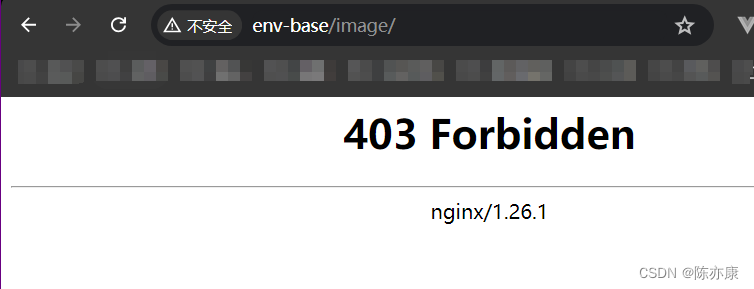
c)如果还是不行,可能是操作系统设定 SELinux,这是 Linux 系统的选项,为了保护服务求防止文件被随意获取的机制.
通过 getenforce 就可以查看到默认是开启的(Enforcing),需要改成 disabled 状态

要想要永久关闭,就需要进入配置文件 /etc/sysconfig/selinux 将 SELINUX=enforcing 改为SELINUX=disabled
如下:

重启机器,这时候因该就没问题了.

效果演示
autoindex on 的效果如下:

访问到具体图片:

以及 html

-
相关阅读:
SSM+心理测验系统 毕业设计-附源码211710
React Hooks为什么要在顶层使用?
神经网络前向和后向传播推导(二):全连接层
小猴编程c++时间胶囊
【Python打包exe文件】
day04 51单片机-矩阵按键
变电站远程维护解决方案,工程师从此不再“跑断腿“
SpringBoot + Docker 实现一次构建到处运行
Halcon Solution Guide I basics(1): Guide to Halcon Methods(Halcon解决方案)
Qt数据库之QSqlQueryModel
- 原文地址:https://blog.csdn.net/CYK_byte/article/details/139609256