-
echarts学习:基本使用和组件封装
前言
我在工作中使用echarts较少,这就导致每次使用时都要从头再来,这让我很头疼。因此我决心编写一系列文章将我参与工作后几次使用echarts所用到的知识记录下来,以便将来可以快速查阅。

一、基本使用
像我一样的新手,想要入门echarts还是建议要从官方文档的快速上手开始。我在这里会记录其中的几个简要的步骤。
1.安装
npm install echarts<script src="https://cdn.jsdelivr.net/npm/echarts@5.5.0/dist/echarts.min.js">script>2.项目中引入
注意最新的版本一定要用这种带有
as的方式,某些老的博客文章中可能写的是旧版的引入方式。import * as echarts from 'echarts';3.绘制图表
使用echarts绘制图表很简单,我把它称为“echarts的三步走战略”:准备容器、获取实例、设置选项。

3.1准备容器
准备容器就是要准备一个element作为放置echarts图表的容器,许多的图表库都有这样的操作。容器元素的作用就是确定图表在我们应用中的位置,以及限制图表的范围,因此容器必须要设置尺寸样式(是谁忘了设置尺寸?哦,原来是我 (*/ω\*) ,那没事了)。
- <div id="main" style="width: 600px;height:400px;">div>
还有一个需要注意的点是,如果在Vue中使用echarts,有时可能会出现无法获取到dom的情况。想要了解具体的问题情境和解决方法请浏览我的这篇文章:vue3中获取元素DOM的方法
3.2 获取实例
获取实例就是通过
echarts.init()工厂方法获取一个echarts实例,init方法接收一个dom(容器dom)返回一个实例。- <template>
- <div ref="container" style="width: 600px; height: 400px">div>
- template>
- <script setup>
- import { onMounted, ref } from 'vue'
- import * as echarts from 'echarts'
- // 容器元素
- const container = ref(null)
- onMounted(() => {
- // 获取实例
- const chartInstance = echarts.init(container.value)
- })
- script>
3.3 设置选项
最后需要使用echarts实例的
setoption方法设置配置项。配置项是echarts的核心,其内容博大精深,想了解更多有关echarts配置项的信息,请查阅echarts配置项手册。- <template>
- <div ref="container" style="width: 600px; height: 400px">div>
- template>
- <script setup>
- import { onMounted, ref } from 'vue'
- import * as echarts from 'echarts'
- // 容器元素
- const container = ref(null)
- onMounted(() => {
- // 获取实例
- const chartInstance = echarts.init(container.value)
- // 设置选项
- chartInstance.setOption({
- xAxis: {
- type: 'category',
- show: false,
- boundaryGap: false,
- },
- yAxis: {
- show: false,
- },
- series: [
- {
- type: 'line',
- data: [
- 620, 432, 220, 534, 790, 430, 220, 320, 532, 320, 834, 690, 530, 220,
- 620,
- ],
- areaStyle: {
- color: 'purple',
- },
- lineStyle: {
- width: 0,
- },
- itemStyle: {
- opacity: 0,
- },
- smooth: true,
- },
- ],
- grid: {
- top: 0,
- bottom: 0,
- left: 0,
- right: 0,
- },
- })
- })
- script>
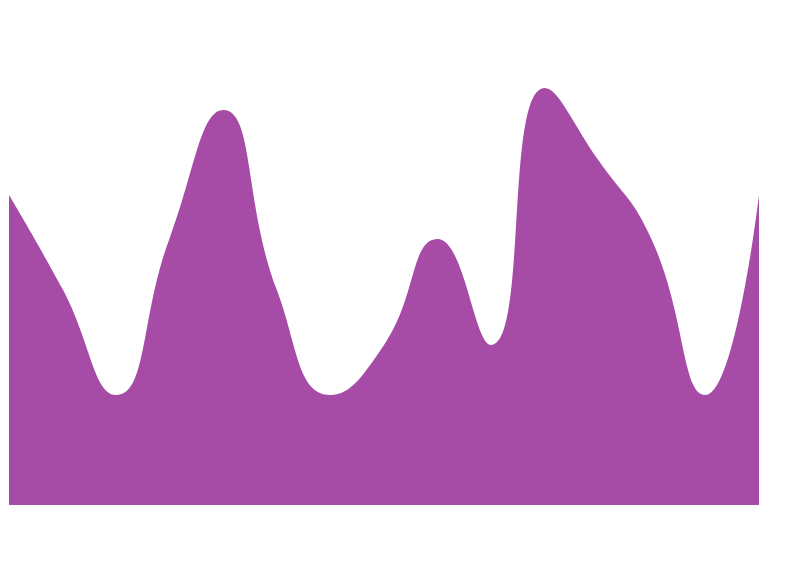
最后绘出如下的图表

二、封装echarts组件
大概在一年前我在公司的某个项目中看到了封装的echarts组件,之后我也曾经研究过,但最后都半途而废了。如今我重头再来,希望这次可以成功。
1.为什么要封装echarts组件?
echarts组件的主要作用是对上面所提到的 "三步走战略" 进行一个封装,这样我们就不需要重复去执行这些步骤了。每次绘图时只需要给echarts组件传递配置项即可。
2.echarts组件需要实现的功能
我封装的echarts组件准备实现以下的功能:
基础功能
优化功能
拓展功能
- 基本的“三步走战略”
- 销毁实例
- 图表的重绘
- 图表尺寸的自适应(当页面大小变化时,图表尺寸跟着变化)
- 图表宽高可设置
- 展示loading动画
- 侦听图表的点击事件(这里也可以补充其它需要的事件)
- 暴露实例方法
3.封装基本功能
再复习一下,使用echarts绘制图表的“三步走战略”是:
- 准备容器
- 获取实例
- 设置选项
- <template>
- <div ref="container" style="width: 600px; height: 400px">div>
- template>
- <script setup>
- import { onMounted, onUnmounted, ref ,nextTick} from 'vue'
- import * as echarts from 'echarts'
- // props
- const props = defineProps({
- option: {
- type: [Object, null],
- require: true,
- }, //配置项
- })
- // 容器元素
- const container = ref(null)
- // 实例
- const instance = ref(null)
- // 初始化
- function init() {
- if (!container.value) return
- //查看容器上是否已经挂载了echarts实例 , 如果已挂载就获取并使用该实例,如果未挂载就进行初始化
- instance.value = echarts.getInstanceByDom(container.value)
- if (!instance.value) {
- instance.value = echarts.init(container.value)
- }
- draw()
- }
- // 绘制图表
- function draw() {
- if (!props.option || !instance.value) return
- instance.value.setOption(props.option)
- }
- onMounted(() => {
- nextTick(() => {
- init()
- })
- })
- script>
考虑容器已被挂载echarts实例的情况
上面的代码中值得注意的一个点是,在初始化的时候考虑了容器可能已被挂载了实例的情况。
为了兼容这种情况就首先使用
echarts.getInstanceByDom获取容器上的实例。如果容器已有实例就使用该实例,如果容器上没有实例就进行初始化。- instance.value = echarts.getInstanceByDom(container.value)
- if (!instance.value) {
- instance.value = echarts.init(container.value)
- }
4.将echats实例代理为响应式对象可能带来的风险
将echarts实例保存为响应式对象,可能会造成一系列意外的问题。因此在这里建议将echarts组件中的实例使用普通变量或者
shallowRef、shallowReactive、markRaw等API进行保存。我是使用了
shallowRef来取代原来的ref:- // 实例
- const instance = shallowRef(null)
想要了解更多的相关信息,可以浏览我写的这篇文章 将echats实例代理为响应式对象可能带来的风险 。
5.销毁实例
当echarts组件被卸载时,我们应当调用
dispose方法销毁实例,以防止可能得内存泄漏。- onUnmounted(()=>{
- instance.value?.dispose()
- })
6.图表重绘
我们希望当echarts组件中接收到的一些
props(例如option)发生变化时可以重新绘制图表。我一开始的写法是这样的
- function draw() {
- if (!props.option || !instance.value) return
- // 先清空实例
- instance.value && instance.value.clear()
- // 然后再重新绘制
- instance.value.setOption(props.option)
- }
- watch(props,()=>{
- draw()
- })
后来发现只需要在调用
setOption方法时将其notMerge选项设为true,就会自动的先清空组件然后再根据传入的配置项渲染新的图表。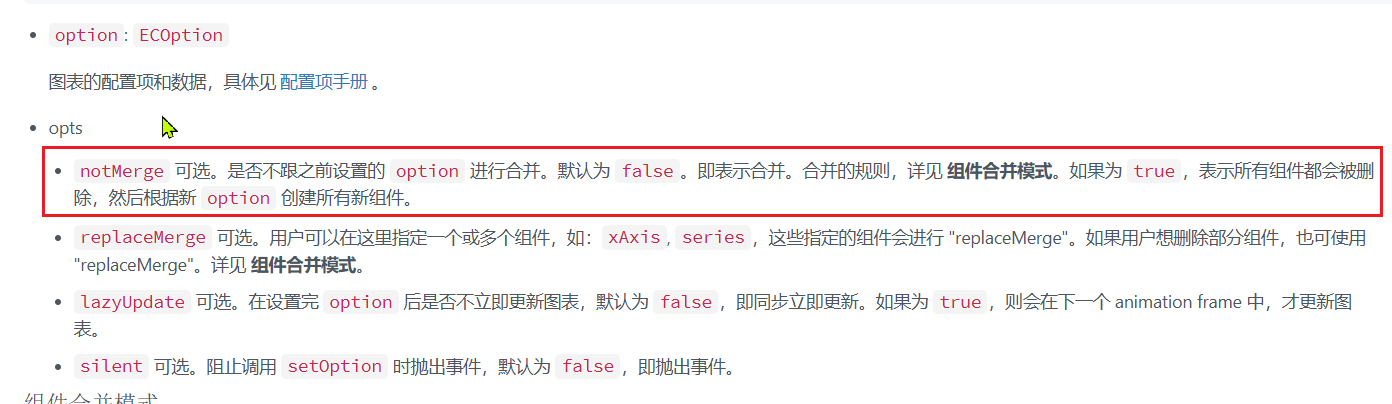
- function draw() {
- if (!props.option || !instance.value) return
- instance.value.setOption(props.option, {
- notMerge: true,
- })
- }
- watch(props,()=>{
- draw()
- })
7.实现图表的自适应
我们希望当页面的尺寸发生变化时,图表的尺寸也会跟着变化。我实现这一功能的基本思路如下图所示:
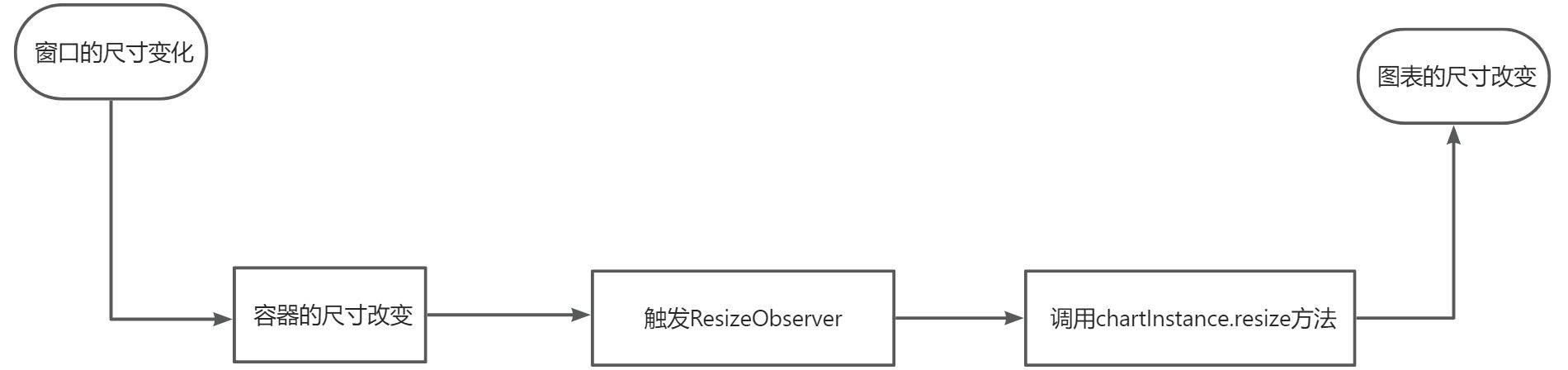
我使用
ResizeObserver监听容器元素的尺寸变化,当容器的尺寸变化时,调用chartInstance.resize方法重置图表尺寸。想了解与图表自适应相关的详细内容,请参考我的文章:图表自适应。- const resizeObserver = shallowRef(null) // 元素尺寸侦听器
- const debounceTimer = ref(null) //防抖计时器id
- // 重置图表尺寸
- function resize() {
- clearTimeout(debounceTimer.value)
- debounceTimer.value = setTimeout(() => {
- instance.value?.resize({
- animation: {
- duration: 300,
- },
- })
- debounceTimer.value = null
- }, 300)
- }
- resizeObserver.value = new ResizeObserver(resize)
- onMounted(() => {
- nextTick(() => {
- resizeObserver.value.observe(container.value)
- })
- })
- onUnmounted(() => {
- resizeObserver.value?.disconnect()
- resizeObserver.value = null
- clearTimeout(debounceTimer.value)
- debounceTimer.value = null
- })
8.图表宽高可设置
我们希望可以在使用echarts组件的时候自定义图表的宽高。想要实现这一功能也很简单,只需要增加两个
prop即可。- const props = defineProps({
- width: {
- type: String,
- default: '300px',
- },
- height: {
- type: String,
- default: '200px',
- },
- })
<div ref="container" :style="{width: props.width, height: props.height}">div>9.显示loading动画
很多时候图表数据都是异步的,获取数据需要时间,此时就希望在数据获取的时候给用户展现loading动画效果,以提升用户体验。
以前我都是借助于第三方组件的的loading组件来实现这一功能的(例如Ant Design 的
v-loading)。现在才知道其实echarts是有自带的loading动画效果的,可以通过实例的
showLoading和hideLoading方法控制。现在我们就可以借助这两个方法来实现图表的loading效果:- const props = defineProps({
- loading: {
- type: Boolean,
- default: false,
- },
- })
- // loading动画
- watchEffect(() => {
- props.loading ? instance.value?.showLoading() : instance.value?.hideLoading()
- })
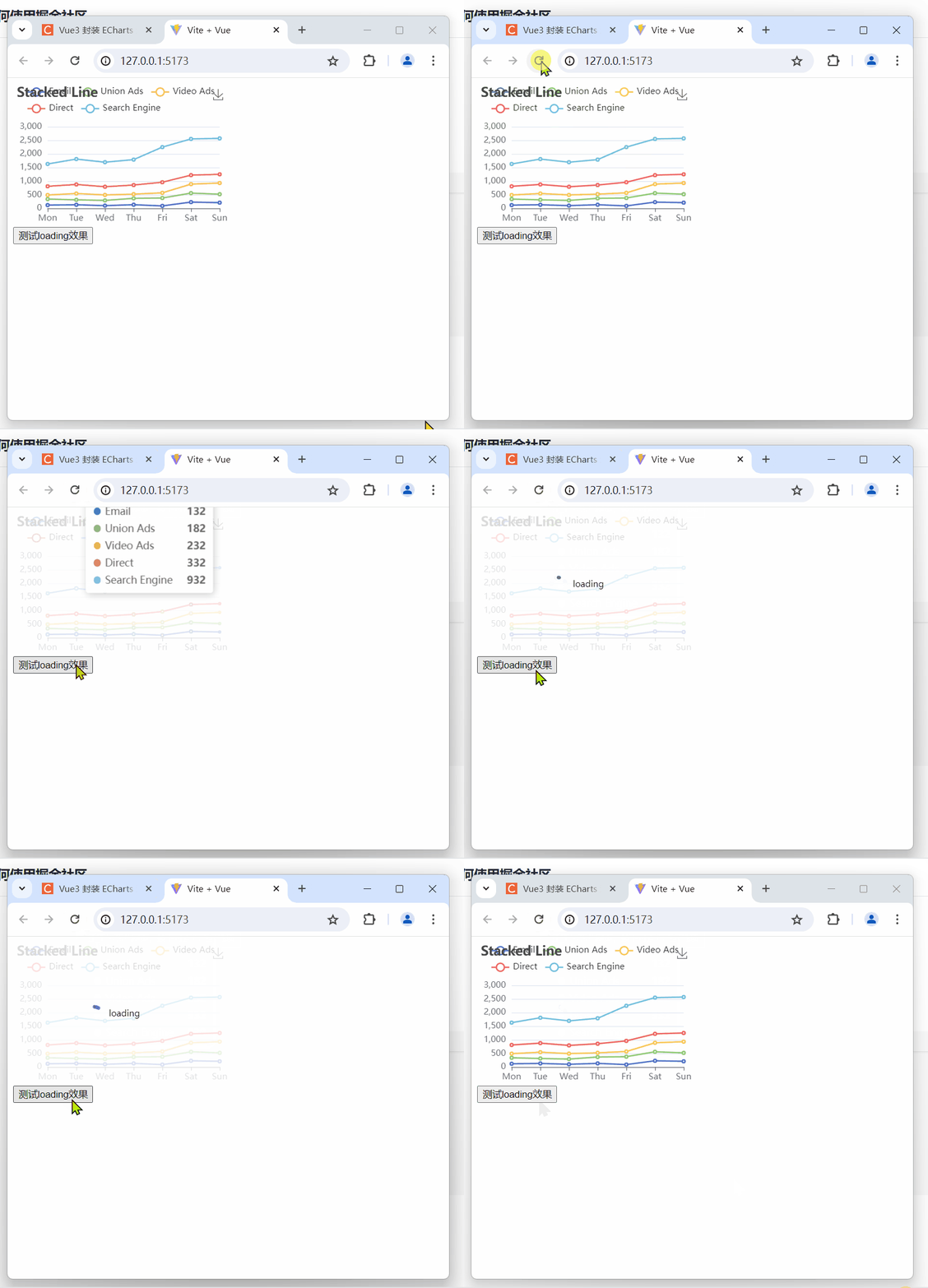
让我们来看一下最终的效果:
10.侦听图表的事件
echarts图表有一套自己的事件系统,当我们需要实现一些与图表的交互效果的时候,可能就需要用到这些事件。我们可以在echarts组件中提前封装这些事件以便在将来使用。例如我添加一个图表的点击事件:
- const props = defineProps({
- // 省略...
- onClick: {
- type: Function,
- },
- })
- function init() {
- // 省略...
- addListeningChartEvent()
- }
- // echarts事件绑定
- function addListeningChartEvent() {
- // 点击事件
- props.onClick &&
- instance.value?.on('click','series', (e) => {
- props.onClick(e, instance.value, props.option)
- })
- }
11.暴露echarts实例
上面提到了在组件中侦听图表事件,但授人以鱼不如授人以渔,比起琐碎的封装事件,不如直接将echarts实例暴露给使用者。
我们可以参考Vue官方文档了解如何从组件中暴露属性和方法:
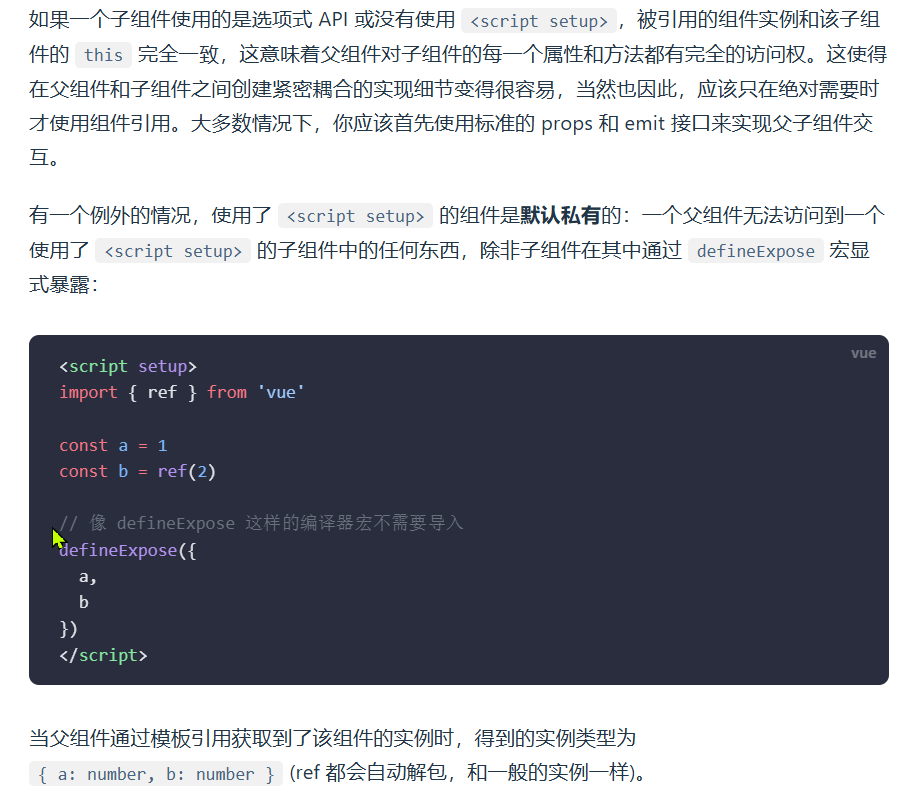
于是我使用
defineExpose方法在将我组件中的实例暴露出来:- defineExpose({
- getInstance: () => instance.value,
- resize,
- draw,
- })
12.完整代码
- <template>
- <div
- ref="container"
- :class="props.className"
- :style="{ width: props.width, height: props.height }"
- >div>
- template>
- <script setup>
- import {
- nextTick,
- onMounted,
- onUnmounted,
- ref,
- shallowRef,
- watch,
- watchEffect,
- } from 'vue'
- import * as echarts from 'echarts'
- // props
- const props = defineProps({
- option: {
- type: [Object, null],
- require: true,
- }, //配置项
- width: {
- type: String,
- default: '300px',
- },
- height: {
- type: String,
- default: '200px',
- },
- className: {
- type: String,
- default: 'cl-chartCom',
- },
- loading: {
- type: Boolean,
- default: false,
- },
- onClick: {
- type: Function,
- },
- })
- const container = ref(null) // 容器元素
- const instance = shallowRef(null) // 实例
- const resizeObserver = shallowRef(null) // 元素尺寸侦听器
- const debounceTimer = ref(null) //防抖计时器id
- // 初始化
- function init() {
- if (!container.value) return
- //查看容器上是否已经挂载了echarts实例 , 如果已挂载就获取并使用该实例,如果未挂载就进行初始化
- instance.value = echarts.getInstanceByDom(container.value)
- if (!instance.value) {
- instance.value = echarts.init(container.value)
- }
- // 绘制图表
- draw()
- // 侦听图表事件
- addListeningChartEvent()
- }
- // 绘制图表
- function draw() {
- if (!props.option || !instance.value) return
- instance.value.setOption(props.option, {
- notMerge: true,
- })
- }
- // 图表自适应
- // 重置图表尺寸
- function resize() {
- clearTimeout(debounceTimer.value)
- debounceTimer.value = setTimeout(() => {
- instance.value?.resize({
- animation: {
- duration: 300,
- },
- })
- debounceTimer.value = null
- }, 300)
- }
- resizeObserver.value = new ResizeObserver(resize)
- // 重绘图表
- watch(props, () => {
- nextTick(() => {
- draw()
- })
- })
- // loading动画
- watchEffect(() => {
- props.loading ? instance.value?.showLoading() : instance.value?.hideLoading()
- })
- // echarts事件绑定
- function addListeningChartEvent() {
- // 点击事件
- props.onClick &&
- instance.value?.on('click', 'series', (e) => {
- props.onClick(e, instance.value, props.option)
- })
- }
- onMounted(() => {
- nextTick(() => {
- init()
- resizeObserver.value.observe(container.value)
- })
- })
- onUnmounted(() => {
- instance.value?.dispose()
- resizeObserver.value?.disconnect()
- resizeObserver.value = null
- clearTimeout(debounceTimer.value)
- debounceTimer.value = null
- })
- defineExpose({
- getInstance: () => instance.value,
- resize,
- draw,
- })
- script>
参考资料
-
相关阅读:
Nginx简介与Docker Compose部署指南
003-CSS-斑马线&棋盘效果
【C语言 |预处理指令】预处理指令详解(包括编译与链接)
超800万辆「巨量」市场,谁在进攻智能驾驶「普及型」赛道
python-数据描述与分析(1)
找准边界,吃定安全 | 高性能硬件防御问题难解?硬件加速引擎闪亮登场
ConvNeXt(CVPR 2022)论文解读
bash调试方法总结
阿里云国际版邮件服务套餐购买流程
基于线性表的图书信息管理系统
- 原文地址:https://blog.csdn.net/m0_52912501/article/details/139373916