-
【银角大王——Django课程Day1】
Django框架第一课
安装Django框架
python
________python.exe
________Scripts
________________pip.exe
________________django-admin.exe【工具,创建Django项目】
________Lib
________________内置模块
________________site-packages
________________________openpyxl
________________________python-docx
________________________flask
________________________django【框架的源码】
…方式一(命令行的形式创建Django项目)
(1)打开终端
(2)进入想要项目存放位置的目录——这是我的位置F:\python_djangolocal- 1
(3)进入存放目录后,执行命令创建项目——这是我的python存放位置
//python安装的路径下的Scripts下的django工具 startproject 项目名称 "F:\python学习\python3.7.2024\Scripts\django-admin.exe" startproject djangoproject_1- 1
- 2

方式二(适合企业版的pycharm)
默认文件介绍

app文件介绍
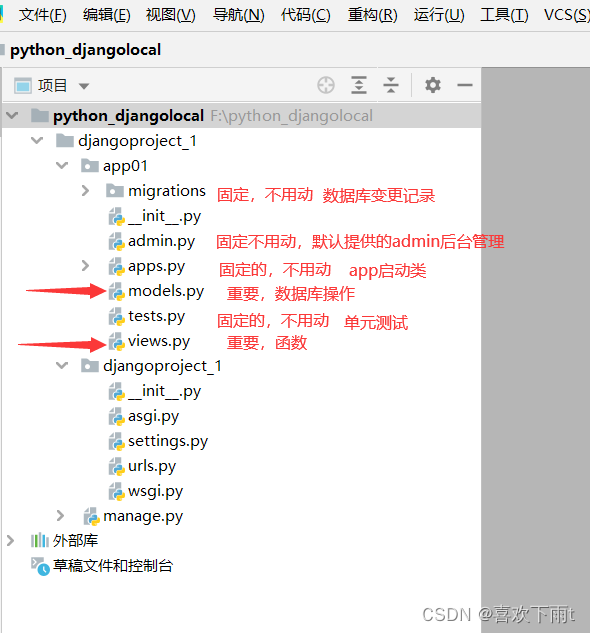
快速上手
(1)注册app
项目里面的settings中注册app
在INSTALLED_APPS数组里编写app01(创建的app的文件名字).apps.App01Config(apps里面的类)

(2)编写URL和视图函数的关系- 访问网址(admin/) 就会去执行函数并执行函数,函数在views中
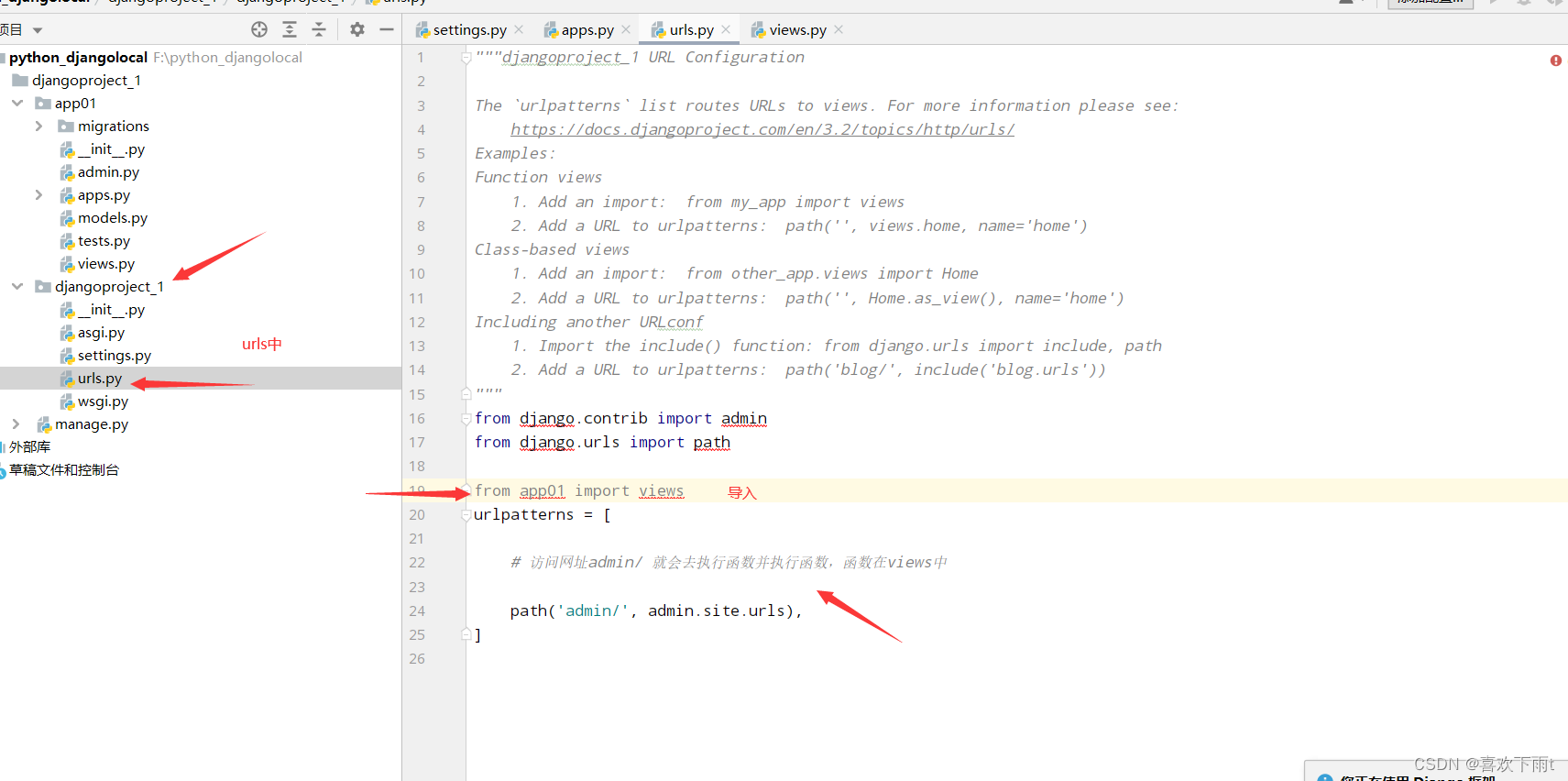
- 编写url.py——记得导入view

- 编写视图函数view.py——定义函数

(3)启动Django项目方式一:(使用命令)
在pycharm终端执行
python manage.py runserver- 1

方式二:点击按钮
我的导包一直爆红是因为我没使用解释器,没导入包,去设置里面导入包即可——点击应用
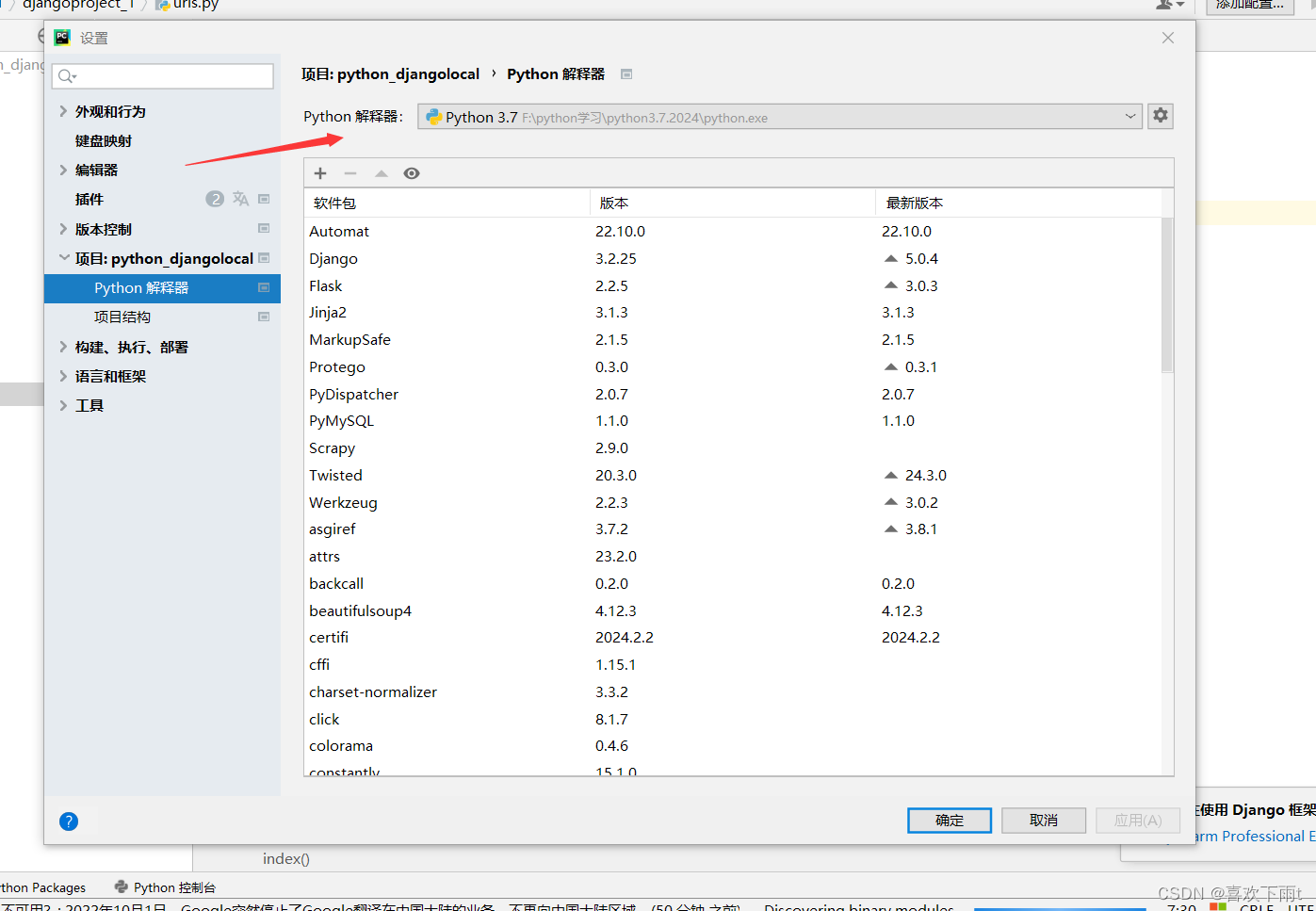
运行图:

————总结url创建关系,view里面去写页面——右击文件分屏

templates模板
返回一个HTML——编写函数views.py中使用render

编写urls.py建立关系

简单编写一下HTML

运行图:

注:使用render返回一个html,app注册顺序中的一个个去找templates,直到找到相应的templates目录中的HTML。静态文件
创建静态文件目录——在app目录下

静态文件中引入css,js框架
将bootstrap和jQuery框架拷贝到相应位置

引入bootstrap和jQuery到项目中
我是用老师的方法还是引用不了,只能在前面加俩点
<link rel="stylesheet" type="text/css" href="../static/plugins/bootstrap-3.4.1-dist/css/bootstrap.css">- 1

Django模板语法——实现数据与视图分离
在HTML中写一些占位符,由数据对这些占位符进行填充
(1)变量模板
view:{"HTML变量名" : "views变量名"} HTML:{{变量名}}- 1
- 2


(2)list模板
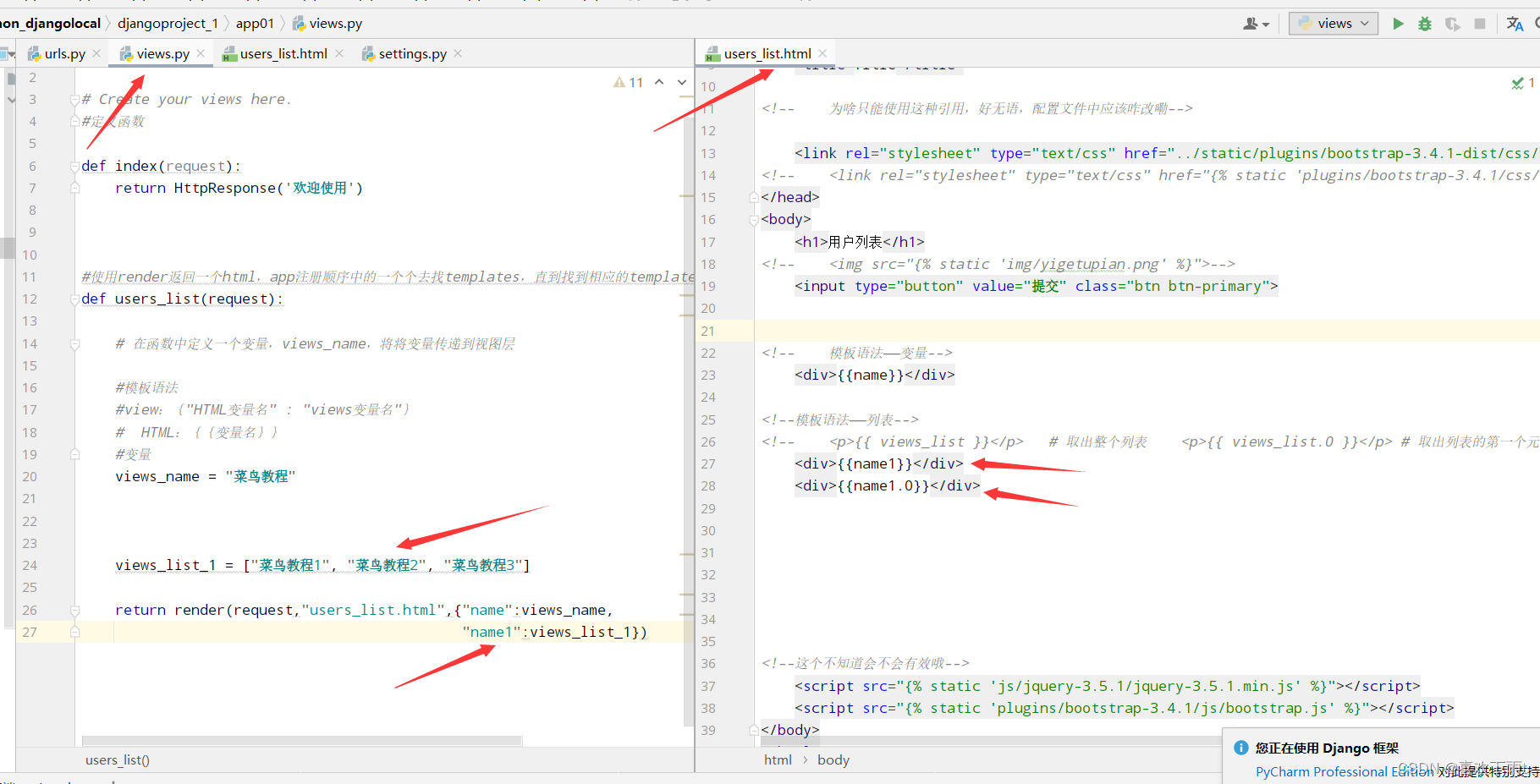

(3)for模板语法和if/else/endif模板语法注:不得不说这个if语句真的很坑——给我搞无语了,整了半天
条件判断的格式有问题,变量num、判断符、条件这三者之间一定要用空格隔开,num>=90,要写成num >= 90。这样才是正确的格式。有时候一个人自学挺无助的,想报警。

还有其他的语法可以查看菜鸟教程进行学习链接: 菜鸟教程
可以看出HTML页面中拿到的是已经被渲染完成的字符串,而不是拿到数据本身

这就实现了数据与视图分离请求和响应
post请求案例:
在login.html中编写
DOCTYPE html> <html lang="en"> <head> <meta charset="UTF-8"> <title>Titletitle> head> <body> <h2>用户登录h2> <form method="post" action="/login/"> {% csrf_token %} <input type="text" name="user" placeholder="用户名"> <input type="password" name="pwd" placeholder="密码"> <input type="submit" value="提交"/> form> body> html>- 1
- 2
- 3
- 4
- 5
- 6
- 7
- 8
- 9
- 10
- 11
- 12
- 13
- 14
- 15
- 16
- 17
- 18
- 19
- 20
- 21
- 22
- 23
- 24
在url.py中编写:
from django.urls import path from app01 import views urlpatterns = [ # 访问网址admin/ 就会去执行函数并执行函数,函数在views中 # path('admin/', admin.site.urls), path('index/', views.index), path('users_list/', views.users_list), #用户登录请求与响应案例 path('login/', views.login), ]- 1
- 2
- 3
- 4
- 5
- 6
- 7
- 8
- 9
- 10
- 11
- 12
- 13
- 14
- 15
在views.py中编写
def login(request): #request对象,封装了用户请求的数据 #通过HttpResponse返回内容 # return HttpResponse('欢迎使用') #请求与响应案例 if request.method == "GET": return render(request,"login.html") else: return HttpResponse("提交成功")- 1
- 2
- 3
- 4
- 5
- 6
- 7
- 8
- 9
- 10
- 11
- 12
- 13
- 14
- 15
效果图如下:

-
相关阅读:
ResNet
[论文笔记] MapReduce: Simplified Data Processing on Large Clusters
设计模式之创建型模式:建造者模式
Docker-compose
多线程(2)
【C++】函数指针 ② ( 数组类型基本语法 | 数组语法 | 数组首元素地址 和 数组地址 | 定义数组类型 | 定义指针数组类型语法 | 直接定义指针数组类型变量语法 )
【 OpenGauss源码学习 —— 列存储(analyze)(四)】
Linux配置腾讯云yum源(保姆级教学)
jeecg-boot集成xxl-job调度平台,每秒/每分钟/手动都能执行成功,但是设置固定时间不触发?
Python4
- 原文地址:https://blog.csdn.net/weixin_45753504/article/details/137934425
