-
【Altium Designer 22原理图,PCB】
■ AD22
■ 工程
工程包含文件- 1

■ 工程之外的文件
游 离 于 工 程 之 外 的 文 件 称 为 “ F r e e Documents”,- 1
■ AD22-画原理图

■ 原理图库的设计

原理图符号是元件在原理图上的表现形式,主要由元件边框、管脚(包括管脚序号和管脚名称)、 元件名称及元件说明组成,通过放置的管脚来建立电气连接关系。 元件符号中的管脚序号是和电子元件实物的管脚一一对应的。 在创建元件的时候,图形不一定和实物完全一样, 但是对于管脚序号和名称,一定要严格按照元件规格书中的说明一一对应好。- 1
- 2
- 3
- 4
- 5

■ 操作心得
属性 描述 1) 设置格点100mil,放置管脚,
设置格点10mil,绘制元件元素;2) 元件模型的元素,菜单命令下面的“圆弧”、“椭圆”、“线条”、“多边形”等元素进行组合成; 3) 创建的元件进行器件属性的设置,完成该元件的模型创建。 原理图库只是一个实物器件在我们图纸上的一个表示,无需对实物尺寸负责,
但还需要对其规范绘制,利于原理图可读性■ 元件库来源
- 复制现有库;
- 已有原理图进行生成;
- IC封装网(www.iclib.com)

■ 检查原理图库的正确性并生成报告
序号 检测项 说明 ① Duplicate-Component Names: 重复的元件名称。 ② Duplicate-Pins: 重复的管脚。 ③ Missing-Description: 元件描述未填写。 ④ Missing-Pin Name: 管脚名称未填写。 ⑤ Missing-Footprint: 元件封装未填写。 ⑥ Missing-Pin Number: 元件管脚号未填写。 ⑦ Missing-Default Designator: 元件位号未填写。 ⑧ Missing-Missing Pins in Sequence: 在一个序列的管脚号中缺少某个号码。 
■ 原理图的设计
■ 原理图页的大小设置
custom 可以自定义大小。

■ 设置栅格100mil

■ 放置元器件
- 装载或者打开创建的元件库

- 拖动到原理图页

■ 元件的复制,剪切、旋转,镜像
步骤 操作 方法 1 复制 按住“Shift”键,然后拖动一个元件即可复制 2 多个复制 选择多种类元件,再执行 。 3 镜像 拖动元件的状态下按“X”键或者“Y”键,实现X轴镜像或者Y轴镜像; 4 逆时针旋转 逆时针旋转选中元件,快捷键为“空格键”;。 5 顺时针旋转 顺时针旋转选中对象,快捷键为“Shift+空格键”。 ■ 元件的排列与对齐

■ 导线及导线的属性设置
属性 描述 绘制导线: 导线是用来连接电气元件、具有电气特性的连线; 导线属性设置: 在导线放置状态下按“Tab”键,可以对导线属性,颜色等设置; 布线角度切换: 在布线的状态下可以按快捷键“Shift+空格键”切换布线角度。 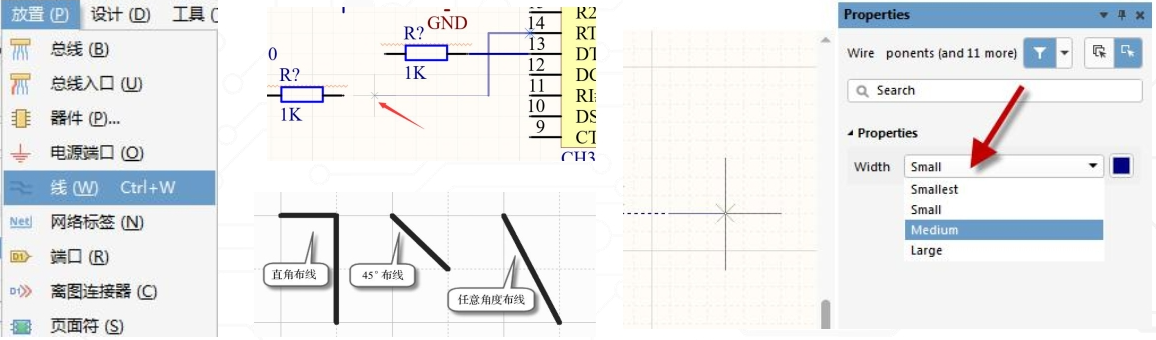
■ 放置器件网络标号链接

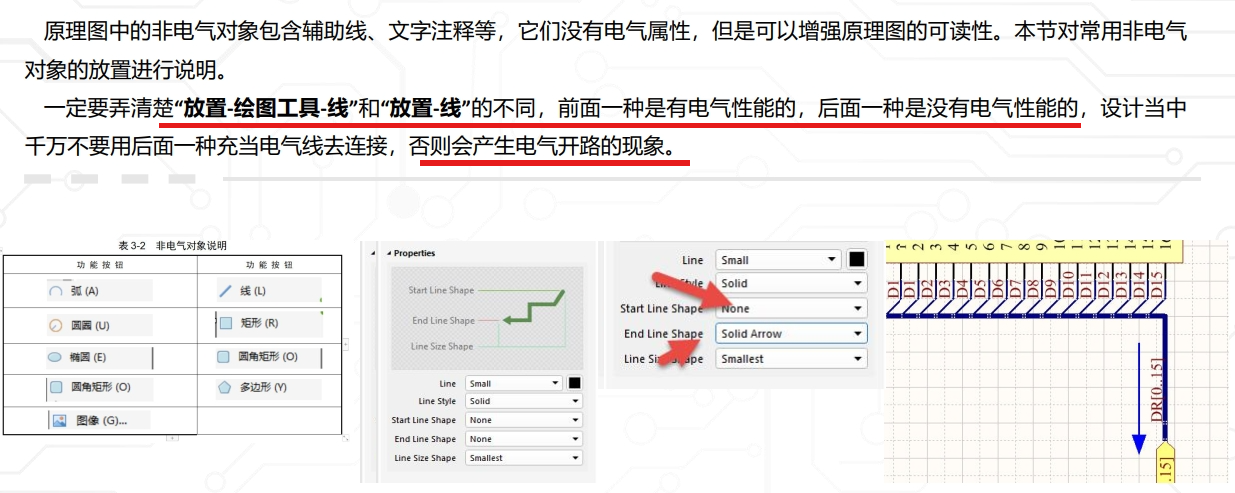
■ 非电气对象放置(辅助线、文字等)
■ 元器件的位号编号排序
原理图绘制常利用复制的功能,复制完之后会存在位号重复或者同类型元件编号杂乱的现象,使后期BOM表的整理十分不便。重新编号可以对原理图中的位号进行复位和统一,方便设计及维护。

■ 快速查找原理图中的元件
原理图无法直接定位某个元件的位号、网络标签所在的位置,可以通过跳转和查找功能来实现定位查找。


■ 原理图常见错误的编译与检查
工程师可以利用软件自带的ERC功能对常规的一些电气性能进行检查,避免一些常规性错误和查漏补缺,以及为正确完整地导入PCB进行电路设计做准备。
属性 集中检查以下对象 说明 ① Duplicate Part Designators: 存在重复元件位号 ② Floating Net Labels: 存在悬浮的网络标号 ③ Floating Power Objects: 存在悬浮的电源端口 ④ Nets with only one pin: 存在单端网络 错误示例:

■ BOM物料表的导出
当原理图设计完成之后,就可以开始整理物料清单准备采购元件了。
如何将设计中用到的元件的信息进行输出以方便采购呢?这个时候就会用到BOM表了。

■ 原理图的PDF打印输出
在使用Altium Designer设计完原理图后,**可以把原理图以PDF的形式输出图纸,发给别人阅读,**从而尽量降低被直接篡改
的风险。
Altium Designer是Protel 99SE的高级版本,自带有PDF文件输出功能,**即“智能PDF”这个功能,**可以把原理图以PDF
的形式进行输出。

■ 原理图常用设计快捷命令
- 常用的视图命令

- 重用排列与对齐

- 其他常用

■ AD22-画PCB

■ PCB封装库的设计
■
■
■
■ PCB布局和PCB布线
■
■
■
-
相关阅读:
【StableDiffusion秋叶包反斜杠问题】Failed to find xxx\sd-webui-aki-v4.8\...\xxx.pth
深度之眼(十七)——Python标准库
浏览器里设置代理的作用
什么是前端构建01
自己的类支持基于范围的for循环 (深入探索)
Linux:进程间通信
关于环2数字资产html网页设计
138. 随机链表的复制
WSL---Window上的子Linux系统
苹果怎么互传照片?简单方法总结好了!
- 原文地址:https://blog.csdn.net/sinat_23896491/article/details/138183539