-
【UnityShader】图片圆角
1.需求
我们在开发的时候,有时候一些按钮或者菜单栏的边角是直角的需要改成圆角,但是让美术重新绘制耽误时间不说也确实没必要,这个时候我们不妨使用一个简单的shader去解决这个问题,下面我们就讲讲这个shader要如何实现。
需求1:可以将图片四角任意一角从直角变为圆角,可控制圆角大小
需求2:在需求一的基础上可以选择是否给图片加上边框,颜色可变
附加小需求:可更改图片透明度
2.实现
2.1. 准备
在实现之前,除此了解shader的同学可以去了解一下unity内置的一些shader变量和函数,熟悉了这些变量和函数的含义,对我们实现一个shader有很大的帮助。
2.1.1.Tags
我们先了解一些需要使用的Tags:
- Tags
- {
- "Queue" = "Transparent"
- "IgnoreProjector" = "True"
- "RenderType" = "Transparent"
- "PreviewType" = "Plane"
- "CanUseSpriteAtlas" = "True"
- }
这些是Unity Shader标签,用于指定渲染顺序、忽略投影、渲染类型以及预览方式。其中,“Transparent”表示该Shader将被渲染在所有不透明物体之后,因此适合用作UI元素或半透明物体的材质。如果你想让这个Shader按照标准的渲染顺序进行渲染,可以去掉“Transparent”标签并将“Queue”改为“Geometry”。
另外,“CanUseSpriteAtlas”允许该Shader使用精灵图集,这对于使用多个精灵制作复杂的图形很有用。如果你想让Shader支持精灵图集,请确保你的项目中已经启用了相应的功能。
2.1.2.Stencil
接下来我们再看一下模板缓冲区Stencil Buffer如何设置:
- Stencil
- {
- Ref[_Stencil]
- Comp[_StencilComp]
- Pass[_StencilOp]
- ReadMask[_StencilReadMask]
- WriteMask[_StencilWriteMask]
- }
- Stencil Buffer(模板缓冲区)是一个与颜色缓冲区和深度缓冲区类似的额外缓冲区,可用于记录每个像素是否被绘制过。当启用模板测试时,只有满足特定条件的像素才会被绘制。
- Ref[_Stencil]指定了模板缓冲区的参考值,即只有当模板值等于该值时才绘制。
- Comp[_StencilComp]指定了模板比较函数,例如等于、不等于、小于等等。
- Pass[_StencilOp]指定了当模板测试失败时的操作,例如替换为Ref[_Stencil]或其他值。
- ReadMask[_StencilReadMask]和WriteMask[_StencilWriteMask]分别指定了读取和写入模板缓冲区的掩码。
2.1.3.基础设置
shader中需要对光照、深度等进行一些设置,比如:
- Cull Off //关闭了背面剔除,使得物体的正面和背面都可以被渲染。
- Lighting Off //关闭了光照计算,这意味着不会对物体表面产生光照影响。
- ZWrite Off //关闭了深度写入,使得物体不会影响场景的深度信息。
- ZTest[unity_GUIZTestMode] //指定了深度测试模式,对于GUI元素通常使用Less或Greater模式。
- Blend SrcAlpha OneMinusSrcAlpha //启用了混合模式,用于控制透明度。
- ColorMask[_ColorMask] //控制哪些颜色通道会被写入,通常用于控制透明度。
这些设置关闭了背面剔除、光照计算、深度写入,并开启了混合模式,同时还设置了颜色掩码。这通常是用于渲染UI元素的标准设置。其中,Cull Off表示不剔除任何面,Lighting Off表示不进行光照计算,ZWrite Off表示不写入深度缓冲区,ZTest[unity_GUIZTestMode]表示使用Unity GUI的特殊深度测试模式,Blend SrcAlpha OneMinusSrcAlpha表示开启混合模式,使得透明度能够正确显示,ColorMask[_ColorMask]则控制哪些颜色通道会被写入。如果你希望对这些设置进行自定义,可以在Shader中添加相应的标签。
2.2.功能实现思路
2.2.1.直角变圆角
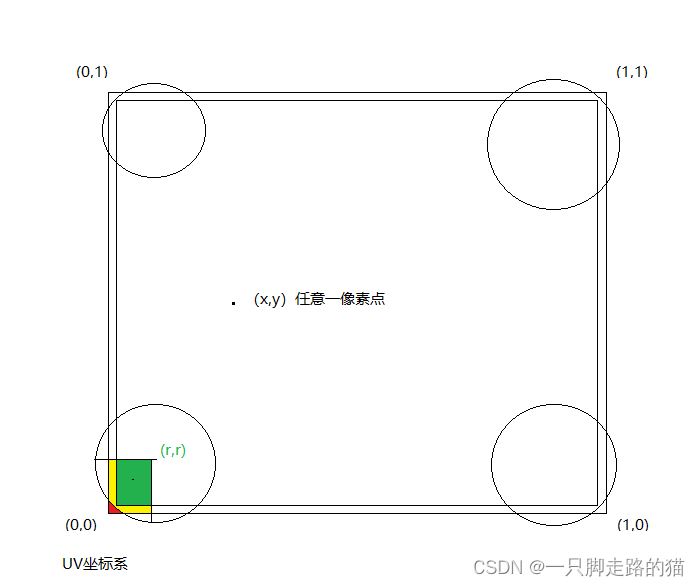
如果要将一个直角变成圆角,那么首先我们得要确定这个圆角的中心点O和半径r,然后将图片超出半径范围的像素进行剔除舍弃即使其alpha=0。以左下角为例:
- //左下角
- if (x < r && y < r)//x和y分别是当前像素的UV坐标
- {
- anc_size = (x - r) * (x - r) + (y - r) * (y - r);
- if (anc_size > r * r)
- {
- color.a = 0;
- }
- }
首先,我们检查当前像素是否在圆角范围内,如果是,则计算其离中心点的距离(anc_size)。
如果anc_size大于半径的平方(r*r),则说明该像素超出了圆角范围,应被舍弃。其他几个角依次类推,大家可以自己手动画一张图这样更明了一些。需要注意的是UV坐标系,左下角为(0,0),右上角为(1,1)。相信图应该都能画出来,这边我也会在下面贴出来草图以供参考。
其他三角:
- //左上角
- if (x < r && y > (height - r))
- {
- anc_size = (x - r) * (x - r) + (y - (height - r)) * (y - (height - r));
- if (anc_size > r * r)
- {
- color.a = 0;
- }
- else if (edge_width > 0 && anc_size > (r - edge_width) * (r - edge_width))
- {
- color = edge_color;
- }
- }
- r = _EdgeCore.z;
- //右下角
- if (x > (width - r) && y < r)
- {
- anc_size = (x - (width - r)) * (x - (width - r)) + (y - r) * (y - r);
- if (anc_size > r * r)
- {
- color.a = 0;
- }
- else if (edge_width > 0 && anc_size > (r - edge_width) * (r - edge_width))
- {
- color = edge_color;
- }
- }
- r = _EdgeCore.y;
- //右上角
- if (x > (width - r) && y > (height - r))
- {
- anc_size = (x - (width - r)) * (x - (width - r)) + (y - (height - r)) * (y - (height - r));
- if (anc_size > r * r)
- {
- color.a = 0;
- }
- else if (edge_width > 0 && anc_size > (r - edge_width) * (r - edge_width))
- {
- color = edge_color;
- }
- }
2.2.2.添加边框
添加边框是什么意思,简单点说就是把图片边上一部分的颜色进行转换,有了上面进行圆角的转换,我们只要根据边框的宽度算出对应的区域范围,将此区域范围内的颜色进行更改即可,依旧以左下角为例:
- if (x < r && y < r)
- {
- arc_size = (x - r) * (x - r) + (y - r) * (y - r);
- if (arc_size > r * r)
- {
- color.a = 0;
- }
- else if (b_width > 0 && arc_size > (r - b_width) * (r - b_width))
- {
- color = b_color;
- }
- }
在上面我们已经计算出了arc_size,如果它介于半径和半径减去边框宽度之间(即边框区域),则应用边框颜色。这里的r代表圆角半径,x和y分别是当前像素的UV坐标。你可以根据需要修改r和b_width这两个变量来改变圆角大小和边框宽度。同时,你也需要在Shader的Properties块中声明对应的属性。
做到这里,你可能会发现你的效果是这样的:
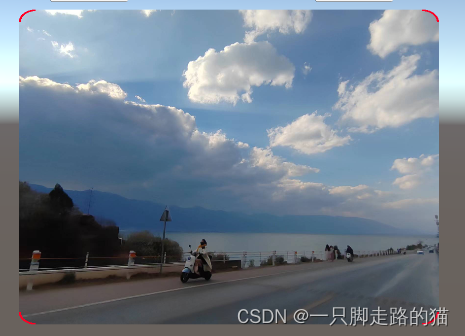
哎,没错,这个效果说不定也有人有需要也是一个有意思的形状,当然,这还不是完整的边框,刚刚我们只考虑了边角,没有考虑其他地方,所以我们还要对其他地方的边框进行处理:
- if (b_width > 0)
- {
- //下边
- if (x > _RCorner.w && x < (width - _RCorner.z) && y < b_width)
- {
- color = border_color;
- }
- //上边
- if (x > _RCorner.x && x < (width - _RCorner.y) && (height - y) < b_width)
- {
- color = border_color;
- }
- //左边
- if (y > _RCorner.w && y < (height - _RCorner.x) && x < b_width)
- {
- color = border_color;
- }
- //右边
- if (y > _RCorner.z && y < (height - _RCorner.y) && x > (width - b_width))
- {
- color = border_color;
- }
- }
2.2.3.修改图片透明度
修改透明度的方式很简单,就是对颜色的alpha进行修改:
- if (_MainTex_TexelSize.z > 0)
- {
- color = (tex2D(_MainTex, IN.texcoord)) * IN.color;
- }
- color.a= _Alpha;
需要注意的是alpha通道要在最后进行设置,以免后面再对颜色进行修改影响其值。
比如你只想改改边框的透明度,你就可以把这段修改放在修改边框那边。
2.3.最终效果

3.下载链接
-
相关阅读:
mysql binlog同步数据
Spring Cloud Consul 从入门到精通
计算机原理-寻址方式
一图看懂Spring事务传播的本质
关于信息安全软考的记录3
springboot+小区公共停车位管理 毕业设计-附源码201517
Kafka-Java四:Spring配置Kafka消费者提交Offset的策略
驱动开发 DAY1 外部传参Makefile编写
SD_DATA_SEND_SHIFT_REGISTER
Netty源码剖析之线程模型
- 原文地址:https://blog.csdn.net/qq_35064654/article/details/138001609
