• 【原创】win11完美搭建macos13实现IOS自动化测试环境


    虚拟机完美搭建IOS自动化测试环境

    一、win系统

    1.1 安装虚拟机VM16

    如果是macos系统请跳过

    详细安装请看压缩包,私信可以提供安装包

    1.2 VM解锁macOS

    使用的是unlocker

    解锁涉及到修改注册列表,会报毒,请先关闭杀毒软件

    解锁前需要关闭vmvare程序

    同时关闭任务管理器中所有vm开头的服务
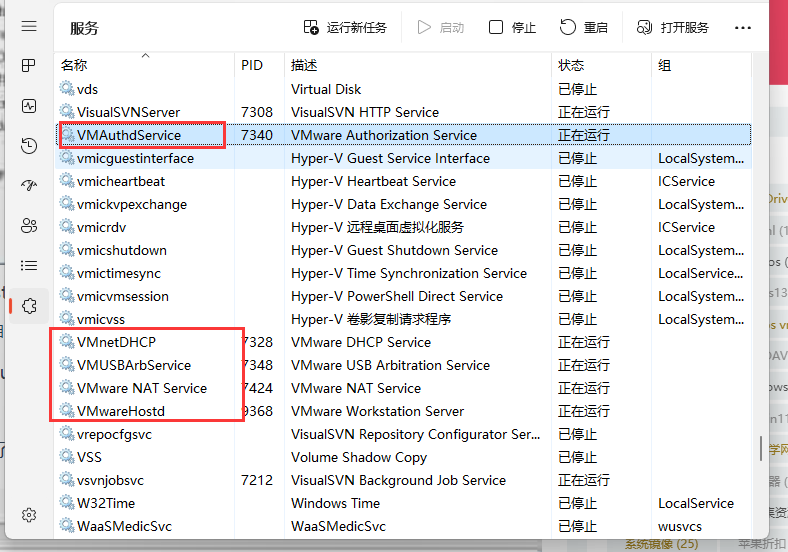
    将解锁包解压出来,右键以管理员身份运行win-install.cmd

    查看是否解锁成功:
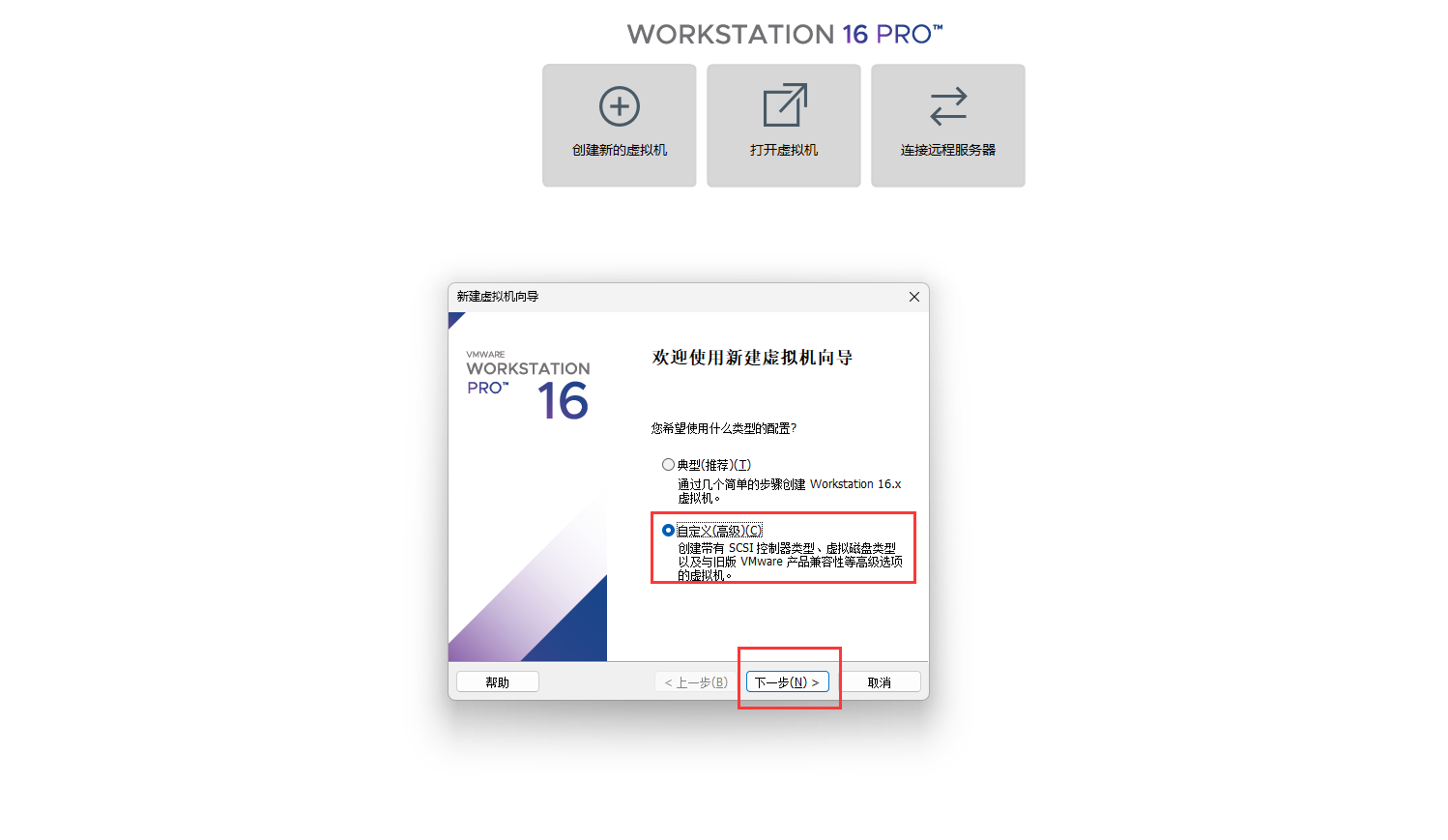
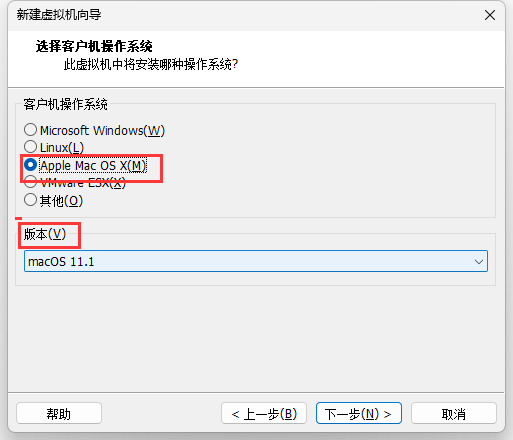
    这里出现MacOS则为解锁成功,版本可以默认不选择

    这时候需要把任务管理器中的VM服务都打开

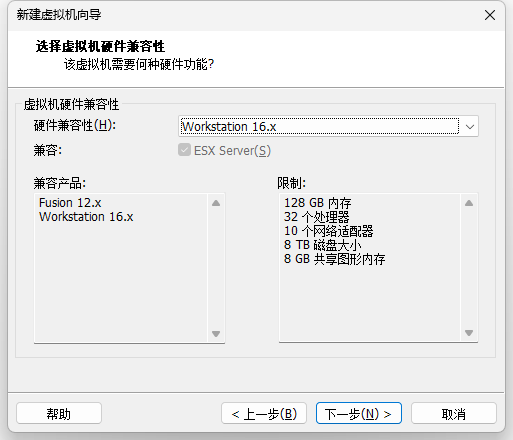
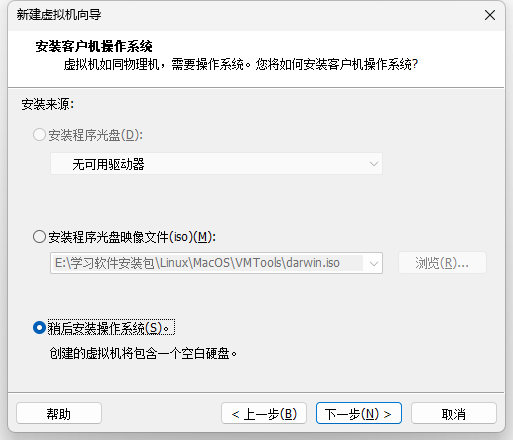
    1.3 VM导入macOS

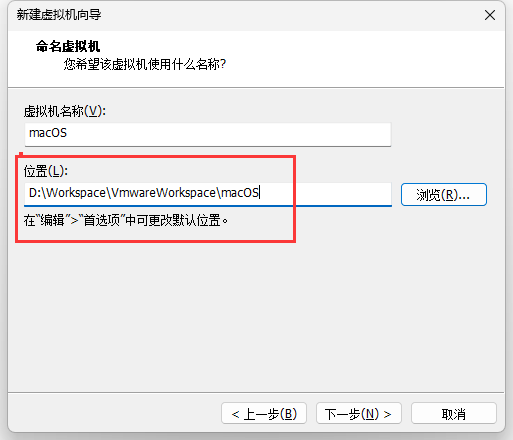
    1.3.1 选择好虚拟机存放的位置,下一步
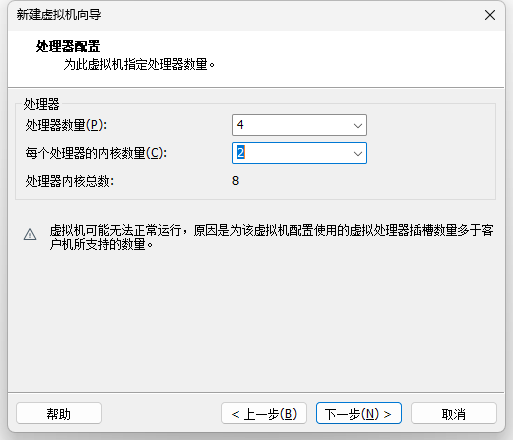
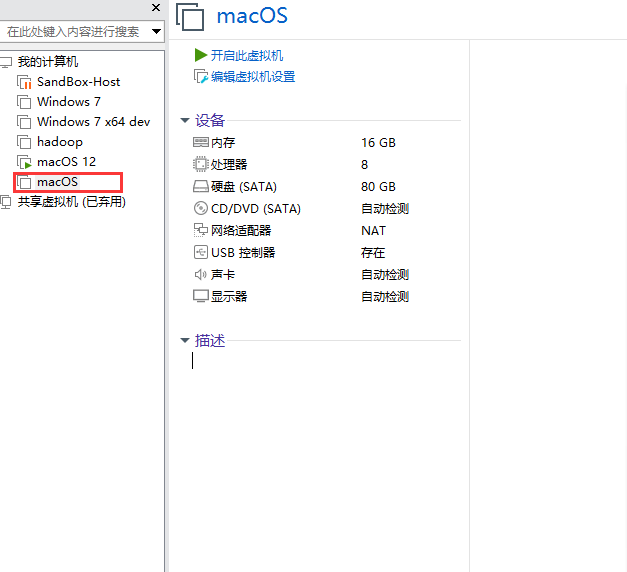
    1.3.2 设置虚拟机的处理器数量,我这里是八核(建议最少4核)
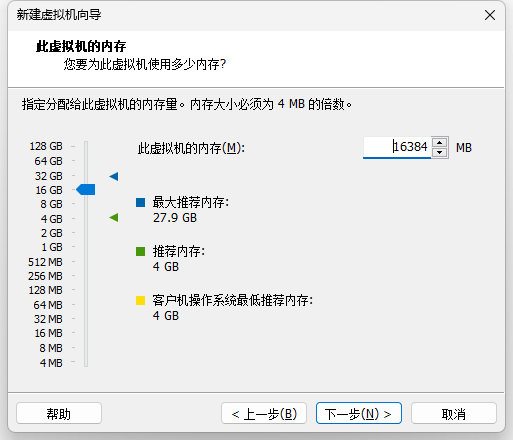
    1.3.3 设置内存,我这里是16g,建议最低8g
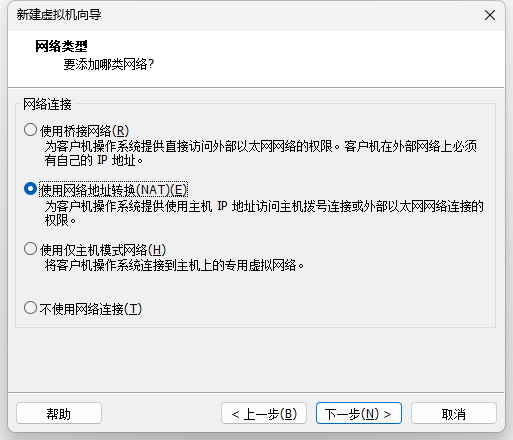
    1.3.4 选择网络
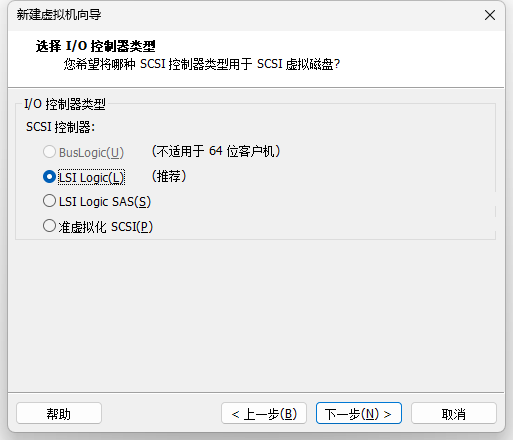
    1.3.5 选择控制器类型
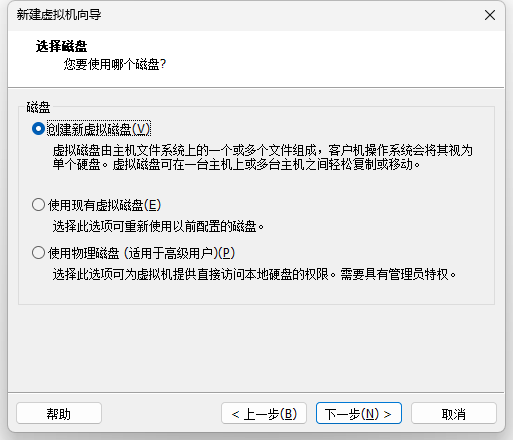
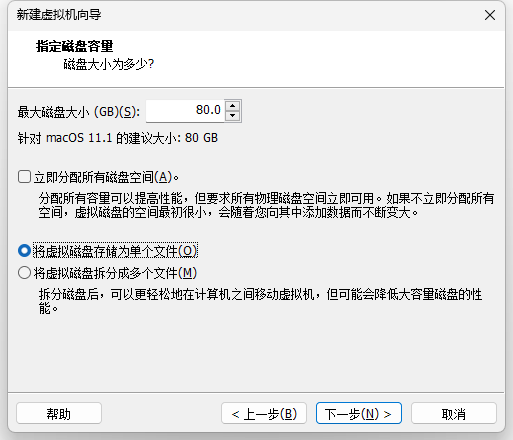
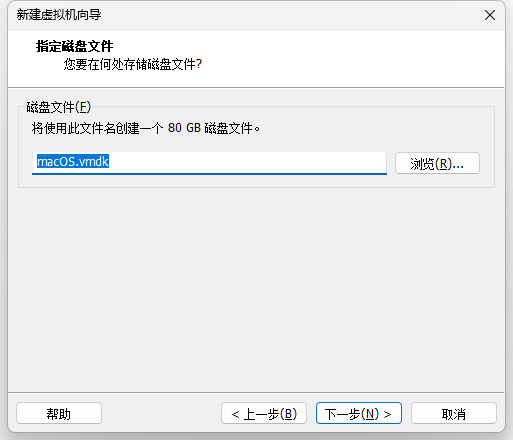
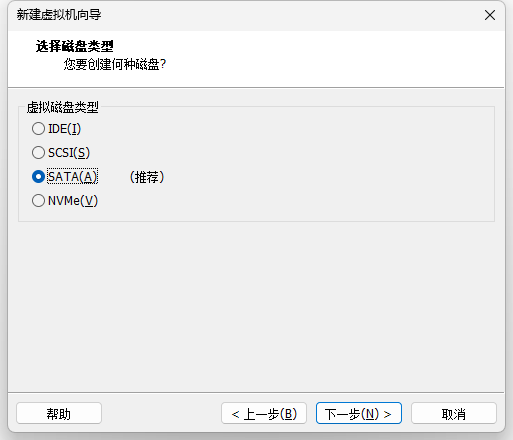
    1.3.6 设置磁盘
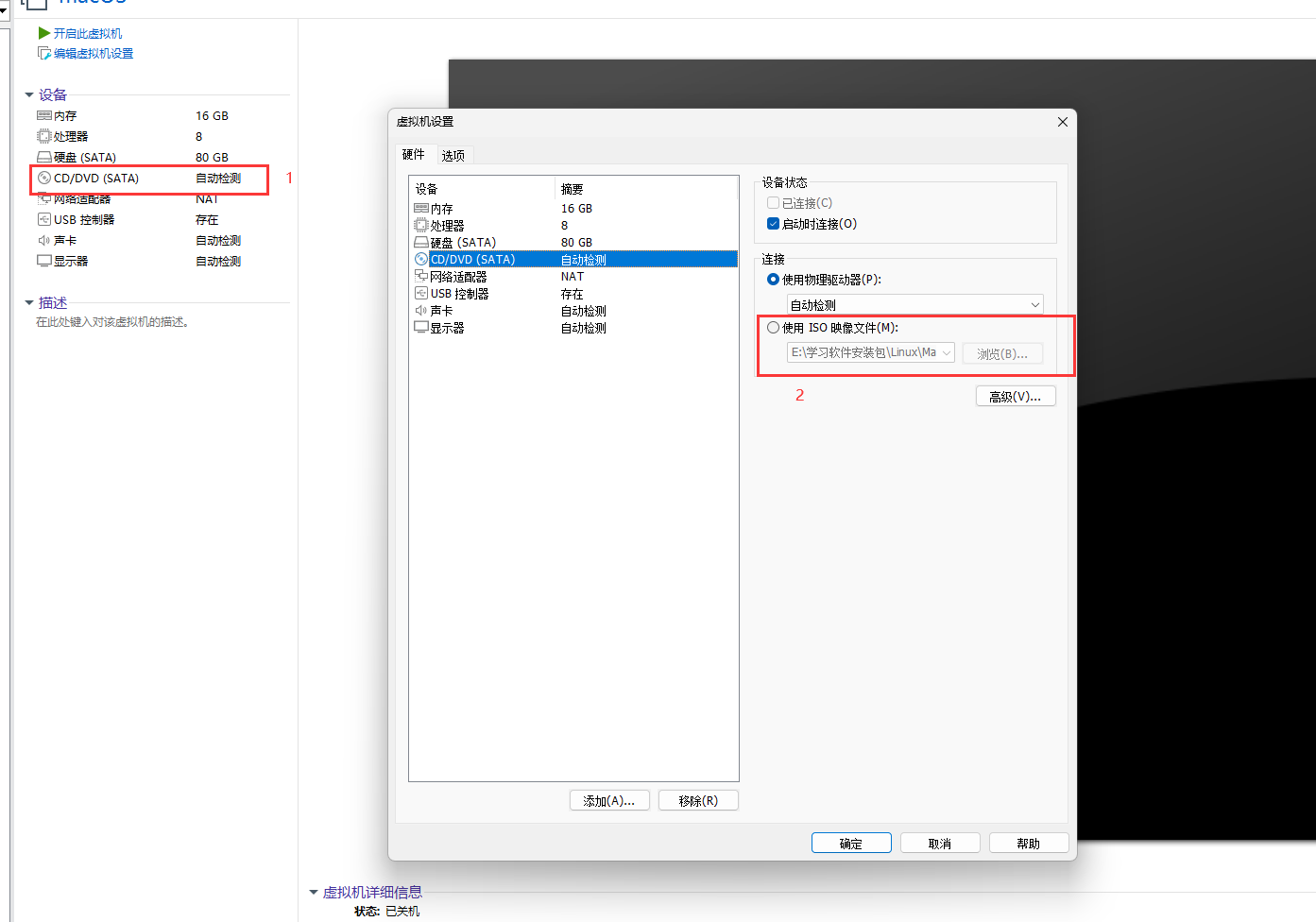
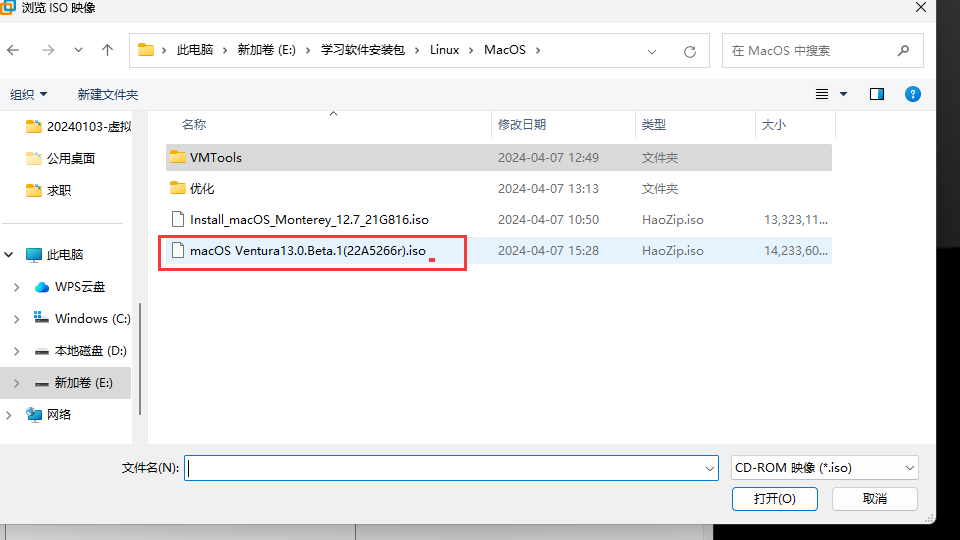
    1.3.7 创建完成,设置CD
    1.3.8 启动
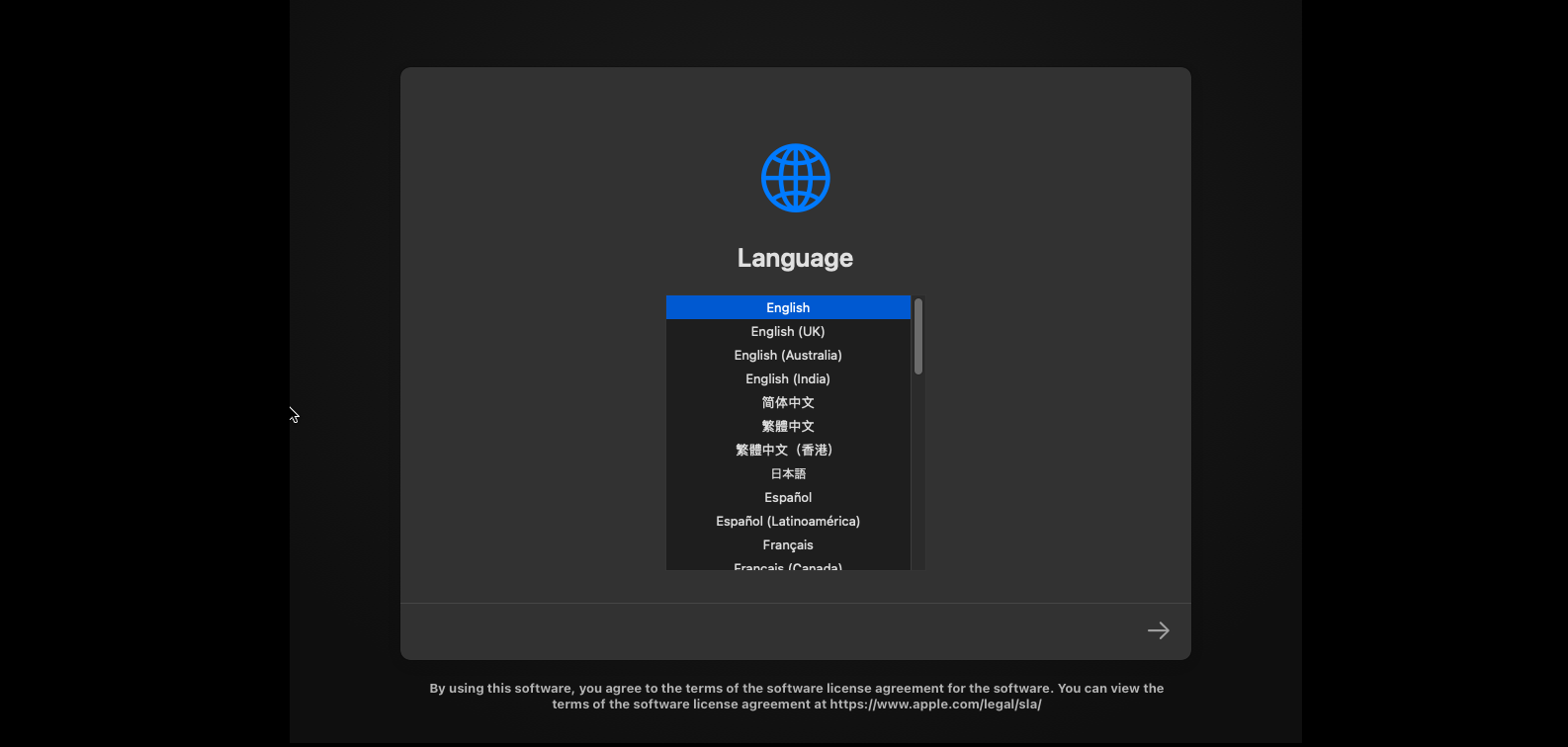
    这里若是启动卡住不动或者报错

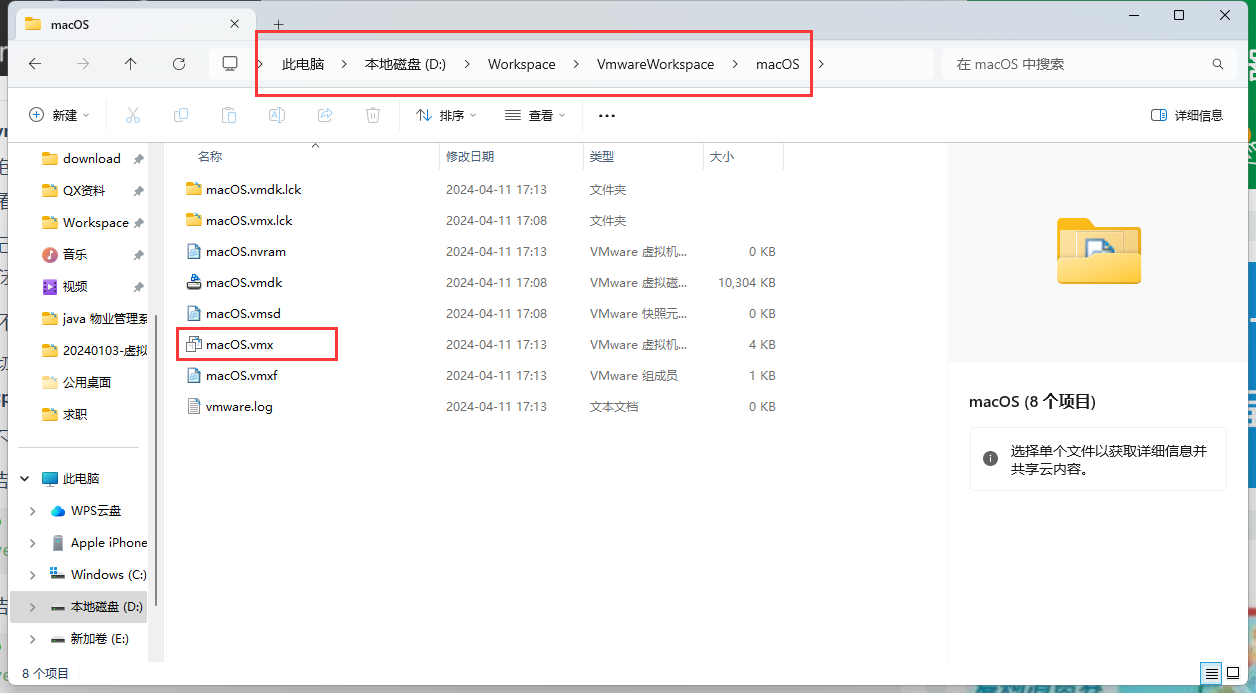
    1. 到macos安装路径下

    1. 鼠标右键编辑

    可以尝试一下几种方式

    intel的cpu:

    (1)不修改

    (2)结尾处添加代码

    smc.version = 0

    (3)结尾处添加代码

    smc.version = "0" cpuid.0.eax = "0000:0000:0000:0000:0000:0000:0000:1011" cpuid.0.ebx = "0111:0101:0110:1110:0110:0101:0100:0111" cpuid.0.ecx = "0110:1100:0110:0101:0111:0100:0110:1110" cpuid.0.edx = "0100:1001:0110:0101:0110:1110:0110:1001" cpuid.1.eax = "0000:0000:0000:0001:0000:0110:0111:0001" cpuid.1.ebx = "0000:0010:0000:0001:0000:1000:0000:0000" cpuid.1.ecx = "1000:0010:1001:1000:0010:0010:0000:0011" cpuid.1.edx = "0000:1111:1010:1011:1111:1011:1111:1111" featureCompat.enable = "FALSE"

    (4)结尾处添加代码

    smc.version = "0" cpuid.0.eax = "0000:0000:0000:0000:0000:0000:0000:1011" cpuid.0.ebx = "0111:0101:0110:1110:0110:0101:0100:0111" cpuid.0.ecx = "0110:1100:0110:0101:0111:0100:0110:1110" cpuid.0.edx = "0100:1001:0110:0101:0110:1110:0110:1001" cpuid.1.eax = "0000:0000:0000:0001:0000:0110:0111:0001" cpuid.1.ebx = "0000:0010:0000:0001:0000:1000:0000:0000" cpuid.1.ecx = "1000:0010:1001:1000:0010:0010:0000:0011" cpuid.1.edx = "0000:1111:1010:1011:1111:1011:1111:1111" featureCompat.enable = "TRUE"

    (5)结尾处添加代码

    smbios.reflectHost = "TRUE" hw.model = "MacBookPro16,1" board-id = "Mac-E1008331FDC96864"

    amd的cpu:

    (1)不修改

    (2)结尾处添加代码

    smc.version = "0" cpuid.0.eax = "0000:0000:0000:0000:0000:0000:0000:1011" cpuid.0.ebx = "0111:0101:0110:1110:0110:0101:0100:0111" cpuid.0.ecx = "0110:1100:0110:0101:0111:0100:0110:1110" cpuid.0.edx = "0100:1001:0110:0101:0110:1110:0110:1001" cpuid.1.eax = "0000:0000:0000:0001:0000:0110:0111:0001" cpuid.1.ebx = "0000:0010:0000:0001:0000:1000:0000:0000" cpuid.1.ecx = "1000:0010:1001:1000:0010:0010:0000:0011" cpuid.1.edx = "0000:0111:1000:1011:1111:1011:1111:1111" smbios.reflectHost = "TRUE" hw.model = "MacBookPro14,3" board-id = "Mac-551B86E5744E2388" keyboard.vusb.enable = "TRUE" mouse.vusb.enable = "TRUE"

    (3)结尾处添加代码

    smc.version = "0" cpuid.0.eax = "0000:0000:0000:0000:0000:0000:0000:1011" cpuid.0.ebx = "0111:0101:0110:1110:0110:0101:0100:0111" cpuid.0.ecx = "0110:1100:0110:0101:0111:0100:0110:1110" cpuid.0.edx = "0100:1001:0110:0101:0110:1110:0110:1001" cpuid.1.eax = "0000:0000:0000:0001:0000:0110:0111:0001" cpuid.1.ebx = "0000:0010:0000:0001:0000:1000:0000:0000" cpuid.1.ecx = "1000:0010:1001:1000:0010:0010:0000:0011" cpuid.1.edx = "0000:0111:1000:1011:1111:1011:1111:1111"

    (4)结尾处添加代码

    smc.version = "0" cpuid.0.eax = "0000:0000:0000:0000:0000:0000:0000:1011" cpuid.0.ebx = "0111:0101:0110:1110:0110:0101:0100:0111" cpuid.0.ecx = "0110:1100:0110:0101:0111:0100:0110:1110" cpuid.0.edx = "0100:1001:0110:0101:0110:1110:0110:1001" cpuid.1.eax = "0000:0000:0000:0001:0000:0110:0111:0001" cpuid.1.ebx = "0000:0010:0000:0001:0000:1000:0000:0000" cpuid.1.ecx = "1000:0010:1001:1000:0010:0010:0000:0011" cpuid.1.edx = "0000:0111:1000:1011:1111:1011:1111:1111" featureCompat.enable = "TRUE"

    具体安装问题可以参考:https://www.dhzy.fun/archives/3858.html

    1.4 macOS基础设置

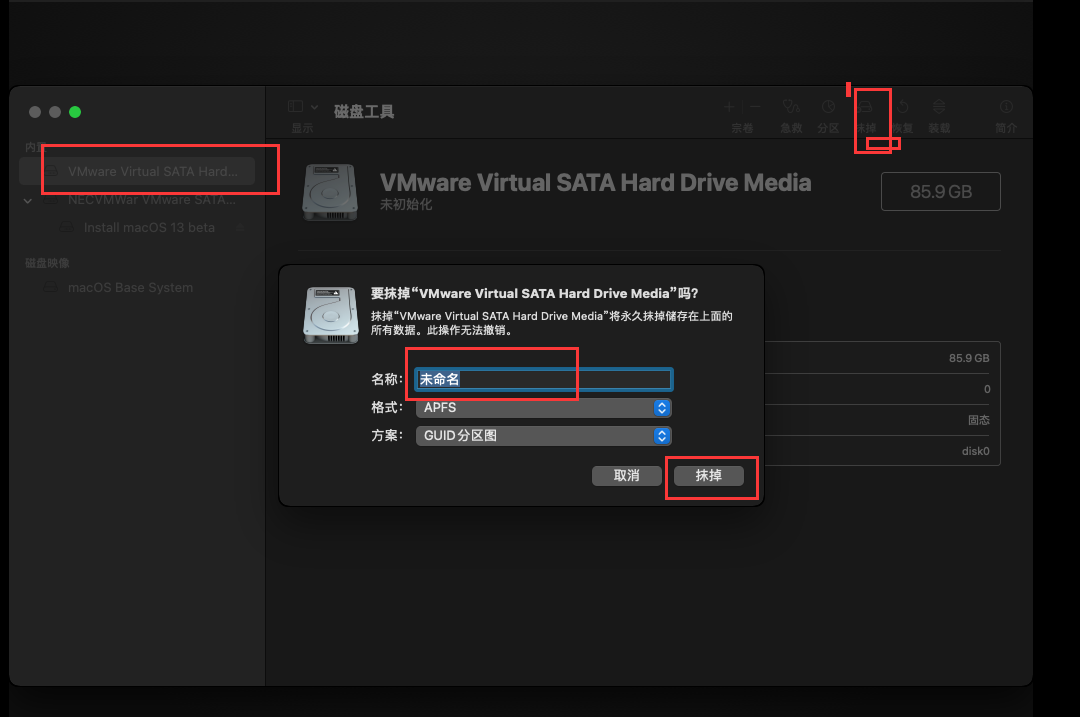
    1.4.1 扩大磁盘
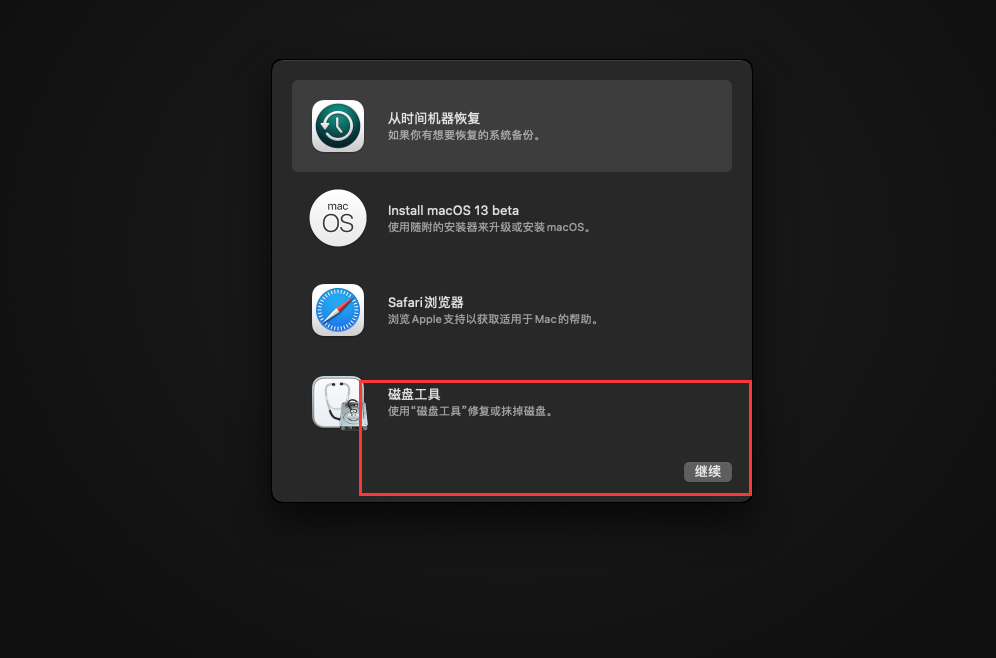
    1.4.2 运行系统

    系统开始安装,安装过程中,系统会自动重启数次,整个安装过程大约需要1小时左右;

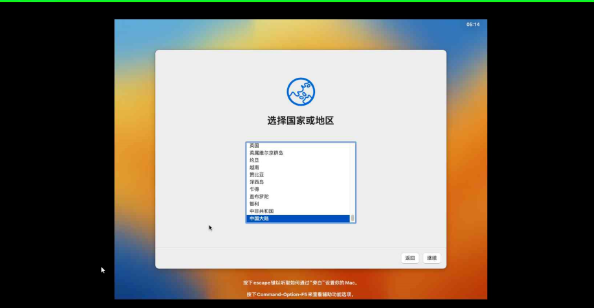
    系统安装完成后,根据设置向导设置区域,输入法等,区域选择【中国大陆】;
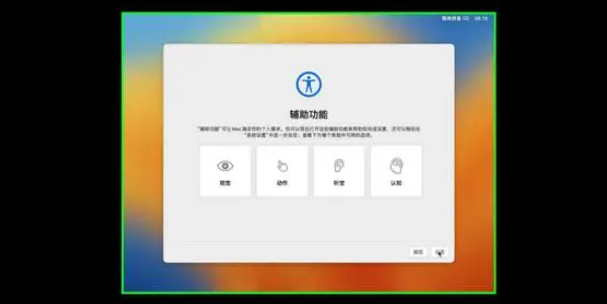
    辅助功能点击【以后】进行跳过,进入系统后再设置;
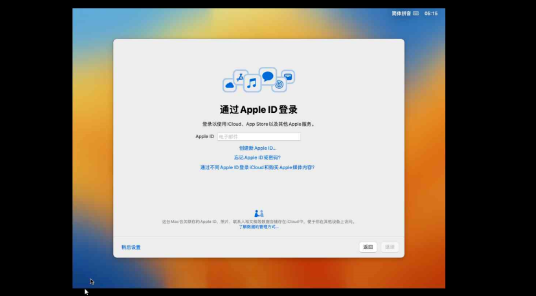
    在登录Apple ID时,可选择【稍后设置】进行跳过
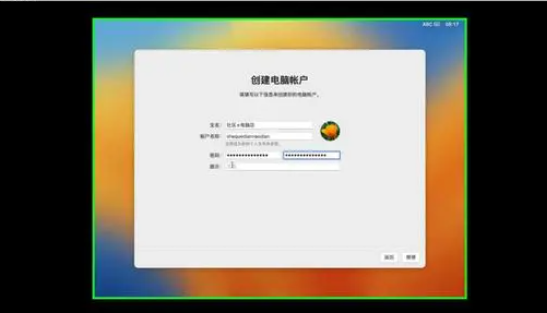
    创建电脑账户,设置用户名和密码
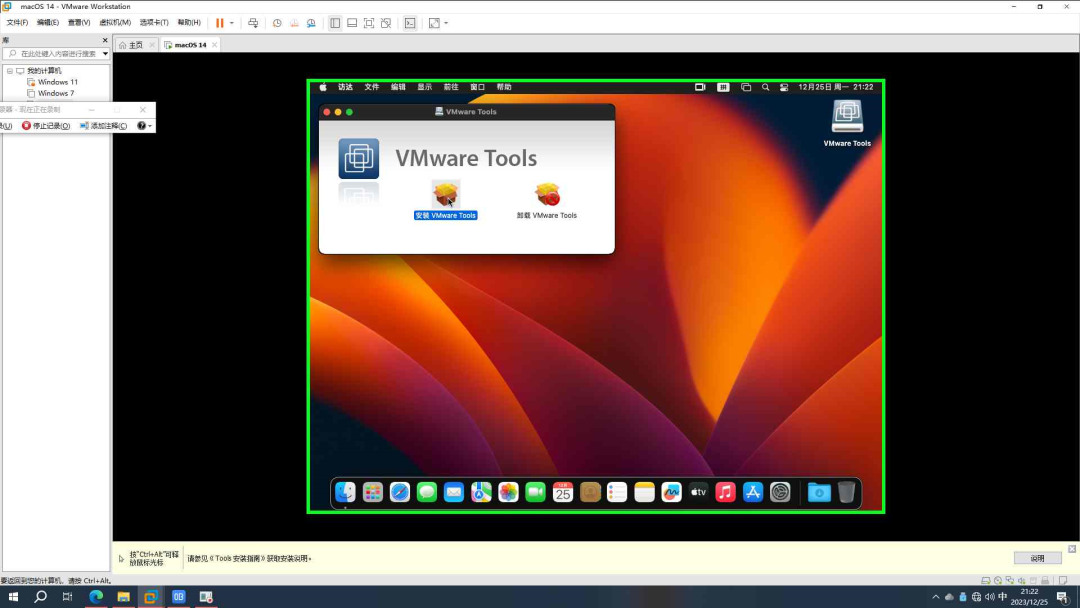
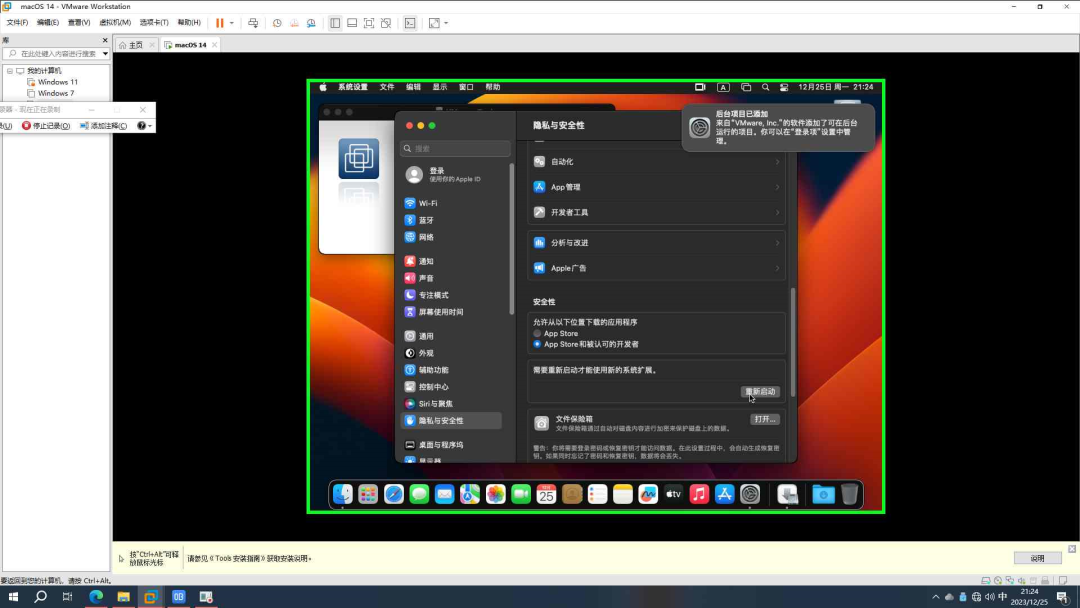
    1.4.3 安装 VMware Tools

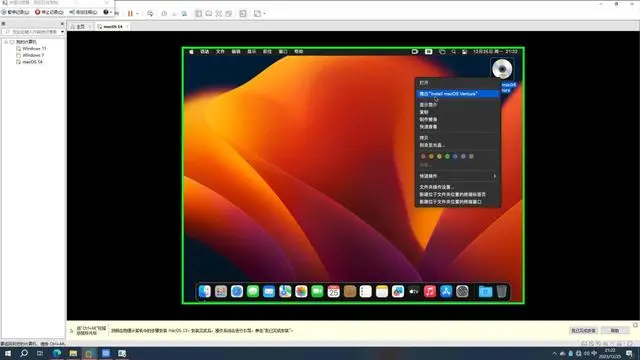
    1. 在系统中,弹出系统安装盘;

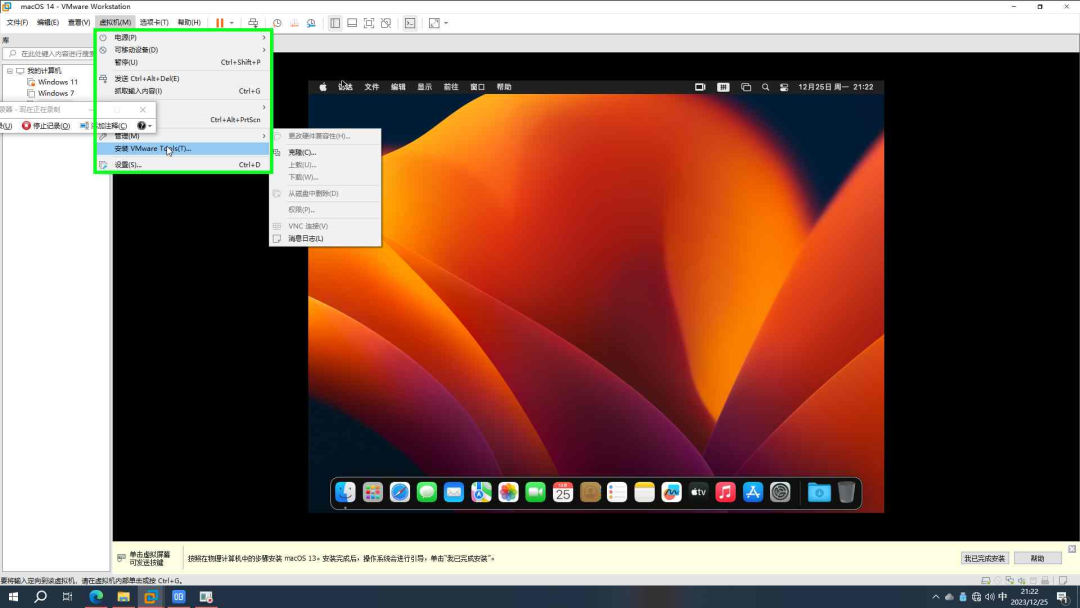
    1. 在虚拟机菜单中,点击安装 VMware Tools;


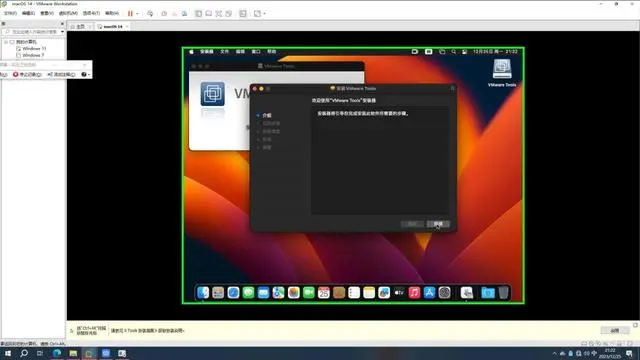
    1. 根据安装向导开始VMware Tools的安装;

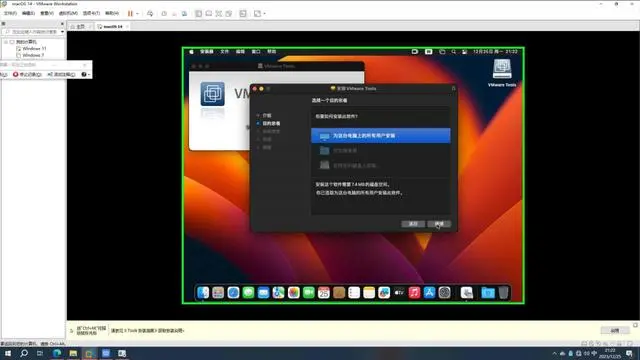
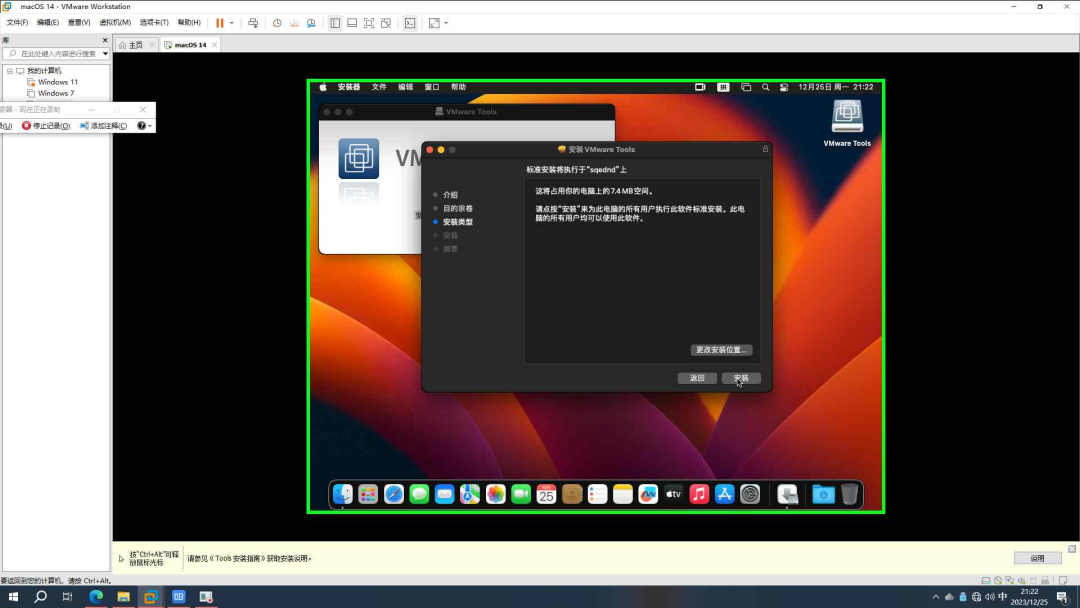
    1. 选择【为这台电脑上的所有用户安装】点击【继续】;

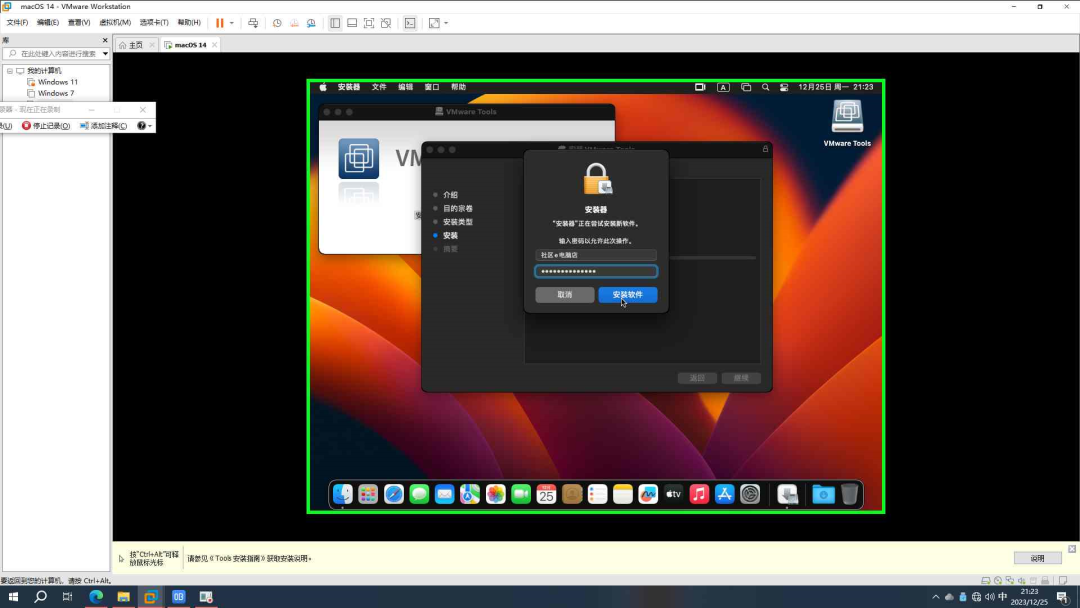
    5.点击【安装】,根据提示输入用户密码;

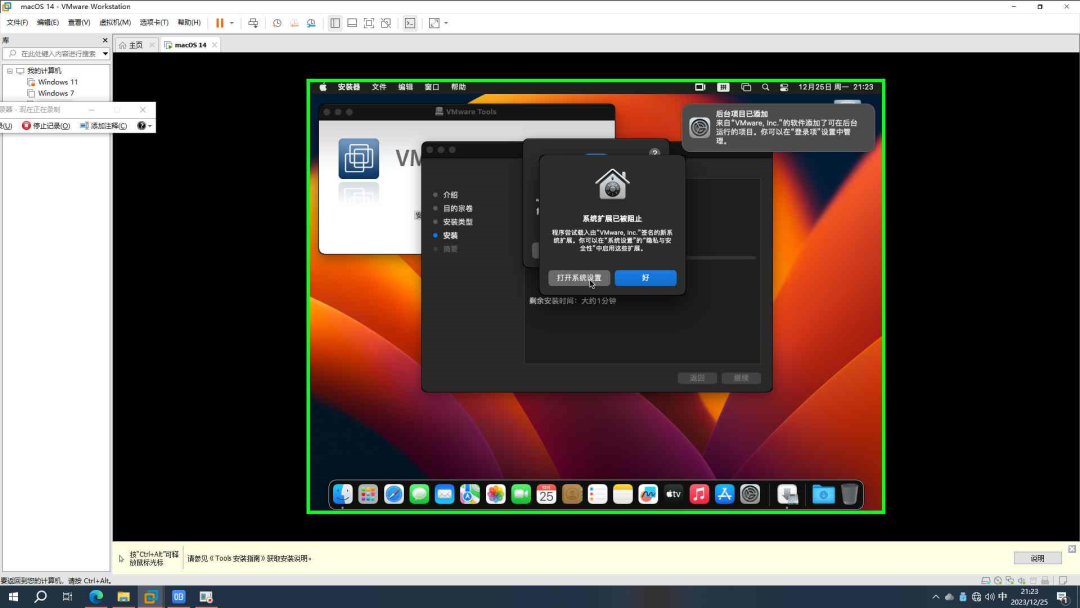
    1. 在弹出的系统拓展提示信息选择【打开系统设置】-【隐私与安全性】-【安全性】中【允许】来自开发者"VMware,Inc.”的系统软件已被阻止载入;

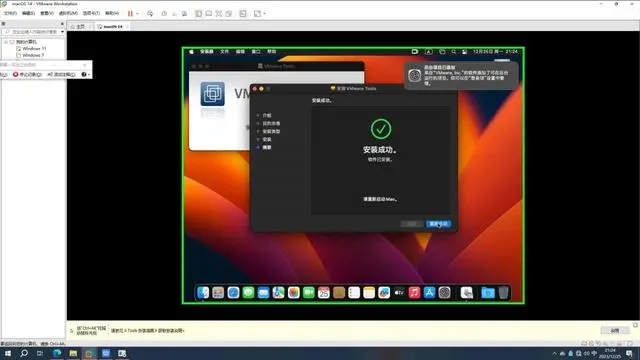
    1. VMware Tools安装完成,点击【重新启动】完成。

    二、macOS实现IOS自动化测试环境搭建

    环境说明

    Mac版本:macOS Monterey 13(intel平台)

    Xcode版本:V13.3.1

    Appium版本:V1.22.3

    2.1、JDK

    双击jdk-8u202-macosx-x64.dmg

    2.2、Xcode

    双击Xcode_13.3.1.xip,进行安装

    2.2.1、Command_Line_Tools_for_Xcode

    双击Command_Line_Tools_for_Xcode_13.3.1.dmg

    2.3、Appium Desktop

    双击Appium-Server-GUI-mac-1.22.3-4.dmg

    2.4、Appium-Inspector

    双击Appium-Server-GUI-mac-1.22.3-4.dmg

    2.5、Homebrew

    通过镜像安装方式:

    /bin/zsh -c "$(curl -fsSL https://gitee.com/cunkai/HomebrewCN/raw/master/Homebrew.sh)"

    (推荐使用中科大的镜像源)

    2.6、Carthage

    brew install carthage carthage version

    2.7、 ios-deploy

    brew install ios-deploy

    2.8、ideviceinstaller

    brew install --HEAD ideviceinstaller

    2.9、libimobiledevice

    #安装最新版本libimobiledevice brew install --HEAD libimobiledevice

    2.10、Node&npm

    brew install node

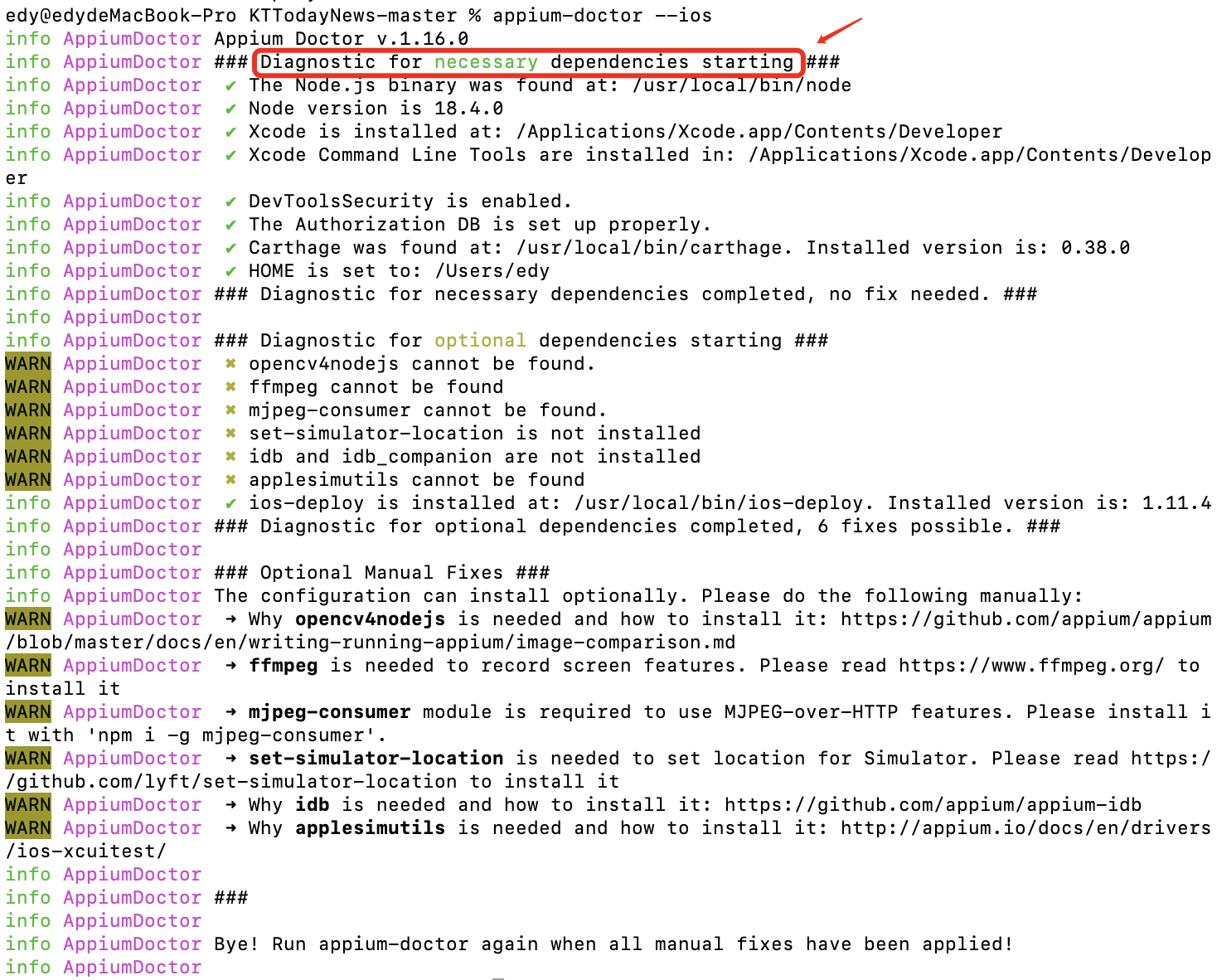
    2.11、Appium doctor

    npm install appium-doctor -g #检测iOS环境是否安装成功 appium-doctor --ios

    2.12、Pip

    双击pip-24.0.zip,进行解压

    cd pip-24.0 python3 setup.py install

    2.13、setuptools

    双击setuptools-69.2.0.tar.gz,解压

    cd setuptools-69.2.0 python3 setup.py install

    三、配置WebDriverAgent

    3.1、先安装

    本机路径为:

    cd /Applications/Appium Server GUI.app/Contents/Resources/app/node_modules/appium/node_modules/appium-webdriveragent/Scripts node ./build-webdriveragent.js

    3.2、用xcode 打开工程文件,把文件直接拖到xcode可知己打开

    文件路径为:/Applications/Appium Server GUI.app/Contents/Resources/app/node_modules/appium/node_modules/appium-webdriveragent/WebDriverAgent.xcodeproj

    3.3、xcode登录账号

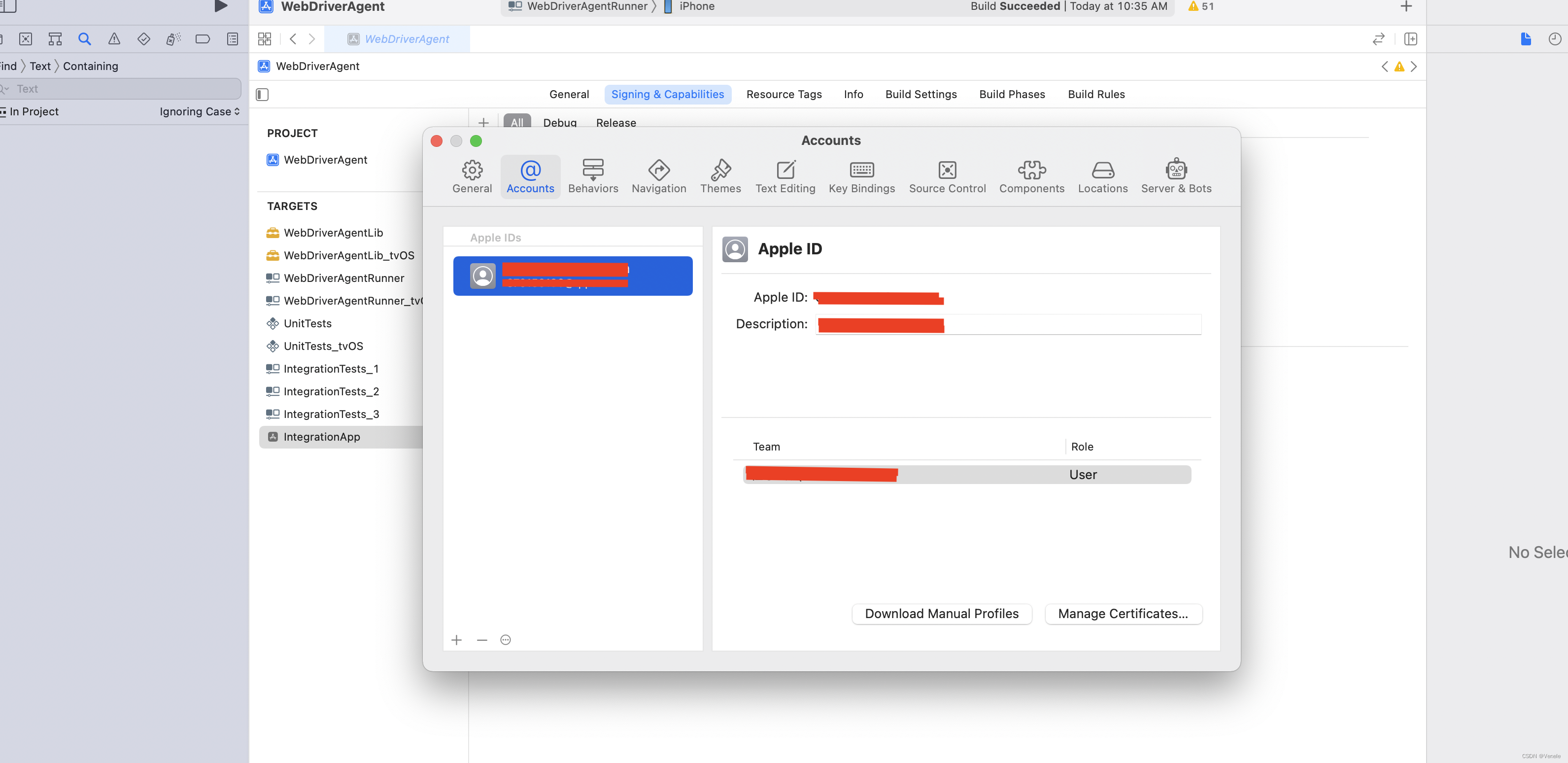
    添加account:Xcode -> Preferences -> account -> 左下角 +
    3.4、设置team,所有TARGETS都需要设置
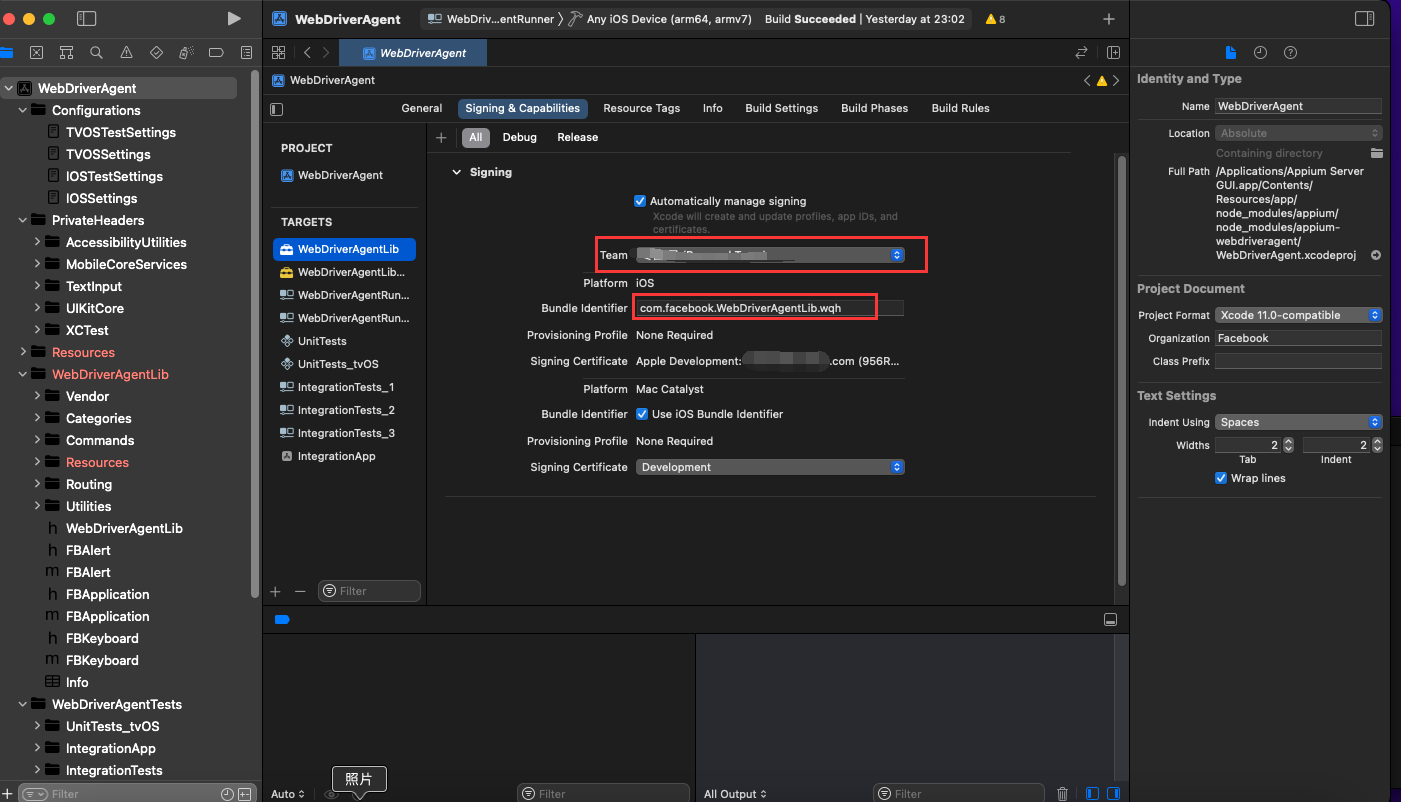
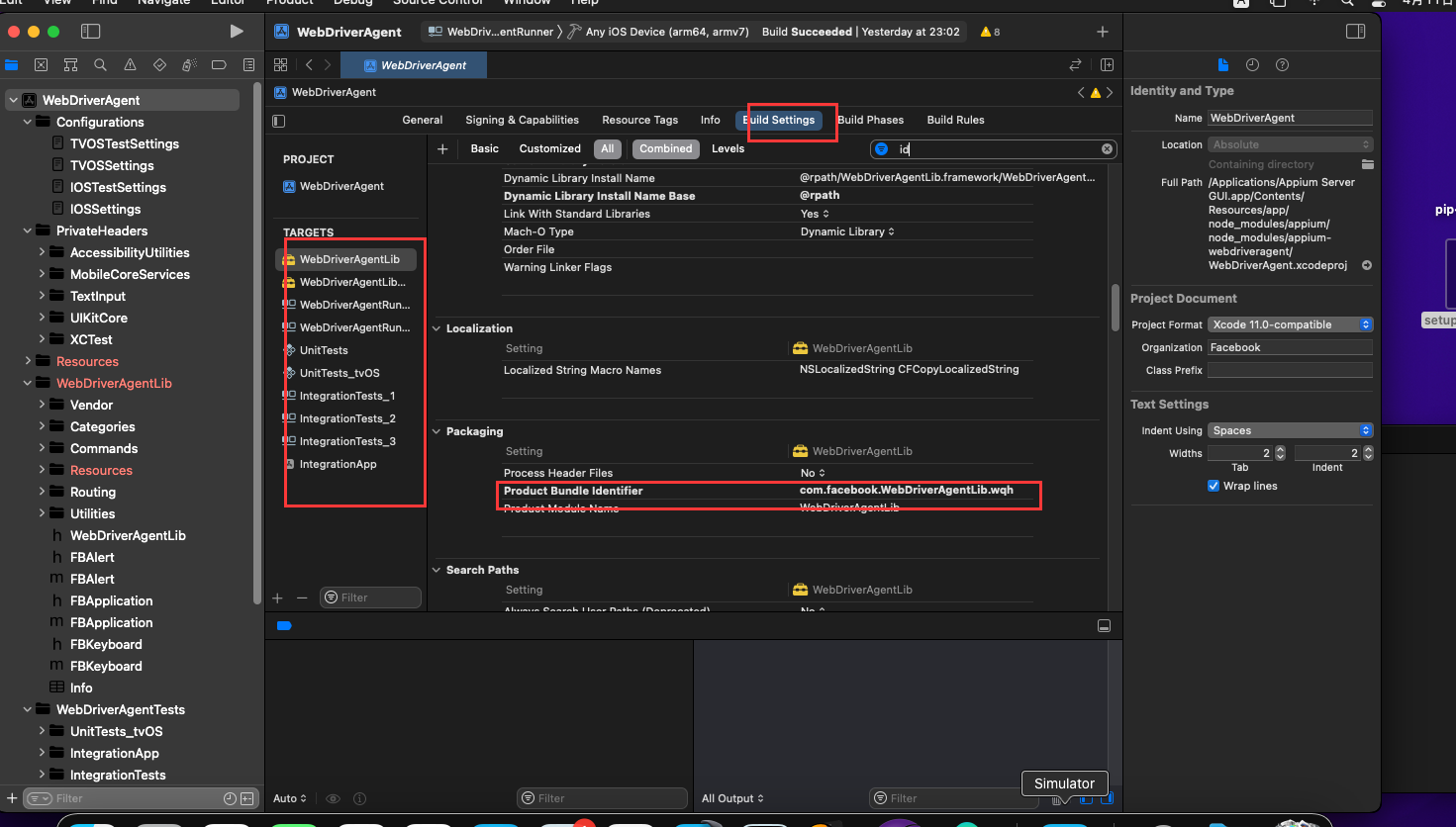
    3.5、更改bundle id

    这里的bundle id就相当于一个App的唯一识别号,更改的规则随意,只要确认不会与有重复即可;所有的targets都需要修改
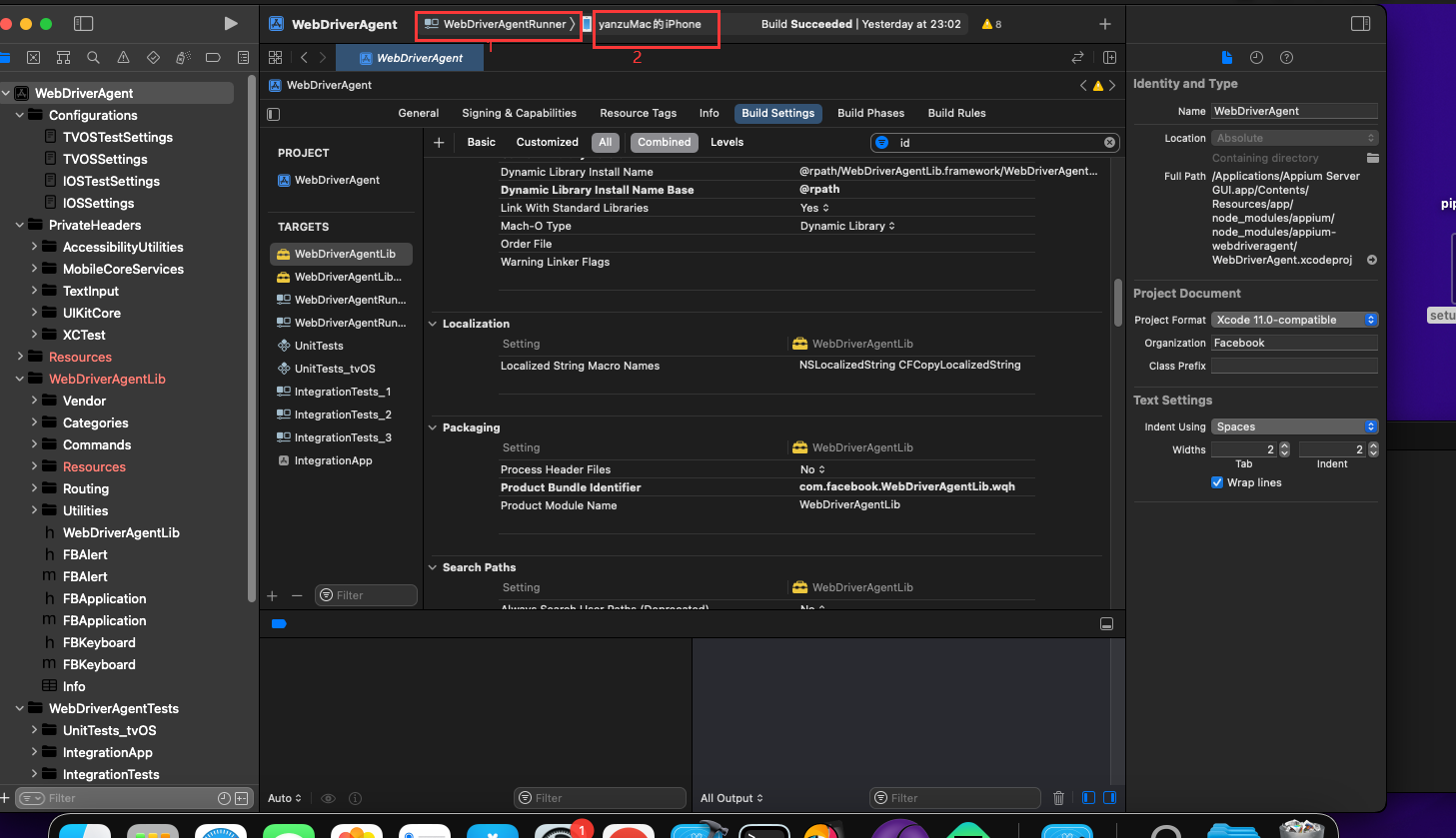
    3.6、构建WebDriverAgentRunner
    3.7、启动

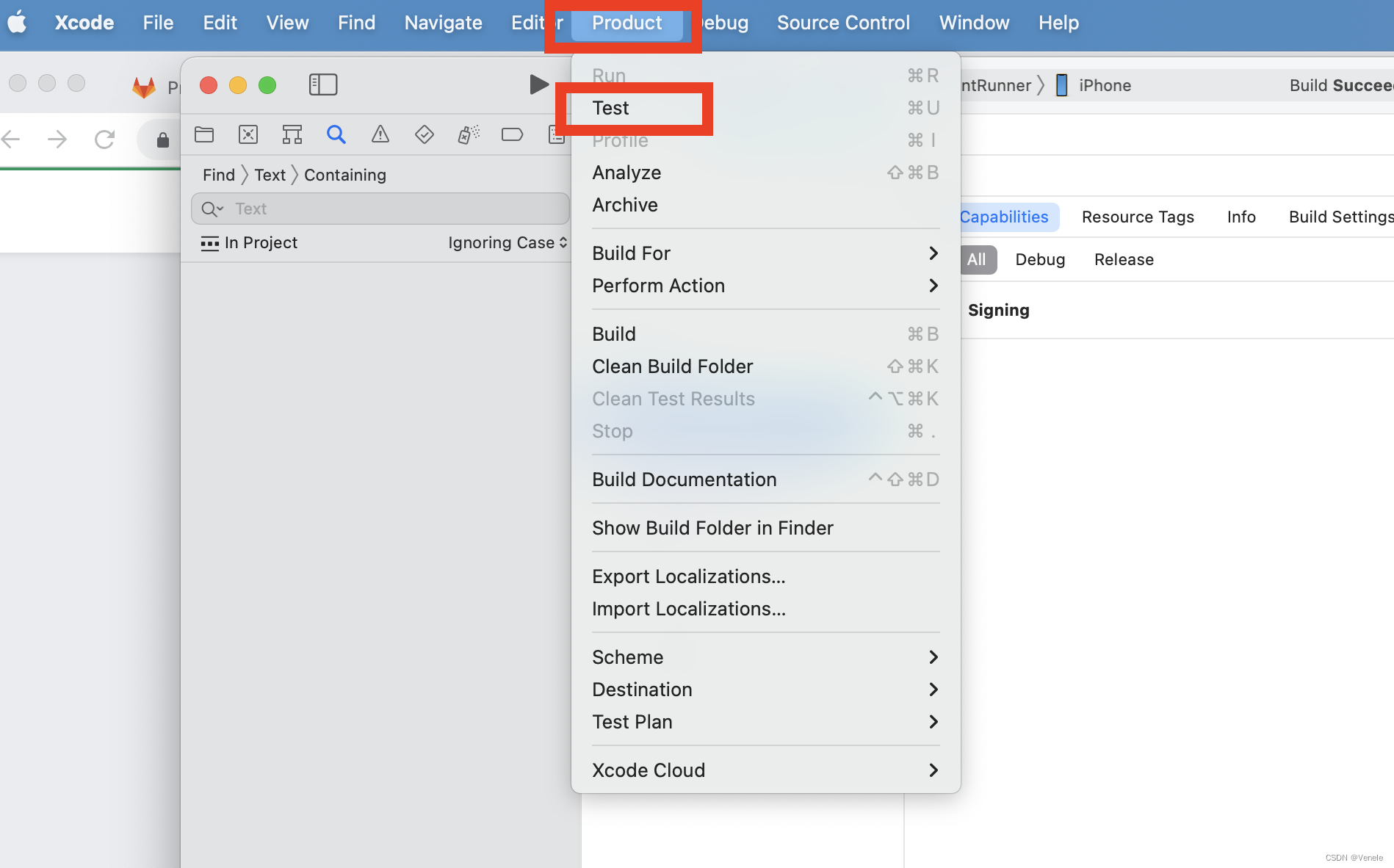
    点击Product → 选择Test方式
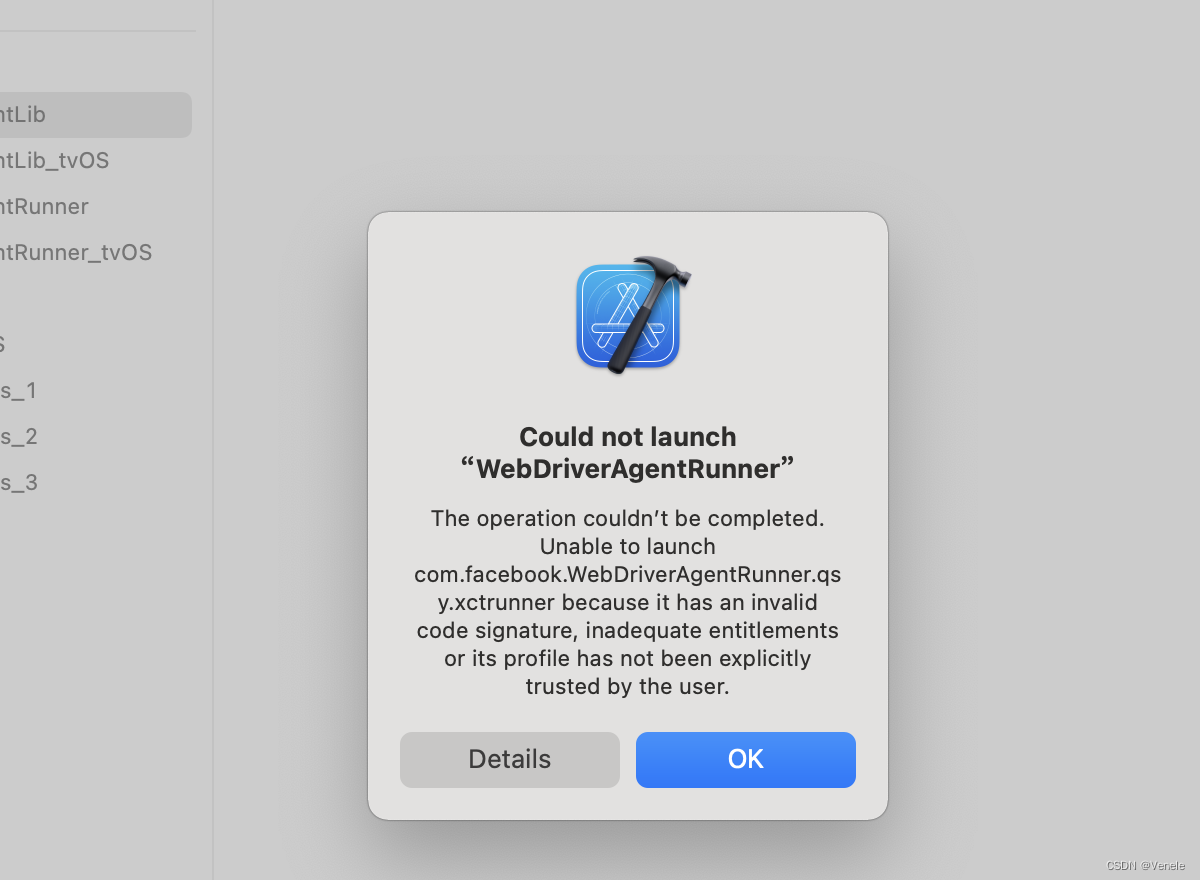
    如果真机运行后弹出以下弹窗,则需要在设置中信任证书
    处理方式,在真机中授权信任WebDriverAgentRunner
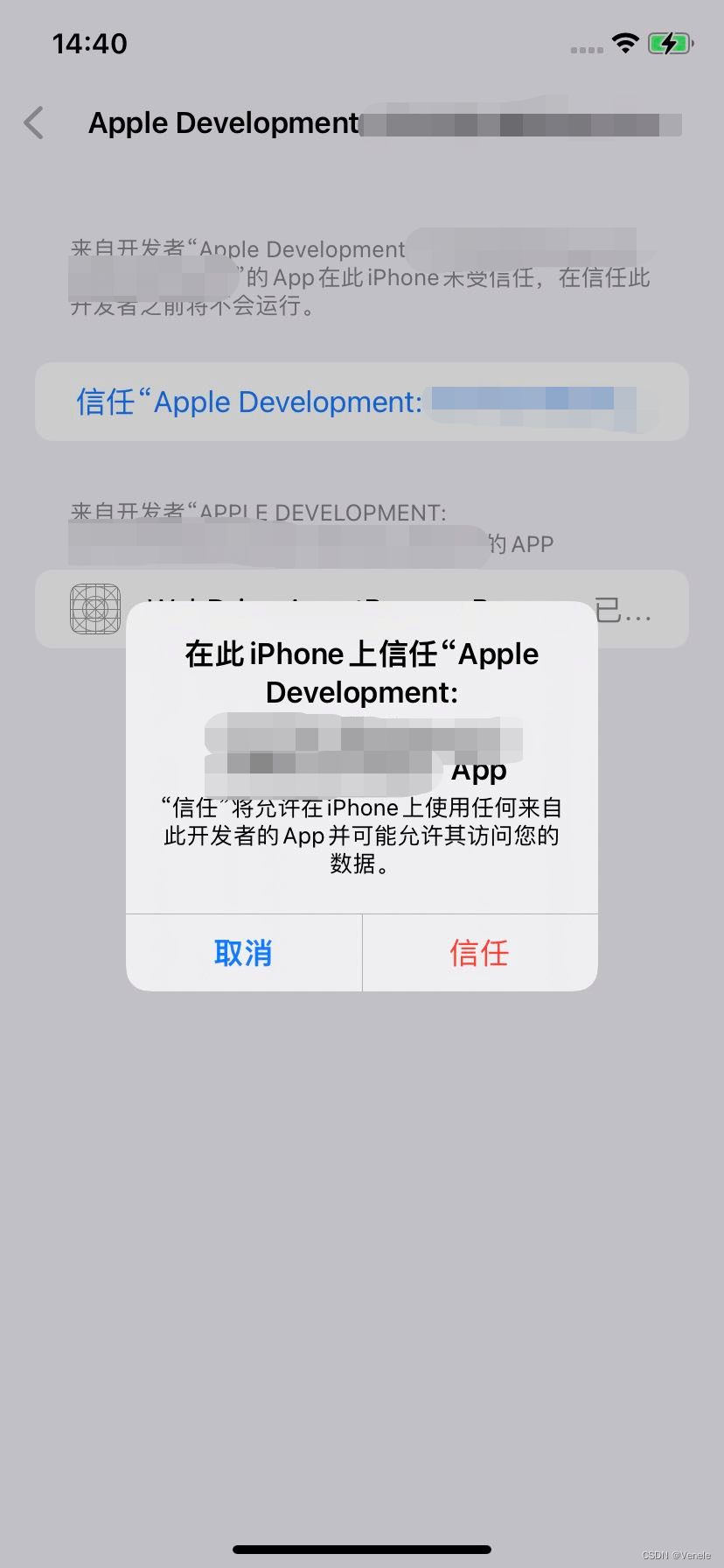
    授权信任之后需要重新点击Test

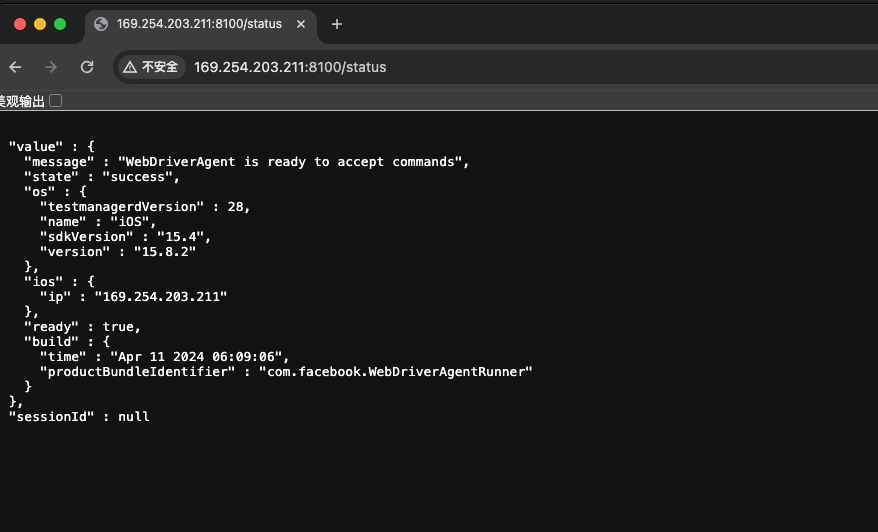
    日志出现地址则成功
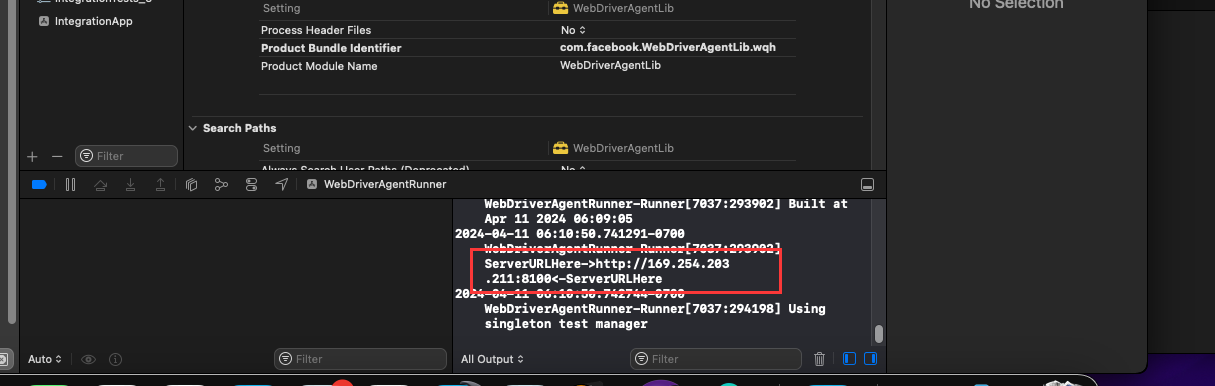
    可以测试下网址是否可以打开
    四、配置Appium

    4.1 启动Appium Server
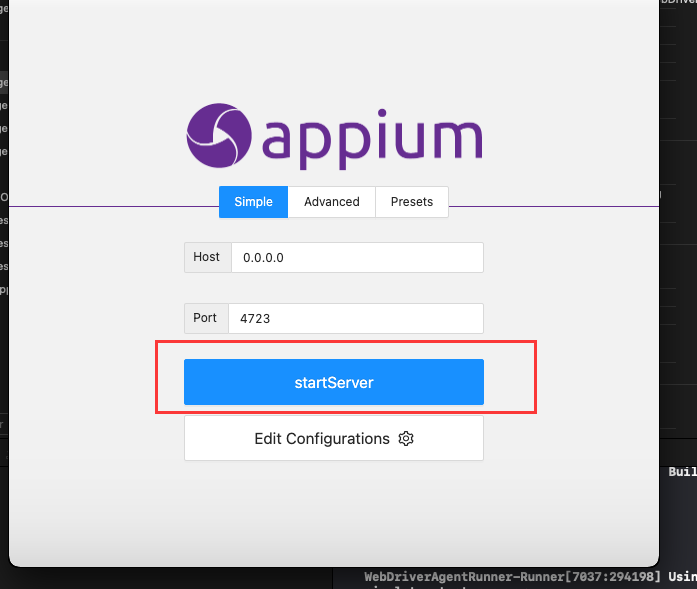
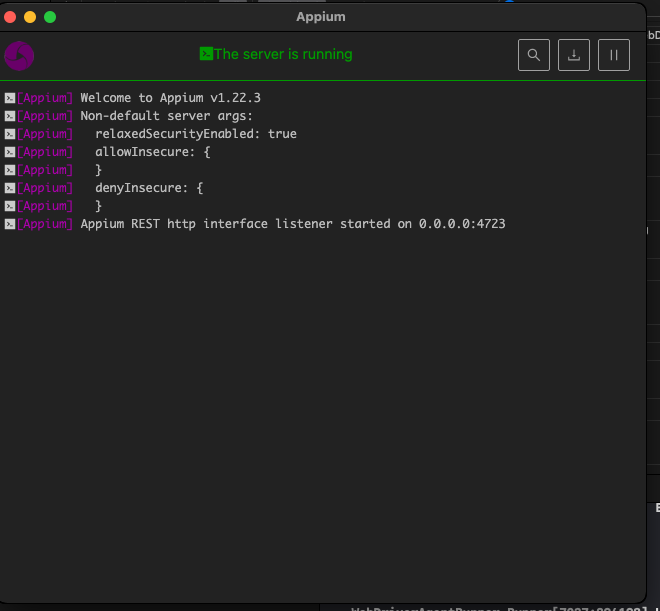
    显示日志则成功
    4.2 启动Appium Inspector

    配置后点击Start Session,基本配置的参数如下:
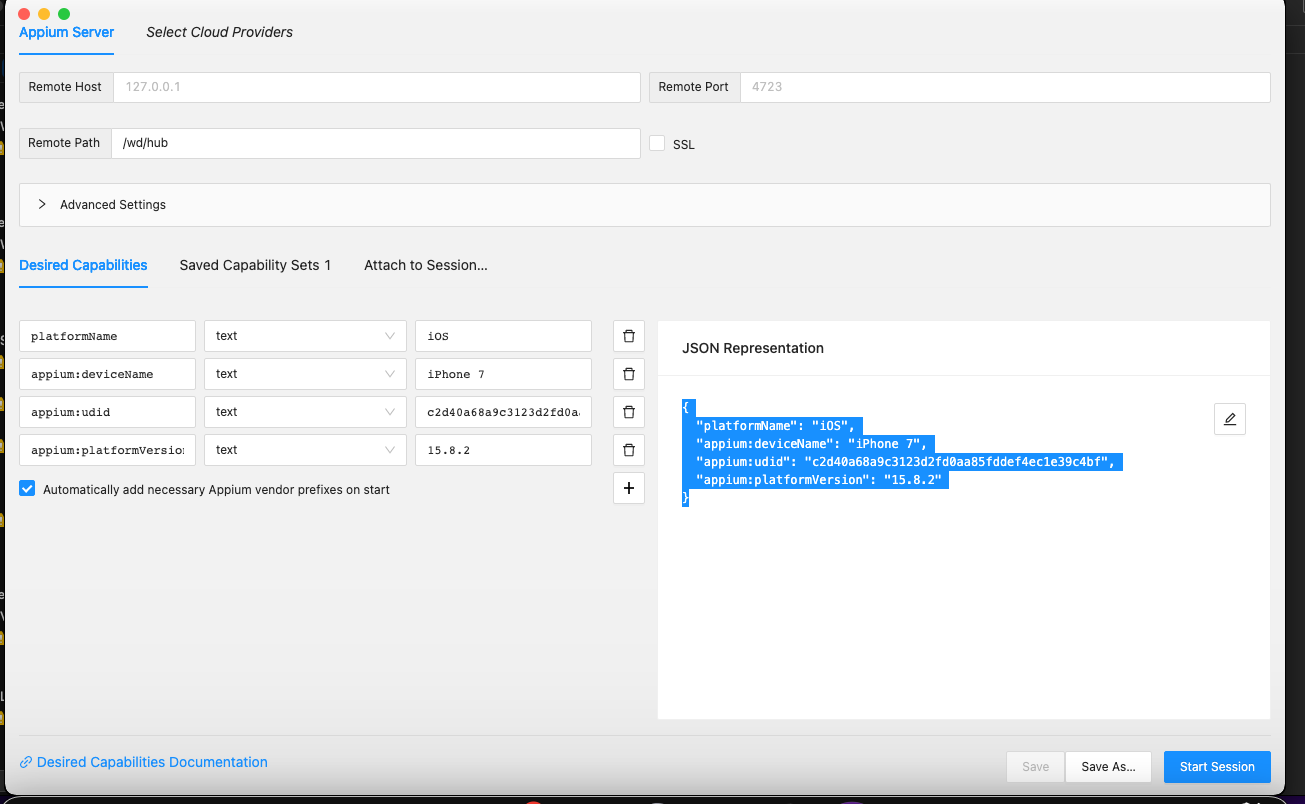
    {{ "platformName": "iOS", "appium:deviceName": "iPhone 7", "appium:udid": "c2d40a68a9c3123d2fd0aa85fddef4ec1e39c4bf", "appium:platformVersion": "15.8.2" }

    五、编辑Python程序

    5.1 打开pycharm,新建项目

    新建项目

    5.2、新建python项目

    import time from appium import webdriver from appium.webdriver.common.touch_action import TouchAction # 启动参数 iOS_caps = { 'automationName': 'XCUITest', 'platformName': 'iOS', 'platformVersion': '15.8.3', 'udid': 'c2d40a68a9c3123d2fd0aa85fddef4ec1e39c4bf', 'deviceName': 'iPhone' } # 连接Appium Server,初始化自动化环境 driver = webdriver.Remote('http://localhost:4723/wd/hub', iOS_caps) # 亚马逊图标 XPath 亚马逊图标_xpath = '//XCUIElementTypeIcon[@name="亚马逊购物"]' # 定位亚马逊图标并点击 亚马逊图标 = driver.find_element('xpath', 亚马逊图标_xpath) TouchAction(driver).tap(亚马逊图标).perform() time.sleep(5) # 退出程序 driver.quit()

    右键-》run


    __EOF__

    本文作者DengWhichone
    本文链接https://www.cnblogs.com/dengwhichone/p/18131579.html
    关于博主:编程小萌新一名,希望从今天开始慢慢提高,一步步走向技术的高峰!
    版权声明:本博客所有文章除特别声明外,均采用 BY-NC-SA 许可协议。转载请注明出处!
    声援博主:如果您觉得文章对您有帮助,可以点击文章右下角推荐一下。您的鼓励是博主的最大动力!
  • 相关阅读:
    一、项目整合管理
    恐怖片里,人工智能大开杀戒
    vscode 运行 java 项目之解决“Build failed, do you want to continue”的问题
    PyCharm 远程debug 快速上手
    计算机基本工作原理
    《树莓派不吃灰》第二十三期:在树莓派搭建个人摄影站
    牛客 ( 计算几何
    labview编程笔记之事件结构
    Text-to-SQL小白入门(八)RLAIF论文:AI代替人类反馈的强化学习
    Mac电脑交互式原型设计 Axure RP 8汉化最新 for mac
  • 原文地址:https://www.cnblogs.com/DengWhichone/p/18131579