-
网络管理基础
Linux网络管理
1.网络管理概念
网络接口和名称 :网卡 ip地址 网关 主机名称 路由- 1
- 2
- 3
- 4
- 5
2.管理工具
net-tools: #安装包 ifconfig netstat 准备要废掉了。 iproute: #安装包 ip #提供ip命令- 1
- 2
- 3
- 4
- 5
3.认识网卡
lo网卡 :本地回环网卡,本机上的服务自己访问自己时用的 #网卡里面信息 ip 地址 子网掩码 广播地址 mac地址- 1
- 2
- 3
- 4
- 5
- 6
查看网卡
[root@linux-server ~]# ip a #方式一 [root@linux-server ~]# ifconfig #方式二- 1
- 2
临时设置ip
方式如下
[root@linux-server ~]# ip a a 192.168.246.161/24 dev ens33- 1

删除设置的临时ip
[root@linux-server ~]# ip a d 192.168.246.161/24 dev ens33 add------添加 del------删除- 1
- 2
- 3
- 4
启动关闭网卡
启动: #ifconfig 网卡名 up #方式一 #ifup 网卡名 #方式二- 1
- 2
- 3
关闭网卡 # ifconfig 网卡名 down #方式一 # ifdown 网卡名 #方式二- 1
- 2
- 3
4.网关
网关:网络的关卡:是为了访问其他网络。- 1
静态路由和动态路由
路由器在转发数据时,需要先在路由表中查找相应的路由,有三种途径
(1)直连路由:路由器自动添加和自己直连的路由
(2)静态路由:管理员手动添加的路由
(3)动态路由:由路由协议动态建立的路由
静态路由
缺点
不能动态的反映网络拓扑,当网络发生变化的时候,管理员必须手动的改变路由优点
不会占用路由器太多的cpu和RAM资源,也不会占用太多带宽。默认路由
(1) 实际上默认路由是一种特殊的静态路由,指的是当 路由表中与包的目的地址之间没有匹配的表项时,路由器能够做出选择。如果没有默认路由,那么目的地址在路由表中没有匹配表项的包将被丢弃。
(2)默认路由(Default route),如果IP数据包中的目的地址找不到存在的其它路由时,路由器会默认的选择的路由。
默认路由为0.0.0.0
动态路由
动态路由是与静态路由相对的一个概念,指路由器能够根据路由器之间的交换的特定路由信息自动地建立自己的路由表,并且能够根据链路和节点的变化适时地进行自动调整。当网络中节点或节点间的链路发生故障,或存在其它可用路由时,动态路由可以自行选择最佳的可用路由并继续转发报文。
Linux路由操作
查看路由表: [root@linux-server ~]# ip r #r:route。查看路由和网关 default via 192.168.246.2 dev ens33 proto static metric 100 192.168.246.0/24 dev ens33 proto kernel scope link src 192.168.246.160 metric 100 #via:通过的意思,相当于下一跳- 1
- 2
- 3
- 4
- 5
- 6
添加静态路由删除静态路由
[root@linux-server ~]# ip r add 192.168.223.0/24 via 192.168.246.2 #添加路由 [root@linux-server ~]# ip r del 192.168.223.0/24 #删除路由 #via 表示通过的意思,下一跳- 1
- 2
- 3
5.设置永久静态ip
[root@linux-server ~]# cd /etc/sysconfig/network-scripts/ #网卡配置文件存放路径 [root@linux-server network-scripts]# cp ifcfg-ens33 ifcfg-ens33.bak #将源文件备份 [root@linux-server network-scripts]# vi ifcfg-ens33 #编辑网卡配置文件 TYPE="Ethernet" #网络类型:以太网类型 PROXY_METHOD="none" BROWSER_ONLY="no" BOOTPROTO="static" #默认值none或static 这两种属于静态获取ip地址,dhcp自动获取ip IPADDR=192.168.246.134 #设置静态ip地址 GATEWAY=192.168.246.2 #设置网关,nat模式网关是2,桥接为1. NETMASK=255.255.255.0 #设置掩码或者 #PREFIX=24 DEFROUTE="yes" #是否设置默认路由,yes表示该配置 NAME="ens33" #网卡名称,可以不存在 DEVICE="ens33" #设备名称 ONBOOT="yes" #开机启动 DNS1=114.114.114.114 #dns全国通用地址,dns最多可以设置三个 DNS2=8.8.8.8 #谷歌的dns DNS3=202.106.0.20 #北京的DNS。- 1
- 2
- 3
- 4
- 5
- 6
- 7
- 8
- 9
- 10
- 11
- 12
- 13
- 14
- 15
- 16
- 17
- 18
重启网络---修改完配置文件一定要重启网络 # systemctl restart network #rhel7 # /etc/init.d/network restart 红帽5、6里面的。- 1
- 2
- 3

编辑DNS配置文件设置DNS
[root@linux-server ~]# vi /etc/resolv.conf #添加如下内容 nameserver 114.114.114.114 #指定dns地址- 1
- 2
设置动态ip
[root@linux-server ~]# vi /etc/sysconfig/network-scripts/ifcfg-ens33 TYPE="Ethernet" PROXY_METHOD="none" BROWSER_ONLY="no" BOOTPROTO="dhcp" #只需要将这里修改为dhcp。 DEFROUTE="yes" NAME="ens33" DEVICE="ens33" ONBOOT="yes" 重启网络 [root@linux-server ~]# systemctl restart network- 1
- 2
- 3
- 4
- 5
- 6
- 7
- 8
- 9
- 10
- 11
- 12

6.查看mac地址
[root@soso666 ~]# ifconfig arp协议:地址解析协议。 查看某个IP的MAC地址 [root@soso666 ~]# arping -I ens33 192.168.246.135 #要查看的ip地址 -I:指定使用那快网卡ping- 1
- 2
- 3
- 4
- 5
- 6
7.开启路由转发
临时设置 [root@linux-server ~]# echo 1 > /proc/sys/net/ipv4/ip_forward #默认是零,没有开路由。1表示开启 永久设置 # vim /etc/sysctl.conf---添加如下内容 net.ipv4.ip_forward = 1 # sysctl -p #立即生效- 1
- 2
- 3
- 4
- 5
- 6
8.修改主机名
方式一 [root@linux-server ~]# hostname #查看主机名 [root@linux-server ~]# hostnamectl set-hostname linux-server #主机名 方式二 [root@linux-server ~]# vi /etc/hostname ---编辑配置文件 soso666 [root@linux-server ~]# reboot [root@soso666 ~]#- 1
- 2
- 3
- 4
- 5
- 6
- 7
- 8
9.配置本地解析
写法:ip 主机名 [root@soso666 ~]# vi /etc/hosts ---添加如下内容 127.0.0.1 localhost localhost.localdomain localhost4 localhost4.localdomain4 ::1 localhost localhost.localdomain localhost6 localhost6.localdomain6 192.168.246.130 soso666 soso #添加解析- 1
- 2
- 3
- 4
- 5
10.修改网卡
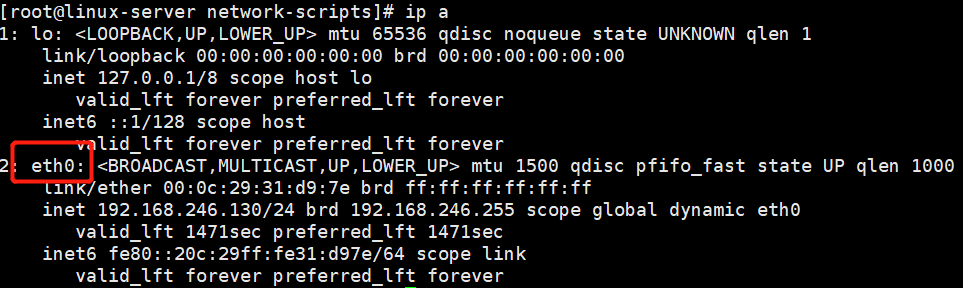
将CentOS7修改网卡为eth0
1.修改网卡配置文件 [root@linux-server ~]# cd /etc/sysconfig/network-scripts/ [root@linux-server network-scripts]# mv ifcfg-ens33 ifcfg-eth0 #改名 [root@linux-server network-scripts]# vim ifcfg-eth0 #只需要修改配置文件中的名称 NAME="eth0" DEVICE="eth0" 2.GRUB添加kernel参数 [root@linux-server ~]# vim /etc/sysconfig/grub #在文件中最后一行添加 GRUB_CMDLINE_LINUX="...... net.ifnames=0" #告诉系统关闭原来命名功能 3.执行命令生效---#加载配置文件 [root@linux-server ~]# grub2-mkconfig -o /boot/grub2/grub.cfg 4.重启机器 # reboot [root@linux-server ~]# cd /etc/sysconfig/network-scripts/- 1
- 2
- 3
- 4
- 5
- 6
- 7
- 8
- 9
- 10
- 11
- 12
- 13
- 14

tcpdump抓包
大鹏一日同风起,扶摇直上九万里。- 1
tcpdump是一款强大的网络抓包工具,运行在Linux平台上。熟悉tcpdump的使用能够帮助我们分析、调试网络数据。在实际工作中,需要以root权限去执行该命令。
一、常用命令选项
-i #指定监听网络接口 -nn #进行ip和端口名称的转换,一个n不要ip解析到域名,将协议转换为端口 -w #将捕获到的信息保存到文件中,且不分析和打印在屏幕 -r #从指定的文件中读取数据,一般是-w保存的文件 -v #输出稍微详细的信息 -vv#输出详细的报文信息- 1
- 2
- 3
- 4
- 5
- 6
二、安装tcpdump工具
[root@tcpdump-server ~]# yum install -y tcpdump- 1
实验环境
1.准备两台机器 192.168.80.128 ----tcpdump-server 192.168.80.129 ----test-server 2.两台机器均关闭防火墙和selinux- 1
- 2
- 3
- 4
六个标记
SYN(synchronous建立联机) ACK(acknowledgement 确认) 用.表示 PSH(push传送) FIN(finish结束) RST(reset重置) URG(urgent紧急) ========== Sequence number(顺序号码)- 1
- 2
- 3
- 4
- 5
- 6
- 7
- 8
监听网卡端口为80的应用发出和接收的所有http协议包
[root@tcpdump-server ~]# tcpdump -i ens33 port 80 -vv -nn [root@test-server ~]# curl http://192.168.80.128 #测试- 1
- 2
监视ens33网卡上源地址192.168.80.129的所有网络包
[root@tcpdump-server ~]# tcpdump -i ens33 src 192.168.80.129 [root@test-server ~]# ssh 192.168.80.128 #测试- 1
- 2
监视ens33网卡上目的地址是192.168.80.129的所有网络包
[root@tcpdump-server ~]# tcpdump -i ens33 dst 192.168.80.129- 1
两台机器同时操作
[root@tcpdump-server ~]# ip a #查看自己网卡 #抓来自192.168.80.129这台机器的imcp协议的包- 1
- 2
[root@test-server ~]# ping -c 1 192.168.80.128 #ping tcpdump的机器一次 PING 192.168.80.128 (192.168.80.128) 56(84) bytes of data. 64 bytes from 192.168.80.128: icmp_seq=1 ttl=64 time=0.751 ms --- 192.168.80.128 ping statistics --- 1 packets transmitted, 1 received, 0% packet loss, time 0ms rtt min/avg/max/mdev = 0.751/0.751/0.751/0.000 ms- 1
- 2
- 3
- 4
- 5
- 6
- 7
[root@tcpdump-server ~]# tcpdump -i ens33 icmp -vv -nn tcpdump: listening on ens33, link-type EN10MB (Ethernet), capture size 262144 bytes 00:55:58.756161 IP (tos 0x0, ttl 64, id 33221, offset 0, flags [DF], proto ICMP (1), length 84) 192.168.80.129 > 192.168.80.128: ICMP echo request, id 1139, seq 1, length 64 00:55:58.756254 IP (tos 0x0, ttl 64, id 11681, offset 0, flags [none], proto ICMP (1), length 84) 192.168.80.128 > 192.168.80.129: ICMP echo reply, id 1139, seq 1, length 64 echo request :请求包 echo reply:回复包- 1
- 2
- 3
- 4
- 5
- 6
- 7
- 8
- 9
实验二抓一个tcp的包–全部在文本模式下操作
[root@tcpdump-server ~]# yum install -y epel* [root@tcpdump-server ~]# yum install -y nginx [root@tcpdump-server ~]# systemctl start nginx- 1
- 2
- 3
[root@test-server ~]# curl -I http://192.168.80.128/ #测试访问- 1
[root@tcpdump-server ~]# tcpdump -i ens33 tcp -vv -nn -w tcp.txt #抓包tcp--在文本模式下 #测试 [root@test-server ~]# curl -I http://192.168.80.128/ --访问- 1
- 2
- 3
- 4
[root@tcpdump-server ~]# ls anaconda-ks.cfg tcp.txt ---抓包生成的文件,不能用vim查看 [root@tcpdump-server ~]# tcpdump -r tcp.txt #读生成的文件- 1
- 2
- 3
[root@tcpdump-server ~]# tcpdump -i ens33 tcp -vv -nn [root@test-server ~]# curl -I http://192.168.80.128/ --访问,文本模式下- 1
- 2

按shift键加pu键可以上翻。pd键可以下翻
=======导入wireshark
1.需要重新抓包一次并保存。
[root@tcpdump-server ~]# rm -rf tcp.txt #将原来的删除- 1

[root@linux-server ~]# curl -I http://192.168.80.120- 1
2.用客户端工具连接tcpdump-server的机器将产生的文件导入wireshark中 [root@tcpdump-server ~]# ls tcp.txt [root@tcpdump-server ~]# sz tcp.txt #下载到桌面- 1
- 2
- 3
- 4


-
相关阅读:
OceanBase 数据文件缩容实践
Angular升级后运行编译变慢?如何解决?
INDEMIND:渗透率不足10%,扫地机器人为何成了“存量市场”?
十六、RabbitMQ快速入门
java毕业设计项目选题springboot汉赛汽车租赁平台
Spring AI 接入OpenAI实现文字生成图片功能
图扑软件荣获第七届“创客中国”中小企业创新创业大赛优胜奖!
Qt day2
Java认识异常(超级详细)
软件工程毕业设计课题(55)微信小程序毕业设计JAVA企业公司小程序系统设计与实现
- 原文地址:https://blog.csdn.net/lxhhk1/article/details/136755207
