-
5 个适用于 Windows 10 和 11 的最佳 PDF 转 Word 转换器
PDF 文件是共享文档的首选格式,但是此类文件存在一些限制,导致难以修改或编辑。因此,您可能会发现自己正在寻找一种将 PDF 文件转换为 Word 或其他可编辑格式的方法。
有许多不同的 PDF 转换器,每种转换器提供的功能略有不同。本文将介绍您可能需要 PDF 转换器的不同类型的功能,使您能够就哪一种最适合您做出明智的决定。
PDF转换器功能
那么,您应该在 PDF 转换器中寻找什么?以下是评估您应该使用哪种 PDF 转换器时需要考虑的首要因素:
- 多种转换格式- 最好的 PDF 转换器应该为您提供出色的工具集,使您能够在任何场合将 PDF 文档转换为各种不同的格式。
- 安全性——在这个时代,数据安全是每个人都挂在嘴边的,这是有充分理由的。保护个人或商业数据的安全对于避免任何毁灭性的黑客攻击或泄露非常重要。在 PDF 转换器中,寻找使用密码保护文档、限制用户权限的功能,并考虑是否要在线执行转换或在本地计算机上执行转换。
- 速度和效率- 您的时间非常宝贵。寻找批量转换等功能来一次转换多个文档。还可以考虑在共享之前将 PDF 合并到一个文件中或从 PDF 中删除页面。
- 特异性和选择- 拥有允许您从 PDF 文档中提取某些文本或图像的功能非常方便。
- 客户支持- 是否有专业人员随时解答您可能遇到的任何疑问或问题?
- 成本- 许多 PDF 转换器都需要付费。成本通常表示开发功能、界面和可用性所付出的工作。确定哪些功能对您最重要,并将其与您的可用预算进行比较。
选项 1:奇客PDF 转换器(推荐)
我们首先推荐的解决方案是广角 PDF 转换器。综合考虑,对于在 Windows 10 或 11 上将 PDF 转换为 Word 的目的,这款方便的软件名列前茅。
它拥有您需要的所有功能(甚至更多),而且您只需一倍奶茶价格即可解锁这个工具的全部功能获得它。

如果您不需要花哨的程序来直接在 PDF 上编辑、签名或书写,奇客PDF 转换器非常适合您的 PDF 到 Word 需求。
将 PDF 转换为多种不同格式,包括 Microsoft Word、Excel、PowerPoint 以及 JPG 等图像。
管理 PDF - 批量压缩、合并、拆分、签名。
摘要(广角 PDF 转换器):
✔ 多种转换格式
✔ 安全输出
✔ 快速高效
✔ 批量转换
✔ 免费试用允许免费1页文档保存/转换
✔ 终身许可证物超所值选项 2:Adobe Acrobat 标准 DC
接下来是一个我相信您一定听说过的名字——Adobe Acrobat。Adobe 创建了许多软件解决方案,从照片和视频编辑软件到帮助编写网站和应用程序的程序。Acrobat DC 是 Adobe 的 PDF 转换器,它是最好的 PDF 转换器之一。
尽管 Adobe Acrobat Standard DC 是我们列表中最昂贵的解决方案,但它是所审查的解决方案中功能最丰富的。还值得指出的是,该应用程序使用订阅模式,因此您必须每月付费才能继续使用它。您可以通过承诺一年来减少支出。
如果您也经常使用 Mac,您可能需要考虑 Adobe Acrobat Pro DC,它允许您在 Windows 和 Mac 计算机上管理 PDF。

我们向那些需要转换、编辑和共享 PDF 的完整软件包的用户推荐 Adobe Acrobat。该程序提供了超出本次比较范围的额外功能(即简单地将 PDF 转换为 Word),包括签署表格、多平台使用和轻松共享。
摘要(Adobe Acrobat DC):
✔ 多种转换格式
✔ 2 向转换
✔ 编辑PDF✔
安全导出
✔ Windows 和Mac✔
桌面和移动设备选项 3:PDF 转换套件
Adobe 对于您的要求来说是否太过昂贵?
如果您只是在寻找一种快速、简单且本地的方法来将小型 PDF 文件转换为 Word 文档,请尝试 PDF Conversion Suite。这个方便的小应用程序可在 Microsoft Store 上找到,免费版本允许转换较小的 PDF 文件,每个文件限制为 2MB。

这个应用程序没有我们在选项1-3中看到的任何PDF组织功能或编辑功能,并且它的界面不是很令人兴奋,但对于较小的文件大小,这是一个非常方便的解决方案。
PDF Conversion Suite 的效率也不是很高,因为您目前无法执行批量转换(一次将多个 PDF 转换为 Word)。
摘要(PDF 转换套件):
✔ 只有 2 种转换格式
✔ 2 路转换
✔ 免费 PDF 到 Word 转换仅限每个文件 2MB
✔ 需要应用内购买才能消除限制和广告选项 4:pdf2doc
继 PDF Conversion Suite 的示例之后,这里是另一个简单易用的免费 PDF 到 Word 转换器 - PDF2Doc。
您可能已经发现了此选项的主要区别。没错,这是一个网站,而不是下载的应用程序。这意味着,您的文件将上传到在线服务器进行处理,而不是在计算机本地转换文件,然后您将转换后的文件下载回您的计算机。
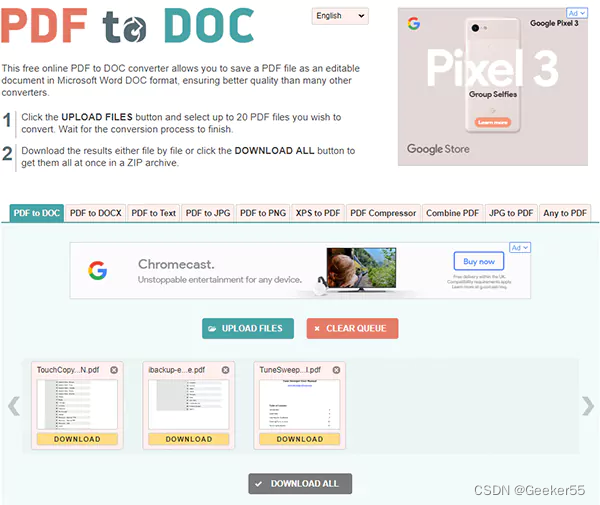
如果您不介意将文件上传到在线服务器,此选项非常适合您基本的 PDF 到 Word 需求。但是,对于那些拥有敏感文档的人,您可能会在在线转换此类文件时三思而后行。
摘要(PDF2Doc):
✔ 多种转换格式
✔ 2 路转换
✔ 批量转换
✔ 免费
✔ 在线选项 5:EasePDF 在线转换器
EasePDF 是另一家值得信赖的在线 PDF 解决方案提供商。该平台在线运行,因此您只需要一个可靠的网络浏览器即可访问它,支持任何不同系统的设备,包括Windows、Mac、Android、iOS等。
EasePDF 提供了一系列易于使用的工具,其中包括 PDF 转换器(使您可以将 PDF 文档与不同的文件格式相互转换)以及 PDF 编辑器(使您可以编辑、旋转和签署 PDF)。您还可以通过合并、分割、压缩、裁剪来组织 PDF 文档的布局,以及使用密码保护您的 PDF。

如果您愿意在线上传 PDF 文档,EasePDF 是一个不错的选择,因为它速度快、在多个平台上可用、免费试用版,而且高级计划的价格极具竞争力,每年 39.95 美元。
摘要(EasePDF在线PDF转换器):
✔ 用户友好的用户界面
✔ 多种PDF转换器选择
✔ 云平台连接
✔ 免费试用
✔ 在线结论
如您所见,选择 PDF 转换器很大程度上取决于您的具体需求。在本文中,我们了解了5 个最好的 PDF 转 Word 转换器,其中还有数百或数千个。我们精心挑选了这 5 个程序来帮助您进行搜索,通过这次调查,您应该获得选择 PDF 转换器所需的信息。
总的来说,我们相信奇客PDF转换器是物有所值的最佳全能工具。
-
相关阅读:
child_process exec 不是内部或外部命令,也不是可运行的程序或批处理文件。
如何自学网络安全 才不会成为脚本小子?
670.最大交换 暴力、单调栈、指针的逆序遍历 三种解题思路。
ResultSet(结果集)、Statement
MySQL的指令大全和注意事项(强烈推荐收藏)
基于物联网设计的自反馈深紫外杀菌消毒系统(STM32F407)
后端一次性返回10w条数据,该如何渲染
webrtc-m79-msvc编译H264
[系统安全] malloc的底层原理—ptmalloc堆概述
SPDK NVMe-oF TCP transport目前优化的工作和方向
- 原文地址:https://blog.csdn.net/Geeker55/article/details/135471681
 https://www.geekersoft.cn/geekersoft-pdf-converter.html