-
若依(ruoyi-vue)后端部署windows系统
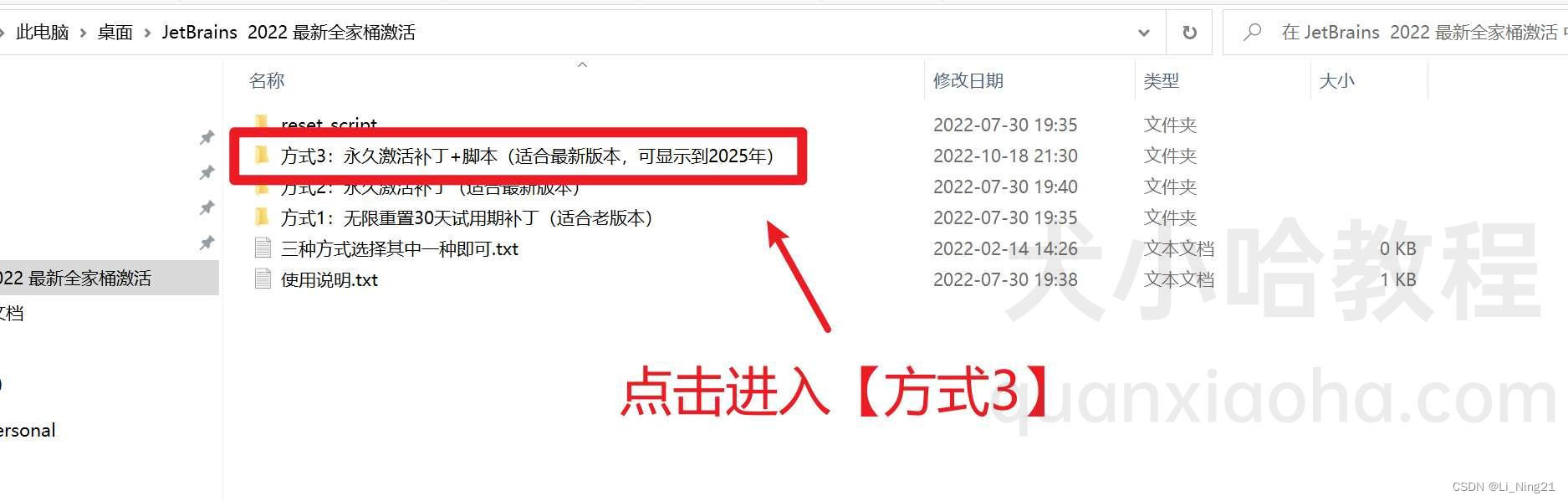
一、下载idea并破解,防止时间久了没法打开
访问 IDEA 官网,下载 IDEA 2023.2.3 版本的安装包,下载链接如下 :
https://www.jetbrains.com/idea/download/
卸载旧版本,安装新版本
弹框会提示选择安装路径,我这里直接选择的默认安装路径
C:\Program Files\JetBrains\IntelliJ IDEA 2023.2.3 , 然后点击 Next 按钮:
二、 java-jdk下载及配置
下载:https://repo.huaweicloud.com/java/jdk/
https://repo.huaweicloud.com/java/jdk/8u202-b08/添加系统环境变量
- 进入系统环境变量,为jdk添加相应的环境变量。
- 添加JAVA_HOME变量:点击新建,在弹出的新建对话框中,添加以下内容:
- 变量名:JAVA_HOME
- 变量值:C:\Program Files\java\jdk(你的jdk路径)

添加CLASSPATH变量:点击新建,在弹出的新建对话框中,添加以下内容:
-
变量名:CLASSPATH
-
变量值:.;%JAVA_HOME%\lib\dt.jar;%JAVA_HOME%\lib\tools.jar

-
更改Path变量:点击编辑,在弹出的新建对话框中点击新建,添加%JAVA_HOME%\bin;%JAVA_HOME%\jre\bin。
通过java -version命令,查看java版本:

三、mysql的下载和安装
0. 下载:https://downloads.mysql.com/archives/community/- 安装:https://blog.csdn.net/weixin_51736294/article/details/134345055
- 解压后,在根目录下创建my.ini文件,内容如下(注意地址为“/”不是“\”)
[mysql]
设置 mysql 客户端默认字符集
default-character-set=utf8
[mysqld]
#设置 3306 端口
port = 3306设置 mysql 的安装目录
basedir= D:/tool/mysql-5.7.44
设置 mysql 数据库的数据的存放目录
datadir= D:/tool/mysql-5.7.44/data
允许最大连接数
max_connections=200
服务端使用的字符集默认为 8 比特编码的 latin1 字符集
character-set-server=utf8
创建新表时将使用的默认存储引擎
default-storage-engine=INNODB
- 新建环境变量,命名为MYSQL_HOME,变量值为msql的安装目录
- 找到系统变量中的path,点击编辑,增加一个%MYSQL_HOME%\bin
- 打开cmd,以管理员身份进入masql安装目录的bin文件夹下,依次执行以下语句
mysqld -install
mysqld --initialize
- 以跳过验证的方式启动mysql
mysqld --skip-grant-tables
7.打开新的cmd,输入以下命令,以root用户连接到mysql,遇见输入密码直接回车!
mysql -u root -p
8.当命令提示符前变为mysql>,则证明登陆成功!输入以下命令修改root用户密码!update mysql.user set authentication_string=password(‘new_password’) where user=‘root’;
9.执行成功后,输入以下命令刷新权限!flush privileges;
报错:
mysql:ERROR 2003 (HY000): Can’t connect to MySQL server on ‘localhost:3306’ (10061)
去计算机管理中的服务找到mysql,手动启动起来MySQL 报错:ERROR 1820 (HY000): You must reset your password using ALTER USER statement before
ALTER USER USER() IDENTIFIED BY ‘Fr930802—;#wingkin为密码四、安装redis并运行
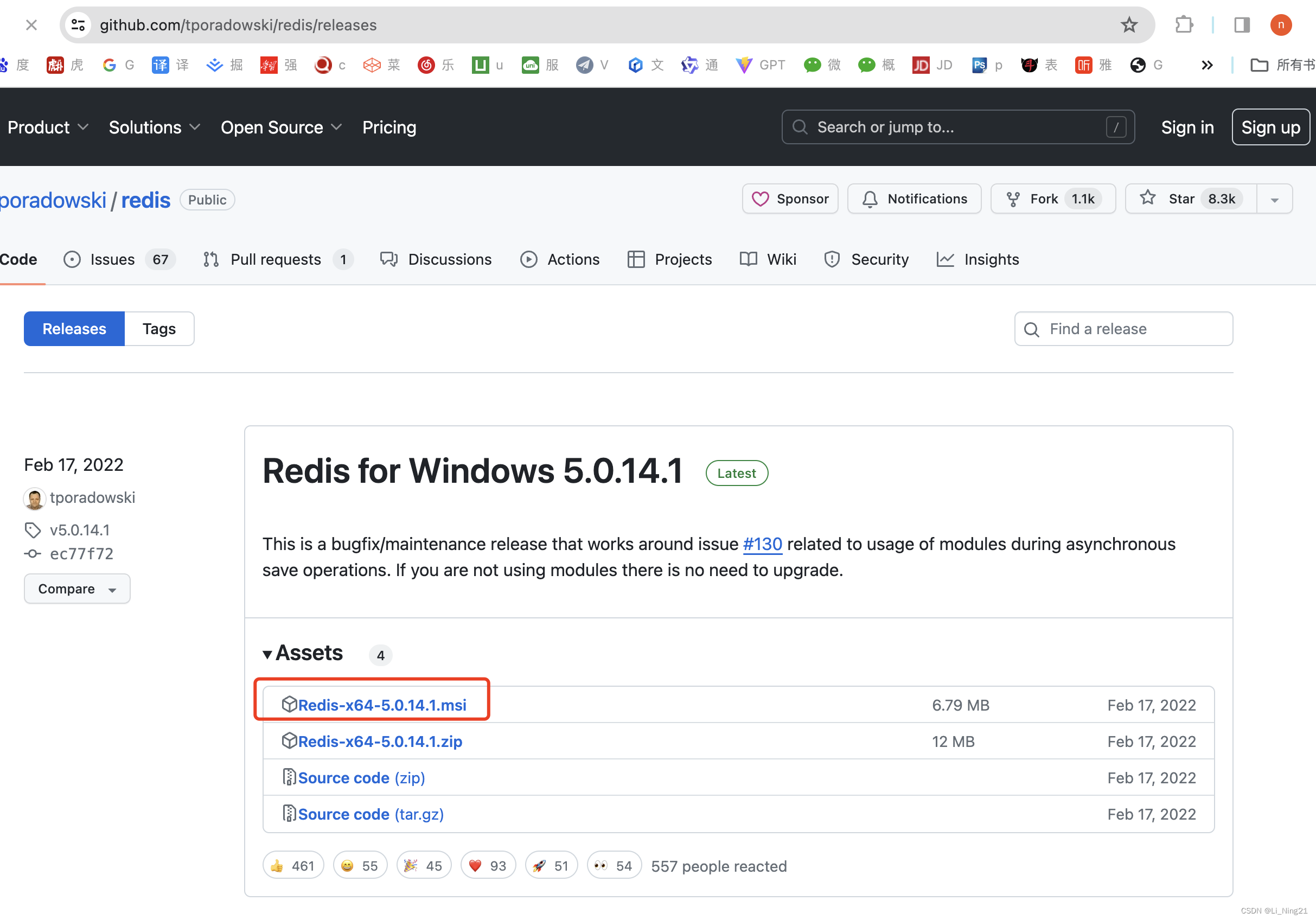
https://github.com/tporadowski/redis/releases
启动Redis
1.进入到Redis安装目录下输入cmd 进入DOS命令窗口
2.输入命令redis-server redis.windows.conf,回车
3.或者将Redis设置成开机自启动,命令 redis-server --service-install redis.windows.conf
但现在Redis还未启动,需要输入命令 redis-server --service-start 启动
如图表示启动成功!
redis-server --service-stop命令可以关闭Redis
判断Redis是否启动
1.cmd进入DOS命令窗口输入telnet 127.0.0.1 6379(ip 端口)
2.或者 win+e,右键此电脑,点击管理,点击服务。弹窗如下

五、若依系统本地运行
-
一、准备工作- 1
-
(1)JDK >= 1.8与idea- 1
-
(2)python3与notejs- 1
-
(3)MySQL与Navicat- 1
-
(4)redis数据库- 1
-
(5)maven- 1
- 启动mysql服务
新建vue数据库(注意字符集编码格式,否则可能导致sql导入失败)
create database vue default character set=utf8
use vue
source RuoYi-Vue/sql/quartz.sql
source RuoYi-Vue/sql/ry_20230223.sql- 打开redis服务(双击redis-server.exe)
(3)将ruoyi-vue文件夹拖拽到idea图标上,将其用idea打开。
(4)打开application-druid.yml,修改为本地配置的mysql数据库名,用户名和密码。

(5)点击右上角的运行按钮,也可右键run,启动程序,如下表示启动成功。(启动过程中可能需要安装某些插件,根据软件提示点击安装即可)

打包本地运行:
一、修改IDEA若依项目yml文件
将此处localhost修改为windows本机IP地址

注:一定要修改为本机IP地址,打开cmd输入ipconfig可查询,
若不清楚是哪一个,可通过Linux系统里ping一下主机ip 看看是否能连接成功。
出现以下情况则为ping通,主机ip地址则正确(且Linux系统网络适配器为NAT)二、打包RuoYi项目,并在Linux系统运行
打开idea里面RuoYi项目的文件夹找到bin下的先执行clean.bat,再执行package.bat文件

里面就会有target文件夹,打开后里面就会有刚打包完的jar包

将jar包放入运行文件夹,输入命令 java -jar ruoyi-admin.jar 进行运行
出现如下页面,则为运行成功,项目部署成功

资料参考:
idea下載和破解
https://www.quanxiaoha.com/idea-pojie/idea-pojie-202323.htmljava配置
https://blog.csdn.net/u014454538/article/details/88085316java下載地址
https://repo.huaweicloud.com/java/jdk/jdk1.8
https://repo.huaweicloud.com/java/jdk/8u202-b08/mysql下載
https://downloads.mysql.com/archives/community/mysql5.7.44安裝教程
https://blog.csdn.net/weixin_51736294/article/details/134345055mysql中skip-grant-tables无效
https://www.cnblogs.com/lyq159/p/12051059.html【已解决】mysql:ERROR 2003 (HY000): Can’t connect to MySQL server on ‘localhost:3306’ (10061)
https://zhuanlan.zhihu.com/p/661201217MySQL 报错:ERROR 1820 (HY000): You must reset your password using ALTER USER statement before
https://blog.csdn.net/Wing_kin666/article/details/110921440Window下Redis的安装和部署详细图文教程(Redis的安装和可视化工具的使用)
https://blog.csdn.net/weixin_44893902/article/details/123087435redis下載
https://github.com/tporadowski/redis/releases启动Redis
https://www.cnblogs.com/CAOZANDING/p/15342946.html#:~:text=%E5%88%A4%E6%96%ADRedis%E6%98%AF%E5%90%A6%E5%90%AF%E5%8A%A8%201.cmd%E8%BF%9B%E5%85%A5DOS%E5%91%BD%E4%BB%A4%E7%AA%97%E5%8F%A3%E8%BE%93%E5%85%A5telnet%20127.0.0.1,6379%EF%BC%88ip%20%E7%AB%AF%E5%8F%A3%EF%BC%89%202.%E5%9B%9E%E8%BD%A6%E5%90%8E%EF%BC%8C%E5%A6%82%E5%9B%BE%E8%A1%A8%E7%A4%BA%E6%88%90%E5%8A%9F若依管理系统windows本地运行教程
https://blog.csdn.net/sugar_coated/article/details/119025324Navicat Premium 16 永久破解激活
https://www.cnblogs.com/kkdaj/p/16260681.htmlidea中maven的配置与使用
https://blog.csdn.net/sugar_coated/article/details/119248283 -
相关阅读:
powermock实战
Linux中Tomcat发布war包后无法正常访问非静态资源
BRLWON Cobra
在线问诊 Python、FastAPI、Neo4j — 提供咨询接口服务
1.2文本标签
全家Fa米家app抓包——做自动签到领Fa米粒
如果你是独立开发者,你是先写前端还是先写后端?
高颜值测试报告- XTestRunner
Go语言 | 01 WSL+VSCode环境搭建必坑必看
flink 事件处理 CEP 详解
- 原文地址:https://blog.csdn.net/Li_Ning21/article/details/136708993