-
【全志D1-H 哪吒开发板】Debian系统安装调教和点灯指南
全志D1-H开发板【哪吒】使用Deabian系统入门
特别说明:
-
因为涉及到操作较多,博文可能会导致格式丢失
-
其中内容,会根据后续使用做优化调整
目录:
- 参考资料
- 固件烧录
- 启动
- 调教
- 点灯
- 问题
〇、参考资料
-
学习资料
参考的学习资料较多,感谢下列资料作者:
Debian by Sipeed - D1-H
D1 Nezha Debian镜像基础使用教程
Nezha D1 debian镜像更新帖 - Sipeed 开源社区
「RVBoards-哪吒」开启 SSH 和 VNC 远程访问,摆脱烦人的鼠标键盘显示器 | RVBoards 论坛
【Station M2】打造开发人员专用最强便携小主机 - 广受欢迎的专业电子论坛!
Debian安装中文支持 - Linux运维 - 运维网
Habitat: Debian WQY
debian stretch下的 lxde 配置 | Frapples的博客
怎样在 Debian 11 上设置静态 IP | 月灯依旧
全志D1开发板(哪吒 RISCV64)开箱评测_专栏RISC-V MCU中文社区
生信之旅-debian11增加开机自启脚本
How to Change Your MAC Address on Linux
全志在线 D1哪吒开发板开机连接wifi热点, 启动 sshd 服务
How to set up static IP address on Debian Linux 10/11 - nixCraft
如何在Debian 10安装vscode | myfreax
一、固件烧录
-
固件下载
链接: https://pan.baidu.com/s/1-3CocbTUWPLi2XKrb87LpA 提取码:z4gn -
烧录工具
PhoenixCard.zip -
SD卡准备
准备一张8G以上的SD卡,建议至少32G,以免后悔来不及 -
烧录
- 将SD卡插到读卡器,连接到电脑
- 打开PhoenixCard,选择好固件(需解压),确认自动选择的盘正确,勾选启动卡,点击烧录即可
- 预计15到30分钟,先干点别的
- 分区大小调整
务必要到Linux环境下,调整一下SD卡上分区的大小,不然后面的apt upgrade会挂了
# 查看sd卡挂载到哪个挂载点了, sudo fdisk -l Device Start End Sectors Size Type /dev/sda1 41464 49527 8064 3.9M Microsoft basic data /dev/sda2 49528 50031 504 252K Microsoft basic data /dev/sda3 50032 50535 504 252K Microsoft basic data /dev/sda4 50536 71199 20664 10.1M Microsoft basic data /dev/sda5 71200 72207 1008 504K Microsoft basic data /dev/sda6 72208 100431 28224 13.8M Microsoft basic data /dev/sda7 100432 16877647 16777216 8G Microsoft basic data /dev/sda8 16877648 60504063 43626416 20.8G Microsoft basic data # sd卡会被分为八个区,sdX1-sdX8,将sdX替换为上一步实际显示的即可 sudo e2fsck -f /dev/sdX7 sudo resize2fs -p /dev/sdX7- 1
- 2
- 3
- 4
- 5
- 6
- 7
- 8
- 9
- 10
- 11
- 12
- 13
- 14
- 15
二、启动:
-
插卡
在背后插上SD卡,然后连接Type-C、网线,接上USB键盘,Type-C通电即可启动

-
上电
- 启动时,会显示SIPEED的图标;然后会进入登录界面;启动速度不是很快,耐心等待
- 默认账户:
sipeed / licheepi
root / licheepi
- 远程ssh连接
- 进入系统后,通过开始菜单中的Netwrok connection查看当前ip地址,然后连接
- ssh sipeedd@ip
三、调教:
默认的系统,得好好调教才好使用
- 了解系统基本情况
sudo lsb_release -a No LSB modules are available. Distributor ID: Debian Description: Debian GNU/Linux bookworm/sid Release: unstable Codename: sid- 1
- 2
- 3
- 4
- 5
- 6
- 通过以上输出,可以了解系统为Debian 开发版;sid表示开发版
- 设置默认shell使用bash
# 选择No即可 sudo dpkg-reconfigure dash # 查看默认shell,设置后,显示为 /bin/sh -> bash ls -l /bin/sh- 1
- 2
- 3
- 4
- 5
- 设置ssh证书登陆
sudo vim /etc/ssh/sshd.conf # -------- 取消下面这行的注释 -------- PubkeyAuthentication yes- 1
- 2
- 3
重启sshd服务
sudo systemctl restart sshd # 设置当前用户的key登录 mkdir ~/.ssh chmod 0700 ~/.ssh # 设置登录pub key sudo vim ~/.ssh/authorized_keys # -------- 将ssh登录的pub key拷贝到这里 -------- ssh-rsa 公钥 邮箱- 1
- 2
- 3
- 4
- 5
- 6
- 7
- 8
- 9
- 10
- 设置完成后,即可在主机或者其他电脑上,使用对应的私钥登录
- 时区设置
sudo tzselect # 依次选择4-Asia、9-China、1-Beijing Time、1-Yes # 设置当前环境时区: TZ='Asia/Shanghai'; export TZ # 查看当前时间: date # 执行下面的指令,并在最后添加时区设置 sudo vim /etc/profile # -----------以下内容为添加内容------------- TZ='Asia/Shanghai'; export TZ # -----------以上内容为添加内容-------------- 1
- 2
- 3
- 4
- 5
- 6
- 7
- 8
- 9
- 10
- 11
- 12
- 13
- 14
- 15
- 设置apt更新源
# 备份原有的更新源配置 sudo mv /etc/apt/sources.list /etc/apt/sources.list.bak # 使用阿里源,打开后输入i即可开始填写内容,按ESC,再按!wq回车,即可保存 sudo vim /etc/apt/sources.list # -----------以下内容为填写内容------------- deb https://mirrors.aliyun.com/debian-ports/ sid main # -----------以上内容为填写内容-------------- 1
- 2
- 3
- 4
- 5
- 6
- 7
- 8
- 更新系统
- 先下载 https://www.ports.debian.org/archive_2022.key,然后导入并更新
sudo apt-key add archive_2022.key sudo apt update sudo apt upgrade -y # 中途如弹出选择界面,直接回车即可 sudo apt autoremove- 1
- 2
- 3
- 4
- 安装中文环境支持
- 安装中文locale、字体,并启用中文支持
安装locales sudo apt install -y locales # 所有的选项,都选择zh_CN.UTF-8,然后等待完成 sudo dpkg-reconfigure locales # 安装中文字体 sudo apt install -y fonts-arphic-ukai fonts-arphic-gkai00mp fonts-arphic-bkai00mp sudo apt install -y xfonts-wqy ttf-wqy-microhei ttf-wqy-zenhei # 设置当前用户locale,按照如下信息进行设置 vim /home/sipeed/.bashrc export LC_ALL="zh_CN.UTF-8" export LANG="zh_CN.UTF-8" export LANGUAGE="zh_CN.UTF-8:zh:en_US.UTF-8:en" # 设置系统全局locale,按照如下信息进行设置 sudo vim /etc/environment LANGUAGE="zh_CN.UTF-8:zh:en_US.UTF-8:en" LANG="zh_CN.UTF-8" # 测试是否生效:设置生效后,执行data指令应返回中文 source ~/.bashrc date- 1
- 2
- 3
- 4
- 5
- 6
- 7
- 8
- 9
- 10
- 11
- 12
- 13
- 14
- 15
- 16
- 17
- 18
- 19
- 20
- 21
- 22
- 23
- 24
- 启用开机脚本
- 后续有不少操作,需要设置开机启动,所以此处县启动,方便后续操作
- 在rc.local服务中添加下面的信息
sudo vim /lib/systemd/system/rc-local.service # -----------以下内容为添加内容------------- [Install] WantedBy=multi-user.target # -----------以上内容为添加内容------------- # 设置/etc/rc.local启动脚本 sudo vim /etc/rc.local # -----------以下内容为填写内容------------- #!/bin/sh -e # 在这里输入需要自启的脚本 exit 0 # -----------以上内容为填写内容------------- # 设置启动脚本执行权限 sudo chmod +x /etc/rc.local # 启动对应的服务 sudo systemctl enable rc-local # 启用 sudo systemctl start rc-local.service # 开始运行 sudo systemctl status rc-local.service # 查看状态- 1
- 2
- 3
- 4
- 5
- 6
- 7
- 8
- 9
- 10
- 11
- 12
- 13
- 14
- 15
- 16
- 17
- 18
- 19
- 20
- 21
- 22
- 设置有线使用固定mac地址
- 这块板子有个奇葩的地方,有线网卡的mac地址,重启一次变一次,通过下面的方式,设置为固定值即可
# 安装screen,防止网络更改中途失联,命令执行不完全 sudo apt install -i screen macchanger # 开启screen screen # 查看当前的eth0 mac addr sudo macchanger -s eth0 Current MAC: 86:53:0e:f0:ee:29 (unknown) Permanent MAC: 00:00:00:00:00:00 (XEROX CORPORATION) # 将上一步中显示Current MAC,进行设置;请根据上一步显示的实际结果设置 sudo macchanger -m eth0 86:53:0e:f0:ee:29 eth0 Current MAC: 86:53:0e:f0:ee:29 (unknown) Permanent MAC: 00:00:00:00:00:00 (XEROX CORPORATION) New MAC: 86:53:0e:f0:ee:29 (unknown) It's the same MAC!! # 重启网络 sudo /etc/init.d/networking restart # 写入到开机启动中,将下面的对应内容,添加到/etc/rc.local启动脚本 sudo vim /etc/rc.local # 在这里输入需要自启的脚本 # -----------以下内容为添加内容------------- # 设置网卡mac地址 /usr/bin/macchanger -m 86:53:0e:f0:ee:29 eth0 /etc/init.d/networking restart # -----------以上内容为添加内容------------- exit 0- 1
- 2
- 3
- 4
- 5
- 6
- 7
- 8
- 9
- 10
- 11
- 12
- 13
- 14
- 15
- 16
- 17
- 18
- 19
- 20
- 21
- 22
- 23
- 24
- 25
- 26
- 27
- 28
- 29
- 30
- 设置完成后,可以尝试重启板子,查看mac地址是否已经固定
- 设置静态IP地址
- 请根据实际情况,设置对应的ip、掩码、网关、DNS
# 备份默认配置 sudo cp /etc/network/interfaces /etc/network/interfaces.bak sudo vim /etc/network/interfaces # -------- 参考如下信息进行设置 -------- #iface eth0 inet dhcp # The loopback network interface auto lo iface lo inet loopback auto eth0 iface eth0 inet static address 192.168.1.141 netmask 255.255.255.0 gateway 192.168.1.1 dns-domain wowo dns-nameservers 192.168.1.1- 1
- 2
- 3
- 4
- 5
- 6
- 7
- 8
- 9
- 10
- 11
- 12
- 13
- 14
- 15
- 16
- 17
- 18
11.远程桌面登录
11.1 安装vncapt install tigervnc-standalone-server -y- 1
11.2 启停vnc
- 首次启动时,会提示设置用户密码,请仔细设置
# 启动,可添加参数-geometry 1280x800设置分辨率 vncserver -localhost no -display :1 # 查看 vncserver -list # 停止 vncserver -kill :1- 1
- 2
- 3
- 4
- 5
- 6
- 7
- 8
11.3 设置开机启动
#在开机脚本exit 0前面添加下面的脚本 sudo vim /etc/rc.local # -----------以下内容为添加内容------------- echo "start vnc server" export HOME=/home/sipeed /usr/bin/sudo -u sipeed -i vncserver -localhost no -display :1 -geometry 1280x800 echo "vnc server started" # 这里需要先配置 HOME 环境变量, vncserver 需要 # -----------以上内容为添加内容------------- exit 0- 1
- 2
- 3
- 4
- 5
- 6
- 7
- 8
- 9
- 10
- 列表设置完成后,重启时,将会自动启动vnc server,方便远程桌面连接
11.4 远程连接:
- 在其他电脑上,使用vnc viewer进行连接
- 连接地址: http://开发板ip:5901

- 安装vscode[跳过]
- 安装好vscode,就能当开发小强用了
- vscode目前还没有提供Debian@risc-v的运行版本,以下操作跳过
# 导入微软GPG秘钥: sudo apt install -y software-properties-common apt-transport-https curl curl -sSL https://packages.microsoft.com/keys/microsoft.asc | sudo apt-key add - # 添加微软vscode安装源 sudo add-apt-repository "deb [arch=amd64] https://packages.microsoft.com/repos/vscode stable main" # 更新安装源索引,并安装vscode sudo apt update sudo apt install code- 1
- 2
- 3
- 4
- 5
- 6
- 7
- 8
- 9
- 10
四. 点灯
- 最激动人心的时刻,不就是点个灯么;好在这个Debian by Sipeed已经提供了LED支持,使用下面的代码,就能很方便的点灯了
vim ~/test_led.sh # -----------以下内容为填写内容------------- #!/bin/bash function set_led(){ echo $1 > /sys/class/leds/sunxi_led0r/brightness echo $2 > /sys/class/leds/sunxi_led0g/brightness echo $3 > /sys/class/leds/sunxi_led0b/brightness } let type=8 for i in $(seq 1 1000); do if [[ $((i % type)) -eq 0 ]];then set_led 0 0 0 elif [[ $((i % type)) -eq 1 ]];then set_led 255 0 0 elif [[ $((i % type)) -eq 2 ]];then set_led 0 255 0 elif [[ $((i % type)) -eq 3 ]];then set_led 0 0 255 elif [[ $((i % type)) -eq 4 ]];then set_led 255 255 0 elif [[ $((i % type)) -eq 5 ]];then set_led 255 0 255 elif [[ $((i % type)) -eq 6 ]];then set_led 0 255 255 elif [[ $((i % type)) -eq 7 ]];then set_led 255 255 255 fi sleep 0.5 done # -----------以上内容为填写内容------------- # 设置执行权限 chmod a+x test_led.sh # 执行 sudo ./test_led.sh- 1
- 2
- 3
- 4
- 5
- 6
- 7
- 8
- 9
- 10
- 11
- 12
- 13
- 14
- 15
- 16
- 17
- 18
- 19
- 20
- 21
- 22
- 23
- 24
- 25
- 26
- 27
- 28
- 29
- 30
- 31
- 32
- 33
- 34
- 35
- 36
- 37
- 38
- 39
- 40
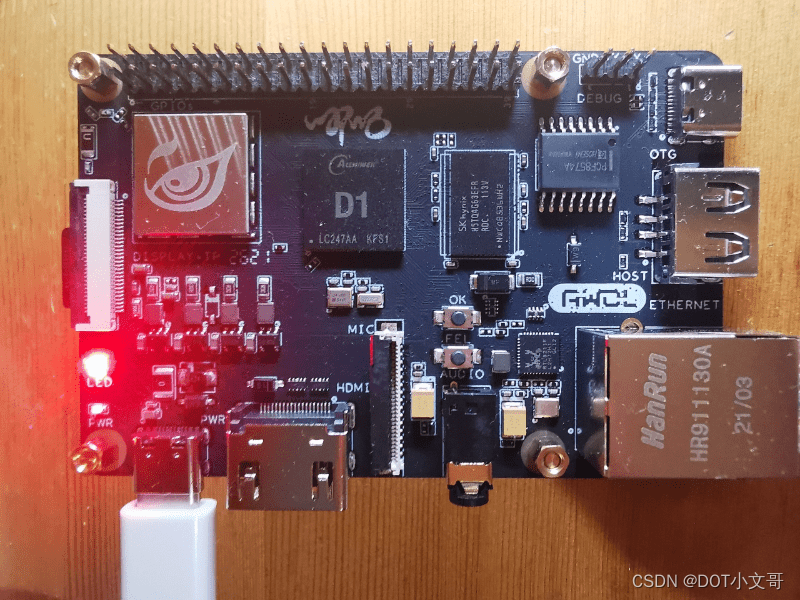
现在请看板子,板载WS2812 LED欢快的亮起来了,颜色还是变化的!
-
-
相关阅读:
javascript从0到0.9手写一个windows计算器
将Qt组件状态信息保存为.ini的配置文件
LeetCode377. 组合总和 Ⅳ
深度学习实验总结:PR-曲线、线性回归、卷积神经网络、GAN生成式对抗神经网络
美联储会议纪要显示 美联储将继续加息直到通胀大幅缓解
在这个夏季,Synthetix 异常强劲的背后是什么?
计算机网络基础
DcatAdmin使用模版文件时模板标签不生效
room数据库的使用
在ubuntu中安装filezilla及解决 Ubuntu E:无法定位软件包问题
- 原文地址:https://blog.csdn.net/weixin_43094346/article/details/136337808
