-
Avalonia 初学笔记(2):简单了解与WPF的区别
相关链接
前言
C# 上位机技术的终点有两个技术,Avalonia和Unity。Godot目前3D还是太拉了,MAUI目前也只是玩具。Avalonia是跨平台版本的WPF,而Unity是实现3D预览效果的选择。Avalonia算是上位机的终点了,我目前打算学习Avalonia+ReactiveUI
Avalonia相对于WPF的新特性简单介绍

ChatGPT推荐
因为Avalonia的中文资料实在是太少了,这里我们得用ChatGpt,而且最好是纯英文文档去学习。
比如我要搜一下【UserControl.DataContext and Design.DataContext 】在Avalonia里面使用的区别。为了顺便学一下英文,我这里也将使用纯英文的官方文档

Avalonia Demo案例

下载好了要进行编译,文件挺多的,我本地编译了10分钟左右。

Avalonia 开始使用


启动成功
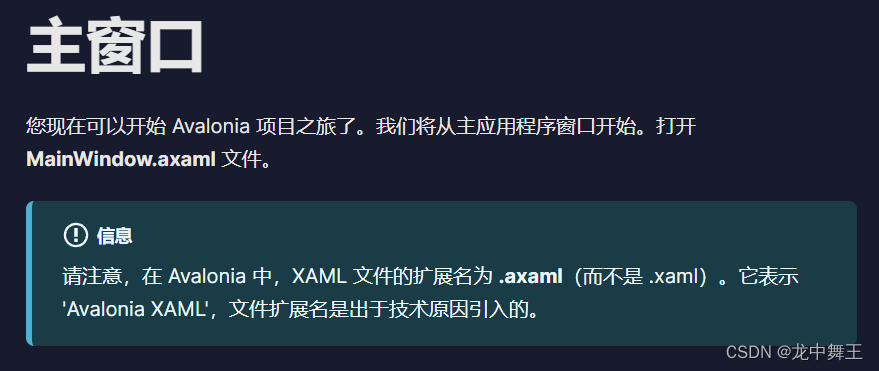
Avalonia 文件扩展名


Avalonia Toolkit 扩展安装


修改.net core版本
当前日期2024年2月21日,现在新建的Avalonia的项目是.net core 7.0框架。我们将这个修改为.net core 8.0


Avalonia对WPF的修改
类CSS选择器
WPF 是没有CSS选择器的,但是Avalonia有。因为CSS有点吃性能而且容易出错样式混乱,但是CSS写起来是真的方便。

我们这里简单介绍一下Avalonia的Style,因为Avalonia的Style是像前端的CSS选择器一样的语法,这里不展开说明Style的定义


简单代码
<UserControl xmlns="https://github.com/avaloniaui" xmlns:x="http://schemas.microsoft.com/winfx/2006/xaml" xmlns:d="http://schemas.microsoft.com/expression/blend/2008" xmlns:mc="http://schemas.openxmlformats.org/markup-compatibility/2006" xmlns:vm="clr-namespace:AvaloniaReactiveUI_Demo.ViewModels" mc:Ignorable="d" d:DesignWidth="800" d:DesignHeight="450" x:Class="AvaloniaReactiveUI_Demo.Views.MainView" x:DataType="vm:MainViewModel"> <UserControl.DataContext> <vm:MainViewModel /> UserControl.DataContext> <UserControl.Styles> <Style Selector="TextBlock.test" >"Background" Value="Red"/> Style> UserControl.Styles> <StackPanel> <TextBlock Text="{Binding Greeting}" HorizontalAlignment="Center" VerticalAlignment="Center"/> <Button Content="Calculate"/> <TextBlock Classes="test add" >HeaderTextBlock> <TextBlock >HeaderTextBlock> <Grid ShowGridLines="True"> Grid> StackPanel> UserControl>- 1
- 2
- 3
- 4
- 5
- 6
- 7
- 8
- 9
- 10
- 11
- 12
- 13
- 14
- 15
- 16
- 17
- 18
- 19
- 20
- 21
- 22
- 23
- 24
- 25
- 26
- 27
- 28
- 29
- 30
- 31
- 32
- 33
- 34
数据绑定
Avalonia的数据绑定和WPF的数据绑定差不多。首先和和默认的分层一致

直接绑定

UserControl.DataContext和Design.DataContext的区别
这里我就直接上ChatGPT了

额,没怎么看懂。好像差不多吧。到时候用的时候感受一下。我这里还是保持这个UserControl.DataContext好了数据模板
官方的数据模板我没看明白,主要他的代码不全,没有把ViewModel写出来。

数据源准备
实体类
public class Person { public int Id { get; set; } public string? Name { get; set; } public string? Title { get; set; } public string? Description { get; set; } }- 1
- 2
- 3
- 4
- 5
- 6
- 7
数据源
public List<Person> People => new List<Person>() { new Person() { Name = "小王", Id = 1, Description="王哥", Title = "大王" }, new Person() { Name = "小美", Id = 2, Description = "美美的", Title = "美姐" }, new Person() { Name = "大帅", Id = 3, Description = "帅帅", Title = "大帅逼" } };- 1
- 2
- 3
- 4
- 5
- 6
- 7
- 8
- 9
- 10
- 11
- 12
- 13
- 14
- 15
- 16
- 17
- 18
- 19
- 20
- 21
- 22
- 23
- 24
普通模板
这个是最标准的数据源绑定
<ListBox ItemsSource="{Binding People}"> <ListBox.ItemTemplate> <DataTemplate> <StackPanel> <StackPanel Orientation="Horizontal"> <TextBlock Text="Id:" /> <TextBlock Text="{Binding Id}" /> StackPanel> <StackPanel Orientation="Horizontal"> <TextBlock Text="Name:" /> <TextBlock Text="{Binding Name}" /> StackPanel> <StackPanel Orientation="Horizontal"> <TextBlock Text="Description:" /> <TextBlock Text="{Binding Description}" /> StackPanel> <StackPanel Orientation="Horizontal"> <TextBlock Text="Title:" /> <TextBlock Text="{Binding Title}" /> StackPanel> StackPanel> DataTemplate> ListBox.ItemTemplate> ListBox>- 1
- 2
- 3
- 4
- 5
- 6
- 7
- 8
- 9
- 10
- 11
- 12
- 13
- 14
- 15
- 16
- 17
- 18
- 19
- 20
- 21
- 22
- 23
- 24

改成样式Styles
<UserControl.Styles> <Style Selector="ListBox.Test">"ItemTemplate" >"Horizontal" "Id:" /> "{Binding Id}" /> "Horizontal"> "Name:" /> "{Binding Name}" /> "Horizontal"> "Description:" /> "{Binding Description}" /> "Horizontal"> Style> UserControl.Styles> <ListBox ItemsSource="{Binding People}" Classes="Test"> ListBox>"Title:" /> "{Binding Title}" /> - 1
- 2
- 3
- 4
- 5
- 6
- 7
- 8
- 9
- 10
- 11
- 12
- 13
- 14
- 15
- 16
- 17
- 18
- 19
- 20
- 21
- 22
- 23
- 24
- 25
- 26
- 27
- 28
- 29
- 30
- 31
- 32
- 33
但是我看官方案例的方法不是这样的,是这么写的。我目前也不是很了解

总结
Avalonia对WPF最大的两个问题进行了解决,Style的CSS写法和Binding的方法。WPF的Style是纯样式继承的方法。两个各有利弊。而且Avalonia的代码提示还是比较弱的,微软啥时候能把Avalonia给收购了啊。
-
相关阅读:
如何在ownCloud/NextCloud/丰盘ECM等免费企业网盘集成在线Office?
京东技术负责人纯手写:小团队构建大网站中小研发团队架构实战
git 配置公钥
C++ STL标准模板库(一)
在Linux中eth0旁边的lo是什么
Matlab之绘制地球
网络安全(黑客)自学
C++设计模式---组合模式
POI入门
【算法 | 概述初识】时间复杂度和空间复杂度(我不信看完这篇文章你还不懂)
- 原文地址:https://blog.csdn.net/qq_44695769/article/details/136200091
