前言
Prometheus 是一个开放性的监控解决方案,通过各种 Exporter 采集当前主机/服务的数据,和 Grafana 相结合可以实现强大的监控和可视化功能
本篇将分享使用 docker compose 构建 Prometheus+Grafana,并监控之前文章所搭建的主机&服务,分享日常使用的一些使用经验
文章较长,已安装可略过,推荐先看第三节 常用服务的 Prometheus+Grafana 配置
特点
- 成熟稳定且强大
- 丰富的插件,大部分情况都能满足
- 轻量级部署,资源占用少
使用情况
- 主要用来作为监控面板使用
- 使用 Grafana 监控:linux ,windows,redis,clickhouse,mongodb,mysql, RabbitMQ,站点情况
- 使用 Grafana 设置告警当服务出现无法访问时通知到企业微信群
- Grafana 版本问题,可能存在面板失效,需要做一些调整
使用 docker compose 安装 Prometheus
配置文件说明
-
prometheus 版本:v2.47.2
-
指定运行参数:
- 启动配置文件路径:
'--config.file=/etc/prometheus/prometheus.yml' - 数据存储目录:
'--storage.tsdb.path=/prometheus' - 数据保留时间:
'--storage.tsdb.retention.time=30d' - 允许使用
curl -X POST ``http://localhost:9090/-/reload重载其配置:'--web.enable-lifecycle' - 指定 web 控制台配置,添加了账号密码:
'--web.config.file=/etc/prometheus/web-config.yml'
- 启动配置文件路径:
-
开放端口:9090
-
指定网络:devopsnetwork (
docker network create devopsnetwork) -
挂载配置文件及数据目录,需要对数据目录进行创建及赋予权限:
mkdir prometheus_data && chown 65534 ./prometheus_data关于持久化权限的讨论 -
用到了三个配置文件:compose.yml prometheus.yml web-config.yml
-
docker compose 文件:compose.yml
version: '3.1'
services:
  prometheus:
    restart: always
    container_name: prometheus
    image: prom/prometheus:v2.47.2
    command:
      # 配置文件
      - '--config.file=/etc/prometheus/prometheus.yml'
      # 指定web面板账号密码访问
      - '--web.config.file=/etc/prometheus/web-config.yml'
      # 数据目录
      - '--storage.tsdb.path=/prometheus'
      # 数据保留时间
      - '--storage.tsdb.retention.time=30d'
      # 运行使用 curl -X POST http://localhost:9090/-/reload  重载其配置
      - '--web.enable-lifecycle'
    volumes:
      # 需要权限 mkdir prometheus_data && chown 65534 ./prometheus_data
      - ./prometheus.yml:/etc/prometheus/prometheus.yml
      - ./prometheus_data:/prometheus
      - ./web-config.yml:/etc/prometheus/web-config.yml
    ports:
      - 9090:9090
    networks:
      - devopsnetwork

networks:
  devopsnetwork:
    external: true
-
prometheus 配置文件示例:prometheus.yml,
- 指定了 prometheus ,并设置了访问密码 root devops666
global:
  scrape_interval:     15s # By default, scrape targets every 15 seconds.

  # Attach these labels to any time series or alerts when communicating with
  # external systems (federation, remote storage, Alertmanager).
  external_labels:
    monitor: 'codelab-monitor'

# A scrape configuration containing exactly one endpoint to scrape:
# Here it's Prometheus itself.
scrape_configs:
   - job_name: 'prometheus'
    scrape_interval: 5s
    static_configs:
      - targets: ['localhost:9090']
    # 启用了账号密码 web-config.yml basic_auth_users 需要配置
    basic_auth:
      username: root
      password: devops666
-
web 控制台配置:web-config.yml
- 指定账号密码 root devops666
basic_auth_users:
  root: $2a$10$c6OOt9f6LuhiabPyW0nkNOprb1ndQ/HHSfqjB/exe7yh5FaYUqvBy
- 启动:
docker compose up -d
Prometheus 指定账号密码访问
- 设置 https 或基础密码验证文档
- 要启用 web 面板账号密码访问,指定 web 访问配置文件
'--web.config.file=/etc/prometheus/web-config.yml' - 映射 web-config.yml 指定账号密码 root devops666 ,Prometheus 密码需要使用 htpasswd 生成 bcrypt 密码 在线生成工具
basic_auth_users:
  root: $2a$10$kmkC.lHR3Kwl19DE9l1KRerMDinEejEbNmJigrJZYAGkgzbVBUpa2
- 如果需要使用 Prometheus 监听 Prometheus ,并且 Prometheus 启用了身份验证,需要在配置出增加 basic_auth 配置节
scrape_configs:
   - job_name: 'prometheus'
    scrape_interval: 5s
    static_configs:
      - targets: ['localhost:9090']
    # 启用了账号密码 web-config.yml basic_auth_users 需要配置
    basic_auth:
      username: root
      password: devops666
-
掉坑里去了,如果一开始 basic_auth 没有配置对,重载配置是无效的,需要重启


重载配置
修改了配置文件后,可以使用 api 接口重载配置,如果启用了账号密码可以使用 -u 参数指定(basic_auth 修改重载配置无效),没有就不需要加 -u 参数
curl -X POST http://localhost:9090/-/reload
或
curl -X POST -u root:devops666 http://localhost:9090/-/reload
添加 nginx 配置
还不会在局域网申请 ssl 及配置的可以参考之前的文章 前后端都用得上的 Nginx 日常使用经验
server {

    listen 80;
    listen       443 ssl;
    server_name prometheus.devops.test.com;  # 自行修改成你的域名

    ssl_certificate      /certs/prometheus.devops.test.com/server.crt;
    ssl_certificate_key  /certs/prometheus.devops.test.com/server.key;
    ssl_session_cache    shared:SSL:1m;
    ssl_session_timeout  5m;
    ssl_ciphers  HIGH:!aNULL:!MD5;
    ssl_prefer_server_ciphers  on;

    location / {
            proxy_pass http://prometheus:9090;
            proxy_http_version 1.1;
            proxy_buffering off;
            proxy_request_buffering off;
            proxy_set_header Upgrade $http_upgrade;
            proxy_set_header Connection "upgrade";
            proxy_set_header Host $host;
            proxy_set_header X-Forwarded-For $remote_addr;
    }
}
安装成功
根据上面的配置,完成了 Prometheus 的搭建,监听本身 Prometheus 的情况
通过https://prometheus.devops.test.com/ 使用账号密码 root devops666 登陆后即可

使用 docker compose 安装 Grafana
Grafana 是一个开源的数据可视化和监控平台,它提供了丰富的图表和面板,用于展示各种指标和数据。提到 Prometheus,Grafana 自然是不不能落下,基于官方和社区,可以很快的制作出监控可视化面板,助力日常运维检测
配置文件说明
- grafana 版本:v10.2.0
- 指定账号密码: root devops666
- 端口映射:3000
- 挂载数据目录 ./grafana_data, 需要赋予权限:
mkdir -p grafana_data && chown -R 472:472 ./grafana_data - 指定网络为 devopsnetwork(
docker network create devopsnetwork) - docker compose 文件:compose.yml ,安装 v10.2.0 替换版本号即可
version: '3.1'
services:
    grafana:
      restart: always
      container_name: grafana
      image: grafana/grafana:10.2.0
      ports:
        - "3000:3000"
      volumes:
        - ./grafana_data:/var/lib/grafana
      environment:
        - GF_SECURITY_ADMIN_USER=root
        - GF_SECURITY_ADMIN_PASSWORD=devops666
        - GF_USERS_ALLOW_SIGN_UP=false
      networks:
        - devopsnetwork

networks:
  devopsnetwork:
    external: true
- 启动:
docker compose up -d
添加 nginx 配置
server {

    listen 80;
    listen       443 ssl;
    server_name grafana.devops.test.com;  # 自行修改成你的域名

    ssl_certificate      /certs/grafana.devops.test.com/server.crt;
    ssl_certificate_key  /certs/grafana.devops.test.com/server.key;
    ssl_session_cache    shared:SSL:1m;
    ssl_session_timeout  5m;
    ssl_ciphers  HIGH:!aNULL:!MD5;
    ssl_prefer_server_ciphers  on;

    location / {
            proxy_pass http://grafana:3000;
            proxy_http_version 1.1;
            proxy_buffering off;
            proxy_request_buffering off;
            proxy_set_header Upgrade $http_upgrade;
            proxy_set_header Connection "upgrade";
            proxy_set_header Host $host;
            proxy_set_header X-Forwarded-For $remote_addr;
    }
}
安装成功
通过https://grafana.devops.test.com/使用账号密码 root devops666 登陆后即可


制作监控面板步骤:
- 指定一个数据源,数据源采集各组件的信息,提供给 Grafana 进行显示
- 可以从官方/社区/自行制作面板
添加 Prometheus 数据源

! ! ! 数据源最好是用 IP+端口,避免容器内无法解析 test.com 域名

从 Grafana 导入仪表板
- 从官网 获取一个监控 Prometheus 的面板 Prometheus 2.0 Overview Id:3662

- 选择数据源确认导入
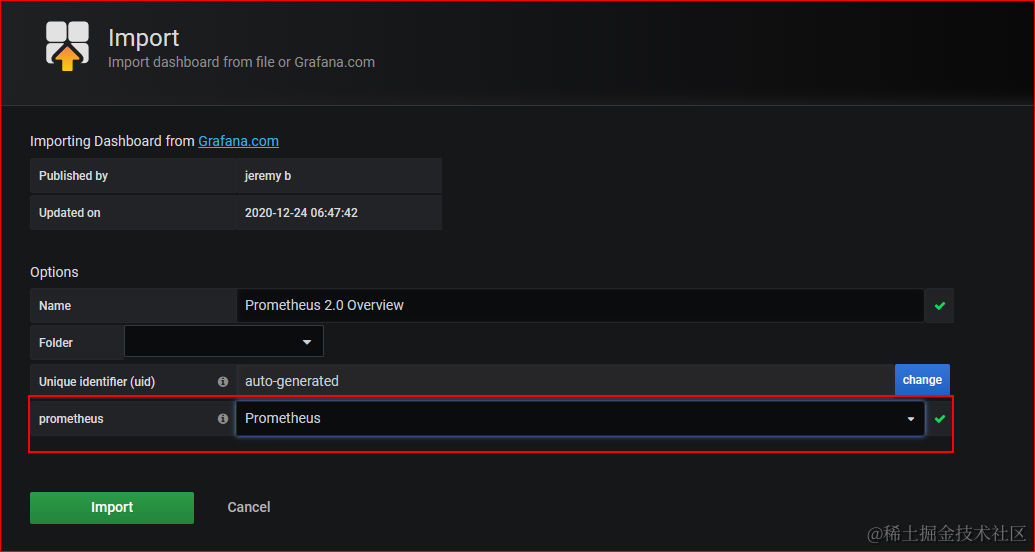
- 查看面板,可以看到面板中有许多数据已经无法正常显示,这个在后续的一些面板中也经常会遇到,之前以为是 Grafana 不对,但我创建了一个依赖版本 4.5.0-beta1 测试发现依旧不行,应该还是是因为监控数据的问题

Grafana v10.2.0 常用操作
之前使用的 v6.7.2,当前已经是 v10.2.0 了,故还是选择将 grafana 升级到 v10,升级需要重新创建数据目录
设置中文
在写完文章发现原来已经支持中文了,补上~

导入面板
- 新建面板的入口在右上方

添加数据源
- 测试了常用的几个数据源: Prometheus ClickHouse Redis
- MongoDB 需要企业版,开源版可以使用 Prometheus 监控

- 添加了数据源后有推荐的仪表盘可以直接启用

添加插件
- 之前 v6.7.2 无法在线安装(墙),v10 可以在线安装了,方便许多
- 准备安装插件时记得切换 State 到 All

常用服务的 Prometheus+Grafana 配置

常用的一些组件可以在官方下载页中去寻找,使用 Docker 可以去 DockerHub 去找对应的镜像即可
- Grafana 版本:已升级到 v10.2.0
- Prometheus 版本:v2.47.2


Linux 监控配置
-
Prometheus 组件:node_exporter v1.7.0
-
Grafana 面板推荐:
- Node Exporter Dashboard 220417 通用 Job 分组版 ID: 16098
- Linux Hosts Metrics | Base ID: 10180
-
指定映射端口:9100
-
docker 运行 node_exporter
docker run -d \
  -p 9100:9100 \
  -v "/:/host:ro,rslave" \
  --name node_exporter  \
  --restart always \
  quay.io/prometheus/node-exporter:v1.7.0 \
  --path.rootfs=/host

- 运行成功并将其配置到 prometheus.yml
#global:
#  xxx
#...
scrape_configs:
  - job_name: 'linux'
    # 每隔5秒从该作业中抓取目标
    scrape_interval: 5s
    static_configs:
      - targets: ['192.168.123.214:9100','192.168.123.216:9100','192.168.123.219:9100','192.168.123.222:9100']
- 重载配置后配置生效(
curl -X POST -u root:devops666 ``http://localhost:9090/-/reload)

- 可以使用前面安装的 JumpServer 工作台-作业中心-快捷命令 直接远程在四台 Linux 主机运行

- v6 导入 Grafana 面板 10180


- v10 导入面板 16098

Windows 监控配置
-
Prometheus 组件:windows_exporter v0.24
-
Grafana 面板推荐:
- Windows Exporter Dashboard 20230531-StarsL.cn ID: 10467
- Windows Exporter ID: 12566
-
从 Github Release 下载安装程序即可:从 release 页下载 v0.24
-
运行使用本机 IP+9182 端口访问即可:http://192.168.123.201:9182/

- 运行成功并将其配置到 prometheus.yml
#global:
#  xxx
#...
scrape_configs:
  - job_name: 'win-node'
    # 每隔5秒从该作业中抓取目标
    scrape_interval: 5s
    static_configs:
      - targets: ['192.168.123.201:9182']
- 重载配置后配置生效(
curl -X POST -u root:devops666 ``http://localhost:9090/-/reload)

- v10 导入 Grafana 面板 12566


可以修改时间范围查看监控情况

- 导入 10467

Nginx 监控配置
-
Prometheus 组件:nginx-prometheus-exporter v0.11
-
Grafana 面板推荐:
- NGINX exporter ID: 12708
- Nginx 日志支持扩展,需要插件 ID:12268
-
首先需要修改 nginx 配置启用 stub_status ,默认是建议新开一个端口来,我这里是局域网所以直接使用 80 端口配置:通过 192.168.123.214:80/basic_status 即可访问到 nginx 状态
server {
    listen       80;
    #...其他配置
    location = /stub_status {
        stub_status;
    }
}

- 指定映射端口:9113
- docker 运行 nginx-prometheus-exporter
docker run -d -p 9113:9113 \
--name nginx_exporter  \
--restart always \
nginx/nginx-prometheus-exporter:0.11 --nginx.scrape-uri=http://192.168.123.214:80/stub_status
- 运行使用 IP+9113 端口访问即可:http://192.168.123.214:9113/


- 将其配置到 prometheus.yml
  - job_name: 'nginx'
    # 每隔5秒从该作业中抓取目标
    scrape_interval: 5s
    static_configs:
      - targets: ['192.168.123.214:9113']
重载配置后生效: curl -X POST -u root:devops666 ``http://localhost:9090/-/reload

- 导入 Grafana 面板:12708

MySQL 监控配置
-
Prometheus 组件:mysqld_exporter v0.15.0
-
Grafana 面板推荐:
- MYSQL 监控指标 ID:11329
- MySQL Overview ID:7362
- MySQL Exporter Quickstart and Dashboard ID: 14057
-
mysql 监控账号创建
- 监控账号密码: exporter devops666
- 限制最大连接数:MAX_USER_CONNECTIONS :3
- 并授权查询权限及外部访问权限,允许的 Host 不能用 localhost,容器内部访问时会带上容器 IP 无法连接
CREATE USER 'exporter'@'%' IDENTIFIED BY 'devops666' WITH MAX_USER_CONNECTIONS 3;
GRANT PROCESS, REPLICATION CLIENT, SELECT ON *.* TO 'exporter'@'%';
可以使用之前搭建的 JumpServer 进行执行

-
指定映射端口:9104
-
docker 运行 mysqld_exporter
- 建议指定和 mysql 服务同一网络,使用 mysql 的服务名加端口访问,不在同一网络的适合账号授权访问时需要将 localhost 修改为%,dockerhub 文档没有更新,以 GitHub 文档为主
- 主机名和端口:--mysqld.address mysql:3306 (一个网络就用服务名,或者使用 ip:port)
- 账号:--mysqld.username exporter
- 密码:-e MYSQLD_EXPORTER_PASSWORD=devops666
- 指定网络:--network devopsnetwork(和 mysql 一个网络,可以不需要)
docker run -d \
  -p 9104:9104 \
  -e MYSQLD_EXPORTER_PASSWORD=devops666 \
  --name mysql_exporter  \
  --restart always \
  prom/mysqld-exporter:v0.15.0 \
  --mysqld.address 192.168.123.214:3306  \
  --mysqld.username exporter
- 运行使用 IP+9104 端口访问即可:http://192.168.123.214:9104/

- 将其配置到 prometheus.yml
  - job_name: mysql
    static_configs:
      - targets:
        - 192.168.123.214:3306
    relabel_configs:
      - source_labels: [__address__]
        target_label: __param_target
      - source_labels: [__param_target]
        target_label: instance
      - target_label: __address__
        # The mysqld_exporter host:port
        replacement: 192.168.123.214:9104
重载配置后生效 curl -X POST -u root:devops666 ``http://localhost:9090/-/reload

- 导入 Grafana 面板 11329

MongoDB 监控配置
-
Prometheus 组件:mongodb_exporter v0.20
-
Grafana 面板推荐:
- MongoDB ID:14997 部分图表无效
- MongoDB 数据源插件需要企业版才能使用
-
docker 运行 mongodb_exporter 监听单机实例
#docker stop mongodb_exporter && docker rm mongodb_exporter
docker run -d -p 9216:9216 \
--name mongodb_exporter  \
--restart always \
percona/mongodb_exporter:0.20 --compatible-mode --mongodb.uri=mongodb://root:devops666@192.168.123.214:27017
- prometheus.yml 配置
  - job_name: mongodb
    static_configs:
      - targets: ['192.168.123.214:9216']
        labels:
          instance: mongodb
- 导入面板 14997 目前只测试了单实例的监控,一些数据可以根据需要进行修改

ClickHouse 监控配置
-
Prometheus 配置:clickhouse 9363 端口、9000 端口
-
9363:ClickHouse 的 Prometheus 默认指标端口
-
9000:Native Protocol 端口, ClickHouse TCP 协议,用于分布式查询的服务器间通信
-
Grafana 面板推荐:
- ClickHouse 仪表盘 ID:14192
使用 Prometheus 数据源监控
- prometheus.yml 配置
  - job_name: clickhouse
    static_configs:
      - targets: ['192.168.123.214:9363']
        labels:
          instance: clickhouse
- 参考之前安装 clickhouse 教程,增加启用 9000 端口,并在 grafana 中安装 clickhouse 数据源插件
version: '3'
services:
  clickhouse-server:
    container_name: db_clickhouse_20_6
    image: yandex/clickhouse-server:20.6.8.5
    restart: always
    ulimits:
      nofile:
        soft: 262144
        hard: 262144
    environment:
      - TZ=Asia/Shanghai
      - ports=8123,9363,9000
    ports:
      - 8123:8123
      - 9363:9363
      - 9000:9000
    volumes:
      - ./data:/var/lib/clickhouse
      - ./logs:/var/log/clickhouse-server
      # 指定配置文件
      - ./config:/etc/clickhouse-server
使用数据源插件监控
- Grafana 启用数据源 clickhouse 插件

- 配置数据源 需要开启 9000 端口

- 启用默认仪表盘

- 预览效果
Redis 监控配置
-
Prometheus 组件:redis_exporter v1.55.0
-
端口:单机 9121:9121,集群 9122:9121
-
Grafana 面板推荐:
- Redis Exporter Quickstart and Dashboard: ID 14091
- Redis Dashboard for Prometheus Redis Exporter: ID 11835
- Redis 数据源插件面板:ID 12776
redis_exporter 单机监控
- docker 运行 oliver006/redis_exporter 指定端口 9121
- 通过 --redis.addr --redis.password 来指定地址和密码
#docker stop redis_exporter && docker rm redis_exporter &&
docker run -d -p 9121:9121 \
--name redis_exporter \
--restart always \
oliver006/redis_exporter:v1.55.0 \
--redis.addr redis://192.168.123.214:6379 \
--redis.password devops666
- prometheus.yml 配置
  - job_name: redis_exporter
    static_configs:
      - targets: ['192.168.123.214:9121']
        labels:
          instance: redis-node
- 导入面板 11835 监控单机

- 导入面板 14091 监控单机

redis_exporter 集群监控
- docker 运行 oliver006/redis_exporter 指定端口 9122
docker run -d -p 9122:9121 \
--name redis_exporter_targets \
--restart always \
oliver006/redis_exporter:v1.55.0
- prometheus.yml 配置
  - job_name: redis_exporter_targets
    static_configs:
      - targets:
        - redis://192.168.123.216:6380
        - redis://192.168.123.219:6380
        - redis://192.168.123.222:6380
        - redis://192.168.123.216:6381
        - redis://192.168.123.219:6381
        - redis://192.168.123.222:6381
    metrics_path: /scrape
    relabel_configs:
      - source_labels: [__address__]
        target_label: __param_target
      - source_labels: [__param_target]
        target_label: instance
      - target_label: __address__
        replacement: 192.168.123.214:9122
- 使用面板 11835 监控集群节点

- 使用面板 14091 监控集群节点

使用数据源插件监控 Redis 单机/集群
- 安装 Redis 数据源插件

- 配置 Redis 单机数据源 Redis-Node

- 配置 Redis 集群数据源 Redis-Cluster

- 导入面板 12776 指定数据源

- 集群监控预览

RabbitMQ 监控配置
-
Grafana 面板推荐:
- rabbitmq-overview ID:10991
-
RabbitMQ 内置 Prometheus 支持 文档
-
需要使用时映射 15692:15692 端口
-
并确保插件已启用:
docker exec -it rabbitmq_3_12 /bin/bash -c "rabbitmq-plugins enable rabbitmq_prometheus"

- Prometheus 配置
  - job_name: rabbitmq
    static_configs:
      - targets: ['192.168.123.214:15692']
        labels:
          instance: rabbitmq

- 导入 Grafana 面板 10991

站点监控配置
-
Prometheus 组件:blackbox_exporter v0.24.0
-
Grafana 面板推荐:
- Blackbox Exporter ID: 13659
- Decentralized Blackbox ID: 9719
- Blackbox Exporter Dashboard ID: 9965
-
使用 docker compose up -d 运行 blackbox-exporter ,需要映射配置 blackbox.yml
-
挂载了模块配置文件 blackbox.yml 和局域网的证书 myCA.pem
version: '3.1'
services:
  blackbox_exporter:
    restart: always
    container_name: blackbox_exporter
    image: prom/blackbox-exporter:v0.24.0
    command:
      # 配置文件
      - '--config.file=/config/blackbox.yml'
    volumes:
      # blackbox.yml myCA.pem
      - ./config:/config
    ports:
      - 9115:9115
    networks:
      - devopsnetwork

networks:
  devopsnetwork:
    external: true
- blackbox.yml 配置,添加了 http_custom_ca_devops 将局域网中的证书映射进去了
modules:
  http_2xx:
    prober: http
    http:
      preferred_ip_protocol: "ip4"
  http_post_2xx:
    prober: http
    http:
      method: POST
  tcp_connect:
    prober: tcp
  pop3s_banner:
    prober: tcp
    tcp:
      query_response:
      - expect: "^+OK"
      tls: true
      tls_config:
        insecure_skip_verify: false
        ca_file:
  grpc:
    prober: grpc
    grpc:
      tls: true
      preferred_ip_protocol: "ip4"
  grpc_plain:
    prober: grpc
    grpc:
      tls: false
      service: "service1"
  ssh_banner:
    prober: tcp
    tcp:
      query_response:
      - expect: "^SSH-2.0-"
      - send: "SSH-2.0-blackbox-ssh-check"
  irc_banner:
    prober: tcp
    tcp:
      query_response:
      - send: "NICK prober"
      - send: "USER prober prober prober :prober"
      - expect: "PING :([^ ]+)"
        send: "PONG ${1}"
      - expect: "^:[^ ]+ 001"
  icmp:
    prober: icmp
  icmp_ttl5:
    prober: icmp
    timeout: 5s
    icmp:
      ttl: 5
  http_custom_ca_devops:
    prober: http
    http:
      method: GET
      tls_config:
        ca_file: /config/myCA.pem
- prometheus.yml 配置
  - job_name: blackbox_devops
    metrics_path: /probe
    params:
      module: [ http_custom_ca_devops ]  # Look for a HTTP 200 response.
    dns_sd_configs:
      - names:
          - nginx.devops.test.com
          - apollo.devops.test.com
          - rabbitmq.devops.test.com
          - dns.devops.test.com
          - nexus.devops.test.com
          - jumpserver.devops.test.com
          - grafana.devops.test.com
          - prometheus.devops.test.com
        type: A
        port: 443
    relabel_configs:
      - source_labels: [__address__]
        target_label: __param_target
        replacement: https://192.168.123.214:443/  # Make probe URL be like https://1.2.3.4:443/
      - source_labels: [__meta_dns_name]
        target_label: instance
      - target_label: __address__
        replacement: 192.168.123.214:9115  # The blackbox exporter's real hostname:port.
      - source_labels: [__meta_dns_name]
        target_label: __param_hostname  # Make domain name become 'Host' header for probe requests
      - source_labels: [__meta_dns_name]
        target_label: vhost  # and store it in 'vhost' label
        #匹配apollo,需要访问/health检查状态
      - source_labels: [__param_hostname]
        regex: 'apollo.*'
        target_label: __param_target
        replacement: https://192.168.123.214:443/health
        #匹配prometheus 开启了basic_auth 所以可以使用下面这种方式进行验证,问的gpt,还真行
      - source_labels: [__param_hostname]
        regex: 'prometheus.*'
        target_label: __param_target
        replacement: https://root:devops666@192.168.123.214:443
- 重载 prometheus 配置生效

- 导入面板 13659 监控效果

- 导入面板 9719 监控效果

- 导入面板 9965 监控效果

Grafana 监控告警设置
通过设置 Alert rules(预警规则) ,匹配到有指标符合规则时,就会根据 Notification policies(通知策略) 进行消息发送,发送的内容和模板在 Contact points(通知方式) 设置
下面完成一个实际的使用场景:检测 RabbitMQ 面板状态,服务不可用时进行预警,通过企业微信机器人进行群通知
设置预警规则
- 添加规则名称:RabbitMQ 监控

- 选择数据源:Prometheus
- 设置指标条件:内存使用字节 erlang_mnesia_memory_usage_bytes 并指定 job 是 rabbitmq

- 设置预警条件:内存值小于 1(无效)时进行通知

- 设置检查规则,30s 检查一次,30s 等待期,立刻通知
- Pending period 等待期:如果警报条件不再满足,警报规则将会恢复到正常状态,而不会触发警报

- 这个和默认的通知策略还有关系,需要结合使用,默认是 30s,5 分钟等待期,4 小时内不重复发送可根据需要修改

- 设置提醒信息及服务地址

设置通知策略
可以通过修改重复间隔,重新发送通知


设置告警模板
Grafana 使用 Go 模板语言来创建通知消息,可根据文档自行编写,另外一个 aws 的中文文档可以参考
- 结合文档写的一个通知模板
{{ define "DevOpsTemplate" -}}
{{- range .Alerts -}}
{{- range .Annotations.SortedPairs -}}
{{if eq .Name "summary" }}
**{{ "预警消息" }}**:{{ .Value }}
{{- end -}}
{{ end }}
{{- range .Annotations.SortedPairs -}}
{{if eq .Name "runbook_url" }}
**{{ "服务地址" }}**:{{ .Value }}
{{- end -}}
{{ end }}
**{{"预警分组"}}**:{{ .Labels.grafana_folder }}
**{{"开始时间"}}**:{{ (.StartsAt.Add 28800e9).Format "2006-01-02 15:04:05"}}
**{{"预警参数"}}**:
    {{ range .Labels.SortedPairs -}}
      {{ .Name }}:{{ .Value }}
    {{ end }}
    {{- range .Annotations.SortedPairs -}}
    {{- if and (ne .Name "summary") (ne .Name "runbook_url") -}}
      {{ .Name }}:{{ .Value }}
    {{ end }}
{{ end }}
{{- end -}}
{{- end -}}
设置通知方式

支持多种通知,根据需要配置,这里以企业微信机器人为例

需要通过告警快速定位问题,实际应用中肯定是需要将告警实例及其信息一并通知,所以还需要结合告警模板和规则进行消息的发送。使用模板语法指定前面设置的模板

设置完成后,当预警规则设置页面出现异常提示时,就会进行提示了

踩坑记录
-
安装官方文档运行后,提示无权限,需要赋予挂载目录权限:
chown 65534 ./prometheus_data -
权限在之前的使用中使用 777 权限,能够解决,但是很明显不是最佳方案,然后好好找了下,最后发现这个问题很久就有人提出 pr,只是一直没有被合并,大概下个版本就可以了, 关于持久化权限的讨论
-
basic_auth 修改后,重载配置是无效的,需要重新启动后才生效
-
redis 使用 redis_exporter,监控多个如果有密码,没有密码,密码不一样的实例需要分开运行配置
-
mongodb 的监控始终不是很完美
-
站点监控的证书验证和密码验证反反复复尝试了很久,以下为主要踩坑的地方
- prometheus.yml 配置 blackbox job 的 params module 只能有一个,多个只会第一个生效
- blackbox 配置的证书可以是 pem,无效转换成 crt 格式,配置:ca_file: /config/myCA.pem
- basic_auth 配置不需要再配置 job,可以直接使用特殊的 url 格式:
https://root:devops666@192.168.123.214:443
-
Grafana 服务重启后,nginx 代理域名访问一直 502,IP 可以访问,重启 nginx 后就可以访问了
-
Grafana 的通知模板语法,可参考文档
# 1.定义模板
{{ define "模板名称" -}}
/**/
{{ end }}

# 2.循环预警消息
{{ range .Alerts }}
/**/
{{ end }}

# 3.打印加粗文字
**{{ "预警消息" }}**

# 4.删除空格和换行符
{{ range .Alerts -}}
  {{ range .Labels.SortedPairs -}}
    {{ .Name }} = {{ .Value }}
  {{ end }}
{{ end }}

# 5. 循环附加信息
{{- range .Annotations.SortedPairs -}}
{{ end}}

# 5. if判断
{{if eq .Name "runbook_url" }}

# 6. 时区问题,+8设置
**{{"开始时间"}}**:{{ (.StartsAt.Add 28800e9).Format "2006-01-02 15:04:05"}}
相关文档
- Prometheus Github
- Prometheus 官方文档
- Prometheus Bcrypt 密码生成
- Prometheus 配置文件参考示例
- Prometheus 数据持久化权限的讨论
- Grafana Github
- Grafana 面板检索
- Grafana 通知模板中文文档
- Prometheus+Grafana+Alertmanager 实现告警推送教程
- Grafana 新手教程-实现仪表盘创建和告警推送****
后语
研究了差不多大半个月,从常用中间件的监控到设置预警,花费了很大的功夫,也掉了不少的头发。
这篇文章写完,个人感觉 Prometheus+Grafana 这套方案算是入门了,满足日常使用肯定是没问题的。
走过不要错过,欢迎留言交流。