下载MongoDB

Version 选择:稳定版4.4.2
Mongo的版本分为稳定版和开发版,其中,稳定版是经过充分测试的版本,具有稳定性和可靠性;而开发版是未得到充分测试的版本,不适合初学者。所以我选择的稳定版本4.4.2/稳定版与开发版区分在于版本号(类似于x.y.z),版本号中的第一位数字是主版本号;第二位数字是用于区分是稳定版还是开发版,偶数为稳定版,奇数为开发版;第三位数字为修订号。版本自行选择。
Package选择:
基于Windows平台的安装包打包方式有两种,分别是MSI和ZIP,MSI安装包需要进行安装,而ZIP安装包只需要解压就可以使用。这里建议选择ZIP安装。

下载之后解压要本地

启动MongoDB服务
启动MongoDB有两种不同的方式,使用命令行参数的方式和使用配置文件的方式,在这里我只使用命令行的方式启动。
1.使用命令行参数的方式启动MongoDB服务
这里我们需要创建一个和bin目录同级的data文件夹。并在data文件夹下创建db和log子文件夹,其中db文件夹用于储存数据库文件,logs文件夹用于储存日志文件(便于在日志文件中查看MongoDB相关使用信息,不然关闭命令行窗口后,将无法再次查看MongoDB的日志)

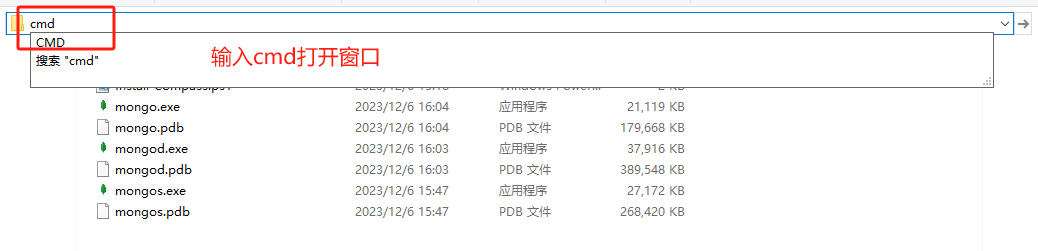
在MongoDB的bin文件夹下打开命令行窗口。即进入bin文件夹,在路径栏中输入cmd提示符,再按Enter键,在当前路径下打开命令行窗口。
进入窗口输入mongod --dbpath=..\data\db 指定数据库路径 启动

启动之后可以看到MongoDB的默认端口是27017
在浏览器中输入: localhost:27017

显示这个那么就启动成功了!!
在命令行窗口按Ctrl+c结束以上命令
然后输入mongod --logpath=..\data\logs\mongodb.log
可以快捷创建mongodb.log日志文件,查看logs文件夹的子文件中出现mongodb.log文件即为创建成功

然后我们点击logs查看日志


到这里就结束MongoDB安装篇就结束啦!
MongoDB可视化工具篇
我使用的Navicat,就使用Navicat举个例子(注意:使用Navicat16,16以下的没有MongoDB。确保MongoDB处于启动状态!!)

填写主机与端口号

弹出

那么点击确定就链接成功了,可视化工具篇结束!!