前言在做视觉任务时,我们经常会用到开源视觉库OpenCV,OpenCV是一个基于Apache2.0许可(开源)发行的跨平台计算机视觉和机器学习软件库,它具有C++,Python,Java和MATLAB接口,并支持Windows,Linux,Android和Mac OS。 最近在项目中,我遇到了在MacOS上使用OpenCV需求,目前OpenCV官网上并没有提供OpenCV现成的安装包,因此在此处我们需要自己进行编译,所以在此处我们将结合``opencv_4.8.0``、``opencv_contril_4.8.0``,演示如何源码编译并使用
1. 下载项目源码
首先下载项目源码,这里我们下载的是4.8.0,大家可以根据自己的需求进行下载,不过要尽量保证opencv、opencv_contril源码版本一致。通过下面代码我们进行源码下载:
wget https://github.com/opencv/opencv/archive/4.8.0.zip
wget https://github.com/opencv/opencv_contrib/archive/refs/tags/4.8.0.zip
下载完代码后,将代码文件解压到当前文件中,如下图所示:

2. 创建CMake编译文件
OpenCV支持CMake编译,所以此处需要安装CMake,安装方式此处不做讲解。输入一下指令,打开并创建编译文件夹:
cd opencv-4.8.0
mkdir build && cd build
接下来输入CMake指令,进行CMake编译,此处需要注意三个路径:
CMAKE_INSTALL_PREFIX=:/Users/ygj/3lib/opencv_4.8.0/include/opencv4/opencv2,注意这个路径,后续编译C++项目时会用到。OPENCV_EXTRA_MODULES_PATH=:opencv_contril_4.8.0文件,在此处设置为/Users/ygj/3lib/opencv_build/opencv_contrib-4.8.0/modules。PYTHON3_EXECUTABLE=:BUILD_opencv_python2=ON或者BUILD_opencv_python3=ON,具体按照你的电脑中安装的Python版本决定。
设定好上面三个路径后,就可以在终端输入以下指令,进行CMake编译:
cmake -DCMAKE_SYSTEM_PROCESSOR=arm64 -DCMAKE_OSX_ARCHITECTURES=arm64 -DWITH_OPENJPEG=OFF -DWITH_IPP=OFF -D CMAKE_BUILD_TYPE=RELEASE -D CMAKE_INSTALL_PREFIX= -D OPENCV_EXTRA_MODULES_PATH= -D PYTHON3_EXECUTABLE= -D BUILD_opencv_python2=OFF -D BUILD_opencv_python3=ON -D INSTALL_PYTHON_EXAMPLES=ON -D INSTALL_C_EXAMPLES=OFF -D OPENCV_ENABLE_NONFREE=ON -D BUILD_EXAMPLES=ON ..

编译完成后如下图所示,不过此处要注意一点,在编译时会下载相关的第三方库,要保证网络通畅,防止下载失败。

3. 编译安装
上一步完成CMake编译后,就可以进行make编译了,只需要输入一下指令即可,-j8表示用8个核心进行编译,具体设置可以根据你的电脑进行设置,数值越大编译越快。
make -j8
编译完成后,如下图所示:

接下来就是进行安装,只需要一下指令就可:
make install
安装完成后,会在你上文设置的安装路径下生成依赖文件,如下图所示:

4. 案例测试
首先创建一个新的C++文件main.cpp文件,在文件中添加以下代码:
#include "opencv2/opencv.hpp"

int main(){
    std::cout<<"hello opencv!"<imread("image.jpg");
    if (!image.empty())
    {
        std::cout << "image is OK!" << std::endl;
    }
    std::cout << "图像的宽度是:" << image.rows << std::endl;
    std::cout << "图像的高度是:" <"图像的通道数是:" << image.channels() << std::endl;
    cv::Mat image1;
    cv::cvtColor(image,image1,cv::COLOR_RGB2GRAY);
    cv::imshow("image",image);
    cv::imshow("image1",image1);
    cv::waitKey(0);
    std::cout<<"hello opencv!"<return 0;
}
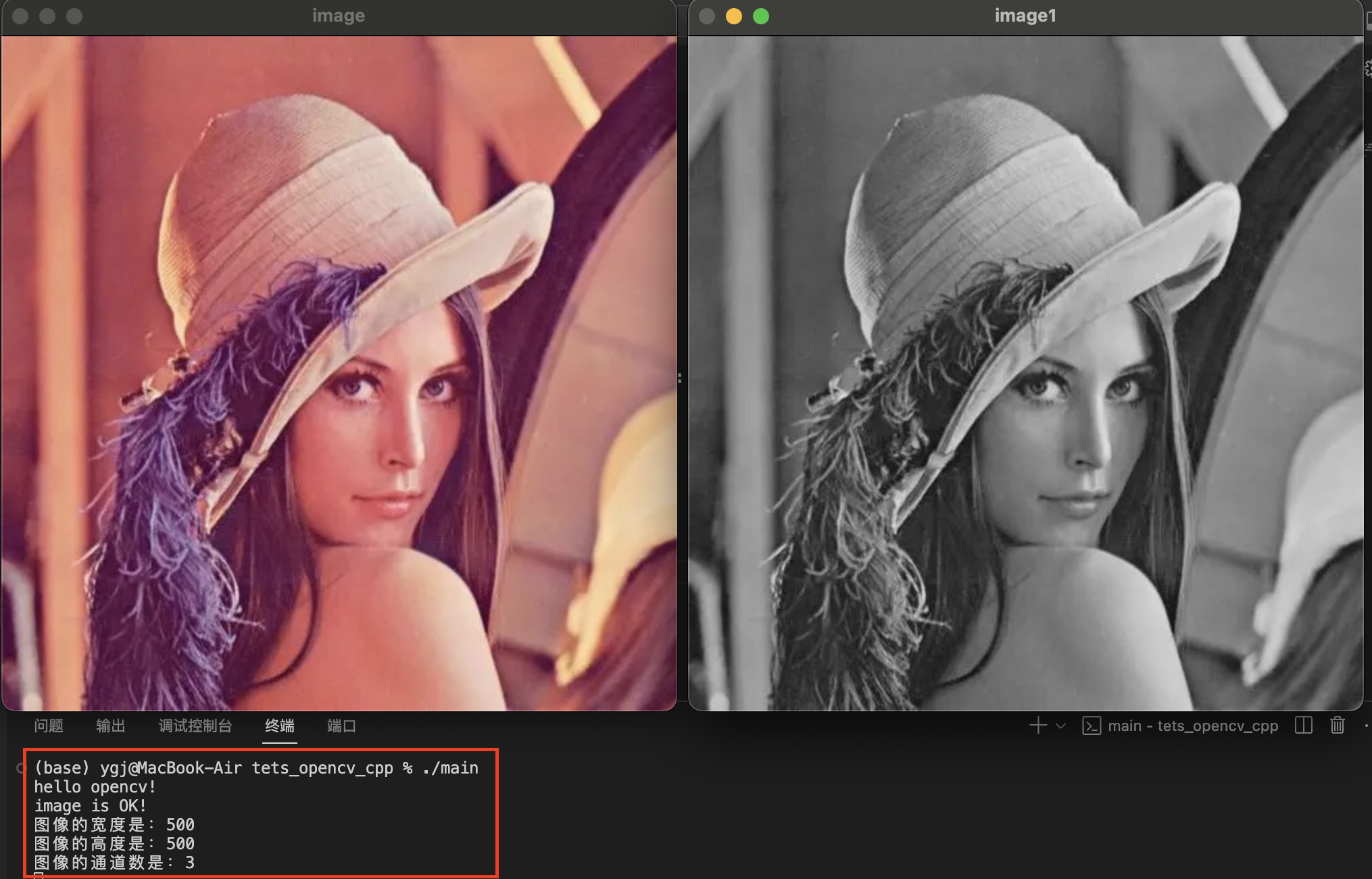
这一段代码主要是读取本地图片文件,获取并输出图片的基本信息,然后使用窗口将图片展示出来。
此处编译方式采用CMake编译方进行编译,定义的CMakeLists.txt文件如下所示:
cmake_minimum_required(VERSION 3.28)
project(opencv)
set(OpenCV_DIR /Users/ygj/3lib/opencv_4.8.0/lib/cmake/opencv4)
find_package(OpenCV REQUIRED)
message(STATUS "OpenCV_DIR = ${OpenCV_DIR}")
message(STATUS "OpenCV_INCLUDE_DIRS = ${OpenCV_INCLUDE_DIRS}")
message(STATUS "OpenCV_LIBS = ${OpenCV_LIBS}")
include_directories(
    ${OpenCV_INCLUDE_DIRS}
)
add_executable( main main.cpp )
target_link_libraries( main ${OpenCV_LIBS} )
在CMakeLists文件中,我们通过find_package(OpenCV REQUIRED)查找本计算机安装的OpenCV依赖库,但是需要在之前指定OpenCV的安装路径。写完Cmake文件后,在命令行中输入cmake .进行运行,输出结果如下图所示:

可以看出,CMake已经成功找到了本计算机安装的OpenCV路径,并获取了项目编译所需要的所有信息。
如果CMake没有任何问题,接下来就进行项目编译,只需要输入make指令即可,输出如下所示:
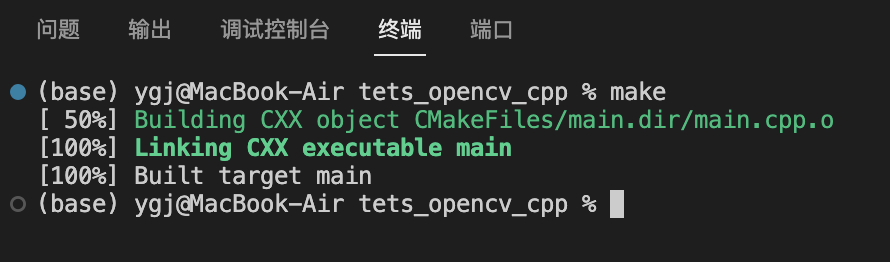
make之后,会在项目文件夹中生成一个main文件,接下来直接运行该文件,斌可以的到如下图所示的输出:
5. 总结
在本项目中,我们实现了在MacOS系统上源码编译OpenCV,并在VS Code上使用OpenCV做了项目测试,最后成功实现了在MacOS系统上使用我们源码编译OpenCV的链接库,进行了图片处理。