-
极空间z2pro bitwarden+frp+nginx教程
z2pro Bitwarden + Frp + Nginx教程
本案例仅供记录
使用时按照自己的
IP和端口进行 灵活变通本案例中使用的设备:
- NAS:z2pro
- 域名:est.xyz
- 云服务器:腾讯云(公网ip:43.43.43.143)
一,Vaultwarden
本人是在极空间z2pro上进行docker部署的
官方镜像的totp需要付费使用,vaultwarden镜像 解锁了 bitwarden的totp功能,所以推荐使用vaultwarden
pc设备安装docker后同理
云服务器安装docker后同理
即:
192.168.1.10:7000 = bitwarden
框架图:

预期结果:

步骤:
-
NAS中安装镜像
vaultwarden

-
端口设置中,80端口对应
7000本案例中设置为7000,按照自己的需求更改即可外链图片转存失败,源站可能有防盗链机制,建议将图片保存下来直接上传
-
文件夹路径中,在本地创建文件夹
docker/bitwarden

-
启动并测试,访问
192.168.1.10:7000,本案例中ip为192.168.1.10,在z2pro设置中查看自己的ip
二,Frp内网穿透
通过公网IP访问局域网中的bitwarden服务
即:
客户端frpc连接时需要填写服务器frps绑定的监听端口,本案例中服务器frps监听7010端口
43.43.43.143:7000 -> 192.168.1.10:7000 = bitwarden
架构图:

预期结果:

frps步骤:
-
手动下载官方fatedier/frp安装包

-
用你们的SSH工具把他上传到云服务器上,使用
tar -zxvf 文件名.tar.gz命令解压,结果如下:
-
进入到文件夹后看到下图,我们需要修改
frps.toml文件:
-
使用
vim frps.toml命令:bindPort = 7010 #服务器监听端口,这个端口很重要,客户端中需要填写这个 webServer.addr = "0.0.0.0" #以下四行为服务器端控制面板的访问地址和端口43.43.43.143:7500,用户名和密码,可以不设置 webServer.port = 7500 webServer.user = "admin" webServer.password = "admin"- 1
- 2
- 3
- 4
- 5
- 6
-
结果如图:

-
去云服务器中开放对应端口,bitwarden端口7000,frps监听端口7010,frps的控制面板访问端口7500:

-
启动服务:
nohup ./frps -c ./frps.toml >frp.log 2>&1 &- 1
-
访问管理面板
43.43.43.143:7500:
frpc步骤:
-
docker下载镜像
snowdreamtech/frpc

-
本地创建文件夹
docker/frpc
-
在文件夹中创建文件
frpc.txt,打开编辑先是txt,然后修改后缀为toml,跟着做即可# frpc.toml serverAddr = "43.43.43.143" #本案例中填写43.43.43.143,修改为你的公网ip地址 serverPort = 7010 #填写服务器绑定的监听端口,本案例中填写7010端口,按照你的实际情况修改 webServer.addr = "0.0.0.0" #以下四行 为开启客户端控制面板,用户名和密码为admin,访问本地7400端口即可,可以不写 webServer.port = 7400 webServer.user = "admin" webServer.password = "admin" [[proxies]] name = "bitwarden" type = "tcp" localIP = "192.168.1.10" #本案例中,bitwarden服务器地址为192.168.1.0,按照你的实际情况修改 localPort = 7000 #本案例中,bitwarden服务器端口为7000,按照你的实际情况修改 remotePort = 7000 #本案例中,想通过云服务器的7000端口访问,按照你的实际情况修改 transport.useEncryption = true #开启加密,建议开启 transport.useCompression = true #开启压缩,建议开启- 1
- 2
- 3
- 4
- 5
- 6
- 7
- 8
- 9
- 10
- 11
- 12
- 13
- 14
- 15
- 16
- 17
- 18
- 19
- 20
怕读者混乱,这里重新说下配置文件
43.43.43.143:2000 -> 192.168.1.10:7000
serverAddr:remotePort -> localIP:localPort
serverAddr = “43.43.43.143”,填写服务器的地址
serevrPort = “ ”,填写服务器的监听端口
localIP = “192.168.1.10”,填写客户端的地址
localPort = “7000”,填写客户端的端口
remotePort = “2000”,填写服务器的端口
-
修改后缀为
toml,保存,在创建容器中选择文件夹路径,装载路径为/etc/frp/frpc.toml,文件选择刚才我们保存的配置文件docker/frpc/frpc.toml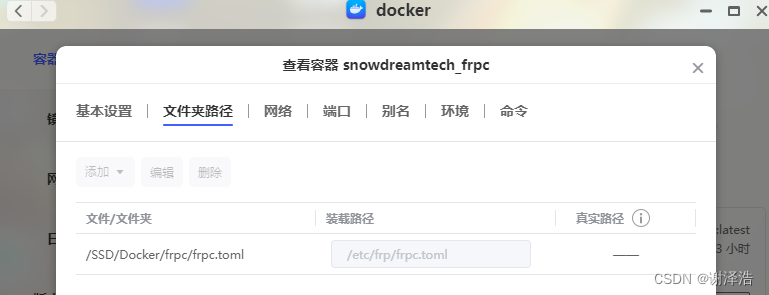
-
启动容器,观察日志,
访问43.43.43.7000端口,:
三,nginx反向代理
目前已经可以通过公网IP访问局域网的bitwarden服务了
现在实现域名访问,我们已有域名test.xyz
即:
bitwarden.test.xyz = 43.43.43.43:7000
为什么要用子域名,因为我一个服务器上有好几个服务,不同子域名对应不同服务
例如:
bitwarden.test.xyz 对应 bitwarden
halo.test.xyz 对应 halo博客
架构图

预期结果

子域名解析到服务器(云解析DNS)
-
进入腾讯云,搜索栏搜索
云解析DNS -
点击域名
test.xyz,添加解析:
子域名bitwarden.test.xyz
主机记录填写:bitwarden 本案例中是bitwarden,改成你想要的子域名前缀
记录值填写:43.43.43.143 本案例中是43.43.43.143,改成你的服务器公网IP
给子域名申请SSL证书(SSL证书)
-
进入腾讯云,搜索栏搜索
SSL证书
-
点击
我的证书,点击申请免费证书
-
选择右边的
免费证书
证书绑定域名: bitwarden.test.xyz 填写你的子域名
验证方式:选自动DNS验证,因为我这里是测试的域名,不是我的腾讯云域名,所以不让我选择自动DNS验证
-
申请完成后,需要等待一段时间,通常10分钟以内
-
申请完成后,下载证书,点击右侧下载,我们下载
nginx版的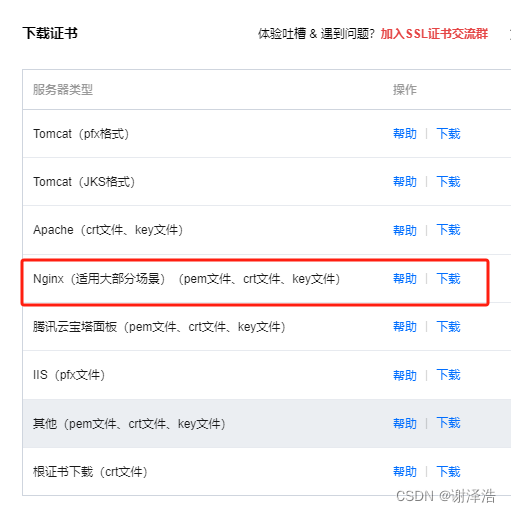
-
使用你的SSH工具将证书上传到腾讯云服务器
这里为什么不重点说呢,因为每个人上传的方法不一样,
有的使用SSH工具就能上传,有的通过SSH的scp命令上传,总之上传上去就行
云服务器安装nginx
特别简洁的官方教程:https://ubuntu.com/tutorials/install-and-configure-nginx#2-installing-nginx
-
ubuntu中安装nginx
sudo apt update sudo apt install nginx- 1
- 2
-
访问
43.43.43.143直接截的官方图,效果一样
-
nginx的配置文件在
/etc/nginx/文件夹下,进入这个文件夹nginx的配置文件在/etc/nginx下,不要乱找
配置文件为:nginx.conf

-
将SSL证书放到文件夹中
-
在/etc/nginx中创建文件夹
tls/bitwarden,用来存放bitwarden子域名的证书tls文件夹是本人创建专门分类服务器证书的,如果路径你们不觉得乱,也可以不管
例如:
创建文件夹
tls/halo,用来存放halo子域名的证书创建文件夹
tls/https,用来存放https子域名的证书 -
在云服务器上解压你的证书压缩包
zip包用 unzip
tar.gz包,用tar -zxvf
-
将解压好的证书包里面的四个文件,移动到
tls/bitwarden中sudo mv bitwarden* /etc/nginx/tls/bitwarden
-
结果应该是如下:

-
-
修改nginx配置文件
nginx.confbitwarden.test.xyz 访问 http://43.43.43.143:7000
server_name:listen 访问 proxy_pass
即:
server_name:bitwarden.test.xyz
listen:443
proxy_pass http://43.43.43.143:7000
nginx配置文件整体框架如下:
全局块 events{ } http{ #我们写的东西要放在这里面 }- 1
- 2
- 3
- 4
- 5
- 6
添加配置快:
#HTTP服务器 server { #监听443端口。443为知名端口号,主要用于HTTPS协议 listen 443 ssl; #定义使用www.xx.com访问 server_name bitwarden.test.xyz; #ssl证书文件位置 ssl_certificate /etc/nginx/tls/bitwarden/bitwarden.test.xyz_bundle.crt; #ssl证书key位置 ssl_certificate_key /etc/nginx/tls/bitwarden/bitwarden.test.xyz.key; #ssl配置参数(选择性配置) ssl_session_cache shared:SSL:1m; ssl_session_timeout 5m; #数字签名,此处使用MD5 ssl_ciphers HIGH:!aNULL:!MD5; ssl_prefer_server_ciphers on; location / { proxy_pass http://43.43.43.143:7000; root /root; index index.html index.htm; } }- 1
- 2
- 3
- 4
- 5
- 6
- 7
- 8
- 9
- 10
- 11
- 12
- 13
- 14
- 15
- 16
- 17
- 18
- 19
- 20
- 21
- 22
- 23
- 24
- 25
将
配置块添加到http下面,添加完成后的配置文件:不是完整的配置文件,只是告诉你放在哪里,放对了就没问题全局块 events{ } http{ #我们写的东西要放在这里面 #HTTP服务器 server { #监听443端口。443为知名端口号,主要用于HTTPS协议 listen 443 ssl; #定义使用www.xx.com访问 server_name bitwarden.test.xyz; #ssl证书文件位置 ssl_certificate /etc/nginx/tls/bitwarden/bitwarden.test.xyz_bundle.crt; #ssl证书key位置 ssl_certificate_key /etc/nginx/tls/bitwarden/bitwarden.test.xyz.key; #ssl配置参数(选择性配置) ssl_session_cache shared:SSL:1m; ssl_session_timeout 5m; #数字签名,此处使用MD5 ssl_ciphers HIGH:!aNULL:!MD5; ssl_prefer_server_ciphers on; location / { proxy_pass http://43.43.43.143:7000; root /root; index index.html index.htm; } } }- 1
- 2
- 3
- 4
- 5
- 6
- 7
- 8
- 9
- 10
- 11
- 12
- 13
- 14
- 15
- 16
- 17
- 18
- 19
- 20
- 21
- 22
- 23
- 24
- 25
- 26
- 27
- 28
- 29
- 30
- 31
-
测试nginx配置文件
sudo nginx -t- 1
-
后台启动nginx服务
nohup sudo service nginx restart > nginx.log 2&>1 &- 1
测试结果

-
相关阅读:
Ubuntu安装PCAN-View
短链接系统如何设计
【数组】二进制矩阵中的特殊位置
【Hello,PyQt】最简单的一些pyqt5程序
Intellij IDEA--格式化SQL文件的方法
牛客多校十 - Shannon Switching Game (倒推,bfs)
(五)在docker中添加nginx端口映射(解决docker中的nginx无法访问除80端口以外的问题)
Element-Ui+Vue实现首页布局(带收缩展开效果)
Ajax相关知识点
如何有效地开发 Jmix 扩展组件
- 原文地址:https://blog.csdn.net/qq1291594496/article/details/134529026
