-
C++ opencv基本用法【学习笔记(九)】
这篇博客为修改过后的转载,因为没有转载链接,所以选了原创
一、vs code 结合Cmake debug
1.1 配置tasks.json
文件架构如下:
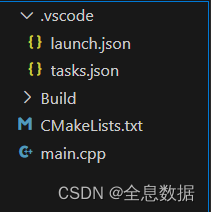
需要注意"-DCMAKE_BUILD_TYPE=Debug"要设置为Debug模式。{ "version": "2.0.0", "tasks": [ { // cmake配置 "type": "cppbuild", "label": "CMake配置", "command": "cmake", // cmake命令 "args": [ "-S .", // 源码目录 "-B build", // 编译目录 "-DCMAKE_BUILD_TYPE=Debug" // 编译类型 ], "options": { "cwd": "${workspaceFolder}" // 工作目录 }, "problemMatcher": [ "$gcc" ], "group": "build", }, { // cmake编译 "type": "cppbuild", "label": "CMake编译", "command": "cmake", // cmake命令 "args": [ "--build", // 编译 "build", // 编译目录 ], "options": { "cwd": "${workspaceFolder}" // 工作目录 }, "problemMatcher": [ "$gcc" ], "group": "build", "dependsOn": [ "CMake配置" // 依赖CMake配置,先执行CMake配置 ] }, { // 删除build目录 "type": "shell", "label": "删除build目录", "command": "rm -rf build", "options": { "cwd": "${workspaceFolder}" // 工作目录 }, "problemMatcher": [ "$gcc" ], "group": "build", } ] }- 1
- 2
- 3
- 4
- 5
- 6
- 7
- 8
- 9
- 10
- 11
- 12
- 13
- 14
- 15
- 16
- 17
- 18
- 19
- 20
- 21
- 22
- 23
- 24
- 25
- 26
- 27
- 28
- 29
- 30
- 31
- 32
- 33
- 34
- 35
- 36
- 37
- 38
- 39
- 40
- 41
- 42
- 43
- 44
- 45
- 46
- 47
- 48
- 49
- 50
- 51
- 52
- 53
- 54
- 55
- 56
- 57
- 58
1.2 配置launch.json
{ // 使用 IntelliSense 了解相关属性。 // 悬停以查看现有属性的描述。 // 欲了解更多信息,请访问: https://go.microsoft.com/fwlink/?linkid=830387 "version": "0.2.0", "configurations": [ { "name": "CMake调试", "type": "cppdbg", "request": "launch", "program": "${workspaceFolder}/build/cmake_debug", // 编译后的程序,需要结合CMakeLists.txt中的add_executable()函数 "args": [], "stopAtEntry": false, "cwd": "${workspaceFolder}", "environment": [], "externalConsole": false, "MIMode": "gdb", "miDebuggerPath": "/usr/bin/gdb", "setupCommands": [ { "description": "Enable pretty-printing for gdb", "text": "-enable-pretty-printing", "ignoreFailures": true } ], "preLaunchTask": "CMake编译" } ] }- 1
- 2
- 3
- 4
- 5
- 6
- 7
- 8
- 9
- 10
- 11
- 12
- 13
- 14
- 15
- 16
- 17
- 18
- 19
- 20
- 21
- 22
- 23
- 24
- 25
- 26
- 27
- 28
- 29
二、图片、视频、摄像头读取显示
2.1 读取图片并显示
// 使用imread函数读取图片,和Python用法类似 // 读取的数据保存在Mat类型的变量image中,Mat是opencv中的图像数据结构,类似numpy中的ndarray cv::Mat image = cv::imread("图片路径"); // 输出数据,以numpy和Python list格式输出 std::cout << cv::format(image, cv::Formatter::FMT_NUMPY) << std::endl; std::cout << cv::format(image, cv::Formatter::FMT_PYTHON) << std::endl; // 判断图像是否读取成功,返回true表示失败 if (image.empty()) { std::cout << "无法读取图片" << std::endl; return 1; } // imshow显示图像 cv::imshow("opencv demo", image); // 保存图像 cv::imwrite("./output/gray_image.jpg", gray_image); // 等待按键 cv::waitKey(0);- 1
- 2
- 3
- 4
- 5
- 6
- 7
- 8
- 9
- 10
- 11
- 12
- 13
- 14
- 15
- 16
- 17
- 18
- 19
- 20
- 21
2.2 读取视频文件并显示
// 读取视频:创建了一个VideoCapture对象,参数为视频路径 cv::VideoCapture capture("视频路径"); // 判断视频是否读取成功,返回true表示成功 if (!capture.isOpened()) { std::cout << "无法读取视频" << std::endl; return 1; } // 读取视频帧,使用Mat类型的frame存储返回的帧 cv::Mat frame; // 循环读取视频帧 while (true) { // 读取视频帧,使用 >> 运算符或者read()函数,他的参数是返回的帧 capture.read(frame); // capture >> frame; // 显示视频帧 cv::imshow("opencv demo", frame); }- 1
- 2
- 3
- 4
- 5
- 6
- 7
- 8
- 9
- 10
- 11
- 12
- 13
- 14
- 15
- 16
- 17
- 18
- 19
- 20
- 21
- 22
2.3 读取摄像头并写入文件
// 读取视频:创建了一个VideoCapture对象,参数为摄像头编号 cv::VideoCapture capture(0); // 写入MP4文件,参数分别是:文件名,编码格式,帧率,帧大小 cv::VideoWriter writer("record.mp4", cv::VideoWriter::fourcc('H', '2', '6', '4'), 20, cv::Size(640, 480)); // 写入视频 writer.write(frame);- 1
- 2
- 3
- 4
- 5
- 6
- 7
- 8
三、图片基本操作
3.1 颜色转换
// BGR -> Gray // 三个参数分别是输入图像、输出图像、转换方式 cv::cvtColor(src, gray, cv::COLOR_BGR2GRAY); // BGR -> HSV,Hue(色调)、Saturation(饱和度)、Value(明度) cv::cvtColor(src, hsv, cv::COLOR_BGR2HSV); // BGR -> RGB cv::cvtColor(src, rgb, cv::COLOR_BGR2RGB);- 1
- 2
- 3
- 4
- 5
- 6
- 7
3.2 图像filtering
// 三个参数分别是输入图像、输出图像、卷积核大小 cv::GaussianBlur(src, blur, cv::Size(7, 7), 0); // 膨胀 // 三个参数分别是输入图像、输出图像、卷积核大小 cv::dilate(src, dilate, cv::getStructuringElement(cv::MORPH_RECT, cv::Size(5, 5))); // 腐蚀 // 三个参数分别是输入图像、输出图像、卷积核大小 cv::erode(src, erode, cv::getStructuringElement(cv::MORPH_RECT, cv::Size(5, 5)));- 1
- 2
- 3
- 4
- 5
- 6
- 7
- 8
3.3 形状调整
// ======== resize ======== // 三个参数分别是输入图像、输出图像、输出图像大小 cv::resize(src, resize, cv::Size(320, 240)); // ======== copy ======== cv::Mat copy; src.copyTo(copy); // ======== ROI裁剪 ======== cv::Rect rect(100, 100, 200, 100); // x, y, width, height cv::Mat roi = src(rect); cv::imwrite("./output/3.roi.jpg", roi); // ======== 拼接 ======== cv::Mat dog_img = cv::imread("./media/dog.jpg"); cv::Mat dog_resize; cv::resize(dog_img, dog_resize, cv::Size(320, 240)); // 水平拼接,需要保证两张图片的高度(rows)一致 cv::Mat hconcat_img; cv::hconcat(resize, dog_resize, hconcat_img); cv::imwrite("./output/3.hconcat.jpg", hconcat_img); // 或者使用vector方式 std::vector<cv::Mat> imgs{resize, dog_resize, resize, dog_resize}; cv::Mat hconcat_img2; cv::hconcat(imgs, hconcat_img2); cv::imwrite("./output/3.hconcat2.jpg", hconcat_img2); // 数组方式 cv::Mat imgs_arr[] = {dog_resize, resize, dog_resize, resize}; cv::Mat hconcat_img3; cv::hconcat(imgs_arr, 4, hconcat_img3); // 4是数组长度 cv::imwrite("./output/3.hconcat3.jpg", hconcat_img3); // 垂直拼接,需要保证两张图片的宽度(cols)一致 cv::Mat vconcat_img; cv::vconcat(resize, dog_resize, vconcat_img); cv::imwrite("./output/3.vconcat.jpg", vconcat_img); // ======== 翻转 ======== cv::Mat flip; // 三个参数分别是输入图像、输出图像、翻转方向 cv::flip(src, flip, 1); // 1表示水平翻转,0表示垂直翻转,-1表示水平垂直翻转 // ======== 旋转 ======== cv::Mat rotate; // 三个参数分别是输入图像、输出图像、旋转角度 cv::rotate(src, rotate, cv::ROTATE_90_CLOCKWISE); // 顺时针旋转90度- 1
- 2
- 3
- 4
- 5
- 6
- 7
- 8
- 9
- 10
- 11
- 12
- 13
- 14
- 15
- 16
- 17
- 18
- 19
- 20
- 21
- 22
- 23
- 24
- 25
- 26
- 27
- 28
- 29
- 30
- 31
- 32
- 33
- 34
- 35
- 36
- 37
- 38
- 39
- 40
- 41
- 42
- 43
- 44
- 45
- 46
- 47
- 48
3.4 绘制
// 创建一个黑色图像,参数分别是图像大小、图像类型,CV_8UC3表示8位无符号整数,3通道 cv::Mat image = cv::Mat::zeros(cv::Size(600, 600), CV_8UC3); // 绘制直线,参数分别是图像、起点、终点、颜色、线宽、线型 cv::line(image, cv::Point(50, 50), cv::Point(350, 250), cv::Scalar(0, 0, 255), 2, cv::LINE_AA); // 绘制矩形,参数分别是图像、左上角、右下角、颜色、线宽、线型 cv::rectangle(image, cv::Point(50, 50), cv::Point(350, 250), cv::Scalar(0, 255, 0), 2, cv::LINE_AA); // 绘制圆形,参数分别是图像、圆心、半径、颜色、线宽、线型 cv::circle(image, cv::Point(200, 150), 100, cv::Scalar(255, 0, 0), 2, cv::LINE_AA); // 实心 cv::circle(image, cv::Point(200, 150), 50, cv::Scalar(255, 0, 0), -1, cv::LINE_AA); // ================== 多边形 ================== cv::Point points[2][4]; // 定义两个多边形的顶点数组 // 第一个多边形的顶点 points[0][0] = cv::Point(100, 115); points[0][1] = cv::Point(255, 135); points[0][2] = cv::Point(140, 365); points[0][3] = cv::Point(100, 300); // 第二个多边形的顶点 points[1][0] = cv::Point(300, 315); points[1][1] = cv::Point(555, 335); points[1][2] = cv::Point(340, 565); points[1][3] = cv::Point(300, 500); // ppt[] 要同时添加两个多边形顶点数组的地址) const cv::Point *pts_v[] = {points[0], points[1]}; // npts_v[]要定义每个多边形的定点数 int npts_v[] = {4, 4}; // 绘制多边形,参数分别是图像、顶点数组、顶点数、是否闭合、颜色、线宽、线型 cv::polylines(image, pts_v, npts_v, 2, true, cv::Scalar(255, 0, 255), 2, 8, 0); // ================== 使用vector绘制多边形 ================== std::vector<cv::Point> points_v; // 随机生成5个点 for (int i = 0; i < 5; i++) { points_v.push_back(cv::Point(rand() % 600, rand() % 600)); } // 绘制多边形,参数分别是图像、顶点数组、是否闭合、颜色、线宽、线型 cv::polylines(image, points_v, true, cv::Scalar(255, 0, 0), 2, 8, 0); // ================== 绘制文字 ================== // 参数分别是图像、文字、文字位置、字体、字体大小、颜色、线宽、线型 cv::putText(image, "Hello World!", cv::Point(400, 50), cv::FONT_HERSHEY_SIMPLEX, 1.0, cv::Scalar(255, 255, 255), 2, 8, 0);- 1
- 2
- 3
- 4
- 5
- 6
- 7
- 8
- 9
- 10
- 11
- 12
- 13
- 14
- 15
- 16
- 17
- 18
- 19
- 20
- 21
- 22
- 23
- 24
- 25
- 26
- 27
- 28
- 29
- 30
- 31
- 32
- 33
- 34
- 35
- 36
- 37
- 38
- 39
- 40
- 41
- 42
- 43
- 44
- 45

四、RTSP 视频流
4.1 本机构造RTSP视频流(optional)
# Ubuntu安装ffmpeg sudo apt-get install ffmpeg # 赋予权限 chmod +x rtsp-simple-server chmod +x start_server.sh # 运行服务 ./start_server.sh # 退出服务 pkill rtsp-simple-server pkill ffmpeg- 1
- 2
- 3
- 4
- 5
- 6
- 7
- 8
- 9
- 10
- 11
- 12
4.2 使用ffmpeg作为视频解码
// CAP_FFMPEG:opencv 使用ffmpeg解码 cv::VideoCapture stream1 = cv::VideoCapture("rtsp地址", cv::CAP_FFMPEG);- 1
- 2
五、人脸检测小例子
附件位置:
5.face_detection -
相关阅读:
C++stack&queue
goLang sqlboiler ORM工具的使用
前后端分离之Ajax入门
【python】基于python聊天工具
python 处理Excel 文件使用常用好用的方式来处理,快来学习吧
字节地址的分配和输出
【机器学习笔记】【决策树】【分类树】
如何制作传统节日网站(纯HTML代码)
什么是网络智能运维?如何保障业务7x24小时在线?
实现 DirectShow 虚拟 Camera 驱动
- 原文地址:https://blog.csdn.net/qq_23022733/article/details/134393380
