-
Python使用腾讯云SDK实现对象存储(上传文件、创建桶)
首先来到腾讯云官网https://cloud.tencent.com/- 1
1. 开通服务
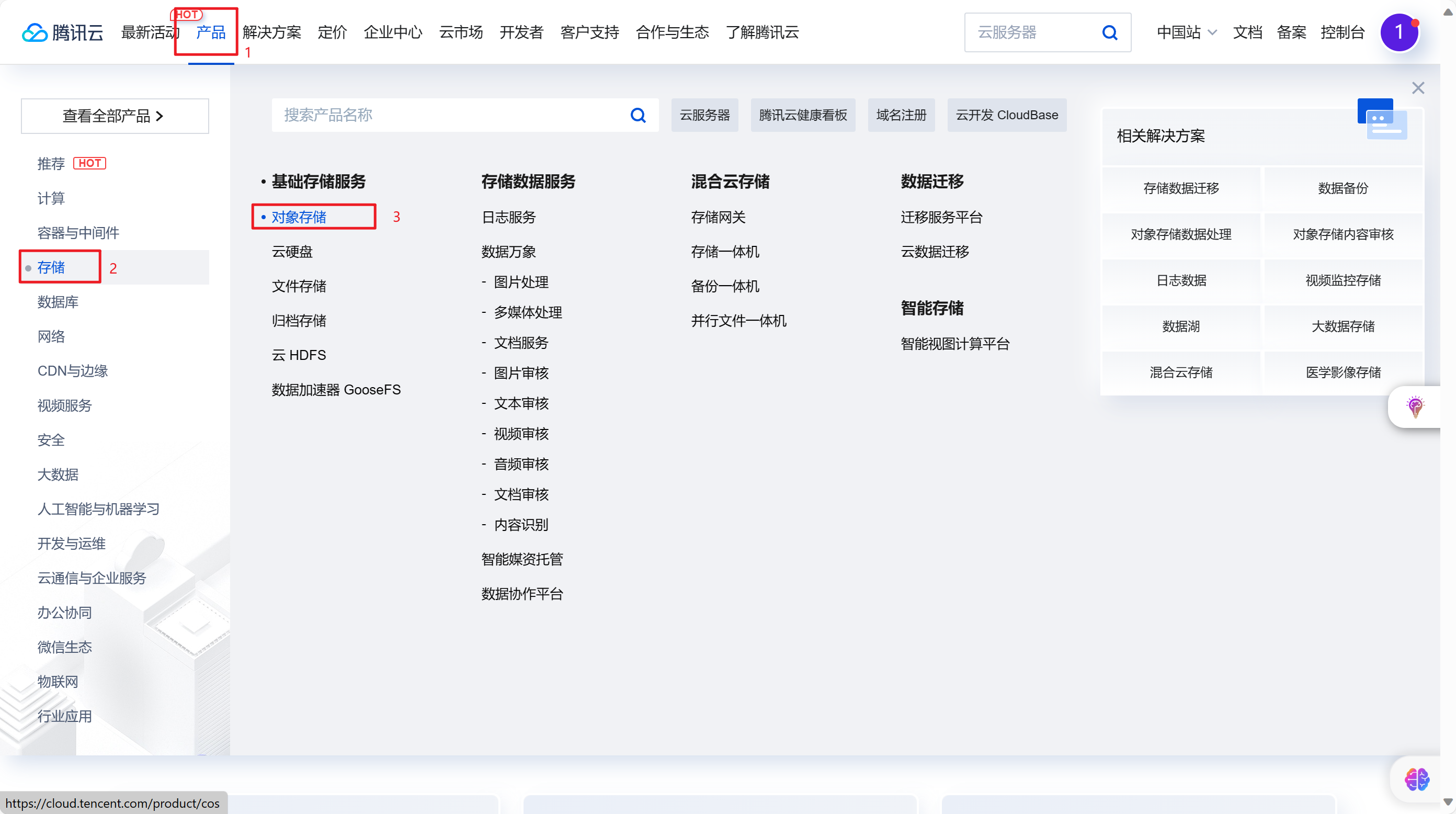
来到如下页面


2. 创建存储桶


根据自己的需要进行选择


创建好后就会来到这个页面

3. 手动上传文件并查看
点击“上传图片”

上传完成后继续点击


4. python上传文件
4.1 找到sdk文档


然后我们就可以看到对象存储SDK的使用文档了,跟着它一步一步做就能实现。
下面直接介绍代码:
终端安装sdk pip install -U cos-python-sdk-v5- 1
- 2
4.2 初始化代码
from qcloud_cos import CosConfig from qcloud_cos import CosS3Client import sys import os # 1. 设置用户属性, 包括 secret_id, secret_key, region等。Appid 已在 CosConfig 中移除,请在参数 Bucket 中带上 Appid。Bucket 由 BucketName-Appid 组成 secret_id = os.environ['COS_SECRET_ID'] # 用户的 SecretId,建议使用子账号密钥,授权遵循最小权限指引,降低使用风险。子账号密钥获取可参见 https://cloud.tencent.com/document/product/598/37140 secret_key = os.environ['COS_SECRET_KEY'] # 用户的 SecretKey,建议使用子账号密钥,授权遵循最小权限指引,降低使用风险。子账号密钥获取可参见 https://cloud.tencent.com/document/product/598/37140 region = 'ap-beijing' # 替换为用户的 region,已创建桶归属的 region 可以在控制台查看,https://console.cloud.tencent.com/cos5/bucket # COS 支持的所有 region 列表参见 https://cloud.tencent.com/document/product/436/6224 token = None # 如果使用永久密钥不需要填入 token,如果使用临时密钥需要填入,临时密钥生成和使用指引参见 https://cloud.tencent.com/document/product/436/14048 scheme = 'https' # 指定使用 http/https 协议来访问 COS,默认为 https,可不填 config = CosConfig(Region=region, SecretId=secret_id, SecretKey=secret_key, Token=token, Scheme=scheme) client = CosS3Client(config)- 1
- 2
- 3
- 4
- 5
- 6
- 7
- 8
- 9
- 10
- 11
- 12
- 13
- 14
- 15
- 16
- 17
上面需要做改动的就只有secret_id、secret_key和region
4.3 region获取
region就是下面这个东西(就是你在创建桶时选择的区域,我上面选择的是中国-重庆)

4.4 secret_id和secret_key获取

这里会跳出一个框框,选择
继续使用就好
点击新建密钥
注意:密钥不能公开,只能自己知道。

4.5 上传对象代码
这只是上传文件的其中一部分代码,不要混淆
#### 高级上传接口(推荐) # 根据文件大小自动选择简单上传或分块上传,分块上传具备断点续传功能。 response = client.upload_file( Bucket='examplebucket-1250000000', # 桶的名字 LocalFilePath='local.txt', # 本地文件路径 Key='picture.jpg', # 上传到桶之后的文件名 # 后面这三个是参数的默认值,可以删了 PartSize=1, MAXThread=10, EnableMD5=False ) print(response['ETag'])- 1
- 2
- 3
- 4
- 5
- 6
- 7
- 8
- 9
- 10
- 11
- 12
- 13

4.6 python实现上传文件
纯净版代码:
from qcloud_cos import CosConfig from qcloud_cos import CosS3Client secret_id = '填入你的id' secret_key = '填入你的key' region = 'ap-chongqing' token = None scheme = 'https' config = CosConfig(Region=region, SecretId=secret_id, SecretKey=secret_key, Token=token, Scheme=scheme) client = CosS3Client(config) response = client.upload_file( Bucket='ly-1321630892', # 桶的名字 LocalFilePath='02.jpg', # 本地文件路径 Key='02.jpg', # 上传到桶之后的文件名 ) print(response['ETag'])- 1
- 2
- 3
- 4
- 5
- 6
- 7
- 8
- 9
- 10
- 11
- 12
- 13
- 14
- 15
- 16
- 17
- 18
- 19
执行代码后去腾讯查看

5 python创建桶
这是sdk文档的内容,其实相对于上传文件的代码,就只改变了最后一点response等于的那里。
# -*- coding=utf-8 from qcloud_cos import CosConfig from qcloud_cos import CosS3Client import sys import os import logging # 正常情况日志级别使用 INFO,需要定位时可以修改为 DEBUG,此时 SDK 会打印和服务端的通信信息 logging.basicConfig(level=logging.INFO, stream=sys.stdout) # 1. 设置用户属性, 包括 secret_id, secret_key, region等。Appid 已在 CosConfig 中移除,请在参数 Bucket 中带上 Appid。Bucket 由 BucketName-Appid 组成 secret_id = os.environ['COS_SECRET_ID'] # 用户的 SecretId,建议使用子账号密钥,授权遵循最小权限指引,降低使用风险。子账号密钥获取可参见 https://cloud.tencent.com/document/product/598/37140 secret_key = os.environ['COS_SECRET_KEY'] # 用户的 SecretKey,建议使用子账号密钥,授权遵循最小权限指引,降低使用风险。子账号密钥获取可参见 https://cloud.tencent.com/document/product/598/37140 region = 'ap-beijing' # 替换为用户的 region,已创建桶归属的 region 可以在控制台查看,https://console.cloud.tencent.com/cos5/bucket # COS 支持的所有 region 列表参见 https://cloud.tencent.com/document/product/436/6224 token = None # 如果使用永久密钥不需要填入 token,如果使用临时密钥需要填入,临时密钥生成和使用指引参见 https://cloud.tencent.com/document/product/436/14048 scheme = 'https' # 指定使用 http/https 协议来访问 COS,默认为 https,可不填 config = CosConfig(Region=region, SecretId=secret_id, SecretKey=secret_key, Token=token, Scheme=scheme) client = CosS3Client(config) response = client.create_bucket( Bucket='examplebucket-1250000000' )- 1
- 2
- 3
- 4
- 5
- 6
- 7
- 8
- 9
- 10
- 11
- 12
- 13
- 14
- 15
- 16
- 17
- 18
- 19
- 20
- 21
- 22
- 23
- 24
- 25
- 26
- 27
- 28
纯净版:
from qcloud_cos import CosConfig from qcloud_cos import CosS3Client secret_id = '--' secret_key = '--' region = 'ap-chengdu' # 这两个也是参数的默认值,可以去掉 token = None scheme = 'https' # 去掉后下面这里传参的时候也要去掉 config = CosConfig(Region=region, SecretId=secret_id, SecretKey=secret_key, Token=token, Scheme=scheme) client = CosS3Client(config) response = client.create_bucket( Bucket='test-1250000000', # 存储桶的名称 ACL='public-read' # 访问权限 有 private/public-read/public-read-write )- 1
- 2
- 3
- 4
- 5
- 6
- 7
- 8
- 9
- 10
- 11
- 12
- 13
- 14
- 15
- 16
- 17
- 18
- 19
- 20
- 21
执行多次一直出现下面这个报错。
报错: qcloud_cos.cos_exception.CosServiceError: {'code': 'AccessDenied', 'message': 'Access Denied.', 'resource': '/', 'requestid': 'NjU0ZGQwODdfZmNiNTU4NjRfMWFkNV83ZThkZmE1', 'traceid': 'OGVmYzZiMmQzYjA2OWNhODk0NTRkMTBiOWVmMDAxODc0OWRkZjk0ZDM1NmI1M2E2MTRlY2MzZDhmNmI5MWI1OTA2NzIxMzRkNDExNDJiYWZmM2ExNTVhMjIxMzhjNDI2M2YzZjRmYTFmYjgxMGRlNzZmMDhlZTgzMjhmODA1Mjc='}- 1
- 2
查了后发现是Bucket后面那一串数字没有改,应该用自己的。在创建存储桶那里可以看到

创建桶的最终代码:
from qcloud_cos import CosConfig from qcloud_cos import CosS3Client secret_id = '--' secret_key = '--' region = 'ap-chengdu' token = None scheme = 'https' config = CosConfig(Region=region, SecretId=secret_id, SecretKey=secret_key, Token=token, Scheme=scheme) client = CosS3Client(config) response = client.create_bucket( Bucket='test-1321630892', ACL='public-read' ) print(response)- 1
- 2
- 3
- 4
- 5
- 6
- 7
- 8
- 9
- 10
- 11
- 12
- 13
- 14
- 15
- 16
- 17
- 18
- 19
- 20
- 21
- 22

-
相关阅读:
新手学习STM32还是ESP32
2022年4月4日:使用 C# 迈出第一步--编写第一个C#代码
合肥大厂校招
middlebury立体匹配评估使用方法总结(二)——python版离线教程
Linux Podman安装DVWA靶场环境
耗时7天,整理了3百多个python面试题!
Haproxy负载均衡
2004-2020年中小企业板上市公司财务报表股票交易董事高管1200+变量数据及说明
Python之线性数据结构
微信小程序中发送网络请求
- 原文地址:https://blog.csdn.net/weixin_62917800/article/details/134333137

- 最新文章
-
沪漂五周年了:我越来越迷茫了
Agentic Skill Routing 实战:别再把所有 Skill 塞进 AI Agent 上下文
MySQL-Seconds_behind_master的精度误差
[MAF预定义ChatClient中间件-03]CachingChatClient——利用缓存省钱省时间
AI的至暗历史:从万众期待到被政府撤资,AI的两次死亡徘徊
Agent OS :五种驯服不确定性的范式
PortSwigger SQL注入LAB11
数据库即时编译JIT
[Begin]AI Learn Data Day 0
深度学习进阶(二十七)现代 LLM 的核心架构设计其二:SwiGLU