-
GitLab CI/CD 持续集成/部署 SpringBoot 项目
一、GitLab CI/CD 介绍
GitLab CI/CD(Continuous Integration/Continuous Deployment)是GitLab提供的一种持续集成和持续部署的解决方案。它可以自动化软件的构建、测试和部署过程,以便开发者更快地、更频繁地发布可靠的产品。整体过程如下图所示:

首先需要在目标机器上部署Runner服务,并注册到gitLab中,然后在项目中编写.gitlab-ci.yml文件,并执行流水线规则,当开发人员提交代码到远程仓库时,根据.gitlab-ci.yml文件配置信息,通知Runner执行相关脚本等 ,其中会涉及到几个核心特征如下:-
Pipeline:一系列按照特定顺序执行的作业。这些作业可以被分配到不同的阶段,每个阶段都会按照定义的顺序依次执行。如果一个阶段中的所有作业成功完成,那么就会执行下一个阶段。
-
Jobs and Stages:构成
pipeline的基本单元,每个作业都包含一系列的脚本命令。阶段则是用来组织作业的方式,它允许你控制作业的执行顺序。 -
Runners:执行作业的服务器。
Runner可以在各种环境中安装和使用,包括Linux, Windows, Docker, Kubernetes等。 -
Artifacts:由作业生成的文件,可以在作业结束后保留下来。你可以在之后的作业中使用这些
artifacts,或者直接从GitLab下载。 -
Environment and Deployment:
GitLab CI/CD允许定义多个环境,例如测试环境、预生产环境和生产环境,然后在这些环境中部署你的应用。 -
.gitlab-ci.yml:
GitLab CI/CD的配置文件,定义了pipeline中的所有作业和阶段。
下面通过
GitLab CI/CD持续集成/部署SpringBoot项目以演示整个的使用过程。其中
SpringBoot项目通过docker运行并采用docker-compose管理,因此需要保证服务器端环境已经部署好了docker和docker-compose,由于是java项目,jdk也要事先准备完成。二、环境部署
2.1 GitLab 安装
关于
GitLab的部署可以参考下面这篇文章:
2.2 创建 SpringBoot 项目
这里先创建一个
SpringBoot项目,并编写好测试接口:@RestController @RequestMapping("/test") public class TestController { @GetMapping("/t1") public String t1(){ return "this is server >>> t1 "; } }- 1
- 2
- 3
- 4
- 5
- 6
- 7
- 8
- 9
- 10
由于采用
docker运行,所以在项目根目录创建Dockerfile文件,内容如下:FROM java:8 MAINTAINER bxc WORKDIR /app ADD target/test-project-0.0.1-SNAPSHOT.jar /app/app.jar CMD ["java", "-jar", "app.jar","--spring.profiles.active=pro"]- 1
- 2
- 3
- 4
- 5
在
gitlab上创建项目test-project:
将刚刚创建好的
SpringBoot项目push到test-project中: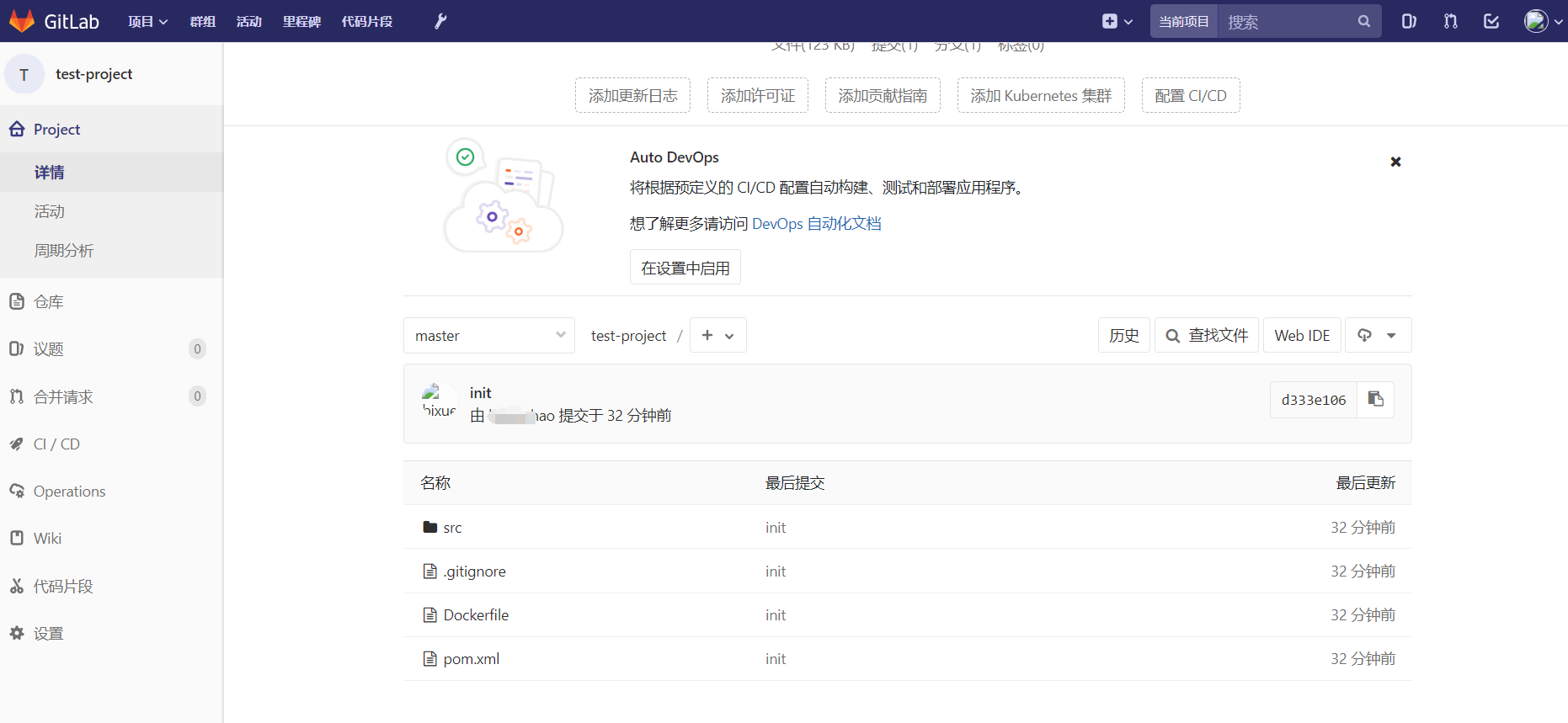
2.2 Runner 部署安装:
Runner可以部署在目标机器上,也就是最终运行服务的机器上,也可以是单独的机器通过ssh控制目标机器部署服务。安装
Runner:curl -L "https://packages.gitlab.com/install/repositories/runner/gitlab-runner/script.rpm.sh" | sudo bash- 1

yum install gitlab-runner- 1

2.3 注册 Runner
首先到
GitLabtest_project项目下设置下的CI/CD下:
找到
Runners点击展开:

将上面红框中的数据记录下来,等下注册时需要使用。
再次回到部署
Runner的服务器中,执行下面指令:gitlab-runner register- 1
按照提示的步骤输入上述相关信息:
- GitLab instance URL:
GitLab服务器的URL,上面图片中的第二点。 - registration token:用于注册
Runner的令牌,上面图片中的第三点。 - description:
Runner的描述,用于在GitLab UI中识别你的Runner。 - tags:用于帮助你组织和选择
Runner。当你在.gitlab-ci.yml文件中定义作业时,可以指定需要哪些标签的Runner来执行这个作业,这里我的tags为:runner。 - optional maintenance note:可选,主要用于记录有关
Runner的额外信息,比如配置详情、负责维护的人、最后一次更新或维护的日期等。 - Enter an executor:决定了
Runner如何执行CI/CD作业。GitLab Runner支持多种Executor,包括shell, docker, ssh, virtualbox等,我这里选择shell的形式。
操作完后可以到
gitlab上刷新页面查看是否注册成功:
2.4 部署 Maven
由于是基于
Maven管理的SpringBoot依赖,因此需要在Rnner的机器上部署Maven:下载
maven包 :https://maven.apache.org/download.cgi

将下载的安装包上传至服务器中,这里我是
/opt/maven下解压安装包:
tar -zxvf apache-maven-3.9.5-bin.tar.gz- 1
在
conf/settings.xml增加阿里镜像源:<mirror> <id>alimavenid> <name>aliyun mavenname> <url>http://maven.aliyun.com/nexus/content/groups/public/url> <mirrorOf>centralmirrorOf> mirror>- 1
- 2
- 3
- 4
- 5
- 6

将
maven命令添加到环境变量中:vi /etc/profile- 1
追加以下内容:
export MAVEN_HOME=/opt/maven/apache-maven-3.9.5 export PATH=$MAVEN_HOME/bin:$PATH- 1
- 2
刷新配置
source /etc/profile- 1
测试查看
maven版本mvn -v- 1

三、测试 Runner 是否正常
在
SpringBoot项目根目录创建.gitlab-ci.yml文件,先测试下打印hello world,内容如下:stages: - deploy deploy-job: tags: - runner stage: deploy script: - echo "hello world"- 1
- 2
- 3
- 4
- 5
- 6
- 7
- 8
- 9
提交代码至远程仓库:
git add . git commit -m 'ci' git push- 1
- 2
- 3

到
gitlab中刷新查看:
这里绿色的对号表示已经执行成功了
.gitlab-ci.yml中的定义,可以点击进去查看:
点击
deploy-job可以查看执行结果:
四、CI/CD 持续集成/部署 SpringBoot 项目
由于是采用
docker-compose管理运行SpringBoot项目,这里在根目录创建docker-compose.yml,内容如下:version: '2.0' services: test-project: restart: always image: test-project:1.0 container_name: test-project ports: - "8080:8080" networks: - test networks: test:- 1
- 2
- 3
- 4
- 5
- 6
- 7
- 8
- 9
- 10
- 11
- 12
- 13
修改
.gitlab-ci.yml文件,增加打包部署的脚本:stages: - deploy deploy: tags: - runner stage: deploy script: - pwd - mvn clean package - docker-compose down - docker build -t test-project:1.0 . - docker-compose up -d- 1
- 2
- 3
- 4
- 5
- 6
- 7
- 8
- 9
- 10
- 11
- 12
- 13
- 14
提交至远程仓库:

到
gitlab中查看:


点击可以看到运行的日志:

如果在打包镜像的时候报下面错误:
Couldn’t connect to Docker daemon at http+docker://localhost - is it running?
在安装
Runner的时候会默认创建一个gitlab-runner用户,该用户需要有操作docker的权限 :为
gitlab-runner用户授权:sudo usermod -aG docker gitlab-runner- 1
重启
docker:sudo systemctl restart docker- 1
然后再重新运行流水线。
流水线运行结束后到机器上
docker ps查看是否有test-project容器:
容器已经启动了,可以通过浏览器访问测试接口:
http://ip:8080/test/t1- 1

成功访问!下面再创建一个测试接口
t2:@RestController @RequestMapping("/test") public class TestController { @GetMapping("/t1") public String t1(){ return "this is server >>> t1 "; } @GetMapping("/t2") public String t2(){ return "this is server >>> t2 "; } }- 1
- 2
- 3
- 4
- 5
- 6
- 7
- 8
- 9
- 10
- 11
- 12
- 13
- 14
- 15
提交代码到远程仓库:

等待流水线构建成功:
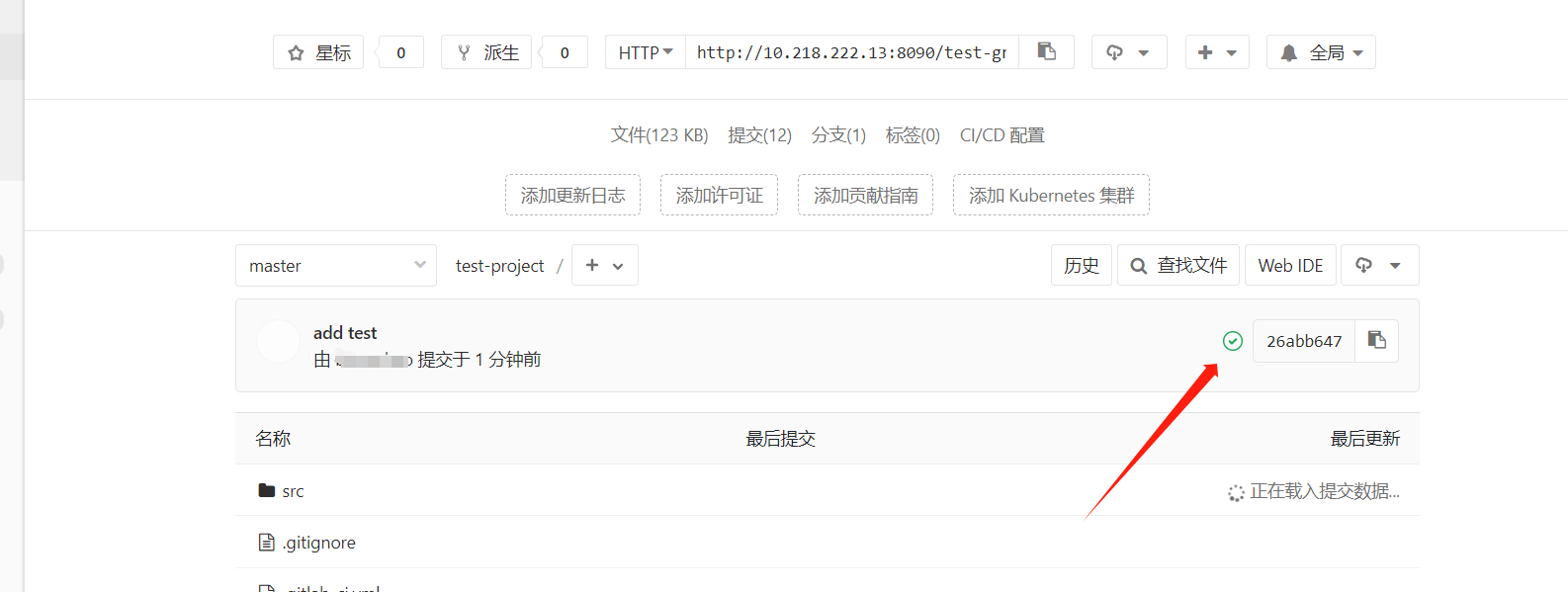
访问
t2测试接口:http://ip:8080/test/t2- 1

成功访问到 t2 测试接口。
-
-
相关阅读:
GBase 8c V3.0.0数据类型——安全函数
Vue:列表排序和筛选(运用计算属性和监视属性(侦听属性))
Win10怎么打开msixbundle安装包
Java版企业电子招标采购系统源码Spring Cloud + Spring Boot +二次开发+ MybatisPlus + Redis
第八节:类和对象【二】【this引用和包】
非常全的一份Python爬虫的Xpath博文
楼盘小程序具备哪些功能板块?
从零实现带RLHF的类ChatGPT:逐行解析微软DeepSpeed Chat
迭代器模式:顺序访问集合对象元素的桥梁
大厂面试都在问的高并发问题汇总【精选】,附代码案例
- 原文地址:https://blog.csdn.net/qq_43692950/article/details/134217402
- 最新文章
-
沪漂五周年了:我越来越迷茫了
Agentic Skill Routing 实战:别再把所有 Skill 塞进 AI Agent 上下文
MySQL-Seconds_behind_master的精度误差
[MAF预定义ChatClient中间件-03]CachingChatClient——利用缓存省钱省时间
AI的至暗历史:从万众期待到被政府撤资,AI的两次死亡徘徊
Agent OS :五种驯服不确定性的范式
PortSwigger SQL注入LAB11
数据库即时编译JIT
[Begin]AI Learn Data Day 0
深度学习进阶(二十七)现代 LLM 的核心架构设计其二:SwiGLU