-
【Docker】github Actions自动构建
通过github的Actions 实现代码push仓库后自动构建容器并发布到DockerHub.
创建项目
首先我们创建一个项目,这里我就用Vue项目进行演示.
npm init vue@latest Actions-demo-swback- 1

进去项目,按照提示执行
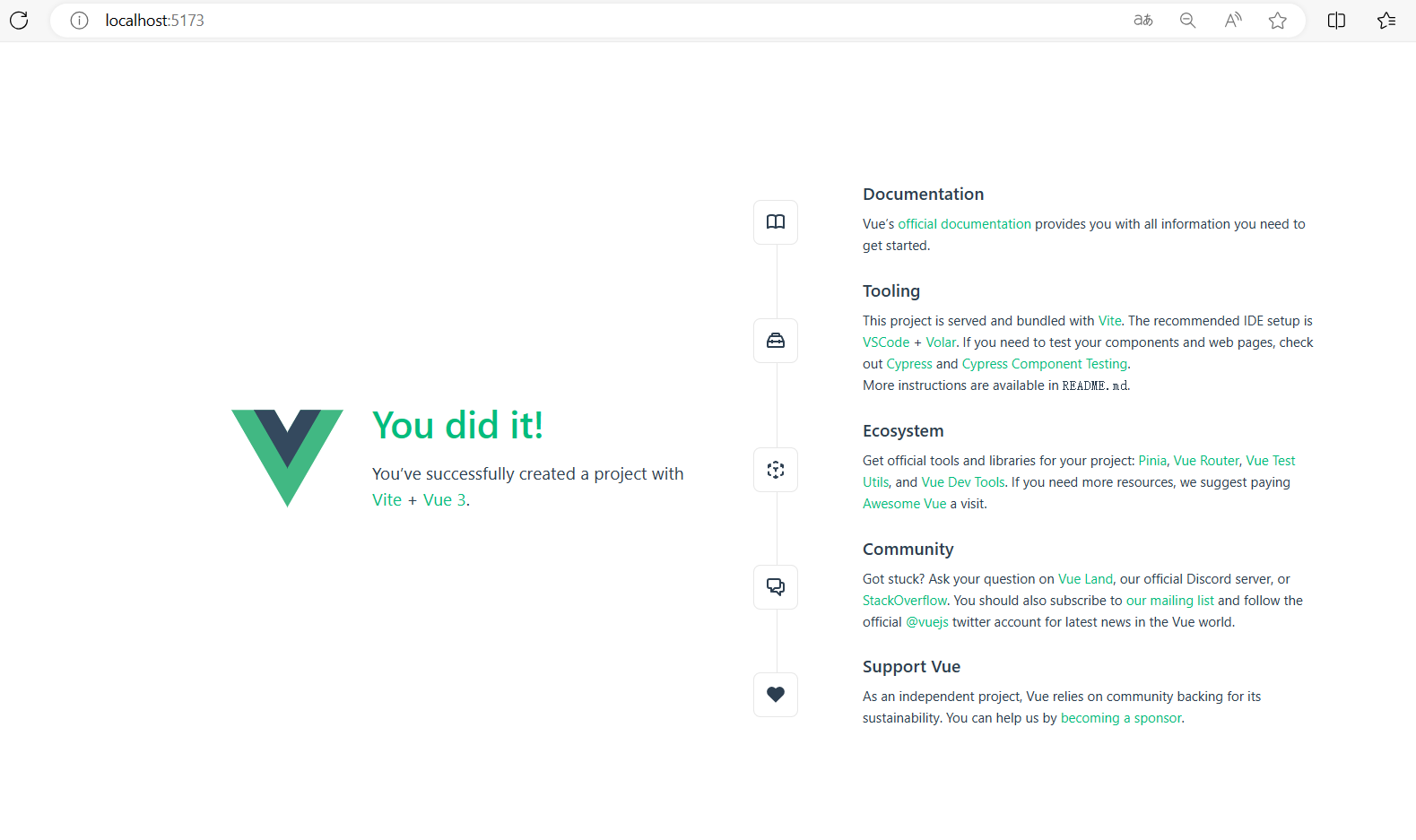
npm installnpm run dev启动项目.首先保证项目的正常启动。
控制台显示如下,启动成功。


创建配置文件
在项目根目录创建
.github\workflows\docker-build.yml文件目录结构

docker-build.yml内容如下name: Vue Image on: [push] jobs: Docker-Build-Push: runs-on: ubuntu-latest steps: - name: Checkout uses: actions/checkout@v2 - name: Set up QEMU uses: docker/setup-qemu-action@v1 - name: Set up Docker Buildx id: buildx uses: docker/setup-buildx-action@v1 - name: Login to DockerHub uses: docker/login-action@v1 with: username: ${{ secrets.DOCKER_USERNAME }} password: ${{ secrets.DOCKER_PASSWORD }} - name: Build and push id: docker_build uses: docker/build-push-action@v2 with: push: true platforms: linux/amd64,linux/arm64 tags: ${{ secrets.DOCKER_USERNAME }}/actions:1.0- 1
- 2
- 3
- 4
- 5
- 6
- 7
- 8
- 9
- 10
- 11
- 12
- 13
- 14
- 15
- 16
- 17
- 18
- 19
- 20
- 21
- 22
- 23
- 24
- 25
然后我们可以尝试修改vue代码.
然后build代码.
npm run build- 1

这里要注意
.gitignore文件里默认将dist文件是过滤的,我们需要删除,不然push不上去dist中的文件.创建Dockerfile
既然自动构建,那么就需要Dockerfile
在项目根目录下创建Dockerfile文件
因为我这里是默认的nginx镜像. 默认web目录是
/usr/share/nginx/htmlFROM nginx:latest COPY ./dist/ /usr/share/nginx/html/ #暴露端口 EXPOSE 80- 1
- 2
- 3
- 4
- 5
- 6
github配置
github创建一个干净的仓库用来练习.

按照下图所示顺序,依次打开

创建变量,这里的
DOCKER_USERNAME需要和yml中一致,不然会在构建的过程中因为找不到而导致dockerhub无法登录.

创建完毕之后,进行git提交.

自动构建中
然后打开github,如下图所示, 可以看到Actions 下自动构建的项目正在进行.

如果运行失败,可以点进去查看详情.
我这里就是登录失败,原因是在上面创建变量的过程中,光截图忘记保存了.

可以点击左侧,使其重新运行,无需重新push.

成功之后如下:

dockerhub验证
dockerhub去查看验证
其中
yml中最后一行的配置就是dockerhub的仓库名以及版本号tags: ${{ secrets.DOCKER_USERNAME }}/actions:1.0- 1

本地拉取镜像
docker run -itd -P swback/actions:1.0- 1

启动镜像
docker run -itd -P swback/actions:1.0- 1


自此,整个流程结束, 刚开始学习的时候会感到很麻烦,但是多练习几次,就会比较熟悉. 不需要我们每次都去修改代码,构建docker,上传仓库.
在这个过程中,我们只需要对代码进行修改以及提交. 当然,docker的版本号也要修改一下, 之后就可以等待片刻,然后从仓库直接拉去容器.
简化工作流程.
-
相关阅读:
评价指标篇——IOU(交并比)
小程序游戏个性化制作,小程序游戏的特点?
前端工程师个人的价值在哪里(换一个人能不能做?)【前端晋升必看】
牛客刷题---年会抽奖
java date操作
汽车行业怎么做网络推广有效果?汽车行业怎样做线上推广?
c++标准模板(STL)- 算法 (std::remove, std::remove_if)
TOGAF®10标准读书会首场活动圆满举办,精彩时刻回顾!
解决安装nvm以后windows cmd无法找到npm/yarn命令的问题
CentOS 7 安装教程(基于虚拟机安装)
- 原文地址:https://blog.csdn.net/qq_30817059/article/details/134085559
