-
【AICFD案例操作】潜艇阻力AI预测分析
AICFD是由天洑软件自主研发的通用智能热流体仿真软件,用于高效解决能源动力、船舶海洋、电子设备和车辆运载等领域复杂的流动和传热问题。软件涵盖了从建模、仿真到结果处理完整仿真分析流程,帮助工业企业建立设计、仿真和优化相结合的一体化流程,提高企业研发效率。
一、概 要
1)案例描述
AI预测是软件的特色模块之一,可以解决工业仿真设计中针对不同设计参数重复仿真的时效问题。本案例针对某潜艇型号,对潜艇速度为3.043m/s时进行了外流场的数值预测。
2)网格
整体网格为四面体网格单元为主的非结构网格,网格数量48万。

图1-1 网格模型
3)计算条件
入口速度:3.043 m/s;出口静压:0Pa;湍流模型:SST k-omega;介质:水,密度997kg/m³;样本数:10。
二、网 格
1)新建工程
① 启动AICFD 2023R2;
② 选择 文件>新建,新建工程,选择工程文件路径,设置工程文件名,点击“确定”。

图2-1 AICFD窗口

图2-2 新建工程
2)网格导入
单击菜单栏 网格>导入网格,导入外部生成的计算域网格。


图2-3 网格导入
3)网格质量检查
单击菜单栏 网格>网格质量,检查网格质量。
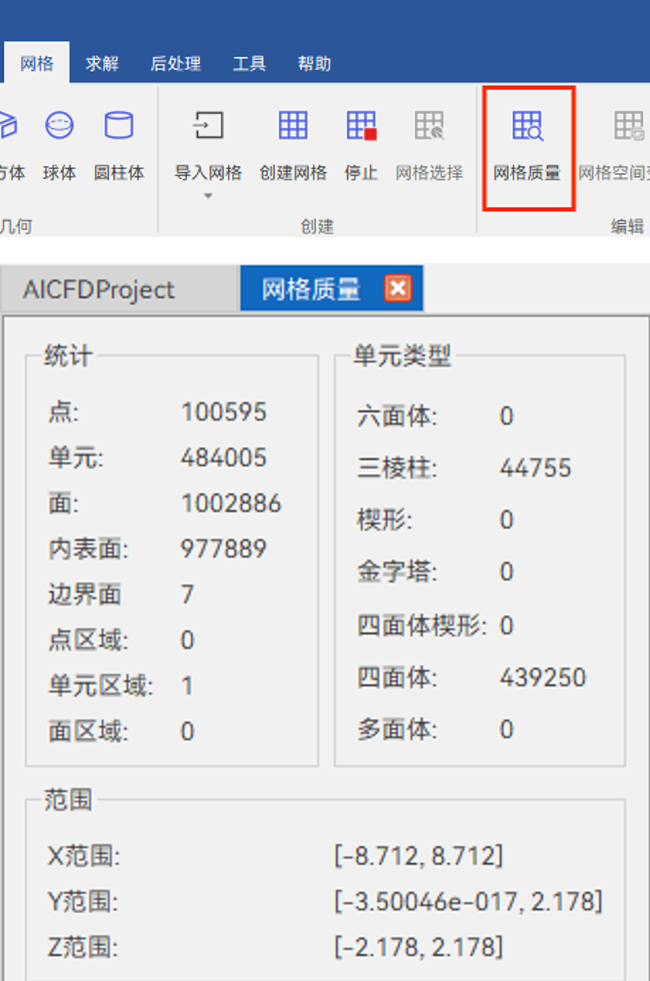
图2-4 网格质量检查
三、求解设置
1)求解模型
双击 求解> 求解模型,设置湍流模型。本案例为稳态计算,采用不可压缩流,湍流模型采用RNG k-epsilon模型。

图3-1 模型设置
选择 求解> 材料,双击“Water”,选择Material Properties,确认介质物性参数。

图3-2 材料参数
2)计算域
双击 求解> 流动分析> 计算域> Domain-fluid-1,在计算域设置窗口中选择“Fluid Domain”,然后点击“下一步”,在打开的流体模型窗口点击“确定”,将网格分配到计算域Domain-fluid-1,如图所示。


图3-3 分配计算域
3)边界条件
分别设置Inlet和Outlet,需要分别设置边界名称、边界类型、边界条件和数值,如图所示。

图3-4 Inlet定义

图3-5 Outlet定义
设置Wall的边界条件,需要分别设置边界名称、边界类型,展开边界列表,选择面hull,如图所示。


图3-6 Wall定义
设置Symmetry的边界条件,需要分别设置边界名称、边界类型,展开边界列表,选择面,如图所示。


图3-7 Symm定义
4)求解参数设置
双击 求解> 求解设置 ,设置计算方法,包括差分方法等。

图3-8 求解方程参数设置
双击 求解> 求解控制,设置求解器启停条件,迭代步数等。

图3-9 求解参数设置
四、初始化及求解计算
1)初始流场设置
① 双击 求解> 初始化,设置初始流场;
② 选择菜单栏 求解> 初始化,初始化流场。

图4-1 初始化设置

图4-2 初始化流场
2)求解计算
选择菜单栏 求解> 求解> 生成AI样本,开始设置样本空间。

图4-3 运行求解器

图4-4 设置预测变量
① 在弹出的AI样本设置界面,设置预测范围为(1-5)。单击样本处理,生成样本数,在弹出的AI样本生成界面中,修改其中一个样本数3为2.8,避免和原始工况趋近,如图所示;
② 点击开始,开始计算。

图4-5 设置预测范围

图4-6 生成样本数
五、后处理
1)模型训练
① 计算完成后,单击“是”开始训练;
② 训练完成后,单击“确定”,确认训练完成,单击“关闭”按钮退出当前对话框,如图所示。


图5-1 模型训练
① 双击 求解> 求解模型,打开AI预测开关,输入值:3.043;
② 单击应用按钮,程序自动加载预测结果,如图所示。

图5-2 结果预测
2)求解结果更新及导入
双击树节点 报告> 力,设置方向参数,选取区域面列表中hull,单击应用,读取升阻力数据。

图5-3 数据读取

图5-4 数据查看
3)结果对比
① 在进行预测计算之前, 可以先进行原始工况的计算,然后和预测后的结果进行比对;
② 升阻力,壁面压力和中心截面速度对比。

表1 升阻力数据对比

表2 壁面压力对比

表3 中心截面速度对比
① 单击菜单栏 后处理>云图,选取位置和变量参数,设置等级参数,点击应用,读取潜艇表面压力云图;
② 壁面压力云图对比。

图5-5 原始工况

图5-6 预测结果
① 单击菜单栏 后处理> 面,创建中心截面, 然后单击菜单栏 后处理> 云图,查看流场中心截面速度分布云图,点击应用,读取中心截面速度分布图;
② 中心截面速度云图对比。

图5-7 原始工况

图5-8 预测结果
-
相关阅读:
【再识C进阶2(中)】详细介绍指针的进阶——函数指针数组、回调函数、qsort函数
局域网特性的三要素及协议介绍
json和文件操作
Python实现Kmeans文本聚类
基于yolov5s+bifpn实践隧道裂缝裂痕检测
算法竞赛进阶指南 0x67 Tarjan 算法与有向图连通性
gdb and coredump分析
Nacos 版本不一致报错: Request nacos server failed
【HTML】web worker
XML配置文件
- 原文地址:https://blog.csdn.net/TianFuRuanJian/article/details/134061822