-
【微信小程序】数字化会议OA系统之投票模块(附源码)

🎉🎉欢迎来到我的CSDN主页!🎉🎉
🏅我是Java方文山,一个在CSDN分享笔记的博主。📚📚
🌟推荐给大家我的专栏《微信小程序开发实战》。🎯🎯
👉点击这里,就可以查看我的主页啦!👇👇
🎁如果感觉还不错的话请给我点赞吧!🎁🎁
💖期待你的加入,一起学习,一起进步!💖💖

前言
开会是企业中必不可少的一种沟通方式,可以让团队成员之间交流思想,协调工作进度,解决问题等。但是,过于频繁和冗长的会议可能会浪费时间和资源,影响工作效率。
在公司中,如果每个小事情都要开会,那么很容易造成员工的厌烦和不满。这样的会议可能会让人感到无聊、浪费时间,甚至失去动力。因此,企业应该合理安排会议,选择适当的时间和场合,避免不必要的会议,并确保会议的目的明确、内容简洁、效率高效,因此鄙人开发了一个数字化会议OA系统。
这篇文章主讲投票模块的实现,其中包括发布投票信息,用户选择所属会议的投票标题内容进行投票、投票的数据报表等实现。
一、投票模块页面搭建
【微信小程序】自定义组件布局会议OA其他页面(附源码)
 http://t.csdnimg.cn/lLeMU页面搭建与自定义组件的编写在这篇文章中提过,这里只做粗略的讲述。
1.顶部导航栏
我们可以根据自定义组件完成,首先在相应的json文件中引用自定义组件。
- "usingComponents": {
- "tabs": "/components/tabs/tabs"
- }
随后在js文件中定义我们所需要展示的内容。
tabs: ['发起投票', '投票进行中', '已结束投票', '全部投票']最后直接在wxml中应用即可。
<tabs tabList="{{tabs}}" bindtabsItemChange="tabsItemChange">tabs>效果展示:
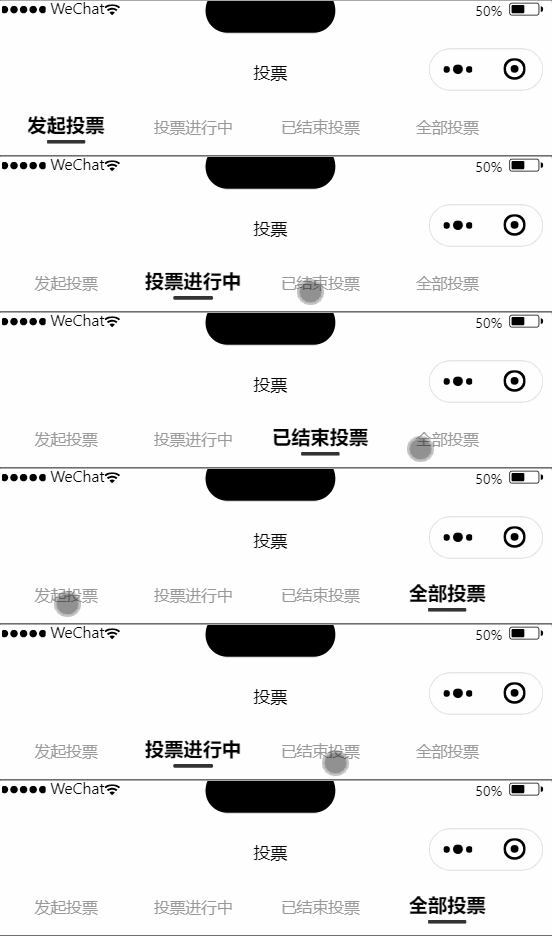
2.定义内容切换事件
我们这里与会议管理有些不同,我们会议管理是点击不同的菜单显示不同的数据,但是这个的内容可就不是数据了,而是各不相同的组件,所以针对这个事情我们要做一个内容切换事件。
首先在我们的wxml中定义好每个菜单需要展示的内容并写好hidden样式
- <view class="{{componentStatus[0] ? '' : 'hidden'}}">发起投票view>
- <view class="{{componentStatus[1] ? '' : 'hidden'}}">投票进行中view>
- <view class="{{componentStatus[2] ? '' : 'hidden'}}">已结束投票view>
- <view class="{{componentStatus[3] ? '' : 'hidden'}}">全部投票view>
- .hidden {
- display: none;
- }
在js中定义好属性与事件
componentStatus: [true,false, false, false]- tabsItemChange(e) {
- let index = e.detail.index;
- //全部的组件赋值为false
- const lists = [false, false, false, false];
- //将所点击的组件赋值为true
- lists[index] = true;
- this.setData({
- componentStatus: lists // 更新 data 中的 componentStatus 属性值
- });
- }
效果展示:

温馨提示:
因为在写这篇博客之前,我就已经完成了功能,并且模块中的样式没有进行相应的标记,所以这里就放上我投票模块的所有样式,避免大家在进行编写的时候因为样式问题而导致效果出不来的情况。
wxss
- /* pages/vote/list/list.wxss */
- .hidden {
- display: none;
- }
- .title-view {
- background-color: beige;
- font-weight: 700;
- padding-left: 7px;
- }
- .info-title {
- padding: 5px 5px 10px 5px;
- border-top: 1px solid rgb(129, 129, 127);
- }
- .info-text {
- height: 100px;
- padding: 5px 5px 10px 5px;
- border-top: 1px solid rgb(129, 129, 127);
- }
- .image {
- padding-left: 55px;
- display: flex;
- align-items: center;
- }
- .time {
- border-top: 1px solid rgb(129, 129, 127);
- padding: 5px 0px 5px 0px;
- display: flex;
- align-items: center;
- }
- .image-container {
- padding-left: 60px;
- }
- .info-sousuo {
- margin-left: 85px;
- padding-left: 20px;
- border-radius: 25px;
- border: 4px solid rgb(214, 214, 98);
- width: 250px;
- }
- /* pages/meeting/list/list.wxss */
- .section{
- color: #aaa;
- display: flex;
- justify-content: center;
- }
- .list-info {
- margin-top: 10px;
- color: #aaa;
- }
- .list-num {
- color: #e40909;
- font-weight: 700;
- }
- .join {
- padding: 0px 0px 0px 10px;
- color: #aaa;
- }
- .state {
- margin: 0px 6px 0px 6px;
- border: 1px solid #93b9ff;
- color: #93b9ff;
- }
- .list-tag {
- padding: 3px 0px 10px 0px;
- display: flex;
- align-items: center;
- }
- .list-title {
- display: flex;
- justify-content: space-between;
- color: #333;
- font-weight: 900;
- }
- .yyy{
- display: flex;
- align-items: center;
- }
- .list-img{
- height: 300rpx;
- width: 90%;
- border-radius: 50rpx;
- margin: 5px 5px 5px 20px;
- }
- .centered {
- display: flex; /* 设置为弹性容器 */
- justify-content: center; /* 子元素水平方向居中对齐 */
- }
- .video-img {
- width: 100px;
- height: 100px;
- }
- .list {
- border-bottom: 1px solid #6b6e74;
- padding: 10px;
- }
- .mobi-text {
- font-weight: 700;
- padding: 15px;
- }
- .mobi-icon {
- border-left: 5px solid #e40909;
- }
- .mobi-title {
- background-color: rgba(158, 158, 142, 0.678);
- margin: 10px 0px 10px 0px;
- }
- .swiper-item {
- height: 300rpx;
- width: 100%;
- border-radius: 10rpx;
- }
- .userinfo {
- display: flex;
- flex-direction: column;
- align-items: center;
- color: #aaa;
- }
- .userinfo-avatar {
- overflow: hidden;
- width: 128rpx;
- height: 128rpx;
- margin: 20rpx;
- border-radius: 50%;
- }
- .usermotto {
- margin-top: 200px;
- }
- .filx{
- display: flex;
- align-items: center;
- }
- .container {
- padding: 20px;
- }
- .modal-container {
- position: fixed;
- top: 50%;
- left: 50%;
- transform: translate(-50%, -50%);
- background-color: #fff;
- width: 80%;
- max-height: 80%;
- overflow-y: auto;
- padding: 20px;
- }
- .mask {
- position: fixed;
- top: 0;
- left: 0;
- width: 100%;
- height: 100%;
- background-color: rgba(0, 0, 0, 0.5);
- }
- button {
- display: block;
- margin-top: 10px;
- }
- .content {
- margin-top: 10px;
- border: 1px solid #ccc;
- padding: 10px;
- }
- .right{
- display: flex;
- align-items: center;
- }
二、发起投票
1.初始数据
首先最基本的就是要拿到数据,但是这个数据可不是乱拿的,我们先来看一下表数据。

我们要拿到state值为5的数据,只有该数据才是通过了审核并且还未结束的会议,所以能进行投票,明确了目标现在开始敲代码吧。
InfoMapper.xml
- <select id="votelist" resultMap="BaseResultMap" >
- select
- <include refid="Base_Column_List" />
- from t_oa_meeting_info
- where state=5
- select>
Controller代码
- //创建投票的会议信息
- @RequestMapping("/vote")
- public Object votelist(Info info) {
- List
infoList = infoMapper.votelist(info); - Map
- data.put("infoList",infoList);
- return ResponseUtil.ok(data);
- }
在config/api.js配置后端接口
- // 以下是业务服务器API地址
- // 本机开发API地址
- var WxApiRoot = 'http://localhost:8080/wx/';
- // 测试环境部署api地址
- // var WxApiRoot = 'http://192.168.0.101:8070/demo/wx/';
- // 线上平台api地址
- //var WxApiRoot = 'https://www.oa-mini.com/demo/wx/';
- module.exports = {
- IndexUrl: WxApiRoot + 'home/index', //首页数据接口
- SwiperImgs: WxApiRoot+'swiperImgs', //轮播图
- MettingInfos: WxApiRoot+'meeting/list', //会议信息
- VoteInfos:WxApiRoot+'home/vote',//可发起投票会议信息
- OptionInfos:WxApiRoot+'home/add',//发布投票信息
- SelectOption:WxApiRoot+'home/selectOptions'//查看可进行投票信息
- };
JS代码
引入后端接口配置文件
const api = require("../../config/api.js")可发起投票会议信息的ajax
- loadvoteInfos() {
- util.request(api.VoteInfos).then(res => {
- // console.log(res.data.infoList)
- this.setData({
- lists: res.data.infoList
- })
- })
- }
在onLoad函数中调用该方法
WXML代码
- <view class="{{componentStatus[0] ? '' : 'hidden'}}">
- <block wx:for-items="{{lists}}" wx:for-item="item" wx:key="item.id">
- <view>
- <image bindtap="showModal" data-id="{{item}}" class="list-img" mode="scaleToFill" src="{{item.seatpic !=null? item.seatpic : '/static/persons/6.png'}}">image>
- view>
- <view class="centered">
- <view class="list" data-id="{{item.id}}">
- <view class="yyy">
- <view class="list-title"><text>{{item.title}}text>view>
- <view class="join"><text class="list-num">{{tools.getNumber(item.canyuze,item.liexize,item.item.zhuchiren)}}text>人报名view>
- view>
- <view class="list-info"><text>{{item.location}}text>|<text>{{tools.formatDate(item.starttime)}}text>view>
- view>
- view>
- block>
- view>
注意:将代码放入所需要展示内容的view中。
效果展示

2.模态框实现发布
这里我给大家捋一下我的思路,当我点击会议信息的时候就会弹出一个模态框,模态框的内容有显示该会议的标题、输入投票的标题、新增选项、删除选项、发布投票、取消发布等。我需要将我所点击的会议信息的标题传入模态框中,并且可以获取投票标题和选项内容的文本内容并进行保存,等我点击发布投票的时候就会将保存的内容传值给后端。
数据库展示

OptionMapper.xml
- <insert id="insertSelective" parameterType="com.zking.minoa.model.Option">
- INSERT INTO t_oa_meeting_option
- <trim prefix="(" suffix=")" suffixOverrides=",">
- <if test="id != null">
- id,
- if>
- <if test="meetingId != null">
- meetingId,
- if>
- <if test="optionValue != null">
- optionValue,
- if>
- <if test="optionText != null">
- optionText,
- if>
- trim>
- <trim prefix="VALUES (" suffix=")" suffixOverrides=",">
- <if test="id != null">
- #{id, jdbcType=INTEGER},
- if>
- <if test="meetingId != null">
- #{meetingId, jdbcType=INTEGER},
- if>
- <if test="optionValue != null">
- #{optionValue, jdbcType=VARCHAR},
- if>
- <if test="optionText != null">
- #{optionText, jdbcType=VARCHAR},
- if>
- trim>
- insert>
Controller代码
- //发布投票
- @RequestMapping("/add")
- public Object add(@RequestBody Map
- System.out.println(obj);
- //获取选项数组的长度来控制新增的次数
- int optionsLength = ((List)obj.get("options")).size();
- //循环添加投票数据
- for (int i = 0; i < optionsLength; i++) {
- //初始化option
- Option option = new Option();
- List
options = (List ) obj.get("options"); - option.setmeetingId((Integer) obj.get("modalConId"));//会议id
- String firstOption = options.get(i);
- option.setoptionValue((String)obj.get("title"));//投票标题
- option.setoptionText(firstOption);//选项内容
- //调取添加的方法
- int insert = optionMapper.insertSelective(option);
- }
- return ResponseUtil.ok();
- }
这里需要注意是一个投票选项就是一条数据,所以我们要先拿到前端的选择数组的长度,从而进行遍历添加数据,同一批请求的投票标题与会议id肯定是一致的所以不用变动。
在config/api.js配置后端接口
OptionInfos:WxApiRoot+'home/add',//发布投票信息JS代码
- //投票标题的监听事件
- bindTitle: function (e) {
- this.setData({
- title: e.detail.value
- })
- },
- // 输入框输入事件,保存输入的内容到相应的选项
- bindInput(e) {
- console.log(e)
- const { index } = e.currentTarget.dataset; // 获取当前选项的索引
- const { value } = e.detail;
- const { options } = this.data;
- options[index] = value;
- this.setData({
- options: options
- });
- },
- // 添加选项
- addOption() {
- const { options, optionCount } = this.data;
- options.push('');
- this.setData({
- options: options,
- optionCount: optionCount + 1
- });
- },
- // 删除选项
- deleteOption() {
- const { options, optionCount } = this.data;
- options.pop();
- this.setData({
- options: options,
- optionCount: optionCount - 1
- });
- },
- // 确认按钮点击事件
- confirm() {
- let modalConId = this.data.modalConId;//会议id
- let title = this.data.title;//投票标题
- let options = this.data.options;//选项内容
- let data = {
- modalConId: modalConId,
- options: options,
- title: title
- };
- // console.log(data)
- util.request(api.OptionInfos, data, 'POST').then(res => {
- // console.log(res)
- this.setData({
- modalVisible: false,
- optionCount: 1
- });
- })
- },
- // 取消按钮点击事件
- cancel() {
- this.setData({
- modalVisible: false,
- optionCount: 1
- });
- }
事件中提到的变量在data中定义即可,这里就不做展示了
WXML代码
- <view wx:if="{{modalVisible}}">
- <view class="mask">view>
- <view class="modal-container">
- <h1>{{modalContent}}h1>
- <view style="margin-top: 20px;" class="filx">
- <l-button type="default" bindtap="addOption" style="padding: 0px 10px 0px 0px;">添加选项l-button>
- <l-button type="warning" bindtap="deleteOption" wx:if="{{optionCount > 1}}">删除选项l-button>
- view>
- <span style="margin-right: 30px;">投票标题:span>
- <input type="text" placeholder="请输入投票标题" bindinput="bindTitle" style="width: 300px;border: 3px solid rgb(7, 7, 7);" />
- <view wx:for="{{options}}" wx:key="{{index}}">
- <span style="margin-right: 30px;">选项{{index+1}}:span>
- <input type="text" value="{{item}}" bindinput="bindInput" data-index="{{index}}" style="width: 300px;border: 3px solid rgb(7, 7, 7);" />
- view>
- <view class="filx" style="margin-top: 20px;">
- <l-button bindtap="confirm" type="success" style="padding: 0px 10px 0px 0px;">发布投票l-button>
- <l-button bindtap="cancel" type="error">取消l-button>
- view>
- view>
- view>
我这里还引用了小程序框架LinUI可以丰富我的页面,不懂的可以看官网哦!!
结合我们刚刚的页面数据再看看效果

三、用户投票
1.初始数据
OptionMapper.xml
- <select id="selecttoupiao" resultType="java.util.Map" parameterType="java.lang.String">
- SELECT
- id,
- optionValue,
- optionText,
- title,
- seatPic
- FROM (
- SELECT
- t_oa_meeting_option.id,
- t_oa_meeting_option.optionValue,
- t_oa_meeting_option.optionText,
- t_oa_meeting_info.title,
- t_oa_meeting_info.seatPic,
- ROW_NUMBER() OVER (PARTITION BY t_oa_meeting_option.optionValue ORDER BY t_oa_meeting_option.id) AS row_num
- FROM
- t_oa_meeting_option
- JOIN t_oa_meeting_info ON t_oa_meeting_option.meetingId = t_oa_meeting_info.id
- WHERE
- t_oa_meeting_info.state = 5
- ) subquery
- WHERE row_num = 1
- <if test="title != null and title != ''">
- AND title LIKE CONCAT('%', #{title}, '%')
- if>
- select>
Controller代码
- //带模糊查询的会议信息
- @RequestMapping("/selectOptions")
- public Object selectOptions(String title) {
- System.out.println(title);
- List
- Map
- data.put("selecttoupiao", selecttoupiao);
- return ResponseUtil.ok(data);
- }
在config/api.js配置后端接口
SelectOption:WxApiRoot+'home/selectOptions'//查看可进行投票信息在投票页面我使用了LinUI的滑动菜单和卡片布局。
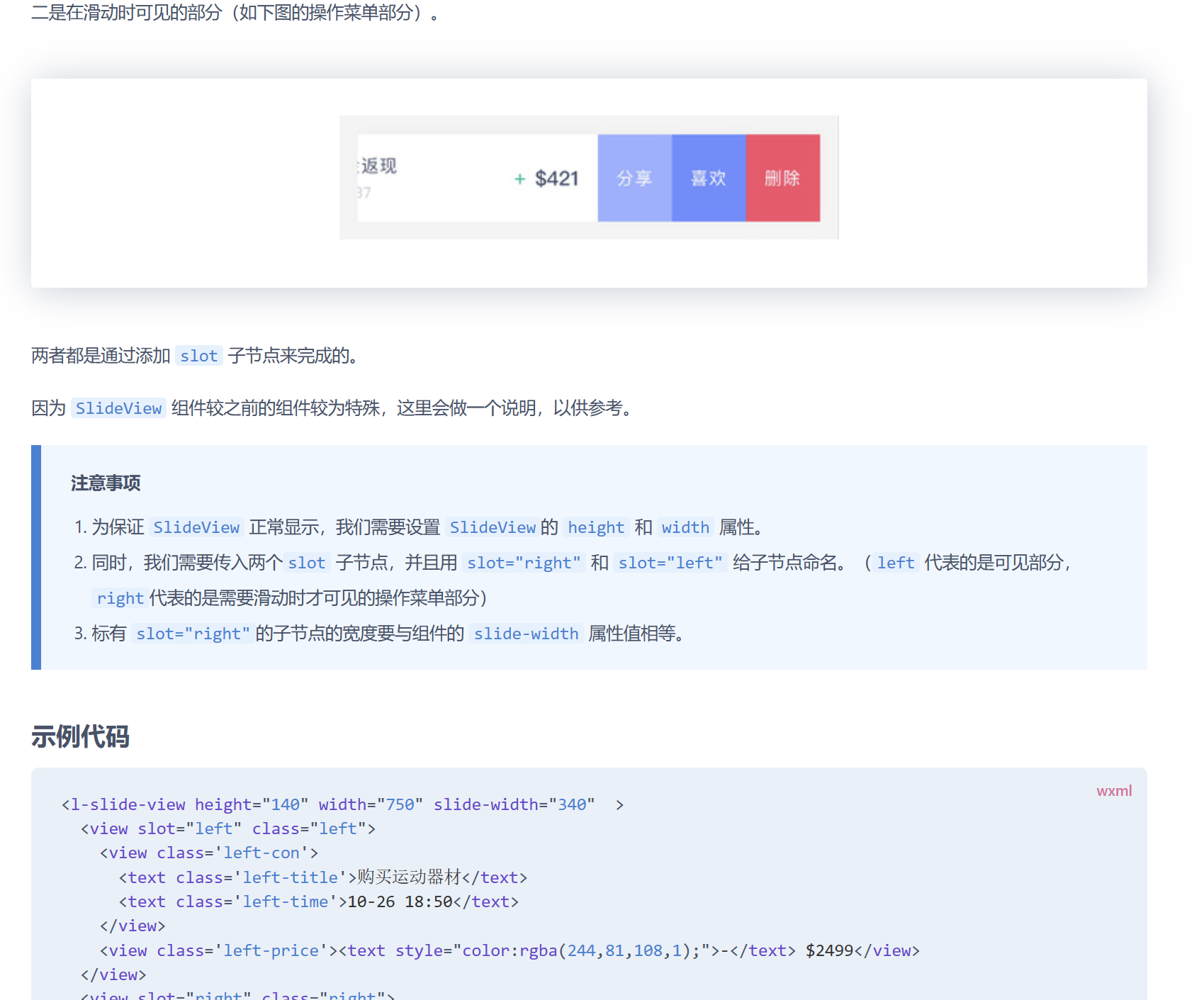

利用好框架我们写起来就会简单许多只需要将数据进行绑定即可,但为了让用户有更好的体验,所以我加了一个搜索框,用户可进行模糊查询自己所需要投票的会议。
JS代码
- //加载投票会议信息的ajax
- loadoptinos() {
- util.request(api.SelectOption).then(res => {
- // console.log(res.data.selecttoupiao)
- this.setData({
- Options: res.data.selecttoupiao
- })
- })
- },
- // 监听搜索事件
- onSearch: function(event) {
- var title = event.detail.value;
- let data = {
- title: title
- };
- util.request(api.SelectOption,data).then(res => {
- this.setData({
- Options: res.data.selecttoupiao
- })
- })
- }
WXML代码
"height: 20px;"> - <view class="view-suo">
- <input class="info-sousuo" type="text" placeholder="请输入会议标题进行搜索" bindconfirm="onSearch"/>
- view>
- <block wx:for-items="{{Options}}" wx:for-item="item" wx:key="item.id">
- <l-card type="cover" image="{{item.seatPic !=null? item.seatPic : '/static/persons/6.png'}}" title="{{item.title}}" style="margin-top: 10px;">
- <l-slide-view height="120" width="650" slide-width="340">
- <view slot="left" class="left">
- <view class='left-con' style="margin-top: 30px;">
- <text class='left-title'>投票标题:《{{item.optionValue}}》text>
- view>
- view>
- <view slot="right" class="right">
- <view style="background-color:#9eb0fb;width: 100px;height: 100px;color: white;" >
- <view style="margin: 20px 5px 5px 14px;">投票view>
- view>
- <view style="background-color: #728cf8;width: 100px;height: 100px;color: white;">
- <view style="margin: 20px 5px 5px 14px;">报表view>
- view>
- <view style="background-color: #e45c6c;width: 100px;height: 100px;color: white;">
- <view style="margin: 10px 5px 5px 14px;">结束会议view>
- view>
- view>
- l-slide-view>
- l-card>
- block>
效果展示

2.模态框显示选项
投票数据表的字段非常简单,只需要拿到所选投票的id与投票人员的id即可

首先我们需要一个模态框作为载体来加载投票标题的投票选项
OptionMapper.xml
- <select id="voting" resultType="java.util.Map" parameterType="java.lang.String" >
- select *from t_oa_meeting_option where 1=1
- <if test="optionValue != null and optionValue != '' ">
- AND optionValue LIKE CONCAT('%', #{optionValue}, '%')
- if>
- select>
Controller代码
- //根据投票标题查询选项
- @RequestMapping("/voting")
- public Object voting(String optionValue) {
- List
- Map
- data.put("voting", voting);
- return ResponseUtil.ok(data);
- }
在config/api.js配置后端接口
voting:WxApiRoot+'home/voting',//根据投票标题查询选项JS代码
- //打开投票模态框并向后端拿值
- openModal: function (e) {
- let optionValue = e.currentTarget.dataset.value;
- // console.log('传递的值:', optionValue);
- let data = {
- optionValue: optionValue
- };
- util.request(api.voting, data).then(res => {
- this.setData({
- votes: res.data.voting,
- showModal: true
- })
- })
- },
- //关闭投票模态框
- closeModel(){
- this.setData({
- selectedOption:'',
- showModal: false
- })
- },
- //保存用户所选择的选项
- radioChange: function (e) {
- const value = e.detail.value;
- this.setData({
- selectedOption: value
- });
- }
WXML代码
- <view wx:if="{{showModal}}" class="modal">
- <view class="modal-content">
- <radio-group bindchange="radioChange">
- <label wx:for="{{votes}}" wx:key="{{index}}" class="radio-label">
- <radio value="{{item.id}}" checked>{{item.optionText}}radio>
- label>
- radio-group>
- <view>
- <button bindtap="confirmVote">确定button>
- <button bindtap="closeModel">取消button>
- view>
- view>
- view>
这里有个小地方需要注意我在投票的view上绑定了data-value="{{item.optionValue}}也就是投票标题,当打开模态框的时候,就会带着这个投票标题找到相应的选项出来。
效果演示

3.确认投票
到这一步就可以说是非常简单了,我们只需要保存用户所选的是什么选项,并将值传到后端进行保存即可。
VoteMapper.xml
- <insert id="insertSelective" parameterType="com.zking.minoa.model.Vote" >
- insert into t_oa_meeting_vote
- <trim prefix="(" suffix=")" suffixOverrides="," >
- <if test="id != null" >
- id,
- if>
- <if test="optionid != null" >
- optionId,
- if>
- <if test="personid != null" >
- personId,
- if>
- trim>
- <trim prefix="values (" suffix=")" suffixOverrides="," >
- <if test="id != null" >
- #{id,jdbcType=VARCHAR},
- if>
- <if test="optionid != null" >
- #{optionid,jdbcType=VARCHAR},
- if>
- <if test="personid != null" >
- #{personid,jdbcType=BIGINT},
- if>
- trim>
- insert>
Controller代码
- //投票
- @RequestMapping("/option")
- public Object add(int optionId) {
- System.out.println(optionId);
- Vote vote=new Vote();
- vote.setOptionid(optionId);
- vote.setPersonid(7);
- int i = voteMapper.insertSelective(vote);
- return ResponseUtil.ok();
- }
这里没有进行用户登录的操作所以人的id就先定死 。
在config/api.js配置后端接口
option:WxApiRoot+'home/option',//用户投票JS代码
- //用户投票
- confirmVote: function () {
- const optionId = this.data.selectedOption;
- let data = {
- optionId: optionId
- };
- util.request(api.option, data).then(res => {
- console.log(res)
- this.setData({
- showModal: false
- })
- })
- }
效果展示

四、整体效果演示

到这里我的分享就结束了,欢迎到评论区探讨交流!!
💖如果觉得有用的话还请点个赞吧 💖

-
相关阅读:
LeetCode每日一题(1754. Largest Merge Of Two Strings)
【架构设计】作为架构师你应该掌握的画图技术
【算能】sail的python-pcie的编译时候,报错:
C#中从一个路径复制SQLite数据库并将其粘贴到另一路径
springboot中如何进行业务层测试事务回滚
(arxiv-2018) 重新审视基于视频的 Person ReID 的时间建模
2024年浙江财经大学MBA招生简章发布:有哪些看点?
【深入理解Kotlin协程】使用Job控制协程的生命周期
【uni-app】condition 启动模式配置,生产环境无效,仅开发期间生效
【html】网页布局模板01---简谱风
- 原文地址:https://blog.csdn.net/weixin_74318097/article/details/134019145