-
使用Jetpack Compose构建Flappy Musketeer街机游戏

使用Jetpack Compose构建Flappy Musketeer街机游戏
一步一步创建沉浸式移动游戏的指南
引言
Flappy Musketeer不仅是又一个移动游戏;它将令人上瘾的“轻点飞行”游戏玩法和引人入胜的视觉效果融合在一起,吸引玩家进入埃隆·马斯克(Elon Musk)的非凡事业,包括SpaceX和Twitter(X)。此外,玩家可以通过选择各种主题和配色方案来个性化他们的游戏体验。
在本文中,我们将使用Jetpack Compose从头开始构建Flappy Musketeer。我们将剖析代码、逻辑和设计决策,让您了解创造沉浸式安卓游戏体验的过程。
App实现架构
源代码概述图表

使用Jetpack Compose 设置主题

在Flappy Musketeer中,创建正确的氛围和视觉美学对玩家的体验至关重要。让我们更详细地看看如何实现这一点。
- AppTheme Composable
我们的主题系统的核心在于AppTheme Composable。这个Composable负责将选定的配色方案应用到整个游戏的用户界面。以下是它的外观 -
@Composable fun AppTheme( colorScheme: ColorScheme = twitter, content: @Composable () -> Unit ) { val view = LocalView.current if (!view.isInEditMode) { SideEffect { val window = (view.context as Activity).window window.statusBarColor = colorScheme.primary.toArgb() window.navigationBarColor = colorScheme.primary.toArgb() } } MaterialTheme( colorScheme = colorScheme, content = content ) }- 1
- 2
- 3
- 4
- 5
- 6
- 7
- 8
- 9
- 10
- 11
- 12
- 13
- 14
- 15
- 16
- 17
- 18
- 19
AppTheme Composable负责配置配色方案,并将其应用于Android设备的状态栏和导航栏。这确保了游戏中始终具有一致的视觉体验。
- 自定义配色方案
Flappy Musketeer为玩家提供了各种主题和配色方案可供选择。以下是一些可用选项的概览
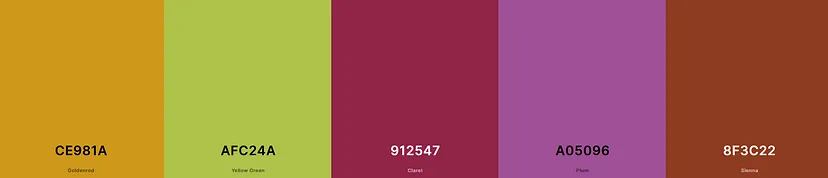
Space.X.Mars- 受火星的锈色地形启发。
Twitter.Doge- 一个玩味十足的主题,以Dogecoin吉祥物为特色。
Twitter.White- 白色配色方案的清洁和极简设计。
Space.X.Moon- 受月球宁静美丽的黑暗主题启发。这些主题在代码中被定义为
ColorScheme对象,可以轻松自定义并应用于游戏用户界面的不同部分。val spaceX = darkColorScheme( primary = spacePurple, secondary = Color.Black, tertiary = Color.Black ) val twitter = darkColorScheme( primary = earthYellow, secondary = twitterBlue, tertiary = Color.Black )- 1
- 2
- 3
- 4
- 5
- 6
- 7
- 8
- 9
- 10
- 11
通过提供各种主题,Flappy Musketeer为玩家提供了个性化的游戏体验。
- 主题背景
除了配色方案,Flappy Musketeer还提供了与所选配色方案相匹配的各种背景。这些背景为游戏环境增添了深度和沉浸感。我们使用GameBackground枚举类来维护背景集合。这些背景图像根据所选主题动态加载,确保游戏的视觉效果与玩家的偏好相一致。

enum class GameBackground(val url: String) { TWITTER_DOGE("https://source.unsplash.com/qIRJeKdieKA"), SPACE_X("https://source.unsplash.com/ln5drpv_ImI"), SPACE_X_MOON("https://source.unsplash.com/Na0BbqKbfAo"), SPACE_X_MARS("https://source.unsplash.com/-_5dCixJ6FI") }- 1
- 2
- 3
- 4
- 5
- 6
- 在游戏中切换主题
为了使主题选择过程无缝进行,Flappy Musketeer提供了一个getGameTheme函数,该函数以主题名称作为输入,并返回相应的ColorScheme。以下是其工作原理 -
fun getGameTheme(gameId: String?): ColorScheme { return when (gameId) { GameBackground.SPACE_X.name -> spaceX GameBackground.TWITTER.name -> twitter // ... (other theme mappings) else -> twitter } }- 1
- 2
- 3
- 4
- 5
- 6
- 7
- 8
这个函数允许游戏根据菜单中的游戏选项选择来切换主题。
通过Flappy Musketeer导航
现在我们已经介绍了使用Jetpack Compose进行主题设置的基础知识,让我们将重点转向游戏的导航。Flappy Musketeer利用Navigation组件来在不同的屏幕和游戏状态之间实现无缝切换。
- App Composable
导航系统的核心是App composable。这个composable使用Jetpack Compose的Navigation组件来设置游戏的导航。以下是它的样子 -
@Composable fun App() { val navController = rememberNavController() NavHost(navController = navController, startDestination = AppRoutes.MENU.name) { composable(AppRoutes.MENU.name) { AppTheme(colorScheme = menuTheme) { GameMenu(navController) } } composable("${AppRoutes.GAME.name}/{gameId}") { val gameId = it.arguments?.getString("gameId") val gameTheme = getGameTheme(gameId) AppTheme(colorScheme = gameTheme) { GameScreen(navController, gameId) } } composable(AppRoutes.GAME_OVER.name) { XLottie(navController) } } }- 1
- 2
- 3
- 4
- 5
- 6
- 7
- 8
- 9
- 10
- 11
- 12
- 13
- 14
- 15
- 16
- 17
- 18
- 19
- 20
- 21
- 22
- 23
这段代码设置了导航图,定义了游戏的流程。让我们来详细解析一下:
App composable 初始化了NavController,用于管理游戏内的导航。
我们将MENU屏幕设置为初始目标。
在NavHost中,我们为每个屏幕定义了可组合函数,例如游戏菜单和游戏界面。
我们使用AppTheme为每个屏幕应用相应的主题,以保持视觉一致性。- 导航目的地
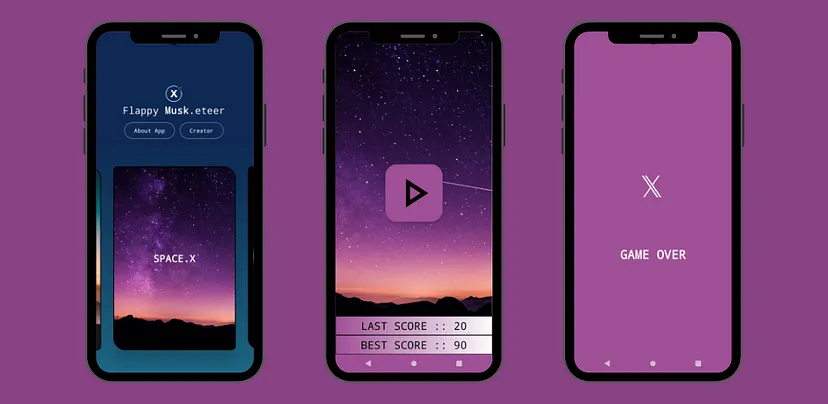
菜单屏幕(AppRoutes.MENU.name)- 当玩家第一次打开游戏时,他们会进入这个屏幕。AppTheme可组合函数设置了菜单主题,为游戏的主菜单创建了一个统一的外观。玩家可以在这里选择游戏。
游戏屏幕(${AppRoutes.GAME.name}/{gameId})- 游戏屏幕根据所选的游戏动态调整其主题。使用getGameTheme函数,我们获取相应的配色方案,并使用AppTheme应用它。这确保每个游戏的主题与其环境相匹配,无论是Twitter.Doge还是Space.X.Mars。
游戏结束屏幕(AppRoutes.GAME_OVER.name)- 当游戏结束时,显示此屏幕,并带有一个Twitter X Lottie动画。当玩家的游戏结束时,导航系统会无缝地过渡到这个屏幕。
通过这种导航设置,玩家可以轻松浏览Flappy Musketeer的不同部分,从选择游戏到游戏过程中,再到游戏结束屏幕的体验。
创建Game Menu
游戏菜单通常是玩家的第一个互动点,为整个游戏体验设定了基调。在Flappy Musketeer中,游戏菜单被设计成视觉上引人入胜且用户友好的。让我们更详细地看一下它是如何实现的
- GameMenu可组合函数
GameMenu可组合函数是进入Flappy Musketeer的入口点。它为玩家提供了访问各种游戏主题和重要链接的方式。以下是定义GameMenu的代码片段 -

@Composable fun GameMenu(navController: NavController) { val uriHandler = LocalUriHandler.current // ... (Theme setup) Column(modifier = Modifier.fillMaxSize()) { // ... (Top bar styling) Column( modifier = Modifier .wrapContentHeight() .fillMaxWidth() .background(Color(0xFF0E2954)), verticalArrangement = Arrangement.Center, horizontalAlignment = Alignment.CenterHorizontally ) { // ... (Logo and app name) Spacer(modifier = Modifier.height(10.dp)) Row { // ... (About App button) Spacer(modifier = Modifier.width(12.dp)) // ... (Creator button) } } Row( modifier = Modifier .fillMaxSize() .horizontalScroll(rememberScrollState(), enabled = true) .background( brush = Brush.verticalGradient( listOf( Color(0xFF0E2954), Color(0xFF1F6E8C) ) ) ), horizontalArrangement = Arrangement.Center, verticalAlignment = Alignment.CenterVertically ) { Spacer(modifier = Modifier.width(30.dp)) GameBackground.values().forEach { MenuItem( navController, backgroundUrl = it.url, name = it.name.replace("_", ".").uppercase(), originalName = it.name ) Spacer(modifier = Modifier.width(30.dp)) } } } }- 1
- 2
- 3
- 4
- 5
- 6
- 7
- 8
- 9
- 10
- 11
- 12
- 13
- 14
- 15
- 16
- 17
- 18
- 19
- 20
- 21
- 22
- 23
- 24
- 25
- 26
- 27
- 28
- 29
- 30
- 31
- 32
- 33
- 34
- 35
- 36
- 37
- 38
- 39
- 40
- 41
- 42
- 43
- 44
- 45
- 46
- 47
- 48
- 49
- 50
- 51
- 52
- 53
- 54
- 55
- 56
- 57
- 58
- 59
- 游戏的标志以
IconButton的形式显示,当点击时会打开一个链接。这为菜单屏幕增添了一丝互动性。 - 应用程序名称使用
buildAnnotatedString进行样式设置,允许自定义字体粗细和样式。 - 菜单以水平滚动行的形式实现,允许玩家通过滑动浏览不同的主题。每个主题都表示为一个
MenuItem可组合函数,具有其背景图像和名称。
- MenuItem Composable
@Composable fun MenuItem( navController: NavController, backgroundUrl: String, name: String, originalName: String ) { // ... (Menu item content) }- 1
- 2
- 3
- 4
- 5
- 6
- 7
- 8
- 9
这个可组合函数负责显示主题的背景图像和名称。当单击时,它会根据所选主题将玩家导航到相应的游戏屏幕。
主屏幕逻辑

GameScreen可组合函数是Flappy Musketeer游戏中负责管理游戏逻辑的核心组件。这个代码文件定义了游戏在游戏过程中的行为,包括处理用户输入、更新游戏状态和渲染游戏元素。
让我们逐步分解GameScreen可组合函数,并用相关的代码片段解释每部分代码
- 状态初始化
// 初始化游戏状态和得分 var gameState by remember { mutableStateOf(GameState.NOT_STARTED) } var score by remember { mutableLongStateOf(0L) } var lastScore by remember { mutableLongStateOf(preferencesManager.getData("last_score", 0L)) } var bestScore by remember { mutableLongStateOf(preferencesManager.getData("best_score", 0L)) } var birdOffset by remember { mutableStateOf(0.dp) } var birdRect by remember { mutableStateOf(Rect(0f, 0f, 64.dp.value, 64.dp.value)) }- 1
- 2
- 3
- 4
- 5
- 6
- 7
在这一部分,我们初始化各种游戏状态变量,如
gameState、score、lastScore、bestScore、birdOffset和birdRect。这些变量用于跟踪游戏的进展和鸟的位置。- 管道(障碍物)尺寸初始化
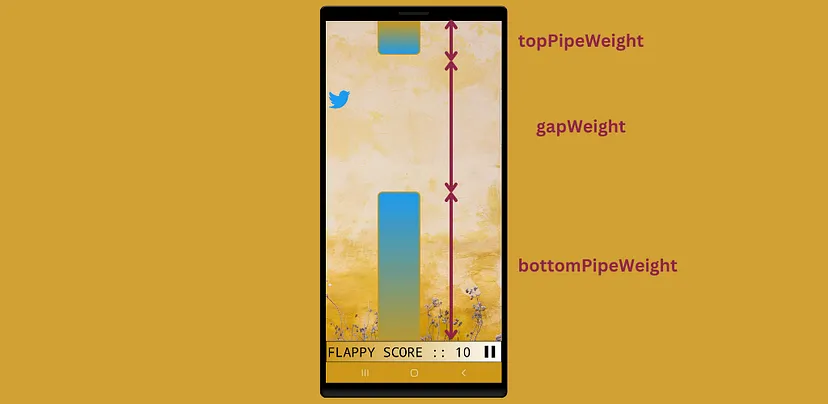
var pipeDimensions by remember { mutableStateOf(Triple(0.1f, 0.4f, 0.5f)) }- 1
- 2
- 3
在这里,我们将
pipeDimensions初始化为Triple,以存储顶部、间隙和底部管道的权重。这些权重确定了管道的相对大小。管道(障碍物)尺寸初始化
通过remember创建一个mutableStateOf,将pipeDimensions初始化为Triple(0.1f, 0.4f, 0.5f)。这个 Triple 存储了顶部管道、间隙和底部管道的权重,这些权重决定了管道的相对大小。- 更新分数回调
val updateScoreCallback: (Long) -> Unit = { score += it }- 1
- 2
- 3
updateScoreCallback是一个回调函数,用于在必要时更新游戏的分数。- 小鸟下落动画

LaunchedEffect(key1 = birdOffset, gameState) { while (gameState == GameState.PLAYING) { delay(16) birdOffset += 4.dp } }- 1
- 2
- 3
- 4
- 5
- 6
在这部分中,我们使用
LaunchedEffect来持续更新birdOffset,并在游戏处于PLAYING状态时模拟小鸟的下落。- 更新小鸟和管道的矩形区域
val updateBirdRect: (birdRect: Rect) -> Unit = { birdRect = it pipeDimensions = getPipeDimensions(it, screenHeight) }- 1
- 2
- 3
- 4
这些回调函数负责更新小鸟和管道的矩形区域。这些矩形区域对于检测小鸟和管道之间的碰撞非常重要。
- 碰撞检测
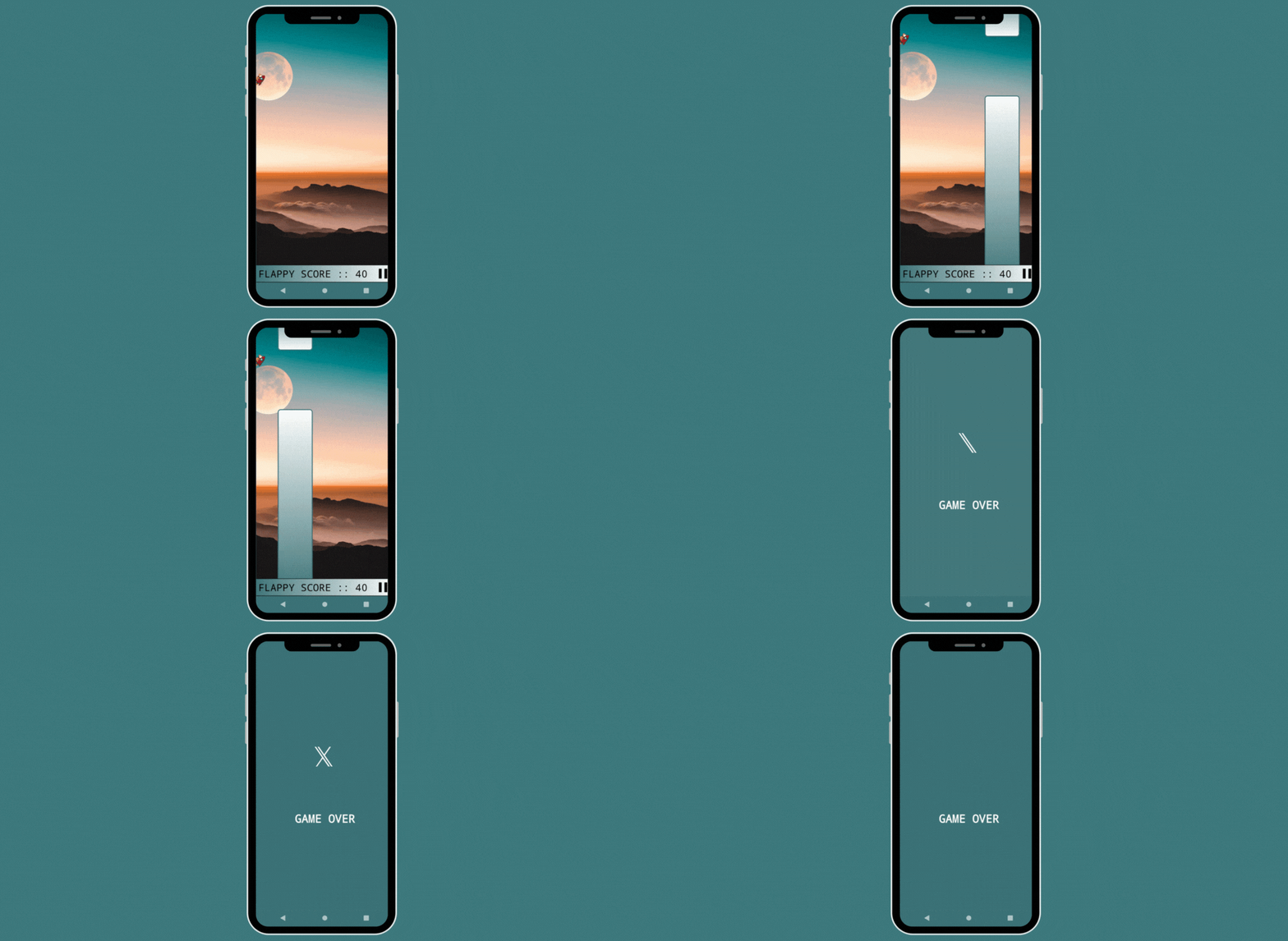
val updatePipeRect: (pipeRect: Rect) -> Unit = { if (!it.intersect(birdRect).isEmpty) { // 处理与管道的碰撞 // ... } }- 1
- 2
- 3
- 4
- 5
- 6
这个回调函数处理小鸟和管道之间的碰撞检测。当检测到碰撞时,游戏状态转变为
COMPLETED,并更新最高分和最近分数。此外,我们还导航到游戏结束界面(详见导航部分)。- 点击手势处理
Box( modifier = Modifier .fillMaxSize() .pointerInput(Unit) { detectTapGestures( onTap = { if (gameState == GameState.PLAYING) { // 处理小鸟跳跃 coroutineScope.launch { var offsetChange = 80.dp while (offsetChange > 0.dp) { birdOffset -= 2.dp delay(2L) offsetChange -= 2.dp } } } } ) } )- 1
- 2
- 3
- 4
- 5
- 6
- 7
- 8
- 9
- 10
- 11
- 12
- 13
- 14
- 15
- 16
- 17
- 18
- 19
- 20
- 21
在这里,我们设置了点击手势处理。当玩家在游戏过程中点击屏幕时,更新小鸟的位置以模拟跳跃。
- 游戏布局
- Box Composable —
Box( modifier = Modifier.fillMaxSize() ) { // ... }- 1
- 2
- 3
- 4
- 5
游戏布局被封装在一个 Box composable 中,允许在其上方放置多个组件。
- 背景 —
Background()- 1
Background composable 渲染游戏的背景,并根据选择的主题设置适当的背景图像。
- 管道 —
Pipes( updatePipeRect = updatePipeRect, updateScoreCallback = updateScoreCallback, gameState = gameState, pipeDimensions = pipeDimensions.copy() )- 1
- 2
- 3
- 4
- 5
- 6
Pipes composable 管理管道的生成和移动。它处理与小鸟的碰撞检测并更新分数。
- 游戏状态处理 —
when (gameState) { // ... }- 1
- 2
- 3
这部分使用 when 表达式处理不同的游戏状态 —
GameState.PLAYING — 在游戏进行中显示小鸟、分数和暂停按钮。点击暂停按钮触发暂停回调。
GameState.NOT_STARTED, GameState.COMPLETED — 显示“Play”按钮以开始或重新开始游戏。如果有可用的最近分数和最高分,则显示上次分数和最高分。
GameState.PAUSE — 显示“Play”按钮以恢复游戏。- 小鸟 —
Bird(birdOffset, updateBirdRect)- 1
Bird composable 在屏幕上渲染小鸟角色。birdOffset 决定了小鸟的垂直位置,模拟其移动。
- Play 按钮 —
Play(onPlayCallback)- 1
- Play composable 显示“Play”按钮,允许玩家在点击时开始或恢复游戏。按下按钮时触发 onPlayCallback。
- 地面 —
Ground("Flappy Score", score, enablePause = true, onPauseCallback)- 1
Ground composable 显示游戏的分数,并在
enablePause设置为 true 时包含一个可选的暂停按钮。按下暂停按钮时触发onPauseCallback。@Composable fun Bird(birdOffset: Dp, updateBirdRect: (Rect) -> Unit) { val bird = when (MaterialTheme.colorScheme.primary) { spaceX.primary, spaceXMars.primary, spaceXMoon.primary -> { R.drawable.space } twitterDoge.primary -> { R.drawable.doge } else -> R.drawable.bird } bird.let { Box( modifier = Modifier .size(64.dp) .offset(y = birdOffset) .padding(5.dp) .onGloballyPositioned { updateBirdRect(it.boundsInRoot()) } ) { when (MaterialTheme.colorScheme.primary) { spaceX.primary, spaceXMoon.primary, spaceXMars.primary -> { Image(painterResource(id = it), contentDescription = "rocket") } else -> { if (MaterialTheme.colorScheme.primary == twitterDoge.primary) { Image(painterResource(id = it), contentDescription = "doge rocket") } else { Icon( painterResource(id = it), tint = MaterialTheme.colorScheme.secondary, contentDescription = "bird" ) } } } } } }- 1
- 2
- 3
- 4
- 5
- 6
- 7
- 8
- 9
- 10
- 11
- 12
- 13
- 14
- 15
- 16
- 17
- 18
- 19
- 20
- 21
- 22
- 23
- 24
- 25
- 26
- 27
- 28
- 29
- 30
- 31
- 32
- 33
- 34
- 35
- 36
- 37
- 38
- 39
- 40
- 41
- 42
- 43
- 44
- 45
深入了解每个组件

在本节中,我们将深入探讨《Flappy Musketeer》游戏的游戏布局。我们将探索构成游戏界面的以下关键组件:
1. 小鸟( Bird)

@Composable fun Bird(birdOffset: Dp, updateBirdRect: (Rect) -> Unit) { val bird = when (MaterialTheme.colorScheme.primary) { spaceX.primary, spaceXMars.primary, spaceXMoon.primary -> { R.drawable.space } twitterDoge.primary -> { R.drawable.doge } else -> R.drawable.bird } bird.let { Box( modifier = Modifier .size(64.dp) .offset(y = birdOffset) .padding(5.dp) .onGloballyPositioned { updateBirdRect(it.boundsInRoot()) } ) { when (MaterialTheme.colorScheme.primary) { spaceX.primary, spaceXMoon.primary, spaceXMars.primary -> { Image(painterResource(id = it), contentDescription = "rocket") } else -> { if (MaterialTheme.colorScheme.primary == twitterDoge.primary) { Image(painterResource(id = it), contentDescription = "doge rocket") } else { Icon( painterResource(id = it), tint = MaterialTheme.colorScheme.secondary, contentDescription = "bird" ) } } } } } }- 1
- 2
- 3
- 4
- 5
- 6
- 7
- 8
- 9
- 10
- 11
- 12
- 13
- 14
- 15
- 16
- 17
- 18
- 19
- 20
- 21
- 22
- 23
- 24
- 25
- 26
- 27
- 28
- 29
- 30
- 31
- 32
- 33
- 34
- 35
- 36
- 37
- 38
- 39
- 40
- 41
- 42
- 43
- 44
- 45
在《Flappy Musketeer》游戏中,Bird 组合负责渲染玩家控制的角色,通常称为“小鸟”,玩家通过控制小鸟穿越管道。让我们详细了解这个组合的关键方面:
birdOffset- 这个参数表示小鸟的垂直偏移量,表示其在屏幕上的位置。它根据玩家的输入和重力进行更新,模拟小鸟的飞翔和下落。updateBirdRect- 一个回调函数,用于更新小鸟的位置和尺寸,以进行碰撞检测。
在composable中
- 根据当前主题的主色调,将 bird 变量分配给图像资源。游戏根据所选主题提供不同的小鸟图像,例如“spaceX”、“spaceXMars”、“spaceXMoon”或“twitterDoge”。
- 使用 Box 组合来容纳小鸟图像。它有一个固定大小为64x64密度无关像素(dp),并根据
birdOffset在垂直方向上定位。 - 使用
onGloballyPositioned修饰符来检测小鸟在屏幕上的位置,并使用其边界调用updateBirdRect回调函数。
Box 的内容根据主题而变化
- 对于太空主题(spaceX、spaceXMars、spaceXMoon),它显示一个带有火箭图像的 Image,代表小鸟。
- 对于“twitterDoge”主题,它显示一个带有 doge 主题的火箭图像的 Image。
- 对于其他主题,它显示一个带有小鸟图像的图标,图标的颜色会根据当前主题的次要颜色进行着色。
这个组合允许根据游戏的主题以不同的方式呈现小鸟角色,为玩家提供与所选主题相匹配的视觉体验。
2. 管道(障碍物)

A)主要组合
管道组件负责在游戏中渲染和管理玩家必须穿过的管道。它还处理生成和移动管道的逻辑,这些都是基于游戏事件的。
关键点
updatePipeRect- 一个回调函数,用于更新管道的位置和尺寸,以进行碰撞检测。updateScoreCallback- 一个回调函数,用于更新玩家的分数。gameState- 表示游戏的当前状态(例如,正在播放,已完成)。pipeDimension- 代表顶部,间隙和底部管道的权重的元组。管道组件根据游戏状态和经过的时间来管理管道的创建和移动。
B)管道数据类
data class Pipe( val width:Dp = 100.dp, val topPipeWeight:Float, val gapWeight:Float, val bottomPipeWeight:Float, var position:Dp, )- 1
- 2
- 3
- 4
- 5
- 6
- 7
Pipe是表示游戏中单个管道的数据类。它包含诸如宽度,顶部,间隙和底部管道的权重以及其在屏幕上的位置等属性。
C)管道生成逻辑
if(System.currentTimeMillis()- PipeTime.lastPipeAddedTime> = 2000L){ //生成新管道并将其添加到列表中 //... //添加逻辑 val addToList = if(pipes.isNotEmpty()){ abs(pipes.last()。position.minus(newPipe.position)。value)> 500f } else { true }- 1
- 2
- 3
- 4
- 5
- 6
- 7
- 8
- 9
如果满足条件,则添加到列表中。更新得分回调函数会在生成新管道时调用以更新玩家的分数。
D)管道运动
//从右到左移动管道 LaunchedEffect(key1 = pipes.size,gameState){ while(gameState == GameState.PLAYING){ delay(16L) pipes = pipes.map {pipe-> val newPosition = pipe.position-pipeSpeed pipe.copy(position = newPosition) } .filter {pipe-> pipe.position>(-pipeWidth)//从屏幕上删除 } } }- 1
- 2
- 3
- 4
- 5
- 6
- 7
- 8
- 9
- 10
- 11
- 12
使用
LaunchedEffect将管道从右向左移动。该效果在游戏处于“播放”状态时运行。delay(16L)确保以一致的速率移动管道,提供平滑的动画效果。通过映射每个管道的位置来更新管道列表,减去管道速度(pipeSpeed)。从屏幕上删除的管道(
position < -pipeWidth)将从列表中删除。E)GapPipe组合
@Composable fun GapPipe(pipe:Pipe,updatePipeRect:(Rect) - > Unit){ //... }- 1
- 2
- 3
- 4
GapPipe组合负责呈现单个管道及其间隙。
.onGloballyPositioned { val pipeRect = it.boundsInRoot() updatePipeRect(pipeRect) }- 1
- 2
- 3
- 4
它接受一个Pipe对象和一个回调函数
updatePipeRect以进行碰撞检测。F)管道尺寸计算
fun getPipeDimensions( birdPosition:Rect, screenHeight:Dp ):Triple<Float,Float,Float> { //... }- 1
- 2
- 3
- 4
- 5
- 6
-
getPipeDimensions函数根据鸟的位置和屏幕高度计算顶部,间隙和底部管道的权重(相对高度)。 -
它确保生成的管道权重在一定限制范围内,以创建具有挑战性但公平的游戏。
3. 地面和分数显示
Flappy Musketeer游戏中的Ground组合负责呈现显示与游戏相关的信息的地面区域。以下是这个组合的说明
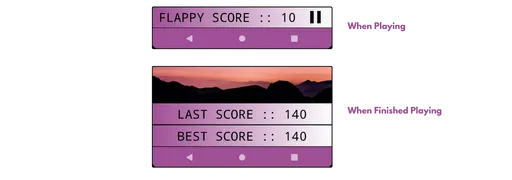
@Composable fun Ground( label:String, score:Long, enablePause:Boolean = false, onPauseCallback:() - > Unit = {} ){ //... }- 1
- 2
- 3
- 4
- 5
- 6
- 7
- 8
- 9
关键点
-
label-表示地面区域的标签或标题的字符串。 -
score-表示玩家得分的长整数。 -
enablePause-一个布尔值,指示是否启用暂停按钮。默认情况下设置为false。 -
onPauseCallback-单击暂停按钮时调用的回调函数。默认情况下,它是一个空函数。
Ground组合创建一个可视的地面区域,显示标签,得分和可选的暂停按钮。它用于提供与游戏进度相关的信息和交互。
4. 游戏按钮

@Composable fun Play(onPlayCallback:() - > Unit){ //... }- 1
- 2
- 3
- 4
关键点
-
onPlayCallback-此参数是单击播放按钮时将调用的回调函数。通常会触发游戏的开始或重新开始。 -
Play组合创建一个视觉上吸引人的播放按钮,与游戏的主题相匹配。
结论

在Flappy Musketeer游戏中,我们开始了一段充满激情的旅程,利用Jetpack Compose的强大功能创建Android移动游戏。我们深入探讨了主题、导航、游戏菜单和游戏屏幕逻辑,剖析每个方面,为您提供打造自己沉浸式游戏体验所需的工具。当您踏上游戏开发之旅时,请记住Jetpack Compose为创建视觉上令人惊叹和引人入胜的Android游戏开启了无限可能。因此,前进吧,释放您的创造力,构建出一些酷炫的东西!
GitHub
https://github.com/nirbhayph/flappymusketeer/
-
相关阅读:
MD5碰撞
Vue3学习笔记:ref函数、reactive函数等常用Composition API、生命周期,Fragment、teleport等新的组件用法记录
Java线程池Executor详解
基于Java毕业设计郑工社团交流服务信息平台源码+系统+mysql+lw文档+部署软件
redis缓存雪崩、穿透、击穿
党务管理系统搭建,答题获积分,学习有好礼
spark sql之巧用group by
周围神经系统的分类和分布,周围神经系统的简称
java计算机毕业设计html5健身房信息管理系统源码+数据库+系统+lw文档
CSP-J 2023 T3 一元二次方程 解题报告
- 原文地址:https://blog.csdn.net/u011897062/article/details/134010534

- 最新文章
-
沪漂五周年了:我越来越迷茫了
Agentic Skill Routing 实战:别再把所有 Skill 塞进 AI Agent 上下文
MySQL-Seconds_behind_master的精度误差
[MAF预定义ChatClient中间件-03]CachingChatClient——利用缓存省钱省时间
AI的至暗历史:从万众期待到被政府撤资,AI的两次死亡徘徊
Agent OS :五种驯服不确定性的范式
PortSwigger SQL注入LAB11
数据库即时编译JIT
[Begin]AI Learn Data Day 0
深度学习进阶(二十七)现代 LLM 的核心架构设计其二:SwiGLU