-
Harmony 个人中心(页面交互、跳转、导航、容器组件)
前言
今天是1024,祝各位程序员们,钱多事少离家近,不秃也强bug黄。在上一篇文章中,我们了解了DevEco Studio的主推开发语言
ArkTS,并写了一个简单的例子,本文我们将学习另外一个例子来加深我们对于鸿蒙应用开发的理解。
正文
本文的例子同样来源于HarmonyOS学堂,根据源码内容我们来反推开发过程,看开发过程中能学到那些知识点。
一、创建工程
首先我们在DevEco Studio中创建一个名为MyCenter的功能,如下图所示:

点击Finish创建项目,项目创建好之后,通过预览就能看到Hello World,下面来说明一下这次开发的个人中心App包含的内容,首先是一个登录页面,登录进去之后可以通过底部导航切换页面内容,分别是首页和个人的内容,下面我们首先来写登录页面。二、登录
在创建工程时会自带一个页面,就是我们所看到的Index.ets,那么现在我们需要创建一个登录页面,鼠标右键
pages→New→Page。
会出现一个弹窗,我们输入页面的名称为Login。

点击Finish完成页面的创建,创建完成之后你可以在resource/main/base/profile/main_pages.json中看到我们增加的登录页面的配置。
① 更换启动页面
当前有两个页面,Index和Login,因为我们一打开App就进入Login页面,所以我们将两个内容的位置换一下,代码如下所示:
{ "src": [ "pages/Login", "pages/Index" ] }- 1
- 2
- 3
- 4
- 5
- 6
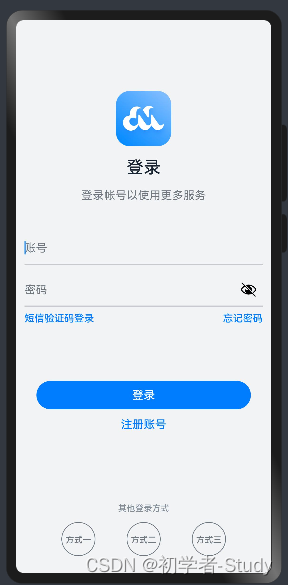
这样当App运行的时候第一个页面就是Login了,是不是很简单,下面我们要做的就是写这个登录页面的UI和功能,先来看看这个页面的UI效果

根据这个UI,我们可以得出,页面整体效果为纵向布局,中间两处文字为蓝色文字和底部三个登录方式为横向,为了方便使用,首先我们增加文字的颜色和图标,首先修改
resources/base/element/color.json中的代码如下所示:{ "color": [ { "name": "start_window_background", "value": "#FFFFFF" }, { "name": "white", "value": "#FFFFFF" }, { "name": "background", "value": "#F1F3F5" }, { "name": "title_text_color", "value": "#182431" }, { "name": "login_more_text_color", "value": "#99182431" }, { "name": "placeholder_color", "value": "#99182431" }, { "name": "line_color", "value": "#33182431" }, { "name": "login_button_color", "value": "#007DFF" }, { "name": "login_blue_text_color", "value": "#007DFF" }, { "name": "other_login_text_color", "value": "#838D97" }, { "name": "loading_color", "value": "#182431" }, { "name": "mainPage_selected", "value": "#1698CE" }, { "name": "mainPage_normal", "value": "#6B6B6B" }, { "name": "mainPage_backgroundColor", "value": "#F1F3F5" }, { "name": "home_grid_fontColor", "value": "#99182431" }, { "name": "setting_button_backgroundColor", "value": "#E5E8EA" }, { "name": "setting_button_fontColor", "value": "#FA2A2D" } ] }- 1
- 2
- 3
- 4
- 5
- 6
- 7
- 8
- 9
- 10
- 11
- 12
- 13
- 14
- 15
- 16
- 17
- 18
- 19
- 20
- 21
- 22
- 23
- 24
- 25
- 26
- 27
- 28
- 29
- 30
- 31
- 32
- 33
- 34
- 35
- 36
- 37
- 38
- 39
- 40
- 41
- 42
- 43
- 44
- 45
- 46
- 47
- 48
- 49
- 50
- 51
- 52
- 53
- 54
- 55
- 56
- 57
- 58
- 59
- 60
- 61
- 62
- 63
- 64
- 65
- 66
- 67
- 68
- 69
- 70
- 71
- 72
颜色弄好了,然后将源码中
resources/base/element/meida下的图标复制到你的项目中即可。
下面我们可以开始写登录页面了,首先我们修改
build()函数中的内容,定义一个纵向布局,然后设置颜色,内容大小和内容填充,代码如下所示:@Entry @Component struct Login { build() { // 页面纵向布局 Column() { .backgroundColor($r('app.color.background')) .height('100%') .width('100%') .padding({ left: 12, right: 12, bottom: 24 }) } }- 1
- 2
- 3
- 4
- 5
- 6
- 7
- 8
- 9
- 10
- 11
- 12
- 13
- 14
- 15
- 16
- 17
- 18
此时保存一下预览效果是一片空白,下面我们在
Column()中增加一个图标和两段文字,代码如下所示://Logo Image($r('app.media.logo')) .width(78) .height(78) .margin({ top: 100, bottom: 16 }) Text('登录') .fontSize(24) .fontWeight(FontWeight.Medium) .fontColor($r('app.color.title_text_color')) Text('登录帐号以使用更多服务') .fontSize(16) .fontColor($r('app.color.login_more_text_color')) .margin({ top: 16, bottom: 30 })- 1
- 2
- 3
- 4
- 5
- 6
- 7
- 8
- 9
- 10
- 11
- 12
- 13
然后再预览一下效果如图所示:

下面我们来写账号和密码的输入框,添加如下所示代码://账号输入框 TextInput({ placeholder: '账号' }) .maxLength(11) .type(InputType.Number) .placeholderColor($r('app.color.placeholder_color')) .height(45) .fontSize(18) .backgroundColor($r('app.color.background')) .width('100%') .padding({ left: 0 }) .margin({ top: 12 }) .onChange((value: string) => { //获取输入的内容 }) //下划线 Line().width('100%') .height(2) .backgroundColor($r('app.color.line_color')) //密码输入框 TextInput({ placeholder: '密码' }) .maxLength(8) .type(InputType.Password) .placeholderColor($r('app.color.placeholder_color')) .height(45) .fontSize(18) .backgroundColor($r('app.color.background')) .width('100%') .padding({ left: 0 }) .margin({ top: 12 }) .onChange((value: string) => { //获取输入的内容 }) //下划线 Line().width('100%') .height(2) .backgroundColor($r('app.color.line_color'))- 1
- 2
- 3
- 4
- 5
- 6
- 7
- 8
- 9
- 10
- 11
- 12
- 13
- 14
- 15
- 16
- 17
- 18
- 19
- 20
- 21
- 22
- 23
- 24
- 25
- 26
- 27
- 28
- 29
- 30
- 31
- 32
- 33
- 34
- 35
- 36
- 37
- 38
我们首先预览一下:

接下来我们说一下可以说明的点,首先就是TextInput的输入类型,如果为Password,则会自带一个按钮,点击可以查看密码的明文内容,这一点我还是很喜欢的,不用自己写了,同时我们看到还有一个
onChange(),里面会实时同步你输入的内容,因此如果我们想要获取输入框的内容,就需要定义变量来接收,可以在Login中定义变量,代码如下所示:@State account: string = ''; @State password: string = '';- 1
- 2
这是账号和密码的输入值,依次为内容赋值,将账号输入框下的内容赋值给
account, 密码输入框下的内容赋值给password,代码如下所示://账号输入框 TextInput({ placeholder: '账号' }) ... .onChange((value: string) => { //获取输入的内容 this.account = value; }) ... //密码输入框 TextInput({ placeholder: '密码' }) ... .onChange((value: string) => { //获取输入的内容 this.password = value; }) ...- 1
- 2
- 3
- 4
- 5
- 6
- 7
- 8
- 9
- 10
- 11
- 12
- 13
- 14
- 15
- 16
② 拓展修饰符
下面我们介绍一下拓展修饰符,首先我们看一下刚才所写的代码,如下图所示:

可以看到我标注的部分代码一致,但是确实是输入框和线所需要的设置,那么我们可以将重复的内容样式通过拓展修饰符封装一个样式函数,供同类样式使用,下面我们在
Login{}外面增加一个inputStyle()函数,代码如下所示:/** * 输入框的通用样式 */ @Extend(TextInput) function inputStyle() { .placeholderColor($r('app.color.placeholder_color')) .height(45) .fontSize(18) .backgroundColor($r('app.color.background')) .width('100%') .padding({ left: 0 }) .margin({ top: 12 }) }- 1
- 2
- 3
- 4
- 5
- 6
- 7
- 8
- 9
- 10
- 11
- 12
这里我们用到
@Extend修饰符,它里面是所修饰的类型,这里输入的是TextInput组件,里面的代码就是刚才的标注的代码,挪过来而已,然后我们再写一个lineStyle()函数,代码如下所示:@Extend(Line) function lineStyle() { .width('100%') .height(2) .backgroundColor($r('app.color.line_color')) }- 1
- 2
- 3
- 4
- 5
注意这两个函数添加的位置,如下图所示:

如果你写在组件内部会报错的,然后我们再更新一下刚才的输入框和线的代码,如下图所示:

相比上面的原始写法就简洁很多了,减少重复的代码,因为输入框下方的两个蓝色文字也是一样的样式,所以再增加一个扩展样式,代码如下所示:
@Extend(Text) function blueTextStyle() { .fontColor($r('app.color.login_blue_text_color')) .fontSize(14) .fontWeight(FontWeight.Medium) }- 1
- 2
- 3
- 4
- 5
在下划线后面增加代码,如下所示:
Row() { Text('短信验证码登录').blueTextStyle() Text('忘记密码').blueTextStyle() } .justifyContent(FlexAlign.SpaceBetween) .width('100%') .margin({ top: 8 })- 1
- 2
- 3
- 4
- 5
- 6
- 7
通过一个横向布局,装载两个Text,通过
justifyContent(FlexAlign.SpaceBetween)设置布局中的内容,左右都靠边,看一下预览效果:
下面我们写登录按钮和注册的UI,在上述代码后面继续增加代码,如下所示:
//登录按钮 Button('登录', { type: ButtonType.Capsule }) .width('90%') .height(40) .fontSize(16) .fontWeight(FontWeight.Medium) .backgroundColor($r('app.color.login_button_color')) .margin({ top: 80, bottom: 12 }) .onClick(() => { // 登录 }) Text('注册账号') .fontColor($r('app.color.login_blue_text_color')) .fontSize(16) .fontWeight(FontWeight.Medium)- 1
- 2
- 3
- 4
- 5
- 6
- 7
- 8
- 9
- 10
- 11
- 12
- 13
- 14
- 15
- 16
这里的代码其实就没有什么好解释的,一目了然,重点是点击登录按钮之后在
onClick()函数中执行的代码。③ 页面跳转
下面我们在
Login{}里面增加一个登录的函数,代码如下所示:/** * 登录 */ login(): void { if (this.account === '' || this.password === '') { //显示Toast promptAction.showToast({ message: '账号或密码为空' }) return } router.replaceUrl({ url: 'pages/Index' }); }- 1
- 2
- 3
- 4
- 5
- 6
- 7
- 8
- 9
- 10
- 11
这里的代码用到了
promptAction和router,两个都是鸿蒙内部的插件,你输入后如果发现有红色下划波浪线,那么就需要导包,鼠标放在波浪线上,使用快捷键,Alt + Enter会出现一个弹窗,

选择第一项就会将所需要的插件导入到当前的组件中,导入后就不会报错了,导入内容如下图所示:
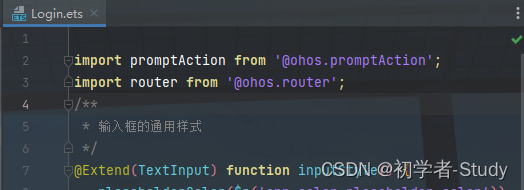
然后在登录按钮的点击事件中调用登录函数,如下图所示:

重新预览一下,点击登录按钮试试看,如下图所示:

随便输入账号和密码再点击登录,就会跳转到Index页面,你可以试试看呀,不过我们当前登录页面的内容其实还没有写完,因为有一些细节还需要处理,首先要做的就是页面完整,在注册账号的Text后面再添加如下代码://空白填充组件,具有自动填充容器空余部分的能力。仅当父组件为Row/Column时生效。 Blank() Text('其他登录方式') .fontColor($r('app.color.other_login_text_color')) .fontSize(12) .fontWeight(FontWeight.Medium) .margin({ top: 48, bottom: 12 }) Row({ space: 44 }) { this.imageButton($r('app.media.login_method1')) this.imageButton($r('app.media.login_method2')) this.imageButton($r('app.media.login_method3')) }- 1
- 2
- 3
- 4
- 5
- 6
- 7
- 8
- 9
- 10
- 11
- 12
这里因为3个按钮样式一致,只是图片资源不同,因此我们可以通过
@Builder修饰器构建一个按钮,在Login{}中添加如下代码:/** * 其他登录方式按钮 * @param src */ @Builder imageButton(src: Resource) { Button({ type: ButtonType.Circle, stateEffect: true }) { Image(src) } .height(48) .width(48) .backgroundColor($r('app.color.background')) }- 1
- 2
- 3
- 4
- 5
- 6
- 7
- 8
- 9
- 10
- 11
- 12
- 13
预览效果如下图所示:
④ 等待进度条
通常来说登录不会是一下子就成功的,涉及到登录之后的一些数据处理,网络延时,通常我们会在点击登录之后显示一个等待进度,告诉用户正在登录中,稍安勿躁,因为如果你登陆的时候没有什么变化,然后登录有很久,用户会以为你的App卡死了,直接就给你卸载。
那我们同样可以定义几个变量,在
Login{}中添加如下代码://是否显示加载条 @State isShowProgress: boolean = false; //超时标识 private timeOutId: number = -1;- 1
- 2
- 3
- 4
我们通过这个
isShowProgress变量来设置是否显示加载进度,这个timeOutId用来做超时处理,比如登录多久可以进入主页面,简单模拟一下,首先要做的就是修改这个isShowProgress变量为true,修改login()函数,代码如下所示:login(): void { if (this.account === '' || this.password === '') { //显示Toast promptAction.showToast({ message: '账号或密码为空' }) return } //内容不为空则显示加载进度条 this.isShowProgress = true; if (this.timeOutId === -1) { //设置超时处理,两秒后执行页面跳转到主页 this.timeOutId = setTimeout(() => { this.isShowProgress = false; this.timeOutId = -1; router.replaceUrl({ url: 'pages/Index' }); }, 2000); } }- 1
- 2
- 3
- 4
- 5
- 6
- 7
- 8
- 9
- 10
- 11
- 12
- 13
- 14
- 15
- 16
- 17
- 18
这里我们将
isShowProgress赋值为true,那么就会触发UI刷新,因此我们需要在build()函数中,合适的位置判断这个isShowProgress值,注意这个加载进度不是一个弹窗,它会占用页面的空间,所以还记得我们之前所写的那个Blank()组件吗?我们在它的上面添加如下代码://是否显示等待进度条 if (this.isShowProgress) { LoadingProgress() .color($r('app.color.loading_color')) .width(30) .height(30) .margin({ top: 20 }) }- 1
- 2
- 3
- 4
- 5
- 6
- 7
- 8
添加位置如下图所示:

这里通过判断isShowProgress来显示等待进度条,那么就还有取消显示的地方,我们再回到login()函数,观察下面这段代码:if (this.timeOutId === -1) { //设置超时处理,两秒后执行页面跳转到主页 this.timeOutId = setTimeout(() => { this.isShowProgress = false; this.timeOutId = -1; router.replaceUrl({ url: 'pages/Index' }); }, 2000); }- 1
- 2
- 3
- 4
- 5
- 6
- 7
- 8
首先判断这个参数是否为-1,是的话则增加一个2秒超时处理,在超时结束时我们将
isShowProgress设置为false,那么刷新UI的时候就会去掉之前所显示的加载进度条,同时将timeOutId再设置为-1,最后跳转页面。我们还可以增加一个生命周期的处理,在Login{}中增加如下代码:/** * 组件的生命周期,组件销毁时执行 */ aboutToDisappear() { clearTimeout(this.timeOutId); this.timeOutId = -1; }- 1
- 2
- 3
- 4
- 5
- 6
- 7
因为当你跳转页面时,当前的组件就会销毁,就会触发这个生命周期函数,所以我们在这里进行销毁超时处理,下面我们来看一下运行的效果。

三、导航栏
登录后我们进入Index页面,也就是主页面,我们先看看主页面的内容


通过这两张图,我们可以看到,主页面有两部分,选项卡和选项卡内容,通过底部选项卡点击进行切换,那么在写这个页面的时候应该怎么入手呢?首先我们应该先写选项卡,也就是底部导航这一部分内容。
下面我们修改一下
Index.ets中的代码,如下所示:@Entry @Component struct Index { @State currentIndex: number = 0 private tabsController: TabsController = new TabsController() @Builder TabBuilder(title: string, index: number, selectedImg: Resource, normalImg: Resource) { Column() { Image(this.currentIndex === index ? selectedImg : normalImg) .width(24) .height(24) Text(title) .margin({ top: 4 }) .fontSize(10) .fontColor(this.currentIndex === index ? $r('app.color.mainPage_selected') : $r('app.color.mainPage_normal')) } .justifyContent(FlexAlign.Center) .height(26) .width('100%') .onClick(() => { this.currentIndex = index this.tabsController.changeIndex(this.currentIndex) }) } build() { Tabs({ barPosition: BarPosition.End, controller: this.tabsController }) { TabContent() { // 首页内容 } .padding({ left: 12, right: 12 }) .backgroundColor($r('app.color.mainPage_backgroundColor')) .tabBar(this.TabBuilder('首页', 0, $r('app.media.home_selected'), $r('app.media.home_normal'))) TabContent() { // 我的内容 } .padding({ left: 12, right: 12 }) .backgroundColor($r('app.color.mainPage_backgroundColor')) .tabBar(this.TabBuilder('我的', 1, $r('app.media.mine_selected'), $r('app.media.mine_normal'))) } .width('100%') .backgroundColor(Color.White) .barHeight(56) .barMode(BarMode.Fixed) .onChange((index: number) => { this.currentIndex = index }) } }- 1
- 2
- 3
- 4
- 5
- 6
- 7
- 8
- 9
- 10
- 11
- 12
- 13
- 14
- 15
- 16
- 17
- 18
- 19
- 20
- 21
- 22
- 23
- 24
- 25
- 26
- 27
- 28
- 29
- 30
- 31
- 32
- 33
- 34
- 35
- 36
- 37
- 38
- 39
- 40
- 41
- 42
- 43
- 44
- 45
- 46
- 47
- 48
- 49
- 50
- 51
- 52
- 53
- 54
下面我们来分析一下这段代码,首先我们定义了
currentIndex变量,用于记录当前选项卡的下标,然后定义了一个tabsController,用于进行选项卡的控制,接下来使用@Builder装饰器来构建Tab的内容,使用纵向布局将图标和文字居中摆放,根据currentIndex和当前Index的判断来进行Tab的选中、未选中状态。currentIndex默认为0,则是默认选中第一个Tab,也就是首页Tab,在Tab的点击事件中,我们更新currentIndex的值,然后再使用this.tabsController.changeIndex(this.currentIndex)进行切换Tab选项。然后来看
build()函数中的代码,这里我们使用了Tabs()组件,通过页签进行内容视图切换的容器组件,每个页签对应一个内容视图。我们看里面传的参数,这里重点是第一个参数,这个的barPosition不是下标的意思,而是设置Tabs的页签位置。默认值:BarPosition.Start,这里的默认值实际上还要结合Tabs组件的vertical属性来结合使用。vertical设置为false是为横向Tabs,设置为true时为纵向Tabs。默认值:false,我们没有在代码中设置这个属性,所以默认就是纵向的,那么我们再结合这个BarPosition的值来看:Start,vertical属性方法设置为true时,页签位于容器左侧;vertical属性方法设置为false时,页签位于容器顶部。End,vertical属性方法设置为true时,页签位于容器右侧;vertical属性方法设置为false时,页签位于容器底部。
那么现在就是Tabs就是在屏幕底部,Tabs可以在屏幕上下左右进行摆放。
在
Tabs()中放置了两个TabContent(),TabContent,仅在Tabs中使用,对应一个切换页签的内容视图,这个内容视图我们后面来写,这个组件有一个tabBar()属性,用于装载Tab内容,这里就用到我们之前所构建的TabBuilder()函数。最后我们再了解一下
Tabs()组件的其它两个属性:BarMode有两个属性,1. Scrollable:每一个TabBar均使用实际布局宽度,超过总长度(横向Tabs的barWidth,纵向Tabs的barHeight)后可滑动。2. Fixed:所有TabBar平均分配barWidth宽度(纵向时平均分配barHeight高度)。onChange,Tab页签切换后触发的事件。index:当前显示的index索引,索引从0开始计算。触发该事件的条件:1、TabContent支持滑动时,组件触发滑动时触发。2、通过控制器API接口调用。3、通过状态变量构造的属性值进行修改。4、通过页签处点击触发。
通过这些说明,相信你已经知道
Tabs()的用法了,下面我们保存预览一下Index,默认是Home,点击Mine,如下图所示:
四、首页
在写这个首页的内容之前,我们先看一下整个页面的布局,如图
首页内容呈纵向摆放,同时需要考虑屏幕大小,因此我们可以加一个滑动控件,再看里面的内容,首先是一个标题,标题下面是轮播图,然后是两个网格列表。这样页面内容就介绍完了,那么我么应该怎么来写这个页面的内容呢?① 轮播图
首先我们完成标题和轮播图,在
ets下创建一个viewmodel包,该包下创建一个IndexViewModel.ets文件,代码如下所示:export class IndexViewModel { /** * 获取轮播图数据 */ getSwiperImages(): Array<Resource> { let swiperImages: Resource[] = [ $r('app.media.fig1'), $r('app.media.fig2'), $r('app.media.fig3'), $r('app.media.fig4') ] return swiperImages } } export default new IndexViewModel()- 1
- 2
- 3
- 4
- 5
- 6
- 7
- 8
- 9
- 10
- 11
- 12
- 13
- 14
- 15
- 16
- 17
通过这个
getSwiperImages()来获取轮播图数据,下面我们可以构建主页面的组件了,在在ets下创建一个view包,包下新建一个Home.ets文件,里面代码如下所示:import mainViewModel from '../viewmodel/IndexViewModel'; /** * 首页 */ @Component export default struct Home { private swiperController: SwiperController = new SwiperController(); build() { Scroll() { Column({ space: 12 }) { //首页 Column() { Text('首页') .fontWeight(FontWeight.Medium) .fontSize(24) .margin({ top: 12 }) .padding({ left: 12 }) } .width('100%') .alignItems(HorizontalAlign.Start) //轮播图 Swiper(this.swiperController) { ForEach(mainViewModel.getSwiperImages(), (img: Resource) => { Image(img).borderRadius(16) }, (img: Resource) => JSON.stringify(img.id)) } .margin({ top: 24 }) .autoPlay(true) } } .height('100%') } }- 1
- 2
- 3
- 4
- 5
- 6
- 7
- 8
- 9
- 10
- 11
- 12
- 13
- 14
- 15
- 16
- 17
- 18
- 19
- 20
- 21
- 22
- 23
- 24
- 25
- 26
- 27
- 28
- 29
- 30
- 31
- 32
- 33
- 34
- 35
- 36
- 37
这里的代码就是一个按照我们上面所说的思路来设计的,滚动条里面有标题和轮播图,并设置轮播图自动轮播,在滚动组件中内容未填满页面高度的情况下,内容就会居中显示,我们将Home放在Index中,如下图所示:

然后我们预览Index,看看预览效果图:

② 网格列表
下面我们再来写网格列表,首先要做的就是制造一些数据,先创建一个数据Bean,在
ets下创建一个bean包,该包下创建一个ItemData.ets文件,代码如下所示:export default class ItemData { title: Resource|string; img: Resource; others?: Resource|string; constructor(title: Resource|string, img: Resource, others?: Resource|string) { this.title = title; this.img = img; this.others = others; } }- 1
- 2
- 3
- 4
- 5
- 6
- 7
- 8
- 9
- 10
- 11
- 12
这个Bean中只有三个数据,标题、图片,其他。下面我们在
IndexViewModel中制造一些假数据,写两个函数,代码如下所示:/** * 获取第一个网格数据 */ getFirstGridData(): Array<ItemData> { let firstGridData: ItemData[] = [ new ItemData('我的最爱', $r('app.media.love')), new ItemData('历史记录', $r('app.media.record')), new ItemData('消息', $r('app.media.message')), new ItemData('购物车', $r('app.media.shopping')), new ItemData('我的目标', $r('app.media.target')), new ItemData('圈子', $r('app.media.circle')), new ItemData('收藏', $r('app.media.favorite')), new ItemData('回收站', $r('app.media.recycle')) ] return firstGridData } /** * 获取第二个网格数据 */ getSecondGridData(): Array<ItemData> { let secondGridData: ItemData[] = [ new ItemData('排行榜', $r('app.media.top'), '当前热品尽在掌握'), new ItemData('新品首发', $r('app.media.new'), '最新潮牌,马上发布'), new ItemData('大牌闪购', $r('app.media.brand'), '更多大牌敬请期待'), new ItemData('发现好物', $r('app.media.found'), '更多内容等您探索') ] return secondGridData }- 1
- 2
- 3
- 4
- 5
- 6
- 7
- 8
- 9
- 10
- 11
- 12
- 13
- 14
- 15
- 16
- 17
- 18
- 19
- 20
- 21
- 22
- 23
- 24
- 25
- 26
- 27
- 28
- 29
- 30
这里我们需要导入ItemData,还记得是怎么导入的吗?因为创建
others?: Resource|string;的时候,使用了一个?,表示可以为空,下面我们在Home中增加这两个网格的UI展示,代码如下所示:import mainViewModel from '../viewmodel/IndexViewModel'; import ItemData from '../bean/ItemData'; /** * 首页 */ @Component export default struct Home { private swiperController: SwiperController = new SwiperController(); build() { Scroll() { Column({ space: 12 }) { //首页 ... //轮播图 ... //第一个网格布局 Grid() { ForEach(mainViewModel.getFirstGridData(), (item: ItemData) => { GridItem() { Column() { Image(item.img) .width(24) .height(24) Text(item.title) .fontSize(12) .margin({ top: 4 }) } } }, (item: ItemData) => JSON.stringify(item)) } .columnsTemplate('1fr 1fr 1fr 1fr') .rowsTemplate('1fr 1fr') .columnsGap(8) .rowsGap(12) .padding({ top: 12, bottom: 12 }) .height(124) .backgroundColor(Color.White) .borderRadius(24) Text('列表') .fontSize(16) .fontWeight(FontWeight.Medium) .width('100%') .margin({ top: 12 }) //第二个网格布局 Grid() { ForEach(mainViewModel.getSecondGridData(), (secondItem: ItemData) => { GridItem() { Column() { Text(secondItem.title) .fontSize(16) .fontWeight(FontWeight.Medium) Text(secondItem.others) .margin({ top: 4 }) .fontSize(12) .fontColor($r('app.color.home_grid_fontColor')) } .alignItems(HorizontalAlign.Start) } .padding({ top: 8, left: 8 }) .borderRadius(12) .align(Alignment.TopStart) .backgroundImage(secondItem.img) .backgroundImageSize(ImageSize.Cover) .width('100%') .height('100%') }, (secondItem: ItemData) => JSON.stringify(secondItem)) } .width('100%') .height(260) .columnsTemplate('1fr 1fr') .rowsTemplate('1fr 1fr') .columnsGap(8) .rowsGap(12) .margin({ bottom: 55 }) } } .height('100%') } }- 1
- 2
- 3
- 4
- 5
- 6
- 7
- 8
- 9
- 10
- 11
- 12
- 13
- 14
- 15
- 16
- 17
- 18
- 19
- 20
- 21
- 22
- 23
- 24
- 25
- 26
- 27
- 28
- 29
- 30
- 31
- 32
- 33
- 34
- 35
- 36
- 37
- 38
- 39
- 40
- 41
- 42
- 43
- 44
- 45
- 46
- 47
- 48
- 49
- 50
- 51
- 52
- 53
- 54
- 55
- 56
- 57
- 58
- 59
- 60
- 61
- 62
- 63
- 64
- 65
- 66
- 67
- 68
- 69
- 70
- 71
- 72
- 73
- 74
- 75
- 76
- 77
- 78
- 79
- 80
- 81
- 82
- 83
这里注意一下我将之前写过的一些代码省略了,所以这里你就不要复制粘贴了,其实网格列表和普通列表在数据渲染的方式上一样,只不过网格列表有一些其他的属性,我们需要了解。
columnsTemplate:string类型,设置当前网格布局列的数量,不设置时默认1列。例如, ‘1fr 1fr 1fr 1fr’ 是将父组件分4列,将父组件允许的宽分为4等份,第一列占1份,第二列占1份,第三列占1份,第四列占1份。设置为’0fr’时,该列的列宽为0,不显示GridItem。设置为其他非法值时,GridItem显示为固定1列。rowsTemplate:string类型,设置当前网格布局行的数量,不设置时默认1行。例如,‘1fr 1fr’是将父组件分两行,将父组件允许的高分为2等份,第一行占1份,第二行占1份,设置为’0fr’,则这一行的行宽为0,这一行GridItem不显示。设置为其他非法值,按固定1行处理。columnsGap:Length类型,设置列与列的间距。默认值:0,设置为小于0的值时,按默认值显示。rowsGap:Length类型,设置行与行的间距。默认值:0,设置为小于0的值时,按默认值显示。
其余的属性就没有什么好说的,下面我们再预览一下Index,如下图所示:

此时你点击我的,可以看到什么也没有,下面我们来写我的。
五、我的
首先我们看一下我的页面的图
内容同样是呈纵向摆放的,上面是个人信息,中间这里是一个功能列表,最下面是退出按钮,下面我们首先提供列表的数据,在
IndexViewModel中写一个函数,代码如下所示:/** * 获取设置列表数据 */ getSettingListData(): Array<ItemData> { let settingListData: ItemData[] = [ new ItemData('推送通知', $r('app.media.news'), '开关'), new ItemData('数据管理', $r('app.media.data'), null), new ItemData('菜单设置', $r('app.media.menu'), null), new ItemData('关于', $r('app.media.about'), null), new ItemData('清除缓存', $r('app.media.storage'), null), new ItemData('隐私协议', $r('app.media.privacy'), null) ] return settingListData }- 1
- 2
- 3
- 4
- 5
- 6
- 7
- 8
- 9
- 10
- 11
- 12
- 13
- 14
然后我们在view包下先建一个
Mine.ets,代码如下所示:import router from '@ohos.router'; import promptAction from '@ohos.promptAction'; import ItemData from '../bean/ItemData'; import mainViewModel from '../viewmodel/IndexViewModel'; /** * 我的 */ @Component export default struct Mine { @Builder settingCell(item: ItemData) { Row() { Row({ space: 12 }) { Image(item.img) .width(22) .height(22) Text(item.title) .fontSize(16) } // 设置功能item最右侧的功能项 if (item.others === null) { //可以进入下一级页面 Image($r('app.media.right_grey')) .width(12) .height(24) } else { //开关 Toggle({ type: ToggleType.Switch, isOn: false }) } } .justifyContent(FlexAlign.SpaceBetween) .width('100%') .padding({ left: 8, right: 22 }) } build() { Scroll() { Column({ space: 12 }) { Column() { Text('我的') .fontWeight(FontWeight.Medium) .fontSize(24) .margin({ top: 12 }) .padding({ left: 12 }) } .width('100%') .alignItems(HorizontalAlign.Start) // 个人信息 Row() { Image($r('app.media.account')) .width(48) .height(48) Column() { Text('李先生') .fontSize(20) Text('lonelyxxx@qq.com') .fontSize(12) .margin({ top: 4 }) } .alignItems(HorizontalAlign.Start) .margin({ left: 24 }) } .margin({ top: 24 }) .alignItems(VerticalAlign.Center) .width('100%') .height(96) .backgroundColor(Color.White) .padding({ left: 24 }) .borderRadius(16) // 功能列表 List() { ForEach(mainViewModel.getSettingListData(), (item: ItemData) => { ListItem() { //构建每一个item this.settingCell(item) } .height(48) }, (item: ItemData) => JSON.stringify(item)) } .backgroundColor(Color.White) .width('100%') .height('42%') // 为列表增加分隔线 .divider({ strokeWidth: 1, color: Color.Grey, startMargin: 42, endMargin: 42 }) .borderRadius(16) .padding({ top: 4, bottom: 4 }) Blank() Button('退出登录', { type: ButtonType.Capsule }) .width('90%') .height(40) .fontSize(16) .fontColor($r('app.color.setting_button_fontColor')) .fontWeight(FontWeight.Medium) .backgroundColor($r('app.color.setting_button_backgroundColor')) .margin({ bottom: 55 }) .onClick(() => { promptAction.showToast({ message: '退出登录' }) router.replaceUrl({ url: 'pages/Login' }) }) } .height('100%') } } }- 1
- 2
- 3
- 4
- 5
- 6
- 7
- 8
- 9
- 10
- 11
- 12
- 13
- 14
- 15
- 16
- 17
- 18
- 19
- 20
- 21
- 22
- 23
- 24
- 25
- 26
- 27
- 28
- 29
- 30
- 31
- 32
- 33
- 34
- 35
- 36
- 37
- 38
- 39
- 40
- 41
- 42
- 43
- 44
- 45
- 46
- 47
- 48
- 49
- 50
- 51
- 52
- 53
- 54
- 55
- 56
- 57
- 58
- 59
- 60
- 61
- 62
- 63
- 64
- 65
- 66
- 67
- 68
- 69
- 70
- 71
- 72
- 73
- 74
- 75
- 76
- 77
- 78
- 79
- 80
- 81
- 82
- 83
- 84
- 85
- 86
- 87
- 88
- 89
- 90
- 91
- 92
- 93
- 94
- 95
- 96
- 97
- 98
- 99
- 100
- 101
- 102
- 103
- 104
- 105
- 106
- 107
- 108
- 109
- 110
- 111
- 112
- 113
- 114
- 115
- 116
- 117
这个代码乍一看很多,下面我们来分析一下,从上往下来,首先是标题和个人信息,这部分就是UI效果,没有什么好说的,然后最关键的功能列表,这里通过
@Builder来装饰settingCell()函数。通过item的other来判断是否需要显示不同的效果,代码如下所示:if (item.others === null) { //可以进入下一级页面 Image($r('app.media.right_grey')) .width(12) .height(24) } else { //开关 Toggle({ type: ToggleType.Switch, isOn: false }) }- 1
- 2
- 3
- 4
- 5
- 6
- 7
- 8
- 9
为null就是一个向右的图标,不为null就是一个开关,默认为false。中间的列表加载就没有什么好说二的,最后的退出登录按钮点击之后就会调用
router.replaceUrl({ url: 'pages/Login' }),返回到登录页面,这里使用的是replaceUrl,用应用内的某个页面替换当前页面,并销毁被替换的页面。下面我们通过Index预览一下看看效果:

① 带参数跳转
现在我们登录后的账号并没有其他作用,我们可以把账号替换为李先生,首先我们需要修改登录按钮点击事件的代码,如下所示:
router.replaceUrl({ url: 'pages/Index', params: { account: this.account } });- 1
- 2
- 3
- 4
- 5
- 6
就是在跳转页面的时候添加一个params属性,然后放入键和值,然后我们在Mine组件中增加一行代码:
//接收传递过来的参数 @State account: string = router.getParams()?.['account'];- 1
- 2
这样就能拿到传递的参数值,然后设置到Text中即可。

下面运行一下看看效果
本文就到这里了,鸿蒙提供的一些学习资料是很全面的,通过阅读加上实操过程中的测试可以很快上手应用开发。
六、源码
如果对你有所帮助的话,不妨 Star 或 Fork,山高水长,后会有期~
源码地址:MyCenter
-
相关阅读:
520表白小程序设计Python代码详解(PyQt5界面,B站动漫风)
docker-compose简单实例
Python之时间模块和随机模块
Vue项目实战之电商后台管理系统(一) 用户登录模块
LeetCode-81. 搜索旋转排序数组 II-Java-medium
Linux IO重定向及管道
Pandas数据分析13——数据框合并(实现excel的Vlookup功能)
【C++进阶之路】第三篇:二叉搜索树 & kv模型
Apollo配置中心-手把手教你搭建Apollo配置中心运行环境
pytorch-gpu(Anaconda3+cuda+cudnn)
- 原文地址:https://blog.csdn.net/qq_38436214/article/details/134016817
