-
ITSource 分享 第3期【在线个人网盘】
项目介绍
本期给大家介绍一个在线个人网盘 系统. 可以上传,下载,分享文件。
一 业务介绍
本系统分为以下几个模块:
1.登录注册
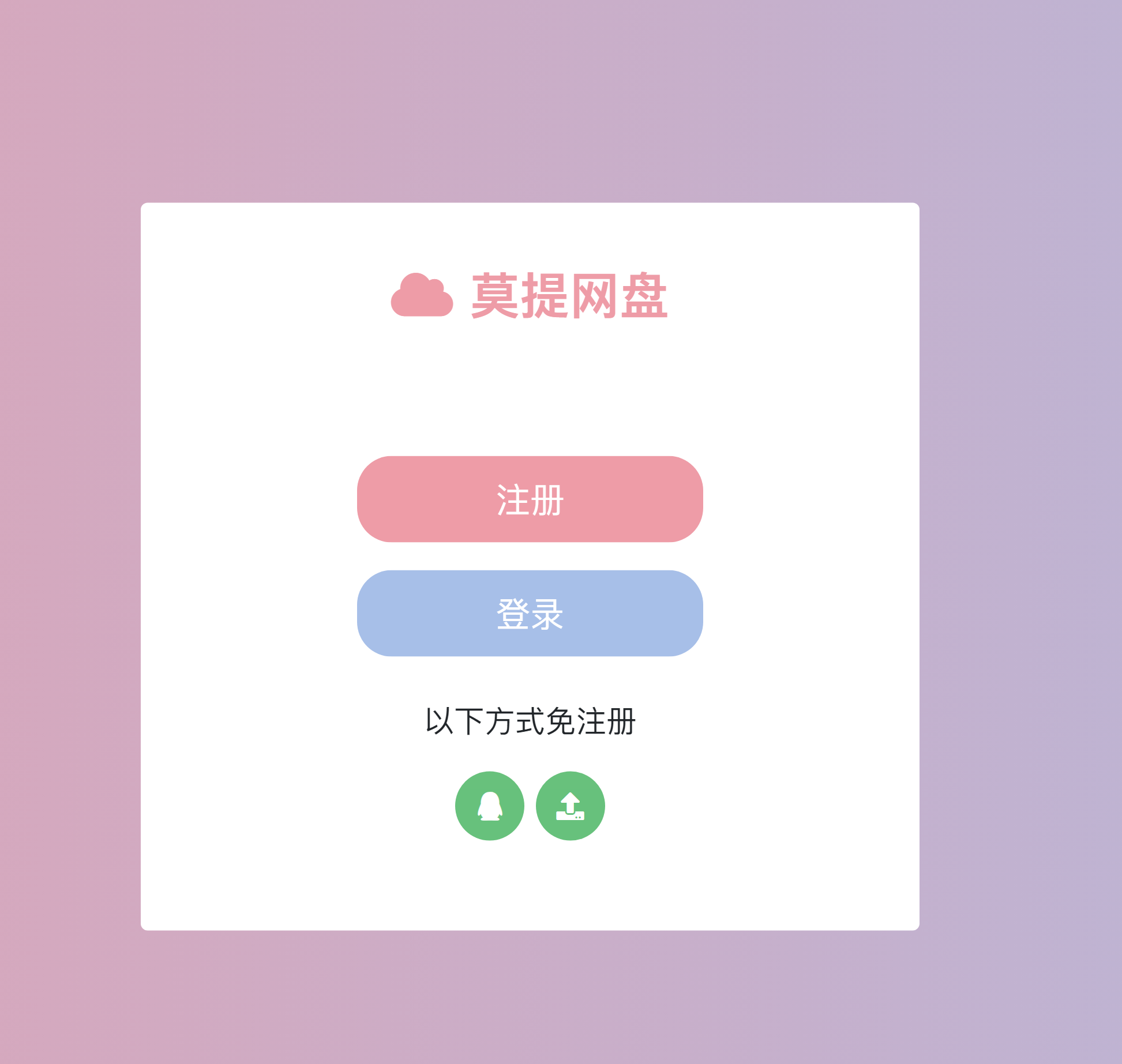
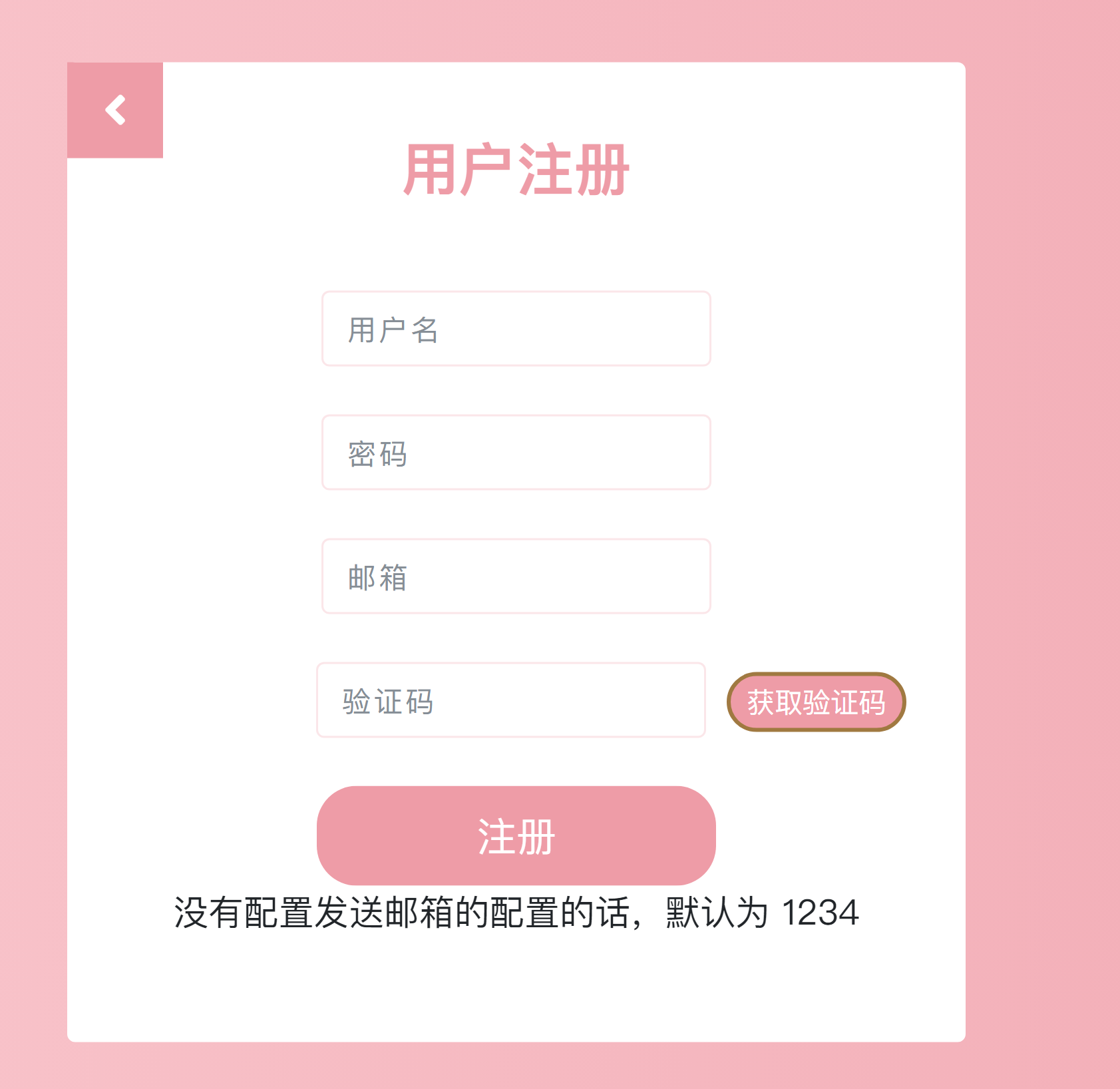
除了账号密码登录,如果配置了qq邮箱配置的话,还支持qq一键授权登录。2.首页大盘
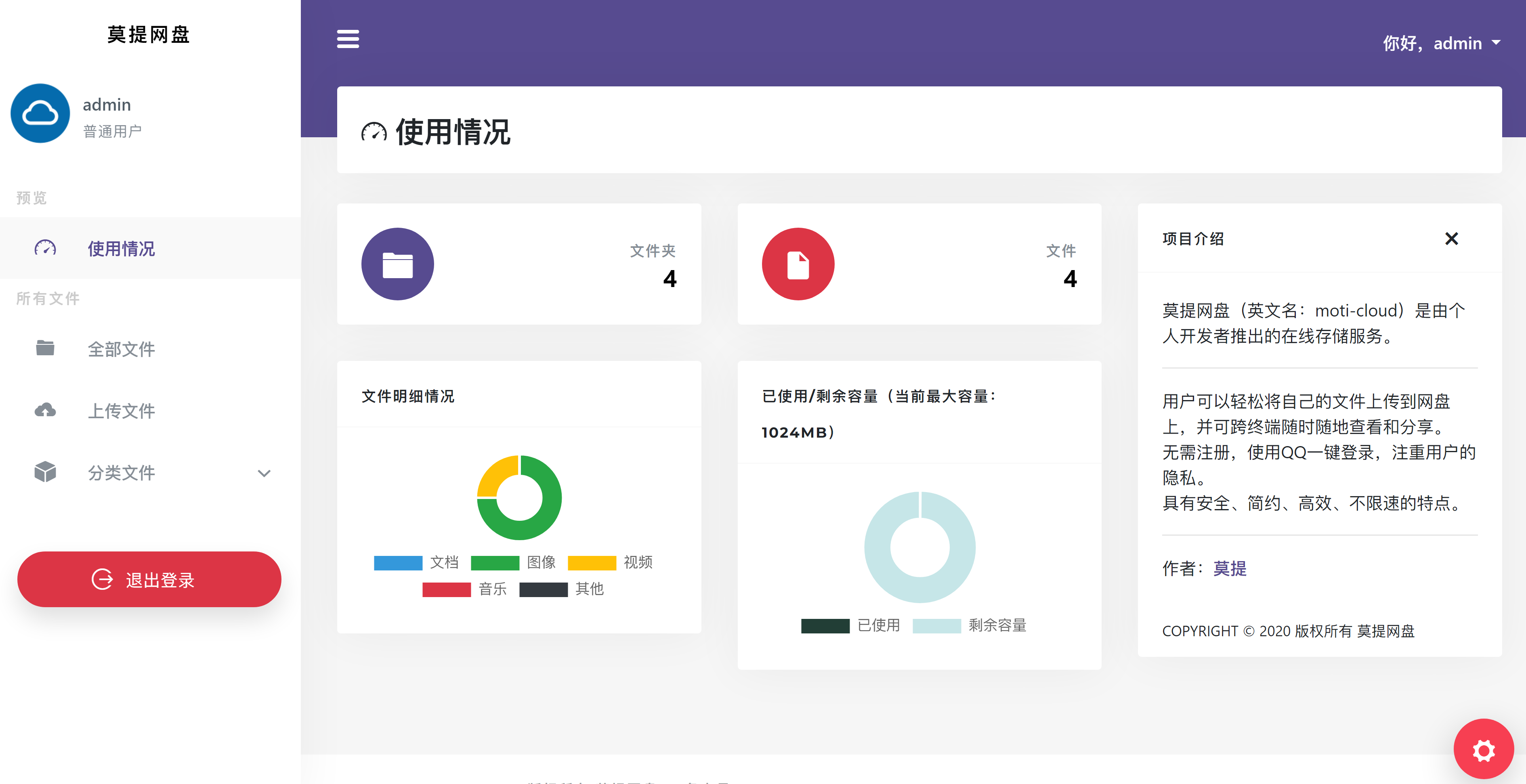
首页是个人网盘的使用情况大盘,展示文件夹和文件的使用情况。
3.全部文件
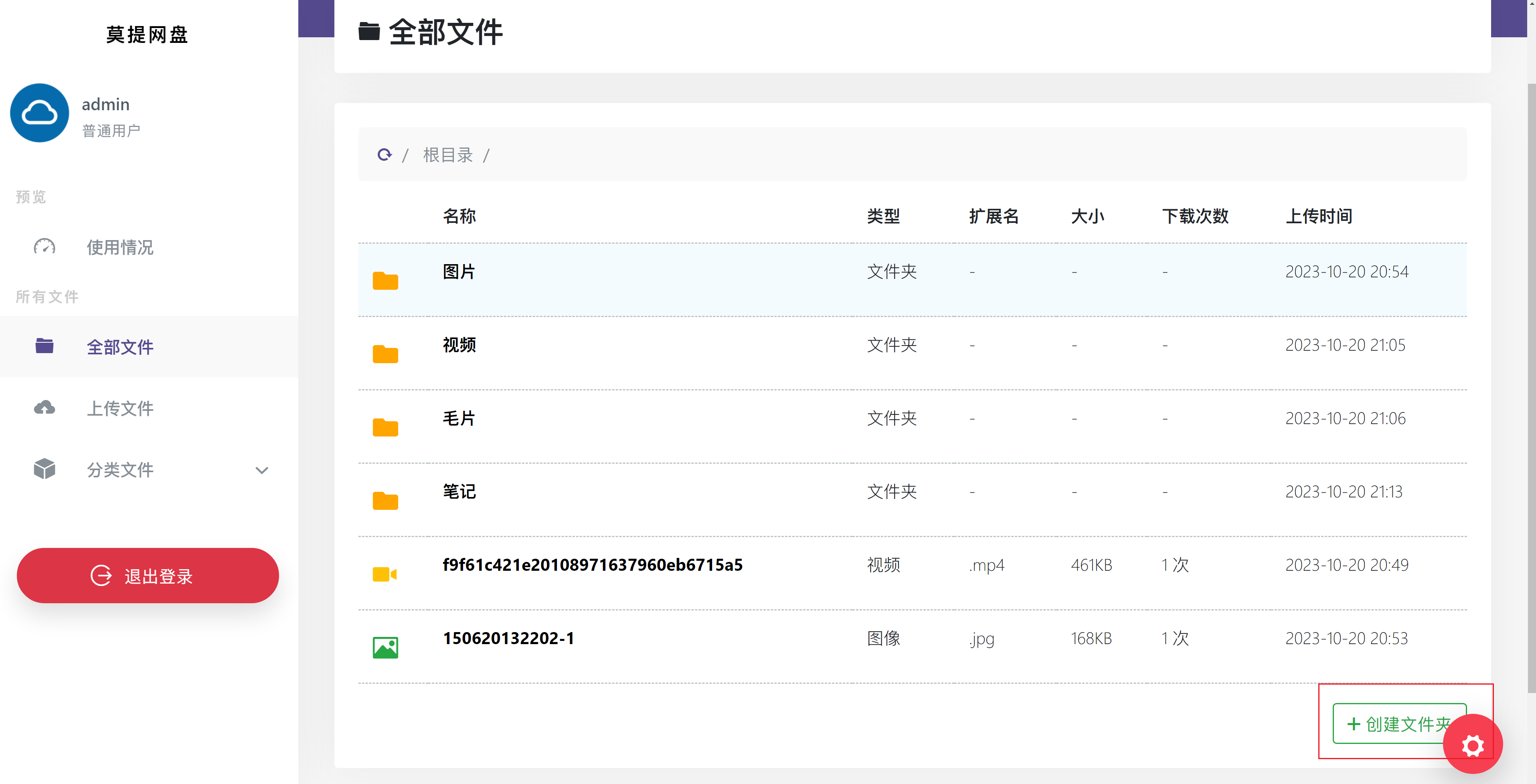
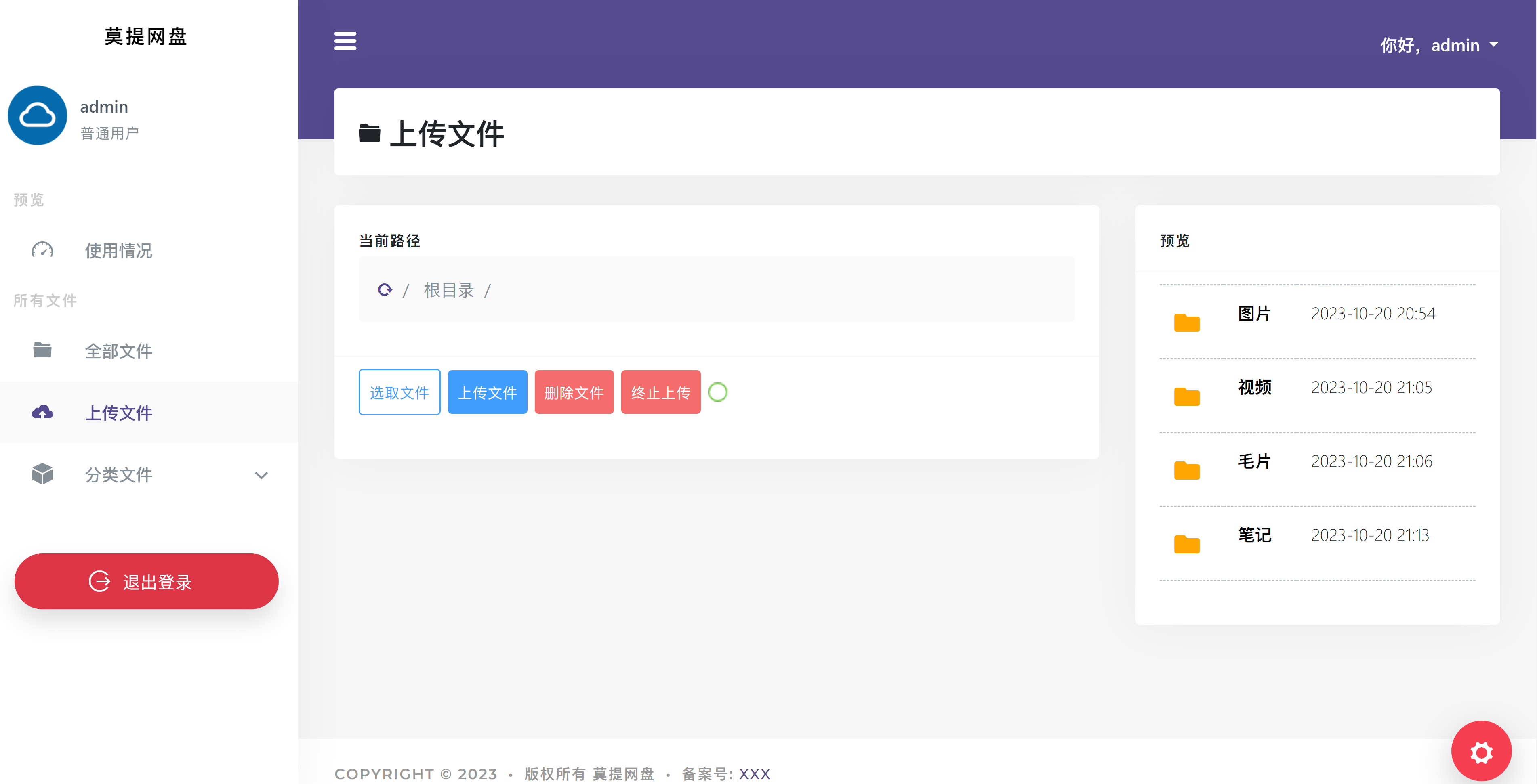
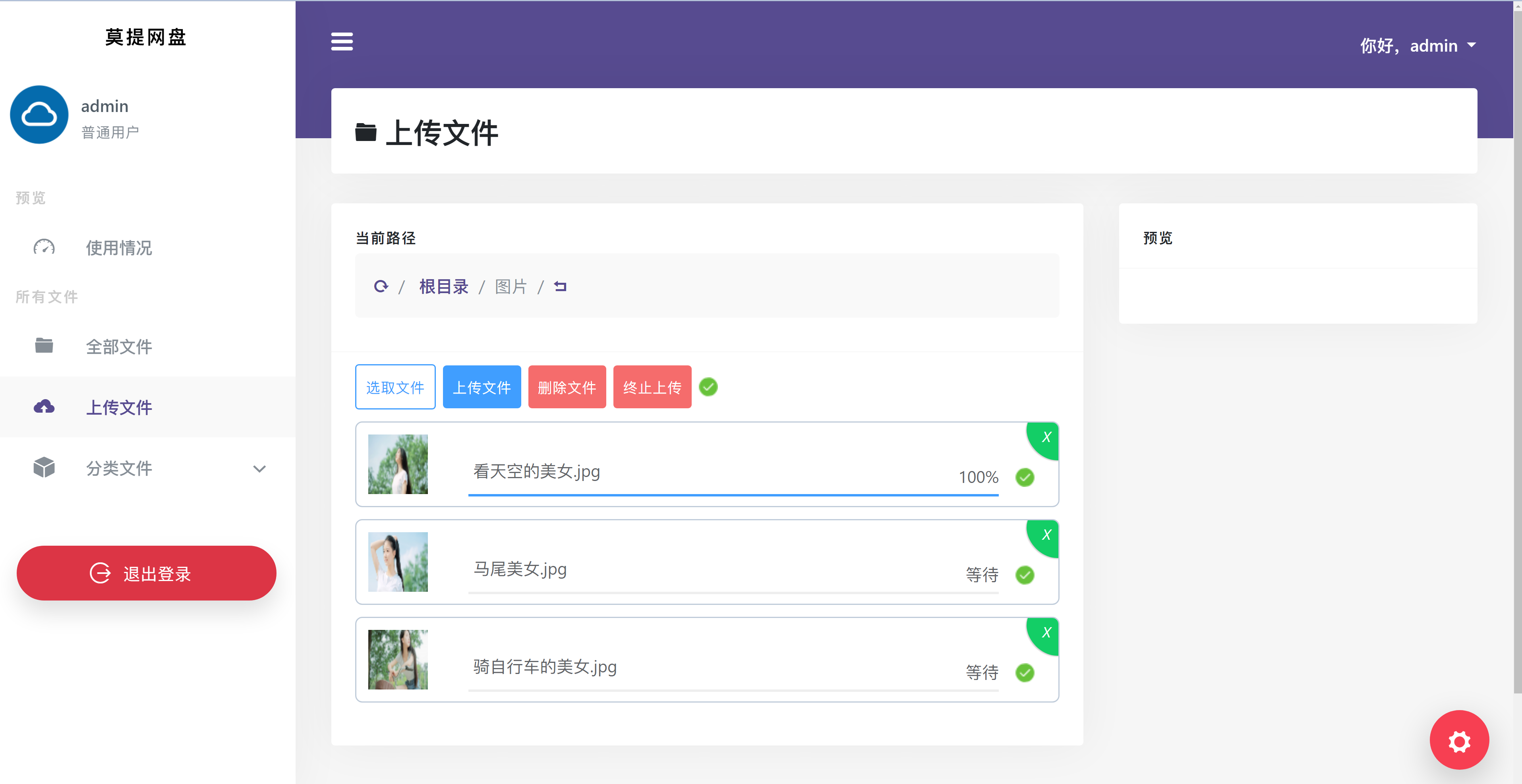
全部文件模块可以查看所有的文件以及文件夹,还可以创建文件夹4.上传文件
此模块可以上传文件,默认上传到根目录,可以点击右侧的文件夹,选择文件见上传
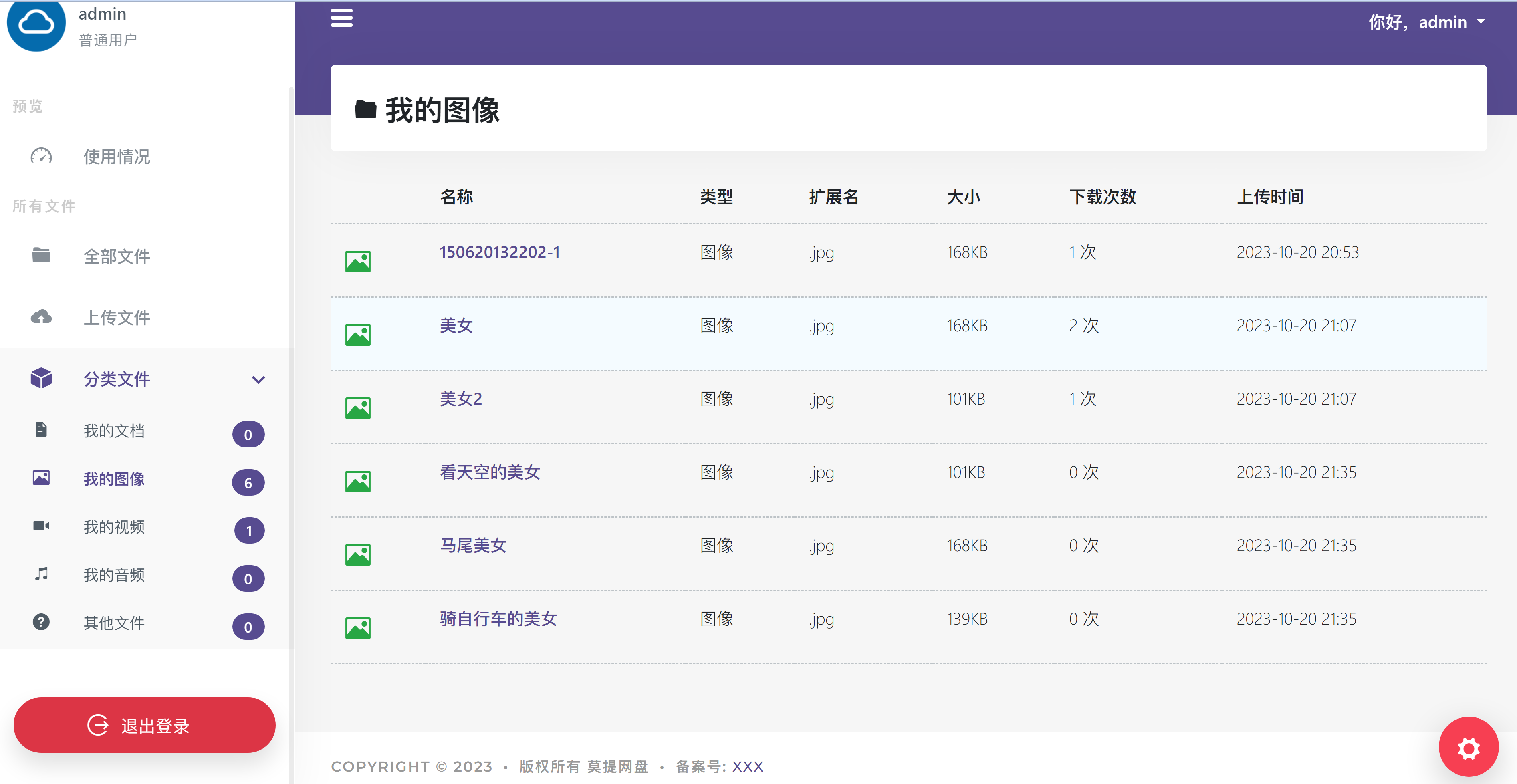
5.文件分类
网盘对上传文件根据后缀名做了分类,可以方便查看。
在任何文件上可以点击右键,弹出菜单
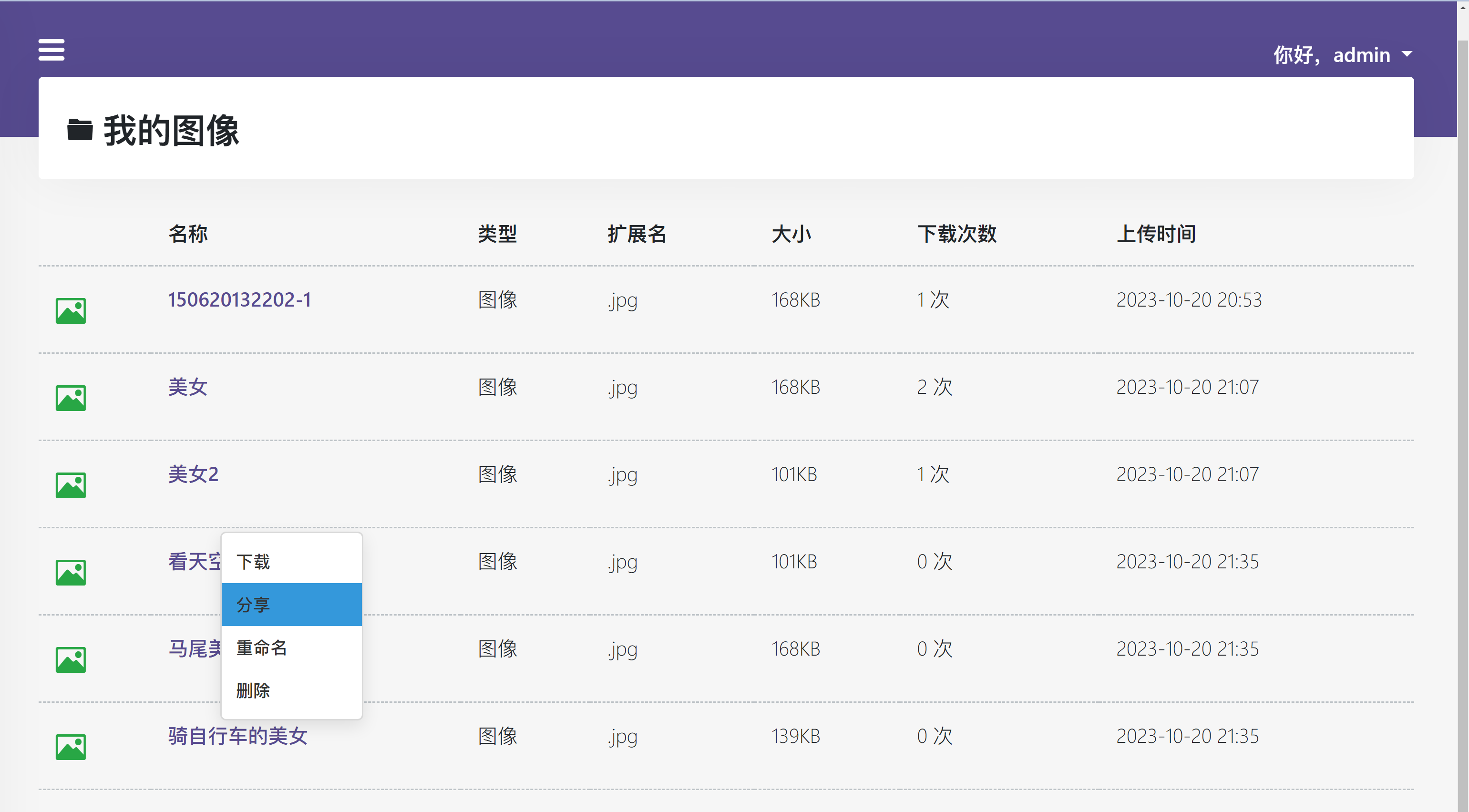
可以下载可分享:
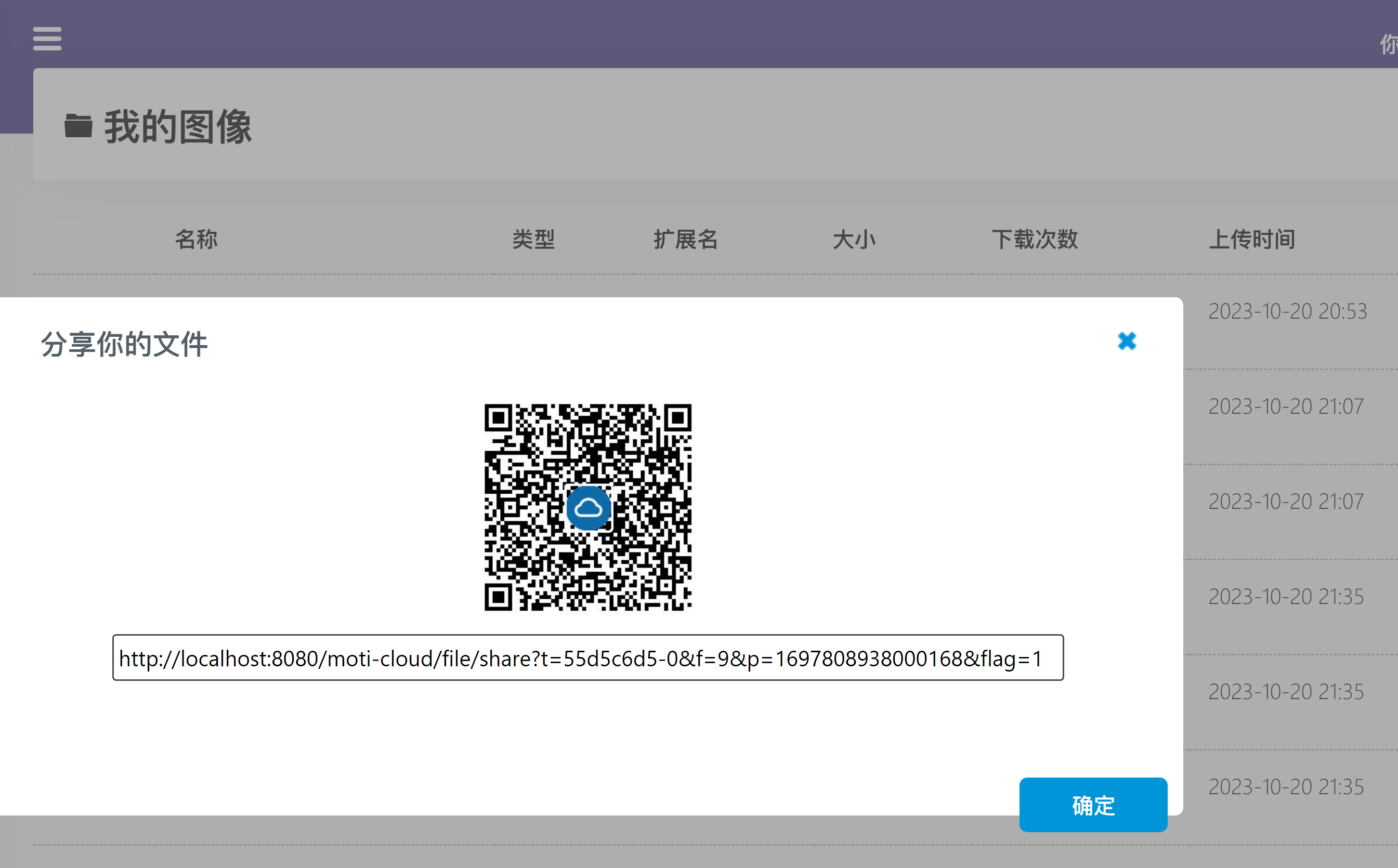
可以让别人扫码也可以直接分享下载链接二 技术介绍
1.技术栈
- 后端: SpringBoot2.x +Mybatis
- 数据库 : MYSQL5.7 OR MYSQL 8.x,
- 前端: Thymelef 模板引擎
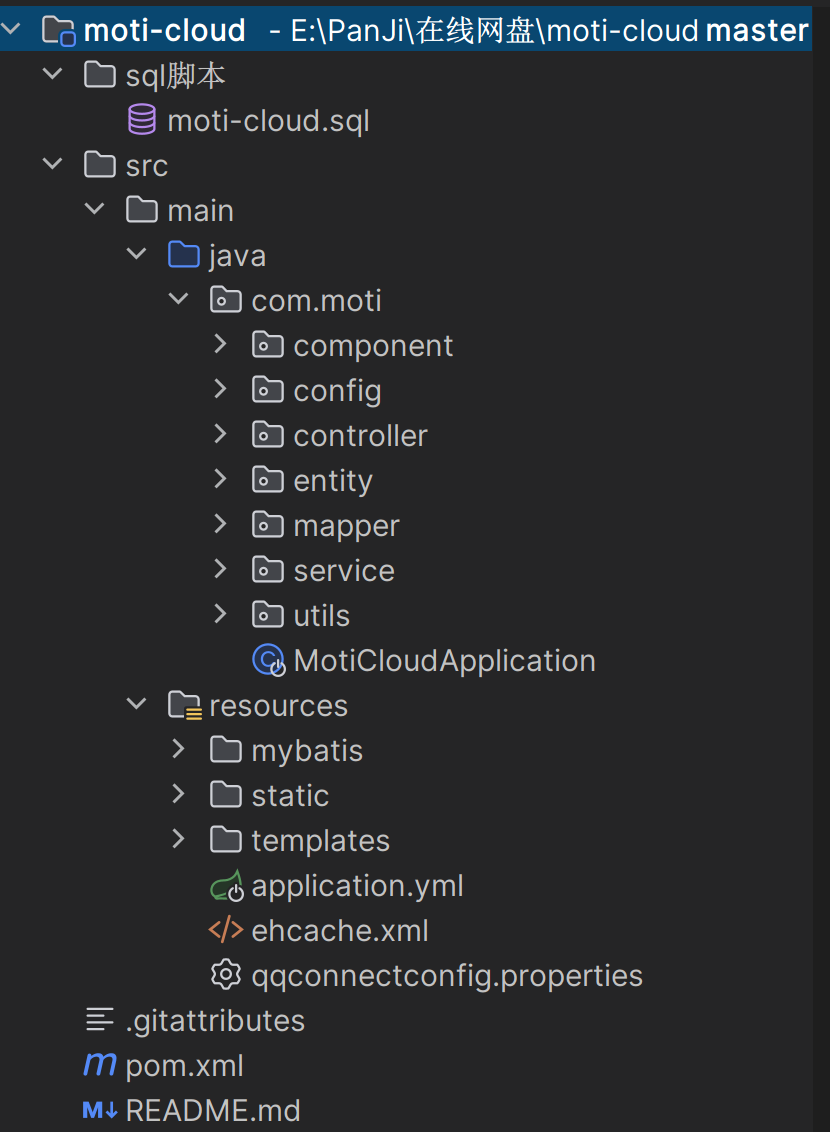
2.代码介绍
- 项目结构
三 Quick Start
1. 环境准备
- MYSQL 5.7
- JDK1.8
- Maven 3
- IDEA
- FTP 服务器(网盘中已经准备好)
以上环境需要准备好, 在自己的本地搭建好,方可进行下面步骤
2. 下载源码
- Github: https://github.com/panji-tech/moti-cloud
xxx
- 百度云:
链接:https://pan.baidu.com/s/1ZoIW-4ciecHnIjeQa5O1uA?pwd=enon 提取码:enon
- 蓝奏云:
https://itguang.lanzoub.com/b02x6zukh 密码:4c5i
3. 后端部署
- Step1: 下载源码
- Step2: IDEA 打开项目
- Step3: 安装 Maven 依赖
- Step4: 配置检查
- 数据库配置: 用户名:root,密码:root,可以在
src/main/resources/application.yml文件中修改
创建数据库并初始化: 打开 navicat,创建数据库:moti-cloud
数据库初始化语句: sql 脚本内容复制到 navicat 等mysql 可视化工具中,执行即可看到相关表结构和初始化数据:

- FTP 服务器配置:
下载 FTP 服务器软件:
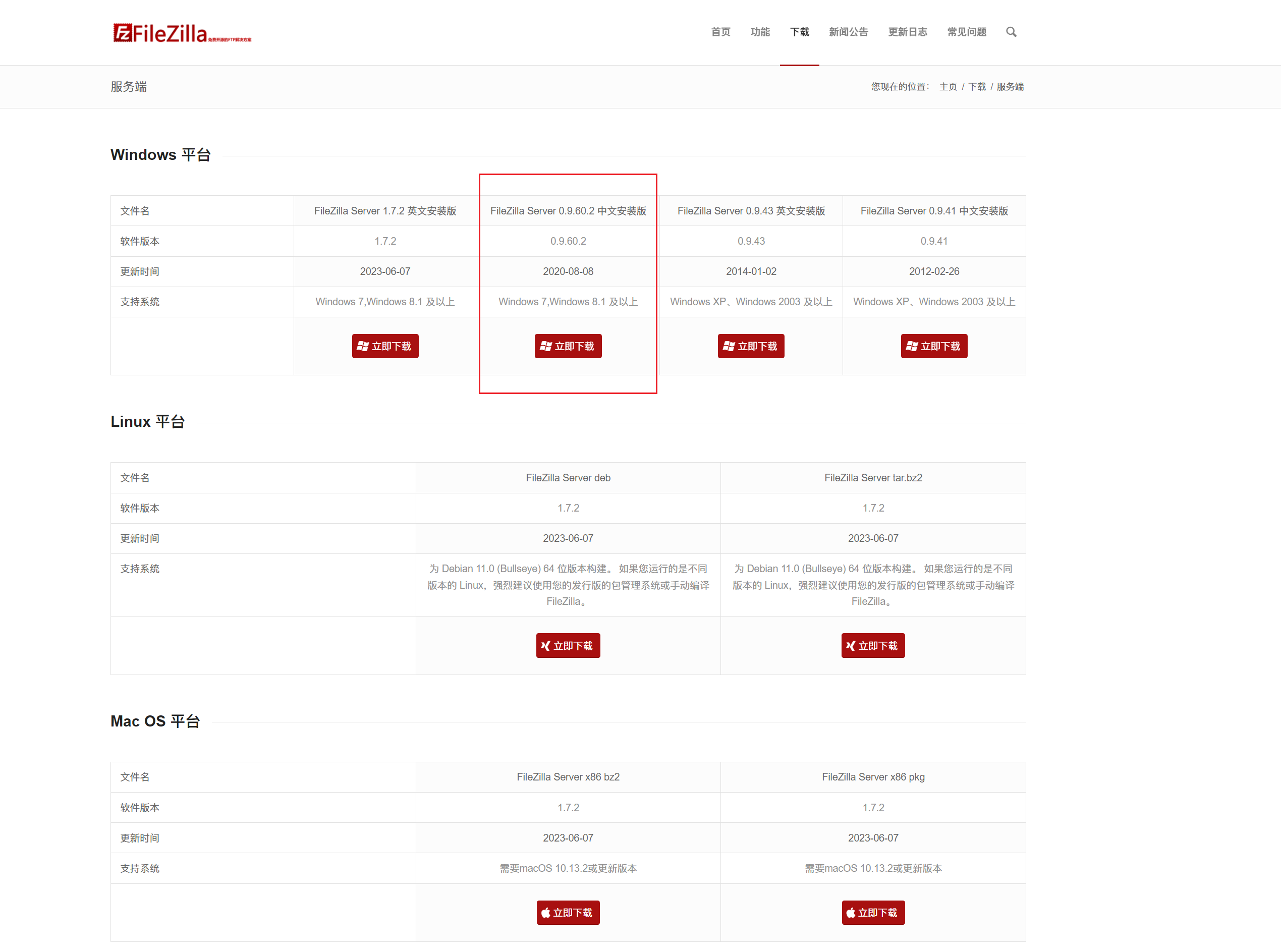
选择你操作系统对应的版本,安装配置即可,下面以 windows 系统为例:
添加一个用户:这里配置FTP服务器的用户名为:ftp 密码: root
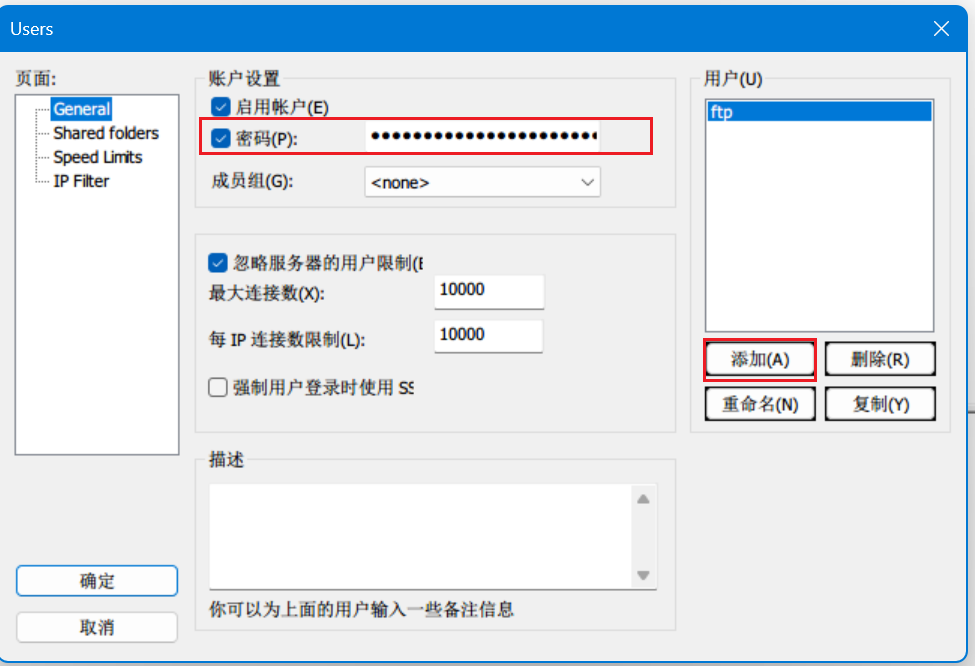
点击 Shared floder 选择一个本地文件夹,作为 FTP 服务器的根目录
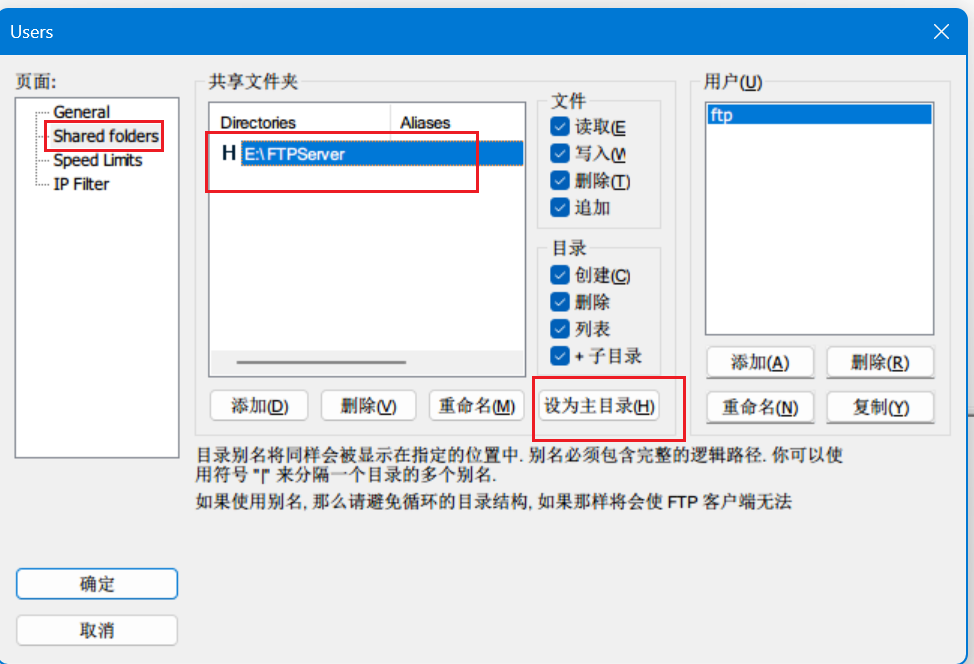
然后把用户名密码端口号等信息,打开源码文件:
src/main/java/com/moti/utils/FtpUtil.java配置 FTP 服务器相关配置即可,如果你的用户名密码,和我上面要求的一样,这里可以不用配置。
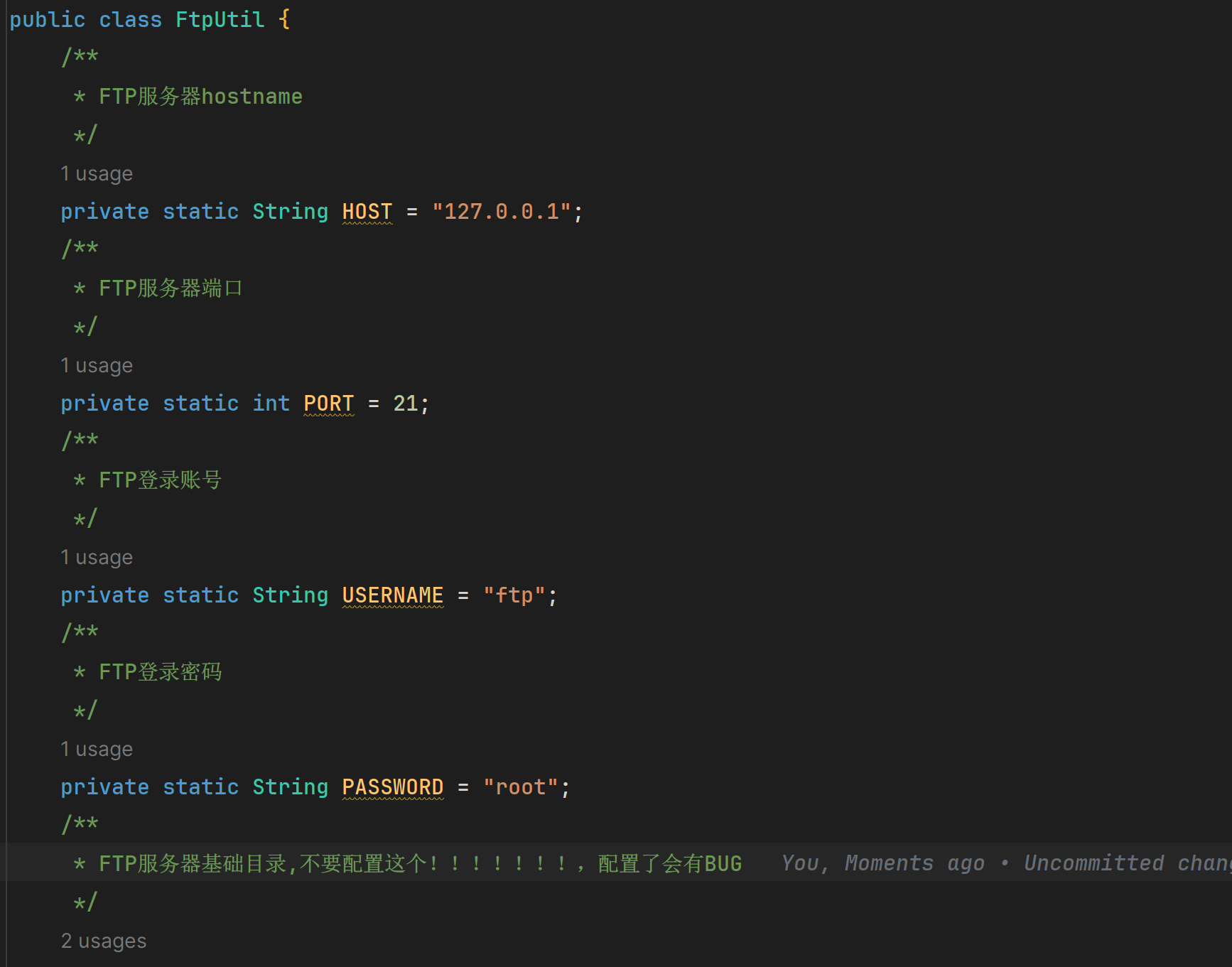
至此配置完,项目便可以启动运行。- Step4: 启动后端项目
Idea 运行后端项目,看到以下信息,表示运行成功

如果你想要qq 登录和发邮件的功能,需要配置qq 邮箱相关配置,这里就不再介绍了。
4. 前端部署
点击上面后端部署成功后返回的地址:
http://127.0.0.1:8080/moti-cloud,即可浏览器打开前端项目: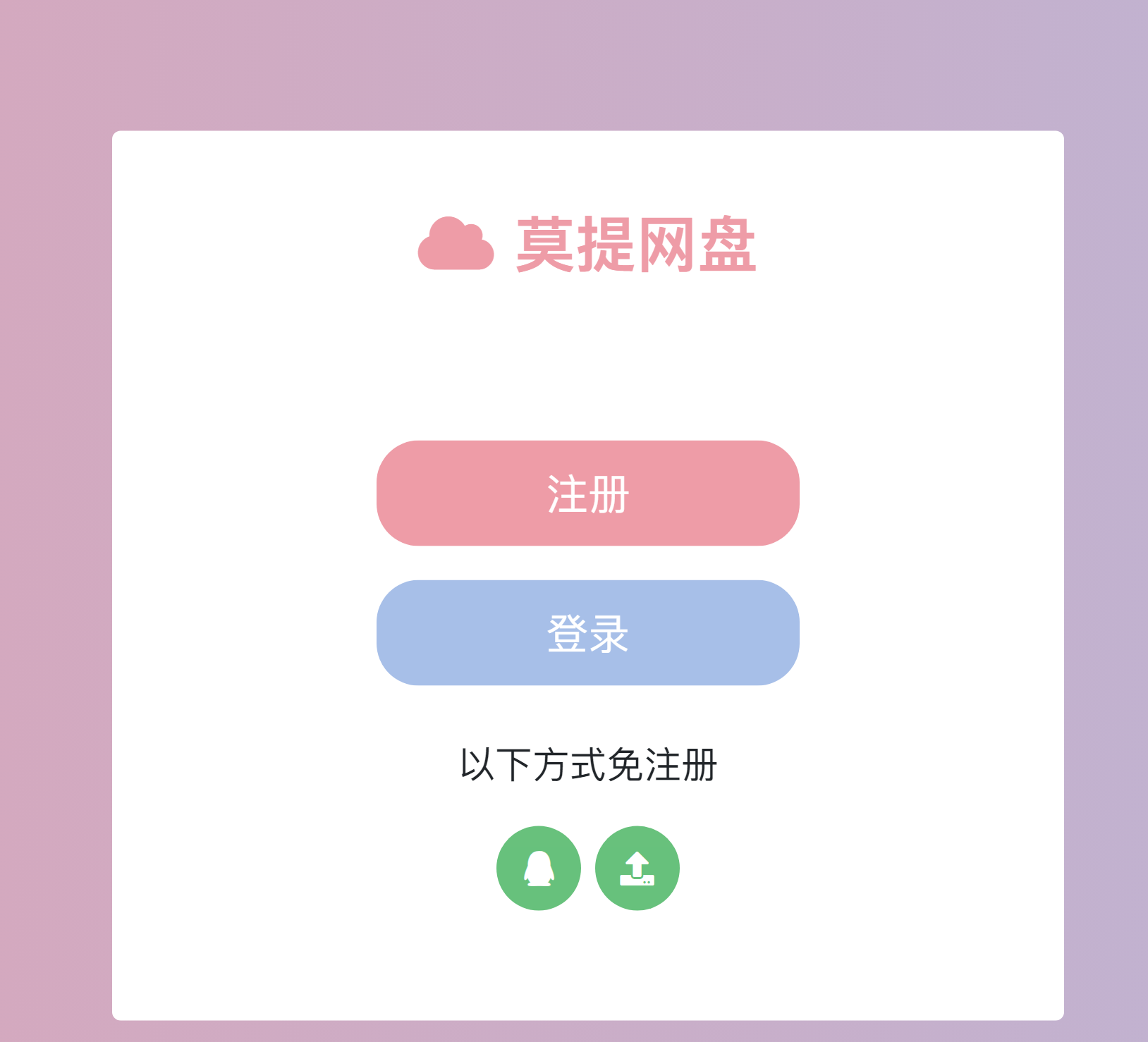
登录: 输入账号密码: admin@qq.com admin 即可登录成功! 或者自行注册一个账号邓丽
关注 ITSource 公众号 ! 获取更多学习资源呀 !

可付费二次开发, 定制, 一对一讲解, 有意可微信联系: itguangit
-
相关阅读:
【无标题】lllll
[附源码]java毕业设计医院门诊信息管理系统
Linus shell 在一个脚本中调用另外一个脚本变量
爬虫-Day6-xpath解析
css知识学习系列(6)-每天10个知识点
记一次 .NET 某工控视觉系统 卡死分析
说说BTree和B+Tree
flann的接口介绍
kali linux实现arp攻击对方主机
CSRF攻击原理详解
- 原文地址:https://blog.csdn.net/itguangit/article/details/134019291