-
Linux计划任务以及进程检测与控制
一、Linux计划任务
1、计划任务权限
☆ 黑名单
crontab是任何用户都可以创建的计划任务,但是超级管理员可以通过配置来设置某些用户不允许设置计划任务 。
提出问题:如果我们想限定某个用户(如itheima)使用计划任务,如何处理呢?
答:可以使用计划任务的黑名单,黑名单文件路径 => ==/etc/cron.deny==文件
案例:把普通账号itheima加入到cron.deny黑名单中,禁止其创建计划任务
第一步:切换到超级管理员root
# su - root第二步:使用vim打开/etc/cron.deny文件
# vim /etc/cron.deny第三步:把你需要禁止的用户名单,加入此文件(如itheima)
itheima切换到itheima账号,测试是否可以使用crontab命令

☆ 白名单
在Linux的计划任务中,除了拥有黑名单以外,还有白名单。作用:允许哪些用户使用计划任务。
白名单文件的路径 => ==/etc/cron.allow==,但是要特别注意,此文件需要手工创建。
注意:白名单优先级高于黑名单,如果一个用户同时存在两个名单文件中,则会被默认允许创建计划任务。
2、查看计划任务的保存文件
问题:计划任务文件具体保存在哪里呢?
答:
/var/spool/cron/用户名称,如果使用root用户编辑计划任务,则用户文件名为root- # ll /var/spool/cron
- total 4
- -rw-------. 1 itheima itheima 0 Mar 24 09:50 itheima
- -rw-------. 1 root root 40 Mar 24 10:21 root
3、计划任务的日志程序
问题:在实际应用中,我们如何查看定时任务运行情况?
答:通过计划任务日志,日志文件位于
/var/log/cron案例:演示计划任务的日志程序
第一步:使用root账号创建一个计划任务
- # su - root
- # crontab -e
- * * * * * echo 1 >> ~/readme.txt
第二步:使用tail -f命令监控/var/log/cron日志程序
# tail -f /var/log/cron4、扩展内容:at命令
在Linux系统下,有两个命令可以实现计划任务:crontab与at(第三方需要额外安装)
crontab :每天定时执行计划任务(最小单元分钟)
at :一次性定时执行任务
☆ 安装at命令
CentOS7自带,其他版本可能需要手工安装
# yum install at -y☆ 启动底层服务
- # systemctl start atd
- # systemctl enable atd
atd = at + d = at命令 + daemon缩写
☆ 案例演示
案例1:三天后下午5点执行/bin/ls
- # at 5pm+3 days
- at>/bin/ls >/root/readme.txt
- at>按Ctrl+D
am = 上午、pm = 下午、3 days = 3天
案例2:明天17点,输出时间到指定的文件中
- # at 17:00 tomorrow
- at>date>/root/readme.txt
- at>按Ctrl+D
tomorrow = 明天
案例3:使用atq查看没有执行的计划任务
# atqatq = at + q = at命令 + query查询
案例4:删除指定的计划任务
- # atq
- # atrm 任务号
atrm = at + rm = at命令 + remove移除
二、Linux进程与程序
1、了解一下进程与程序的关系
进程是正在执行的一个程序或命令,每个进程都是一个运行的实体,并占用一定的系统资源。程序是人使用计算机语言编写的可以实现特定目标或解决特定问题的代码集合。
简单来说,程序是人使用计算机语言编写的,可以实现一定功能,并且可以执行的代码集合。进程是正在执行中的程序。
举例:谷歌浏览器是一个程序,当我们打开谷歌浏览器,就会在系统中看到一个浏览器的进程,当程序被执行时,程序的代码都会被加载入内存,操作系统给这个进程分配一个 ID,称为 PID(进程 ID)。我们打开多个谷歌浏览器,就有多个浏览器子进程,但是这些进程使用的程序,都是chrome
PID = Process ID = 进程编号

2、Linux下的进程管理工作
进程查看,通过查看,判断健康状态
进程终止
进程优先级控制
三、Linux下进程管理命令
1、任务背景
工作场景:
小黑入职到一家公司,接到的第一项任务,就是监控生产服务器的性能,提到服务器性能,我们首先想到的就是CPU,内存和磁盘。
2、使用top命令动态监测CPU信息
基本语法:
# top
3、系统的整体情况
☆ 第一行

内 容 说 明 10:12:28 系统当前时间 up 13:05 系统的运行时间.本机己经运行 13 小时 05 分钟 3 users 当前登录了三个用户 load average: 0.00,0.01,0.05 系统在之前 1 分钟、5 分钟、15 分钟的平均负载。如果 CPU 是单核的,则这个数值超过 1 就是高负载:如果 CPU 是四核的,则这个数值超过 4 就是高负载 ☆ 第二行

Tasks: 230 total 系统中的进程总数 1 running 正在运行的进程数 229 sleeping 睡眠的进程数 0 stopped 正在停止的进程数 0 zombie 僵尸进程数。如果不是 0,则需要手工检查僵尸进程 ☆ 第三行

内 容 说 明 Cpu(s): 0.1 %us 用户模式占用的 CPU 百分比 0.1%sy 系统模式占用的 CPU 百分比 0.0%ni 改变过优先级的用户进程占用的 CPU 百分比 99.7%id idle缩写,空闲 CPU 占用的 CPU 百分比 0.1%wa 等待输入/输出的进程占用的 CPU 百分比 0.0%hi 硬中断请求服务占用的 CPU 百分比 0.1%si 软中断请求服务占用的 CPU 百分比 0.0%st st(steal time)意为虚拟时间百分比,就是当有虚拟机时,虚拟 CPU 等待实际 CPU 的时间百分比 问题:如果我的机器有4核CPU,我想查看每一核心分别的负载情况怎能办?
答:交换快捷键 “1”

CPU负载测试 => cat /dev/urandom |md5sum
☆ 第四行

内 容 说 明 Mem: 1863252 total 物理内存的总量,单位为KB 829960 used 己经使用的物理内存数量 68352 free 空闲的物理内存数量。我们使用的是虚拟机,共分配了 628MB内存,所以只有53MB的空闲内存 96490 buff/cache 作为缓冲的内存数量 扩展:真正剩余内存 = free + buff/cache,真正使用内存 = used - buff/cache
☆ 第五行

内 容 说 明 Swap: 2097148 total 交换分区(虚拟内存)的总大小 3336 used 已经使用的交换分区的大小 2093812 free 空闲交换分区的大小 622420 avail Mem 可用内存 在Linux操作系统分区时,最少需要3个分区:
① /boot分区 : 系统分区
② swap交换分区 :一般情况下为内存的1~2倍,但是尽量不要超过2G
③ /分区 :根分区,所有文件都存放于此
swap分区:就是当计算机的内存不足时,系统会自动从硬盘中划出一块区域充当内存使用。
我们通过 top 命令的整体信息部分,就可以判断服务器的健康状态。如果 1 分钟、5 分钟、15 分钟的平均负载高于CPU核数,说明系统压力较大。如果物理内存的空闲内存过小,则也证明系统压力较大。
问题:根据以上信息,目前我们的系统压力如何?
答:看CPU负载及内存的使用情况
问题:如果我们发现CPU负载过大,接下来怎么办?
答:如果1分钟、5分钟以及15分钟全部超过CPU的总核心数(必须引起警觉),这个时候就要查看底部的进程信息了。
经验之谈:如果一个总核数=8核心的CPU,理论上平均负载达到16,也还可以坚持很长一段时间。
4、系统的进程信息

PID 进程的 ID。 USER 该进程所属的用户。 PR 优先级,数值越小优先级越高。 NI NICE优先级,数值越小优先级越高,取值范围-20到19,默认都是0 VIRT 该进程使用的虚拟内存的大小,单位为 KB。 RES 该进程使用的物理内存的大小,单位为 KB。 SHR 共享内存大小,单位为 KB。计算一个进程实际使用的内存 = 常驻内存(RES)- 共享内存(SHR) S 进程状态。其中S 表示睡眠,R 表示运行 %CPU 该进程占用 CPU 的百分比。 %MEM 该进程占用内存的百分比。 TIME+ 该进程共占用的 CPU 时间。 COMMAND 进程名 问题:如果我们发现CPU负载过大,接下来怎么办?
答:查看占用CPU最多的进程
问题:如何查看占用CPU最多的进程?
答:交互操作快捷键P,P(大写):,表示将结果按照CPU 使用率从高到低进行降序排列
问题:如果我们发现内存可用量很小,接下来怎么办?
答:查看占用内存最多的进程,使用交互快捷键M(大写):表示将结果按照内存(MEM)从高到低进行降序排列

问题:当我们查看完系统状态,需要做什么?
答:退出,使用q,按键盘上的q,就会回到#提示符的状态。
5、free查看内存使用情况
基本语法:
- # free [选项] 1GB = 1024MB 1MB = 1024KB
- 选项说明:
- -m : 以MB的形式显示内存大小
案例:显示计算机的内存使用情况
# free -m和Centos6相比,buffer和cached被合成一组,加入了一个available。
关于此available,即系统可用内存,用户不需要去计算buffer/cache,即可以看到还有多少内存可用,更加简单直观

6、df查看磁盘剩余空间
基本语法:
- # df [选项]
- -h :以较高的可读性显示磁盘剩余空间大小
df = disk free = 磁盘 剩余
这几列依次是:
Filesystem 磁盘名称 Size 总大小 Used 被使用的大小 Avail 剩余大小 Use% 使用百分比 Mounted on 挂载路径(相当于Windows 的磁盘符) 7、ps查看系统进程信息
top : 动态查看系统进程的信息(每隔3s切换一次)
ps : 静态查看系统进程的信息(只能查询运行ps命令瞬间,系统的进程信息)
基本语法:
- # ps [选项]
- 选项说明:
- -e : 等价于“-A”,表示列出全部(all)的进程
- -f : 表示full,显示全部的列(显示全字段)
案例:显示当前系统中所有进程的信息
# ps -ef
UID 该进程执行的用户ID PID 进程ID PPID 该进程的父级进程ID,如果找不到,则该进程就被称之为僵尸进程(Parent Process ID) C Cpu的占用率,其形式是百分数 STIME 进程的启动时间 TTY 终端设备,发起该进程的设备识别符号,如果显示“?”则表示该进程并不是由终端设备发起 TIME 进程实际使用CPU的时间 CMD 该进程的名称或者对应的路径 经验之谈:我们在实际工作中使用ps命令其实主要用于查询某个进程的PID或PPID
工作场景
小黑用学到的命令,发现某个进程占用CPU很高,希望进一步查看这个简称的信息。
ps -ef 会列出全部进程,但是我们发现进程非常多,我们很难找到自己想要看的进程。这里需要使用过滤命令grep,来过滤掉我们不需要的信息。
基本语法:
- 用法:ps -ef |grep 想要看到的进程名
- 示例代码:
- # ps -ef |grep crond
- 含义:查看crond进程的详细情况
- 注意:查询结果中,如果只有一条则表示没查到对应的进程(这1 条表示刚才ps 指令的自身)。只有查到的结果多余1 条,才表示有对应的进程。
案例:查询crond的进程信息
- # ps -ef |grep crond
- root 7102 1 0 Mar23 ? 00:00:04 /usr/sbin/crond -n
- root 24752 12881 0 16:34 pts/2 00:00:00 grep --color=auto crond
问题:以上信息只有第一行是crond的进程,第二行,实际是管道命令发起时,grep所启动的进程,如何去掉?
- # ps -ef |grep crond |grep -v "grep"
- root 7102 1 0 Mar23 ? 00:00:04 /usr/sbin/crond -n
grep -v 需要去除的相关信息 : 去除包含指定关键词的那一行
扩展:ps aux命令
# ps aux# man ps
1 UNIX options, which may be grouped and must be preceded by a dash. ps -ef 2 BSD options, which may be grouped and must not be used with a dash. ps aux
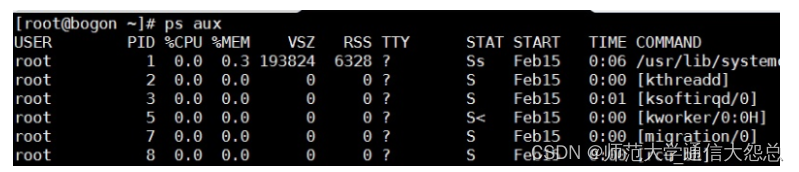
USER:该 process 属于哪个使用者账号 ==PID :该 process 的ID== ==%CPU:该 process 使用掉的 CPU 资源百分比== ==%MEM:该 process 所占用的物理内存百分比== VSZ :该 process 使用掉的虚拟内存量 (Kbytes) RSS :该 process 占用的固定的内存量 (Kbytes) TTY :该 process 是在那个终端机上面运作,若与终端机无关,则显示 ?,另外, tty1-tty6 是本机上面的登入者程序,若为 pts/0 等等的,则表示为由网络连接进主机的程序。 ==STAT:该程序目前的状态,主要的状态有== R :该程序目前正在运作,或者是可被运作 S :该程序目前正在睡眠当中 (可说是 idle 状态),但可被某些讯号 (signal) 唤醒。 T :该程序目前正在侦测或者是停止了 ==Z :该程序应该已经终止,但是其父程序却无法正常的终止他,造成 zombie (疆尸) 程序的状态== START:该 process 被触发启动的时间 TIME :该 process 实际使用 CPU 运作的时间 COMMAND:该程序的实际指令
8、netstat/ss查询网络访问信息
基本语法:
- # netstat [选项] |grep 进程名称
- 选项说明:
- -t:表示只列出tcp 协议的连接(tcp协议与udp协议)
- -n:表示将地址从字母组合转化成ip 地址,将协议转化成端口号来显示 10.1.1.10:80
- -l:表示过滤出"state(状态)"列中其值为LISTEN(监听)的连接
- -p:表示显示发起连接的进程pid 和进程名称
案例:查询Web Server(httpd)服务的端口信息
# netstat -tnlp |grep httpd基本语法:
# ss -naltp |grep 进程名称案例:查询sshd服务的端口信息
# ss -naltp |grep sshdnetstat与ss区别?① netstat信息比较简洁,ss更加丰富 ② ss执行效率比netstat略高一些
9、kill/killall杀死进程
☆ 根据pid杀掉进程
- 命令:kill
- 语法:kill [信号] PID
- 作用:kill 命令会向操作系统内核发送一个信号(多是终止信号)和目标进程的 PID,然后系统内核根据收到的信号类型,对指定进程进行相应的操作
-
- 经验:kill经常结合ps命令一起使用
kill命令用于杀死某个进程,这其实只是其一个功能。kill命令的实质是向进程发送信号
信号种类:
信号编号 含义 9 杀死进程,即强制结束进程。 15 正常结束进程,是 kill 命令的默认信号。 案例:使用kill命令杀死crond进程
- # ps -ef |grep crond
- 7102
- # kill 7102
备注:在互联网中,经常看到kill -9 进程PID,强制杀死某个进程,kill -9 pid
☆ 根据进程名称杀掉进程
基本语法:
# killall [信号编号] 进程名称案例:使用killall命令杀死crond进程
# killall crond案例:使用killall命令杀死httpd进程
# killall httpd -
相关阅读:
java计算机毕业设计高校宿舍管理系统MyBatis+系统+LW文档+源码+调试部署
Python如何使用HanNLP工具
使用css 与 js 两种方式实现导航栏吸顶效果
解释一下分库分表的概念和优缺点。如何设计一个高性能的数据库架构?
状态压缩DP
vscode C++项目相对路径的问题
AI算法+视频技术助力构建智慧城管解决方案,实现城市管理精细化
我的2023年终回顾:以终为始,持续更新
RK3588 I2C设备开发硬件检测
Java高频面试题【基础篇】
- 原文地址:https://blog.csdn.net/qq_57747969/article/details/133999872
- 最新文章
-
沪漂五周年了:我越来越迷茫了
Agentic Skill Routing 实战:别再把所有 Skill 塞进 AI Agent 上下文
MySQL-Seconds_behind_master的精度误差
[MAF预定义ChatClient中间件-03]CachingChatClient——利用缓存省钱省时间
AI的至暗历史:从万众期待到被政府撤资,AI的两次死亡徘徊
Agent OS :五种驯服不确定性的范式
PortSwigger SQL注入LAB11
数据库即时编译JIT
[Begin]AI Learn Data Day 0
深度学习进阶(二十七)现代 LLM 的核心架构设计其二:SwiGLU