-
VS使用Visual Assist添加代码说明信息
写代码时,我们一般需要在代码的最前面添加一些说明信息,作者的联系方式等等。一些高级的 IDE 工具提供修改代码模板的功能,这样就能够在创建新代码时自动加上版权信息。Visual Studio 虽然没有提供这样的操作界面,但是我们可以通过使用插件 Visual Assist 来达到这个目的。

安装Visual Assist 插件
- 直接在VS的扩展中搜索插件名,然后会自动弹出浏览器下载这个插件;
- 去官网下载:http://www.wholetomato.com/
- 我用的版本存到网盘了:「VA_X_Setup2502_0.exe」https://www.aliyundrive.com/s/woFMSNYXsEs
提取码: oqmX
下载完毕后,确保VS是关闭状态,双击安装包,选择VS版本,进行安装即可。
安装完毕后,试用30天,可以进行购买,可以进行PoJie,平台原因,PoJie方法就不提供了。
可以参考:- https://blog.csdn.net/qq_41071754/article/details/100426959
- https://blog.csdn.net/wangzijunn/article/details/132172066
- https://blog.csdn.net/mary288267/article/details/130180396
- https://blog.csdn.net/e295166319/article/details/80803937
- https://www.chinapyg.com/thread-74596-1-1.html;
配置插件
安装成功后,VS顶部会出来这个插件的标志,并且所有按键都是可以点击的。

设置代码说明信息
-
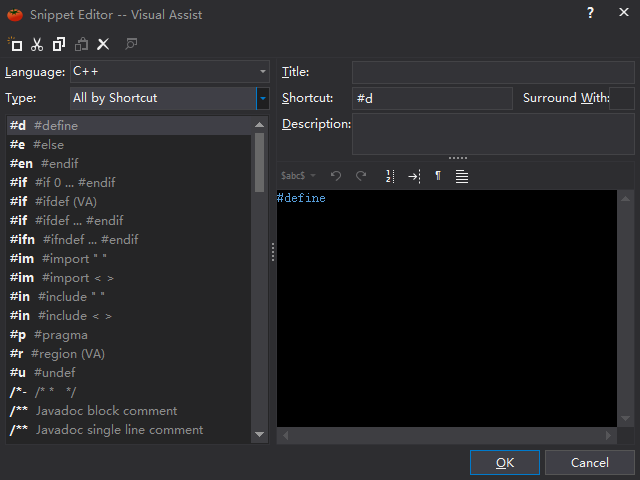
选择顶部菜单的 VAssistX -> Code Generation and Refactoring -> Edit Refactoring Snippets;
-
选择 Type –> All by Shortcut。
-
点击左上角的新建按钮,填入标题、快捷键、说明文字和模板内容,然后点击OK即可。我设置的快捷键是 “//h” ,这个根据自己的习惯进行设置。

-
模板内容如下:
/************************************************************************/ /*@File Name : $FILE_BASE$.$FILE_EXT$ /*@Created Date : $YEAR$/$MONTH$/$DAY$ $HOUR$:$MINUTE$ /*@Author : /*@blog : https://blog.csdn.net/KK_2018 /*@Description : /************************************************************************/- 1
- 2
- 3
- 4
- 5
- 6
- 7
使用的时候,在我们的C++代码文件中的第一行,输入设置的快捷键,点击回车即可将模板内容添加到代码的顶部。
插件的其他用法
- 常用快捷键
F9 // 设置断点
F5 // 调试程序
F10 // 单步
F11 // 进入某个函数
Shift + F11 // 从某个函数跳出
Shift+ Alt + O // 打开文件名搜索对话框
Alt + G // 跳到定义处
Alt + M // 输入函数名的一部分,查看某个函数
Alt + <- // 退回到上一视图
Alt + -> // 前进到下一视图 (这个快捷键是自定义的)
Ctrl + } // 如当时光标在"{" 处,则跳到配对的 “}”。如当时光标在"}" 处,则跳到配对的 “{”。
Alt + 向上方向键 // 跳到上一个类或函数
Alt + 向下方向键 // 跳到下一个类或函数
Ctrl + / // 加注释(这个快捷键是自定义的)
Shift + F9 // 快速查看变量
Alt + 3 // 查看变量
Alt + 7 // 查看堆栈
Alt + 6 // 查看内存
Shift + F5 // 退出调试程序
Ctrl + F5 // 运行程序,注意不是调试
F7 // 编译(如果编译后,出现了很多警告和个别错误,可以再按一下,F7再编译一次,这个时候,就会只出现错误,方便定位错误。)
Ctrl + I // 输入,增量搜索(实时查找)
Ctrl + F3 // 选中一个单词时,跳到下个单词(F3下一个,shift + F3 上一个)
Ctrl + Shift + F // 在文件中查找关键字,当前工程,当前文档,打开的文档,自定义等
Ctrl + F2 // 某行加书签 再按一次测去掉书签
F2 // 跳到一个书签,再按一下测跳到下一个书签
Shift + F2 // 跳到上一个书签
Ctrl + -> // 跳到一个单词最后
Ctrl + <- // 跳到一个单词最前
Ctrl + Shift + -> // 选择光标后的一个单词
Ctrl + Shift + <- // 选择光标前的一个单词
Shift + -> // 选择后的一个字母,每按一次增先一个字母
Shift + <- // 选择前的一个字母,每按一次增先一个字母
Ctrl + Shift + 空格 // 当光标在函数参数时,则提示函数参数列表
Ctrl + B // 加条件断点
Ctrl + L // 删除一行
Ctrl + Home // 跳到文档最前面
Ctrl + End // 跳到文档最后面
Home // 跳到一行最前面
End // 跳到一行最后面- 参考链接
- https://blog.csdn.net/qq_41071754/article/details/100426959
- https://blog.csdn.net/u014779536/article/details/115498327
- https://blog.csdn.net/hewusheng10/article/details/109506675
-
相关阅读:
聚观早报 | 8月抖音吸金超3.06亿美元;亚马逊发布新Kindle
【DataV/echarts】vue中使用,修改地图和鼠标点击部分的背景色
漏洞修复:Content-Security-Policy header missing
修改element-ui源码给el-dialog添加全屏功能
[Java/日志] 日志框架打印应用程序日志代码的执行情况
第七章 数据存储【Android基础学习】
_linux 进程间通信(匿名管道)
如何加载带有 AM、PM 的时间类型数据
Java EE -- Spring
Day15-Python基础学习之PySpark
- 原文地址:https://blog.csdn.net/KK_2018/article/details/133910400
- 最新文章
-
沪漂五周年了:我越来越迷茫了
Agentic Skill Routing 实战:别再把所有 Skill 塞进 AI Agent 上下文
MySQL-Seconds_behind_master的精度误差
[MAF预定义ChatClient中间件-03]CachingChatClient——利用缓存省钱省时间
AI的至暗历史:从万众期待到被政府撤资,AI的两次死亡徘徊
Agent OS :五种驯服不确定性的范式
PortSwigger SQL注入LAB11
数据库即时编译JIT
[Begin]AI Learn Data Day 0
深度学习进阶(二十七)现代 LLM 的核心架构设计其二:SwiGLU