-
【Qt开发】QSplitter的使用和设置
Qt库版本:5.2.1
Qt Creator版本:3.0.1
1 QSplitter的用途
QSplitter使得用户可以通过拖动子窗口之间的边界来控制它们的大小,例如
本文福利,莬费领取Qt开发学习资料包、技术视频,内容包括(Qt实战项目视频教程+代码,C++语言基础,C++设计模式,Qt编程入门,QT信号与槽机制,QT界面开发-图像绘制,QT网络,QT数据库编程,QT项目实战,QSS,OpenCV,Quick模块,面试题等等)↓↓↓↓↓↓见下面↓↓文章底部点击莬费领取↓↓

添加图片注释,不超过 140 字(可选)
图1 窗口拆分示意图
2 QSplitter的添加方法
QSplitter的添加方法有2种:a)通过Qt Creator的界面设计工具添加;b)直接使用C++代码添加。其中,方法a最为直观和方便,本文将重点介绍这种方法,而方法b可以见参考资料[1]。
2.1 通过Qt Creator添加QSplitter控件
与Push Button等控件的添加方法不同,在“设计”视图左侧的控件列表中,并没有对应的QSplitter控件,而是在上方面的工具栏中,如下图红色圈住的位置所示:

添加图片注释,不超过 140 字(可选)
图2.1 设置窗口拆分的按钮
与上图中左侧的Push Button等控件的使用方法不同的是,QSplitter不可以直接使用拖放的方式将其添加到界面中。根据参考资料[2][3]的说明可知,使用QSplitter之前,需要先添加将被分裂的两个控件,然后同时选中它们,这时候上图的QSplitter按钮变成可用状态,点击“水平分裂器”即可将它们进行水平的布局。
2.2 取消QSplitter
取消上述的分裂布局的方法是,同时选中已经被分裂的控件,然后点击工具栏上方的“打破布局(B)”按钮即可,如下图所示:

添加图片注释,不超过 140 字(可选)
图2.2 取消窗口拆分的按钮
3 动态改变子窗口大小
默认情况下,使用鼠标拖动分割子窗口间的边界时,子窗口会动态的改变其大小。然而,如果希望在松开鼠标时才改变其大小,可以设置下面的参数,取消其勾选状态即可:

添加图片注释,不超过 140 字(可选)
4 子窗口最小尺寸
在拖动子窗口间的边界线时,有时我们并不希望子窗口的宽度或者高度被缩小到零,因此可以设置子窗口的最小尺寸:

添加图片注释,不超过 140 字(可选)
图 4.1 子窗口属性截图
然而,就算是设置了上述值,还不行,还需要将下面的选择去掉勾选状态
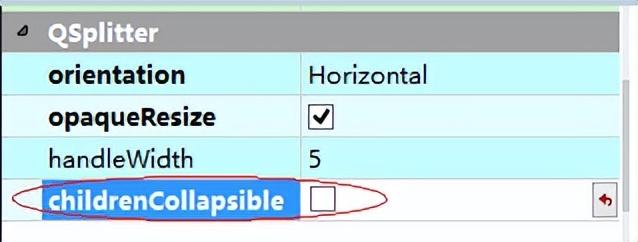
添加图片注释,不超过 140 字(可选)
图4.2 QSplitter属性截图
5 子窗口比例
默认情况下,QSplliter中各个子窗口的大小等比例的,但是很多时候我们并不希望这样,因此参考资料[5][6][7][8]都提到如何解决这个问题,但都是直接通过C++代码的方式去实现的。这里主要介绍如何通过Qt Creator的“设计”界面来达到同样的目的。
选中QSplitter中的子窗口,然后设置其sizePolicy属性如下图所示

添加图片注释,不超过 140 字(可选)
图5 缩放因子设置
分别将QSplliter中各子窗口的“水平伸展”值设置为非零的值。此值越大,表示对应的子窗口在QSplliter中的分割比例越大(分割效果要运行程序时才呈现出来)。
本文福利,莬费领取Qt开发学习资料包、技术视频,内容包括(Qt实战项目视频教程+代码,C++语言基础,C++设计模式,Qt编程入门,QT信号与槽机制,QT界面开发-图像绘制,QT网络,QT数据库编程,QT项目实战,QSS,OpenCV,Quick模块,面试题等等)↓↓↓↓↓↓见下面↓↓文章底部点击莬费领取↓↓
-
相关阅读:
剑指offer专项突击版第26天
京东工业API接口解析,实现根据ID取商品详情
面试高频的ES6中的Map和Set数据结构详解
腾讯云轻量应用服务器ubuntu使用xshell安装宝塔面板
Selenium 中的 XPath
设计模式——单例模式
弘辽科技:淘宝店铺一直没流量怎么办?淘宝网店没有流量怎么办?
上岸美团这份《Java岗面试指南》被772人催更,我连夜肝了出来
解决OpenSSL加入到在Visual Studio 2019中编译返回LNK2019错误
Node + Express 后台开发 —— 起步
- 原文地址:https://blog.csdn.net/m0_73443478/article/details/133882022