-
如何把视频压缩变小?
如何把视频压缩变小?大家都知道,视频一般都伴随着很大的文件体积,:尤其是现在的视频大多是高清晰度的,因此视频文件的体积就更加的大,视频体积太大会给我们带来很多的不便,主要是以下这几点:
① 储存空间消耗:大容量的视频文件需要更多的硬盘空间来储存,这可能会导致电脑、手机等设备的存储空间不足。
② 传输速度慢:将大体积的视频文件通过网络传输需要更长的时间,特别是在网络连接较慢或不稳定的情况下,观看或分享视频的等待时间会增加。
③ 带宽限制:在上传或下载大视频文件时,如果网络带宽受限,其他用户可能会受到影响,导致整体网络速度变慢。
④ 视频加载慢:当播放在线视频时,如果视频文件体积过大,需要更长的时间进行缓冲和加载,可能会导致视频无法顺畅播放或出现卡顿现象。
⑤ 移动设备播放问题:大体积的视频文件在移动设备上播放时,可能会导致设备发热过快、电池消耗过快,甚至无法正常播放。
既然视频太大会给我们带来这么多的麻烦,那么我们就肯定需要想办法对视频进行压缩变小,那么如何压缩呢?下面就让小编总结几个方法给大家吧:

方法一:使用“优速文件压缩器”软件压缩视频
第1步,打开电脑之后我们将需要使用到的“优速文件压缩器”软件进行下载和安装,安装好之后运行使用,直接点击此软件中的【视频压缩】功能。

第2步,将需要压缩的视频文件准备好,然后通过点击【添加文件】按钮将这些视频添加到软件中,此处支持批量压缩操作。

第3步,随后在软件的右侧进行压缩设置,设置的参数是视频码率,码率值设置得越低那么代表会被压缩得越小;另外还可以在软件上上修改一下输出目录,用于保存压缩后的视频。

第4步,点击软件上的【开始转换】红色按钮正式启动压缩程序,等待压缩结束之后软件会自动打开输出文件夹,在输出文件夹里可以找压缩后的视频文件。

第5步,最后我们对压缩效果进行对比,从下面的对比结果图可以清楚的看到,压缩后的视频要比压缩前的视频小很多,证明这个压缩方法是有效果的。

方法二:使用在线工具compresser压缩视频
在线工具compresser是一个压缩功能文件压缩器,不仅可以进行视频压缩,还能压缩图片、文档和音频等文件。浏览器将此工具打开之后,点击左边列表中的“视频”功能按钮,从这里进行视频压缩的操作。

在下方面进行压缩设置,设置的项目有压缩选项和整体视频质量,大家根据自己的需要进行设置。然后点击页面上的绿色放量,随后将需要压缩的视频进行上传。这样便立即启动视频压缩的操作了,压缩过程中大家不要太着急,压缩结束后我们在页面上可以下载到压缩变小后的视频文件。

方法三:使用讯飞压缩器压缩视频
本方法使用到的讯飞压缩器也是一个需要在电脑上进行下载和安装的电脑软件,大家将此软件安装好之后打开使用,然后点击首页里五个功能中的“视频压缩”功能选项,这个功能支持10种以上格式视频的压缩操作。
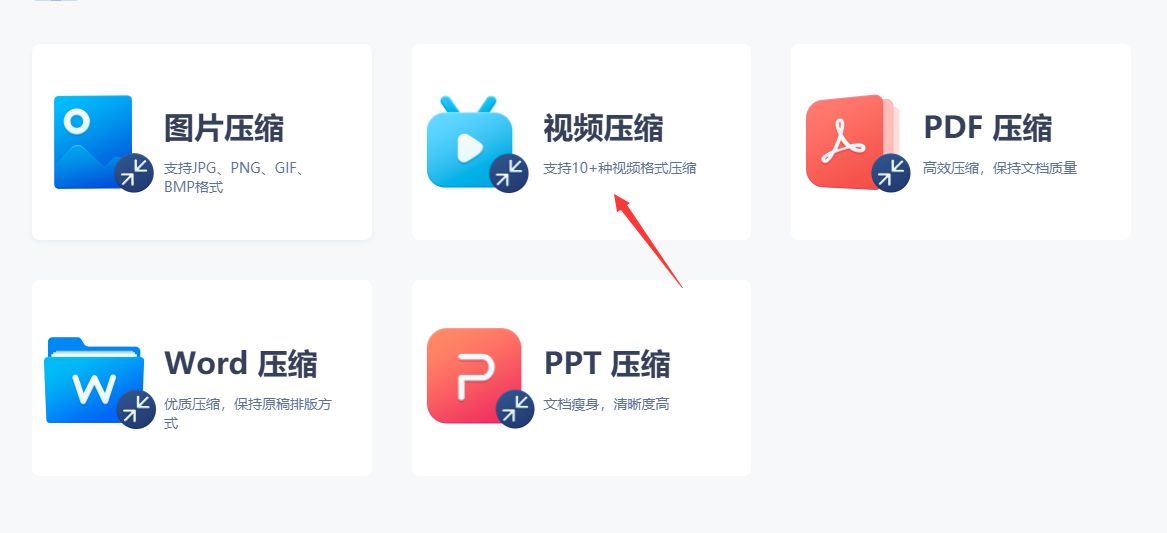
来到视频压缩的操作内页之后,我们点击页面中间的“添加文件”蓝色按键,随后通过弹出的窗口将需要压缩的视频文件进行添加,大家可以添加多个视频进行压缩,以节省更多的时间。

添加好要压缩的视频后在下面进行设置,可以进行的设置项目的压缩设置、输出格式、缩放比、分辨率、比特率、帧率;另外还可以对视频的音频进行设置。如果你不知道怎么设置,这些项目采用默认值就可以了。

完成我们需要的参数设置之后,点击软件右下角“开始压缩”蓝色按钮后,即可立即开启视频压缩的程序,视频压缩需要大家耐心等待一会,压缩结束后打开文件保存文件夹,就能找到刚刚压缩好的视频文件了。

方法四:使用会声会影软件压缩视频
会声会影是一个专业的视频编辑软件,所以使用它进行视频压缩操作起来会比较的困难,不适合新手小伙伴使用,需要注意的是,压缩比特率会影响视频的质量,过低的比特率可能会使得视频模糊、失真,因此需要根据实际需求和视频的原始品质来设置比特率,下面是压缩步骤介绍。
1、打开会声会影软件,导入需要压缩的视频文件。
2、在时间轴上找到视频素材,右键点击选择“属性”。
3、在弹出的属性对话框中选择“视频”标签页,找到“格式”选项,选择“H.264/MPEG-4 AVC”。
4、找到“比特率”选项,根据需要设置一个较低的比特率。
5、点击“确定”按钮保存设置,然后导出视频即可。

将电脑中的视频压缩变小后可以节省出更多的电脑空间,压缩后的视频文件可以更快地上传或下载到互联网上,同时也可以更容易地通过电子邮件、聊天应用程序等途径分享给他人。视频压缩在电脑使用过程里最重要的一个操作,我相信很多小伙伴都进行过这种视频处理操作,那么你知道如何把视频压缩变小吗?不知道的小伙伴可以看一看小编上面分享的几个方法,都是靠谱且有效果的方法,希望能够帮助到大家哦。
-
相关阅读:
MySQL 服务正在启动.MySQL 服务无法启动.服务没有报告任何错误。请键入 NET HELPMSG 3534 以获得更多的帮助。总结较全 (已解决)
Django 使用Mysql数据库
收集灵感都有哪些网站推荐?
离开了浪浪山,简直不要太爽
Bigtable: A Distributed Storage System for Structured Data
软件外包开发需求文档编写
【PostgreSQL 15】PostgreSQL 15对UNIQUE和NULL的改进
2>&1到底是什么意思?
springMVC 拦截器和异常处理器
云服务器ECS价格表出炉_2024年最新价格表——阿里云
- 原文地址:https://blog.csdn.net/yososoft/article/details/133863114