-
docker部署的jenkins配置(接口自动化)
一、jenkins汉化
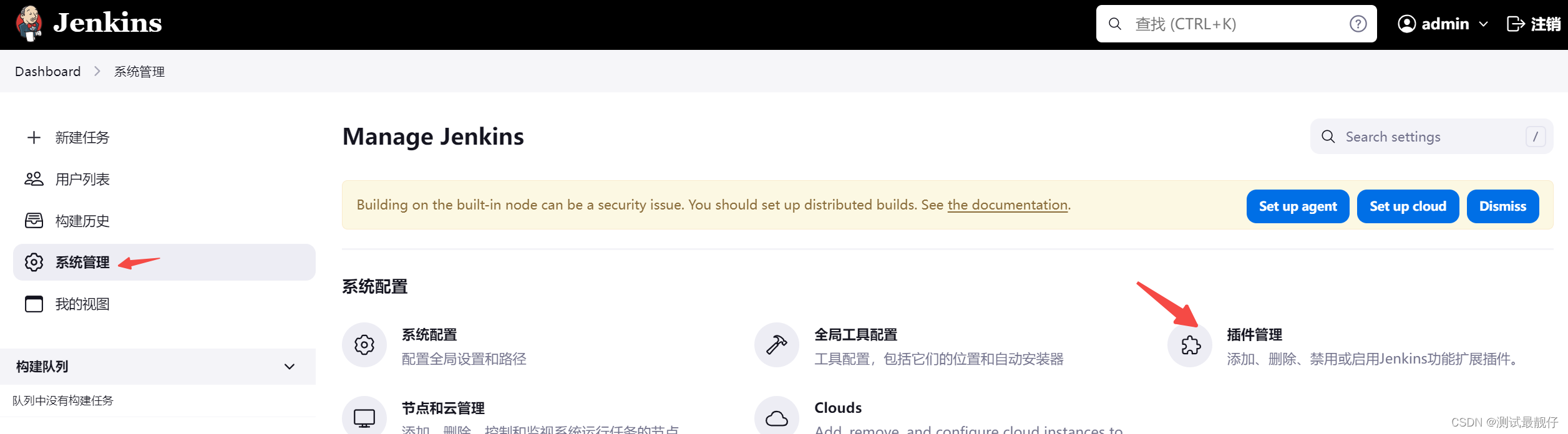
1.点击Manage Jenkins(系统管理),点击Plugins(插件)
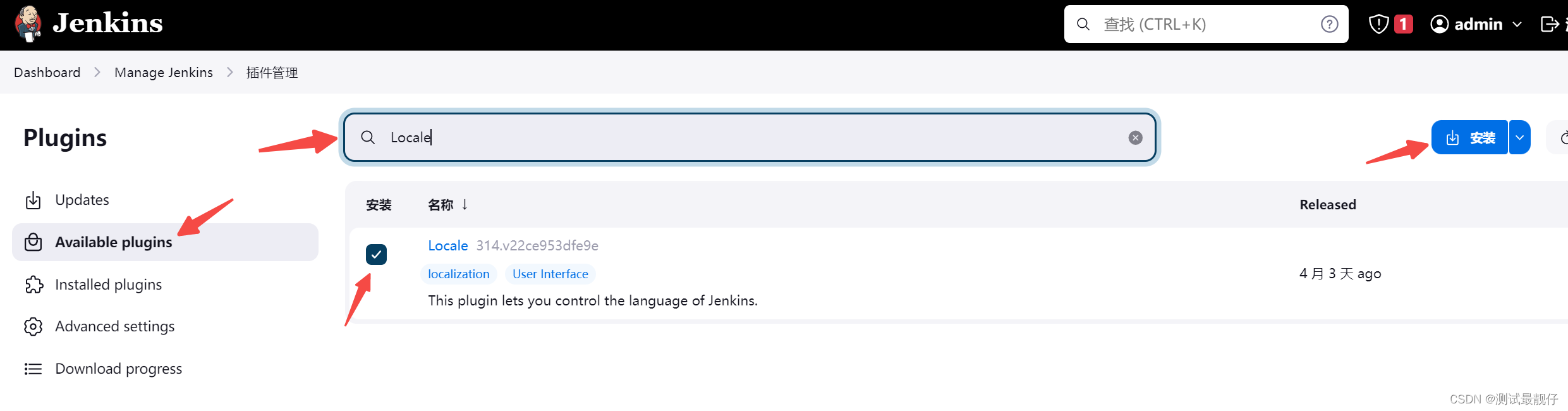
2.安装Locale插件
点击Available plugins(可用插件),输入Locale,勾选,点击安装,安装完成后,点击勾选空闲时重启jenkins
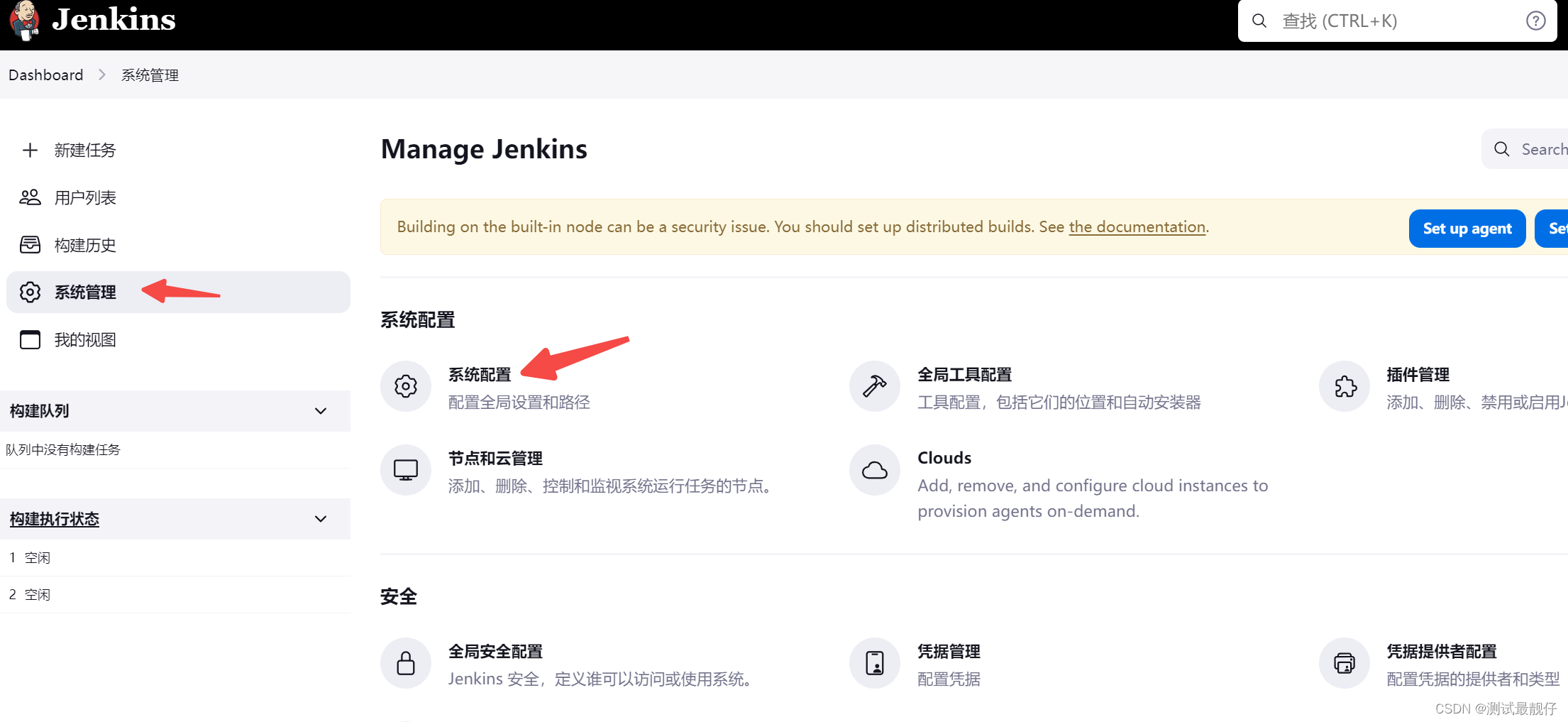
重启后,点击系统管理,点击系统配置
Ctrl+f搜索Locale,输入zh_CN,勾选,点击应用,点击保存
二、jenkins配置allure报告
1.安装allure插件
点击系统管理->插件管理
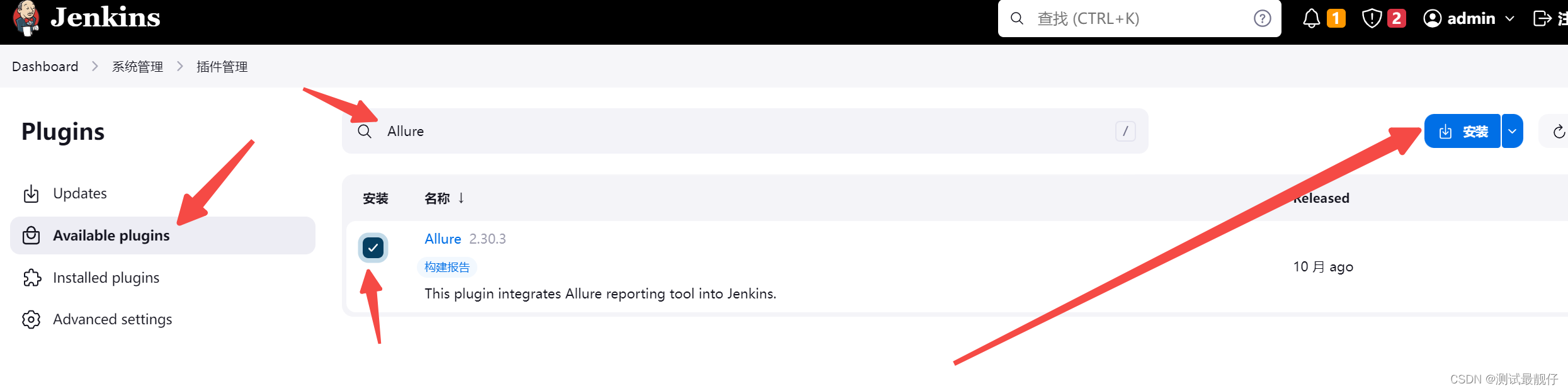
点击Available plugins(可用插件),输入:Allure,勾选,点击安装
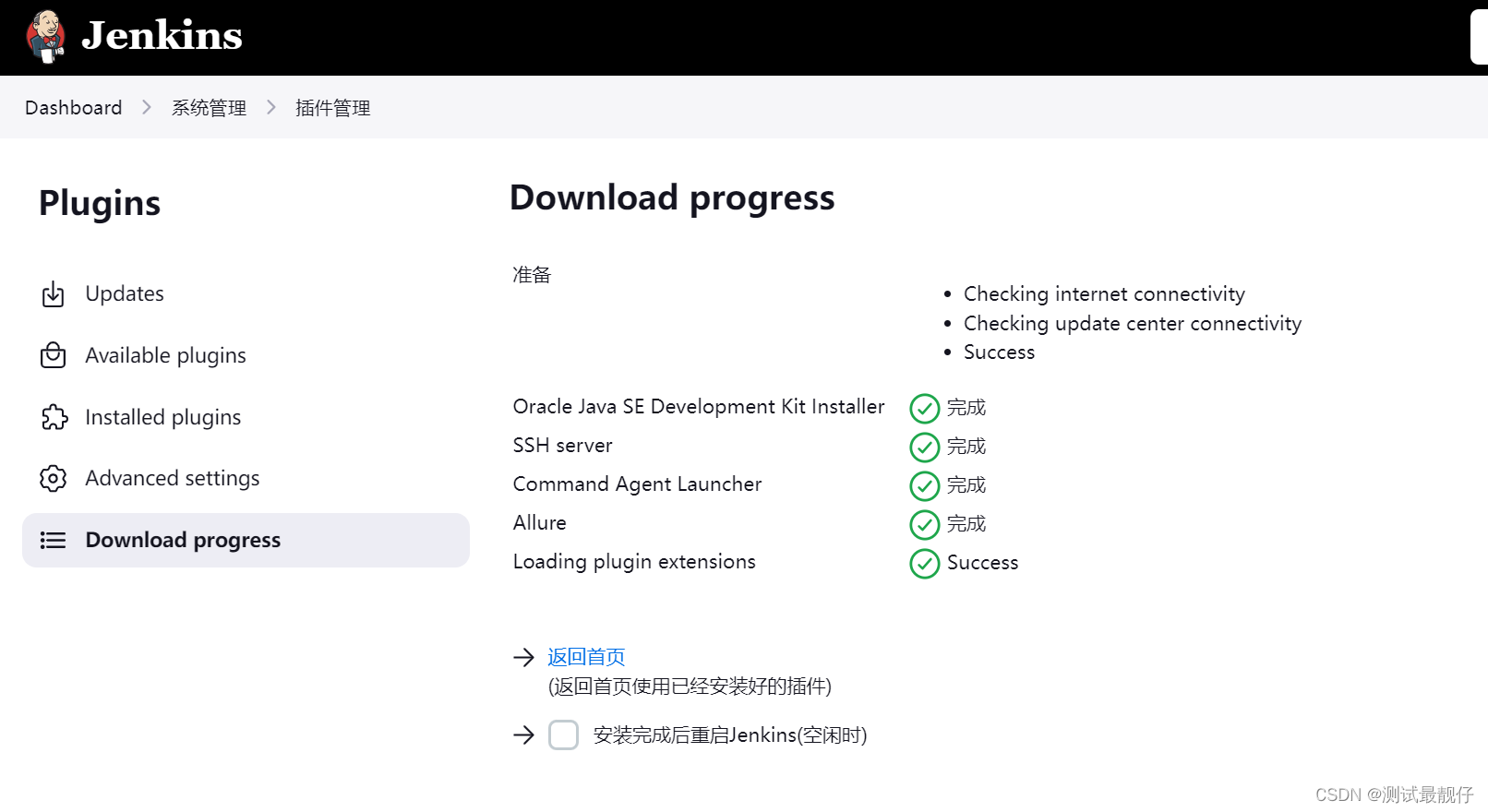
安装完成,点击返回首页
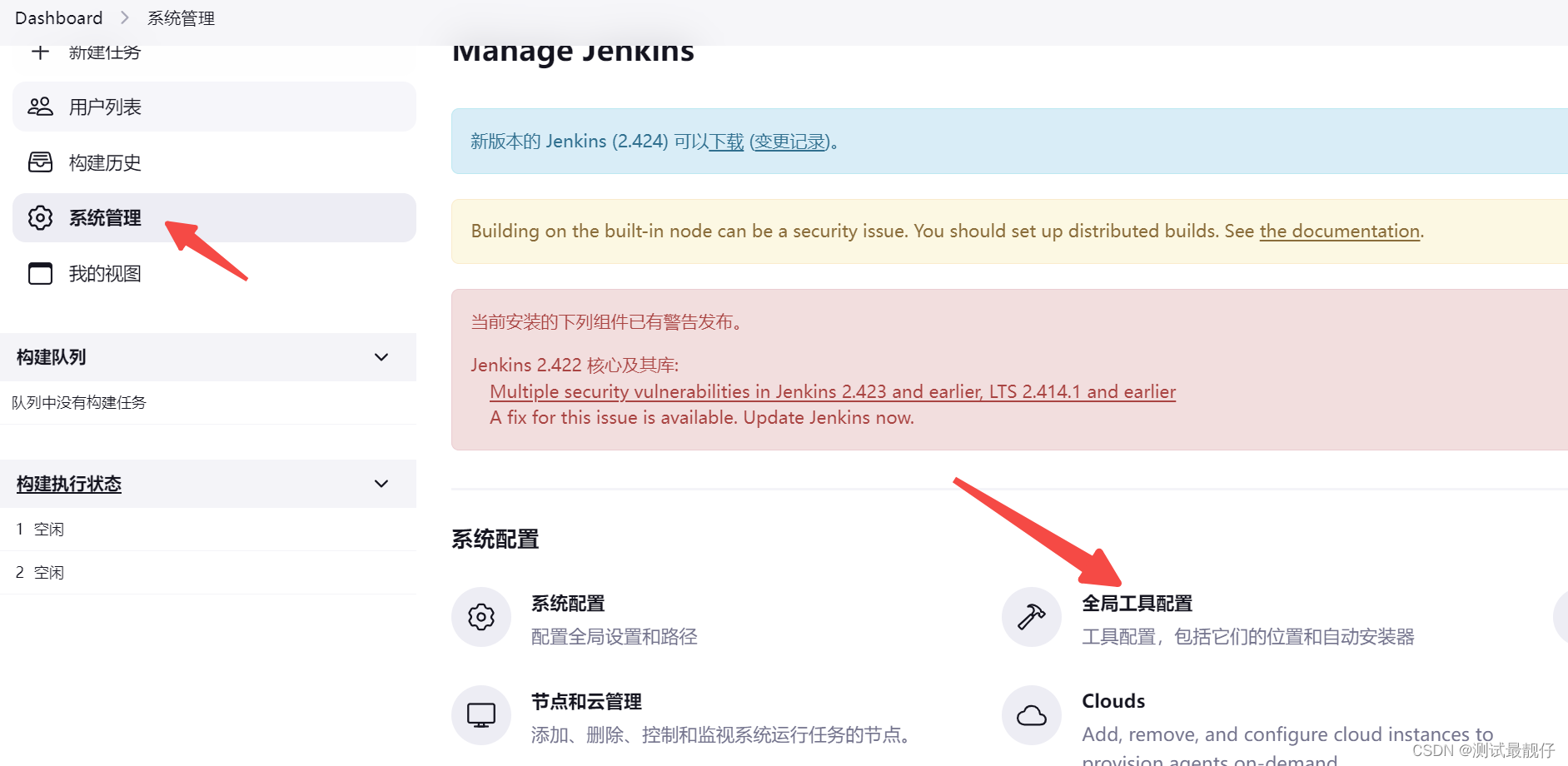
2.配置
系统管理->全局工具配置
点击新增
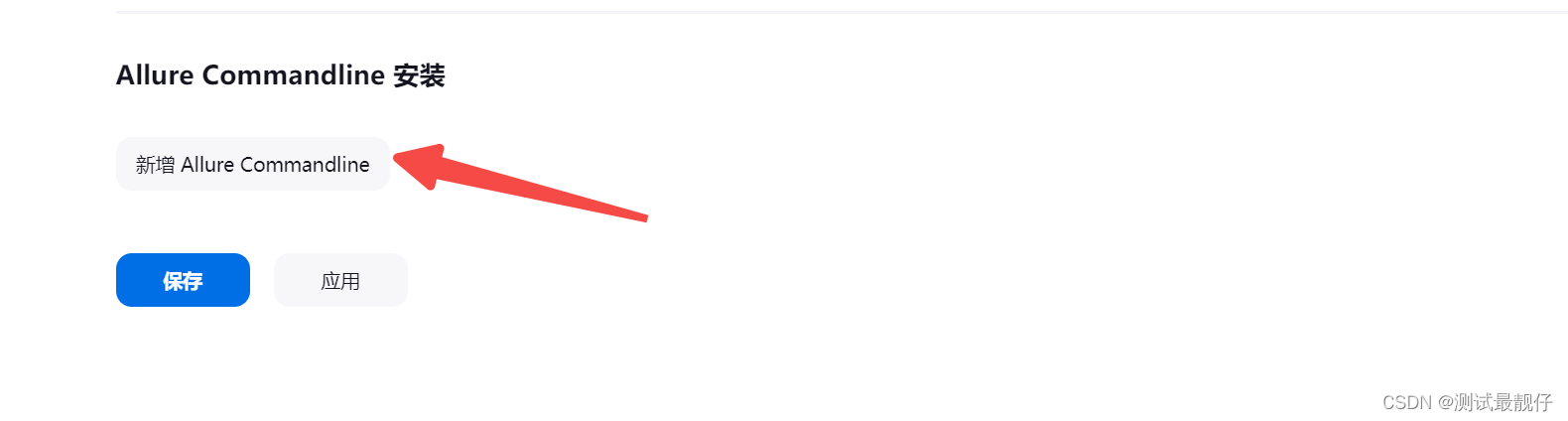
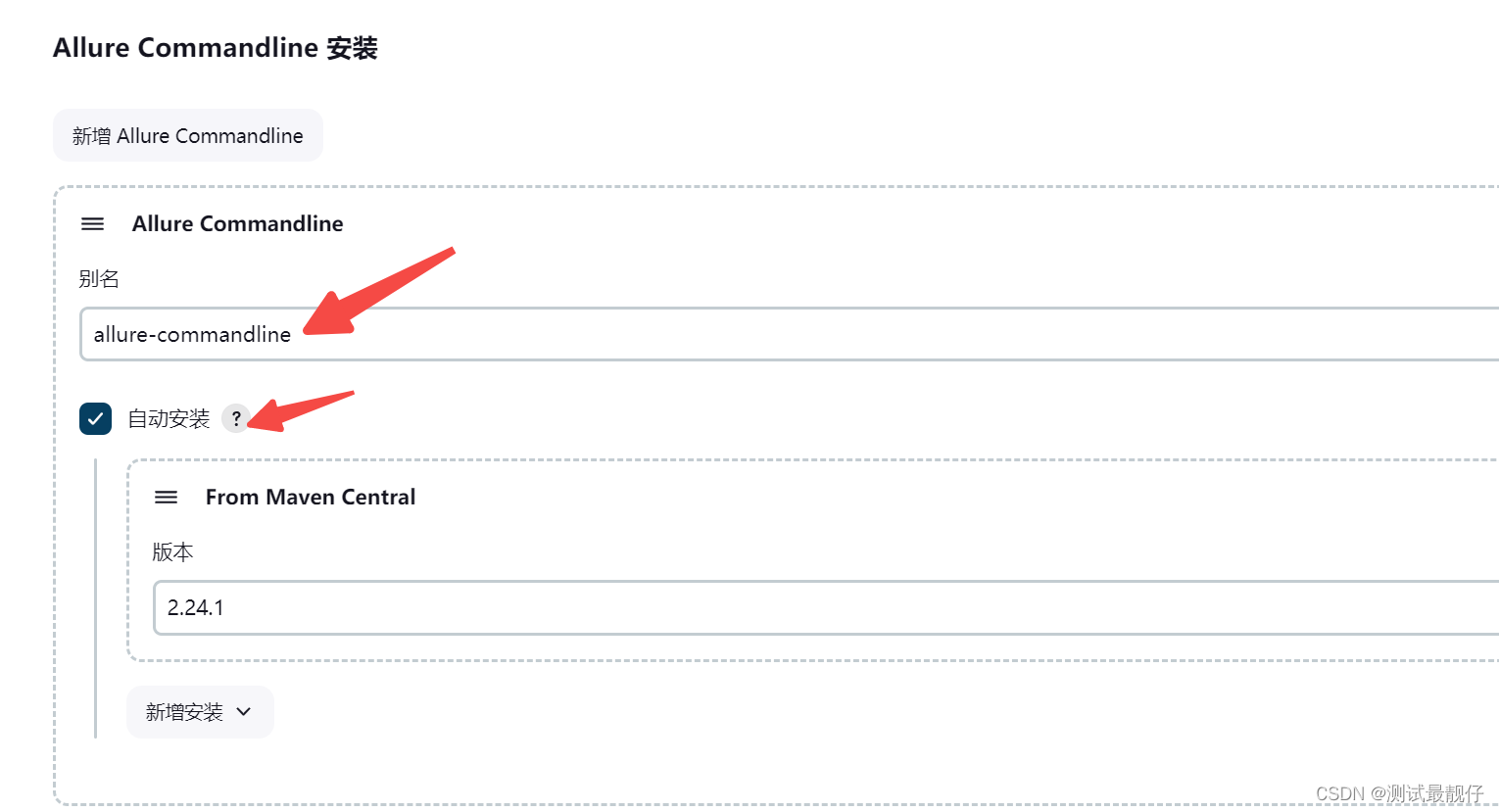
输入别名,点击应用,点击保存
注意:Allure Commandline是专门解析Allure生成的json数据文件,然后生成Allure报告的插件
三、配置jenkins项目
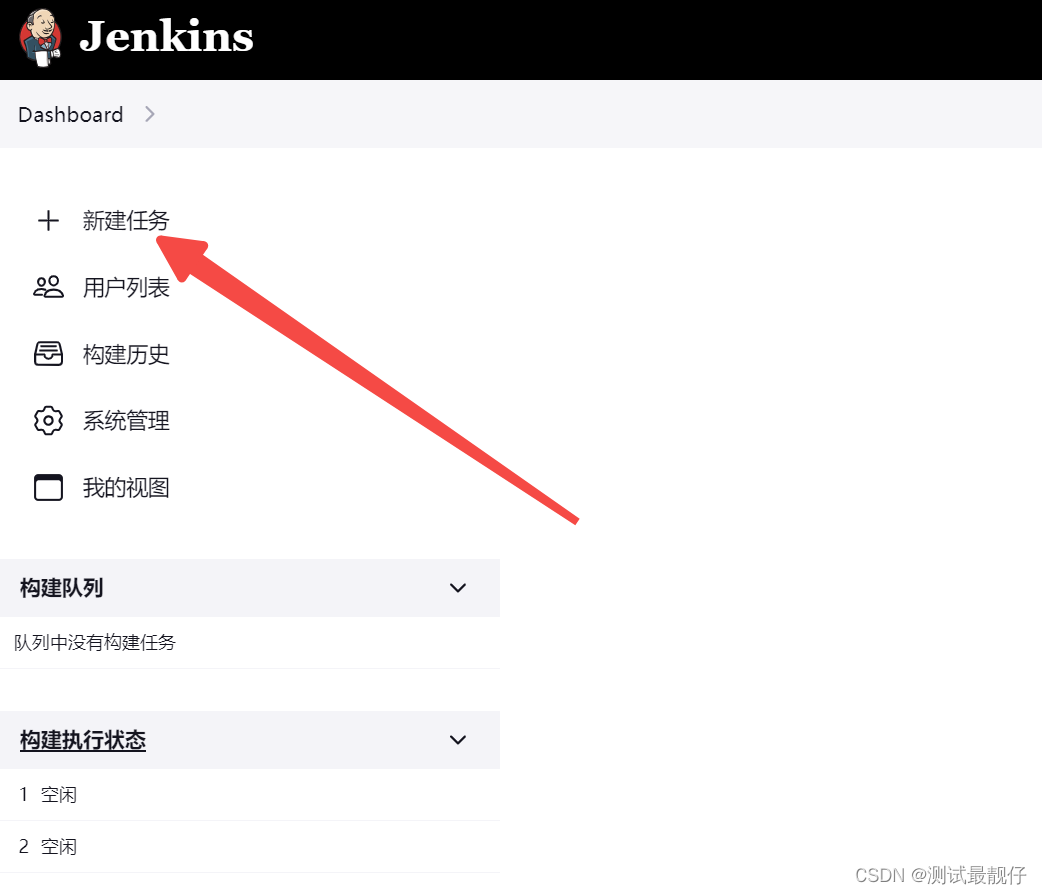
1.新建任务
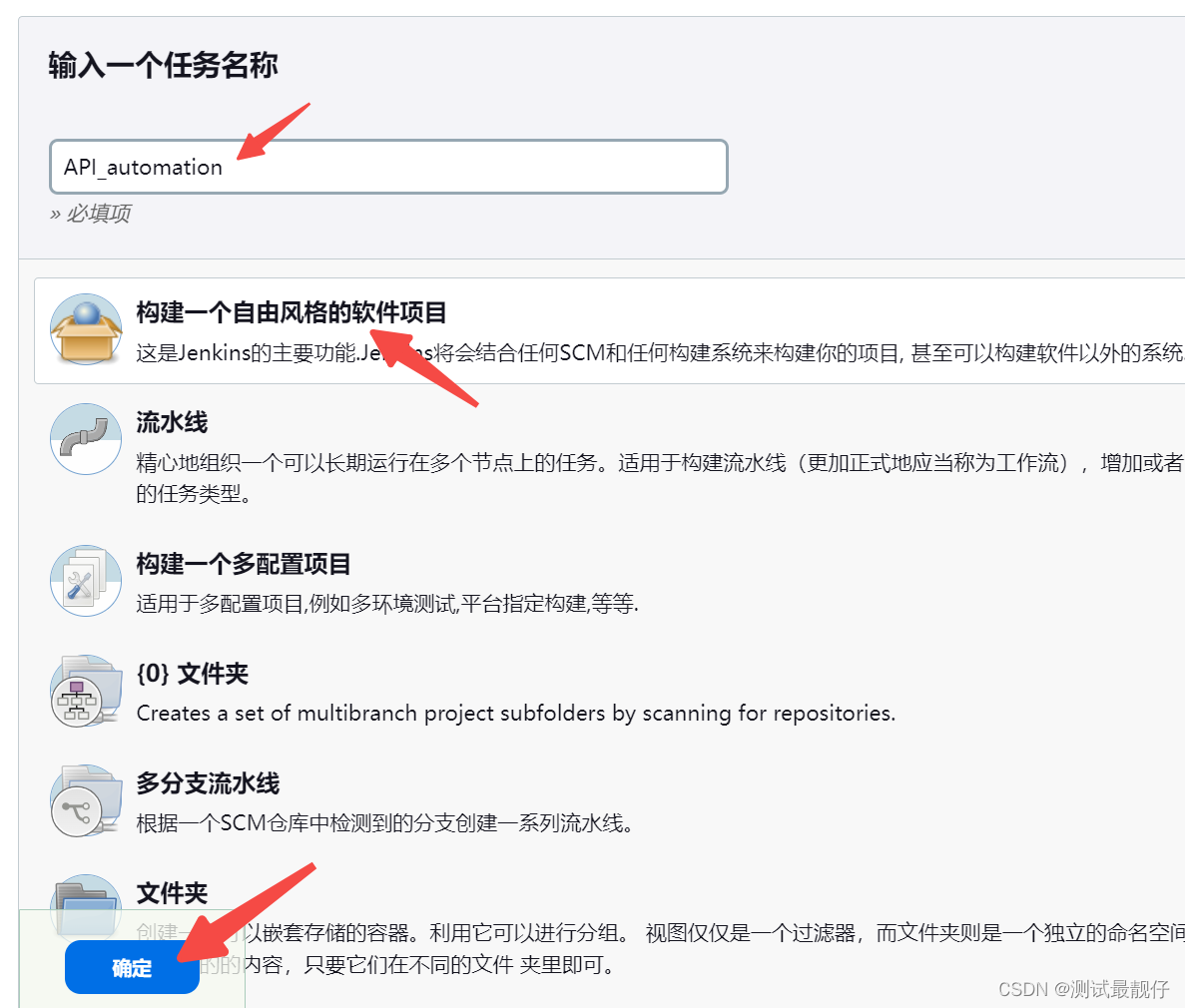
2.创建项目
输入项目名称,选择构建一个自由风格的项目,点击确定
3.源码管理
点击Git
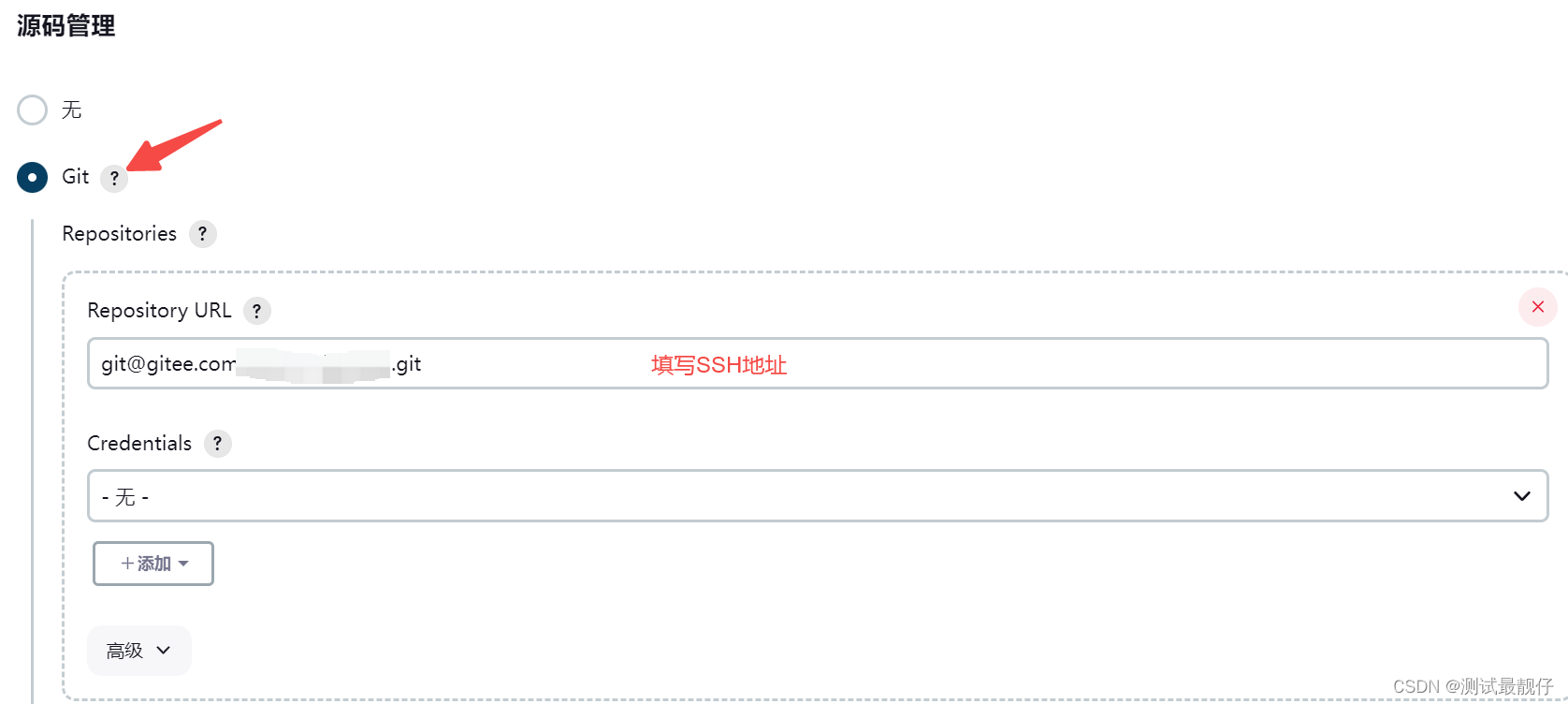
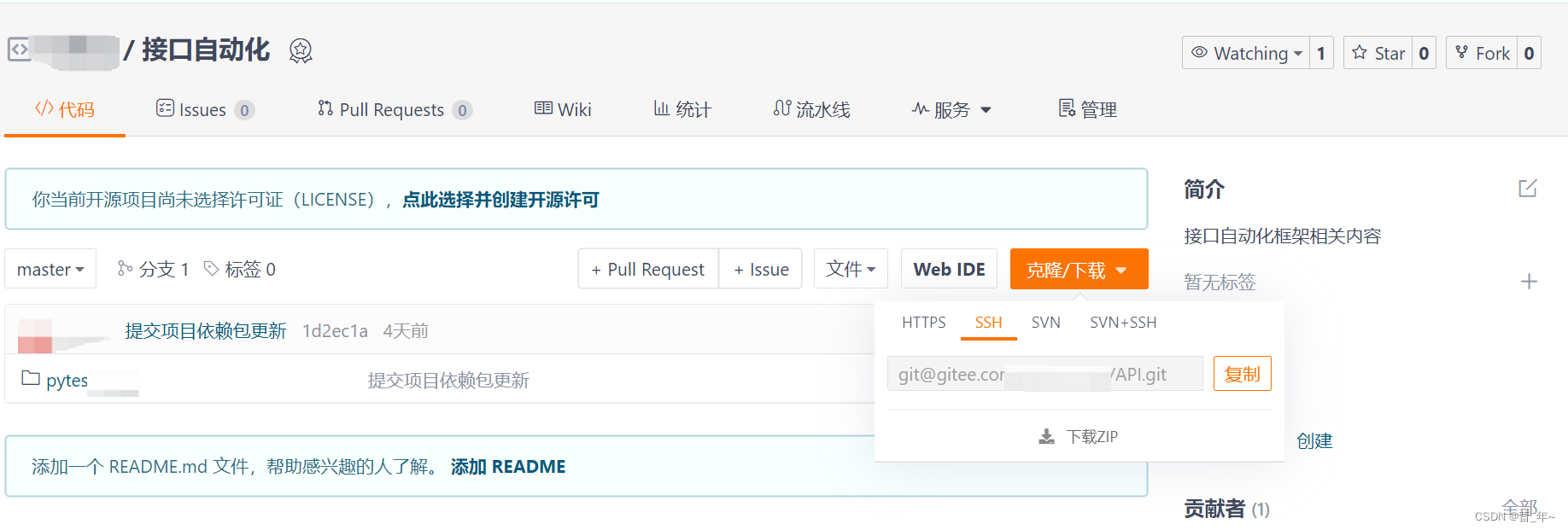
SSH地址
4.构建触发器
①触发远程构建
在浏览器请求:http://192.168.1.1:9000/job/API_automation/build?token=8888
就会触发构建②其他工程构建后触发
在这个jenkins中其他项目构建完成后,触发这个项目
③定时构建
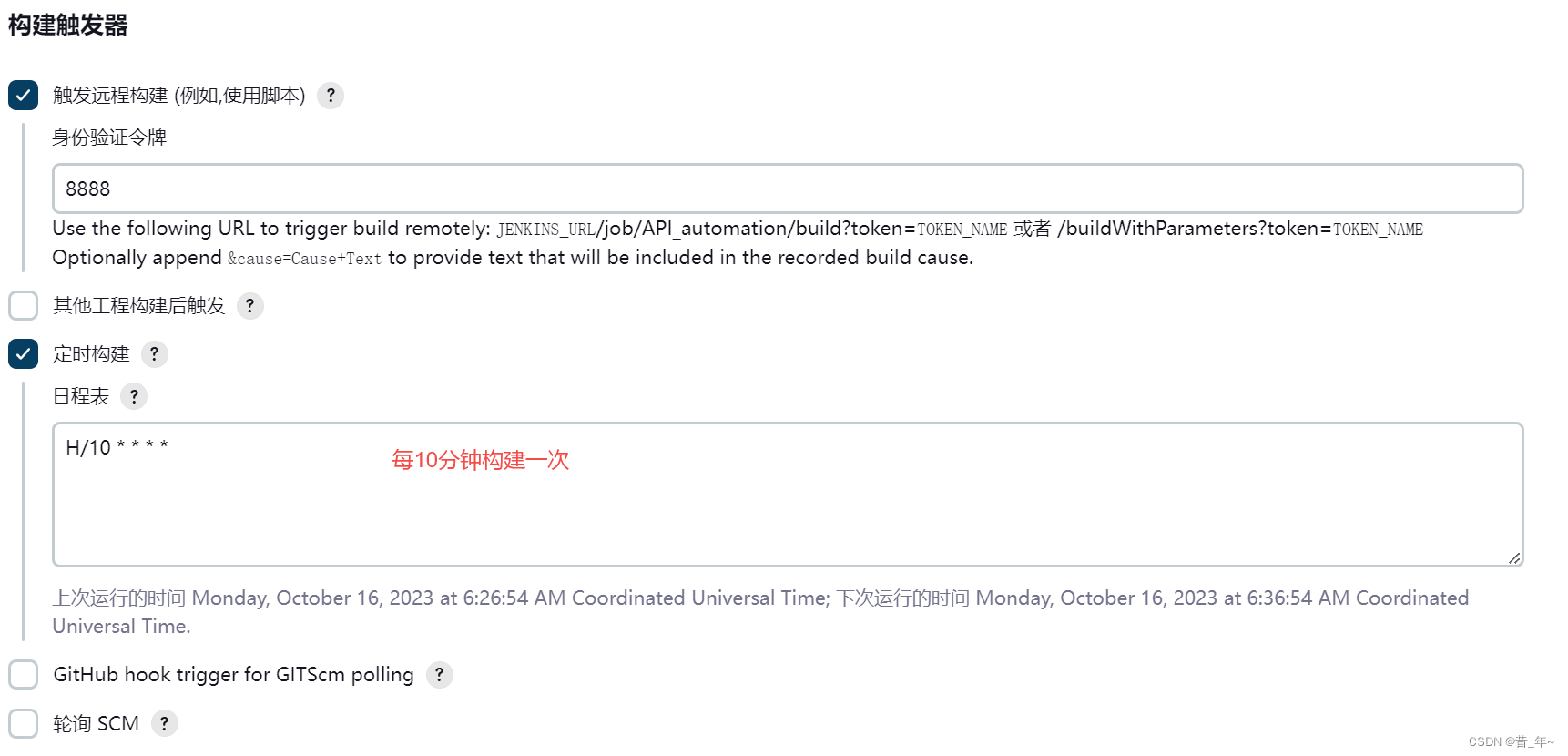
每隔15分钟构建一次: H/15 * * * * 每隔5分钟构建一次 H/5 * * * * 每3个小时构建一次 H H/3 * * *- 1
- 2
- 3
- 4
- 5
- 6
- 7
- 8
④GitHub hook trigger for GITScm polling(后端提交代码后发送请求到jenkins,jenkins收到请求后执行构建)
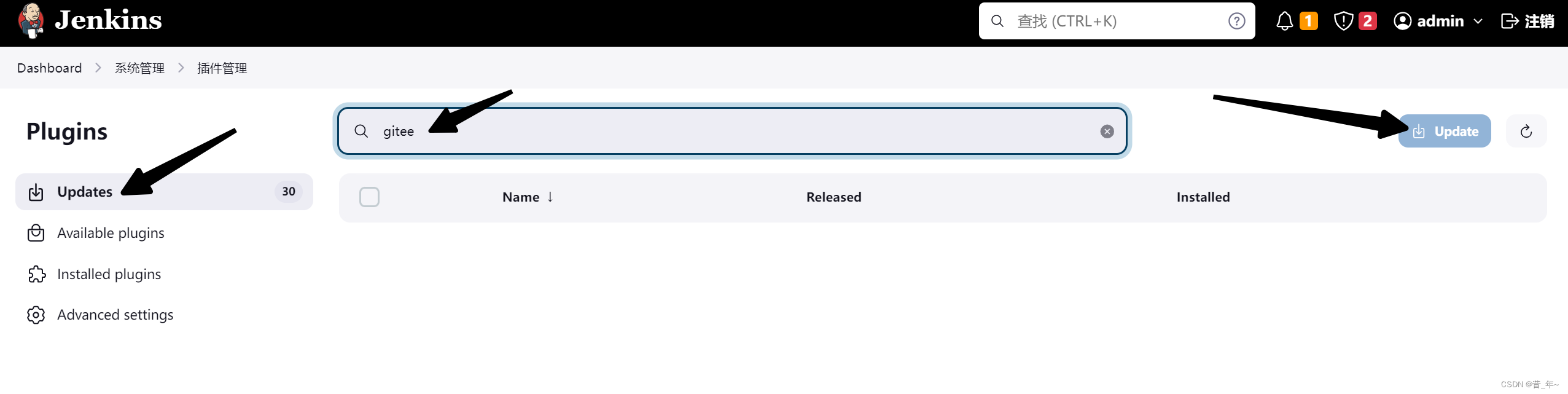
1)点击插件管理
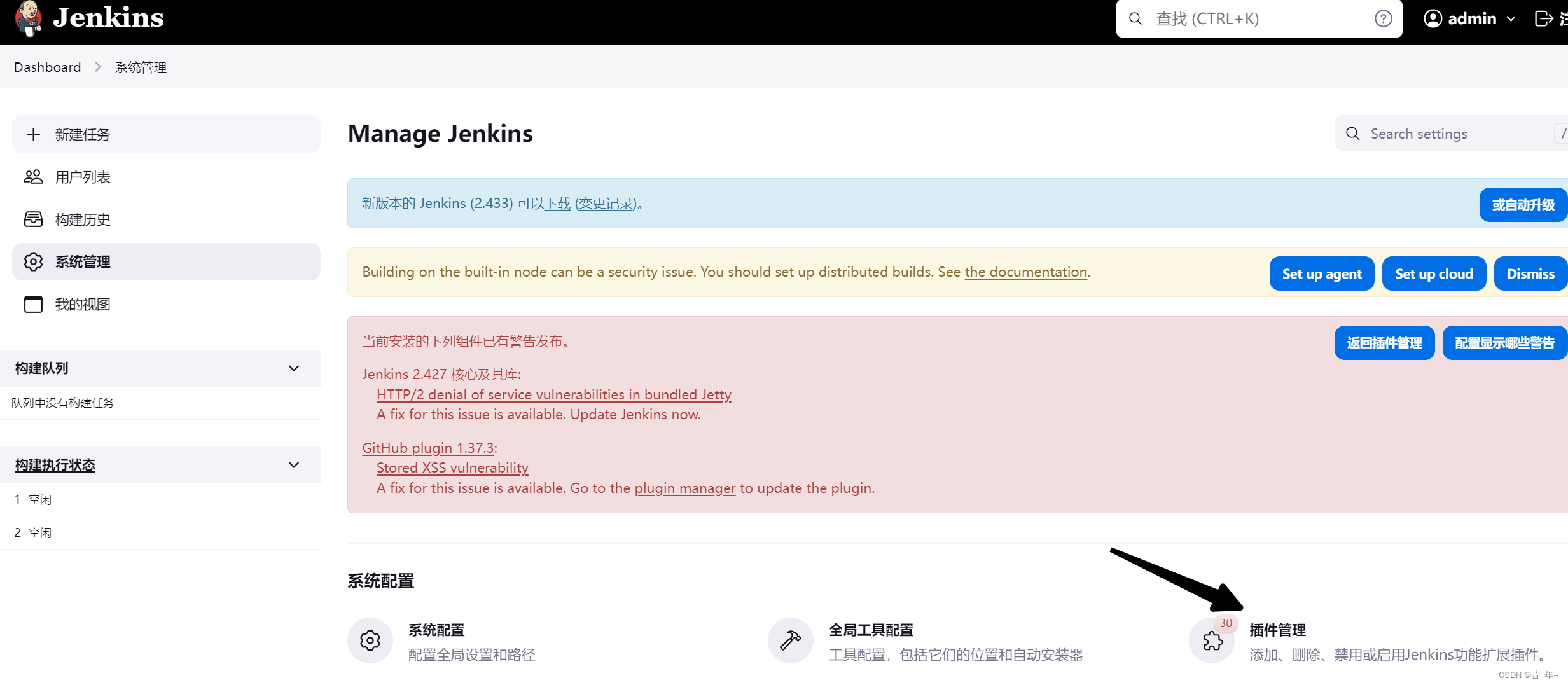
2)下载gitee插件
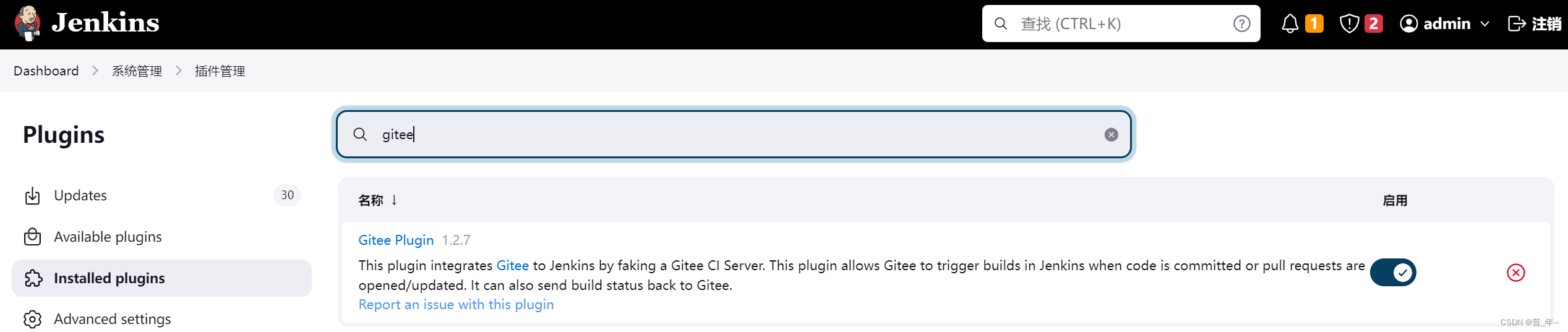
3)已经下载
4)项目-配置
勾选Gitee webhook,其他保持默认
点击生成webhook密码
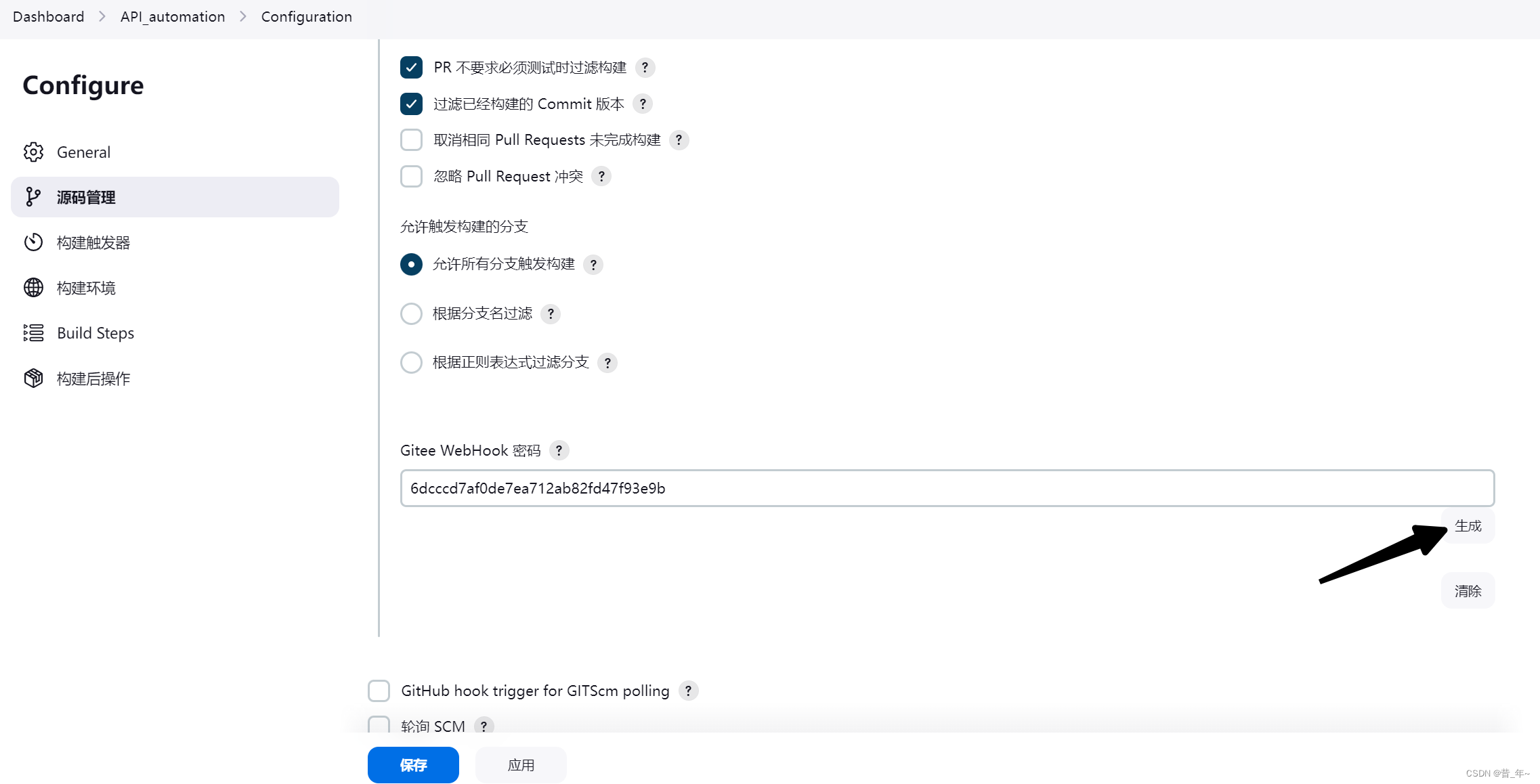
jenkins配置完成,点击应用,保存
5)配置gitee(配置后,模拟开发提交代码)
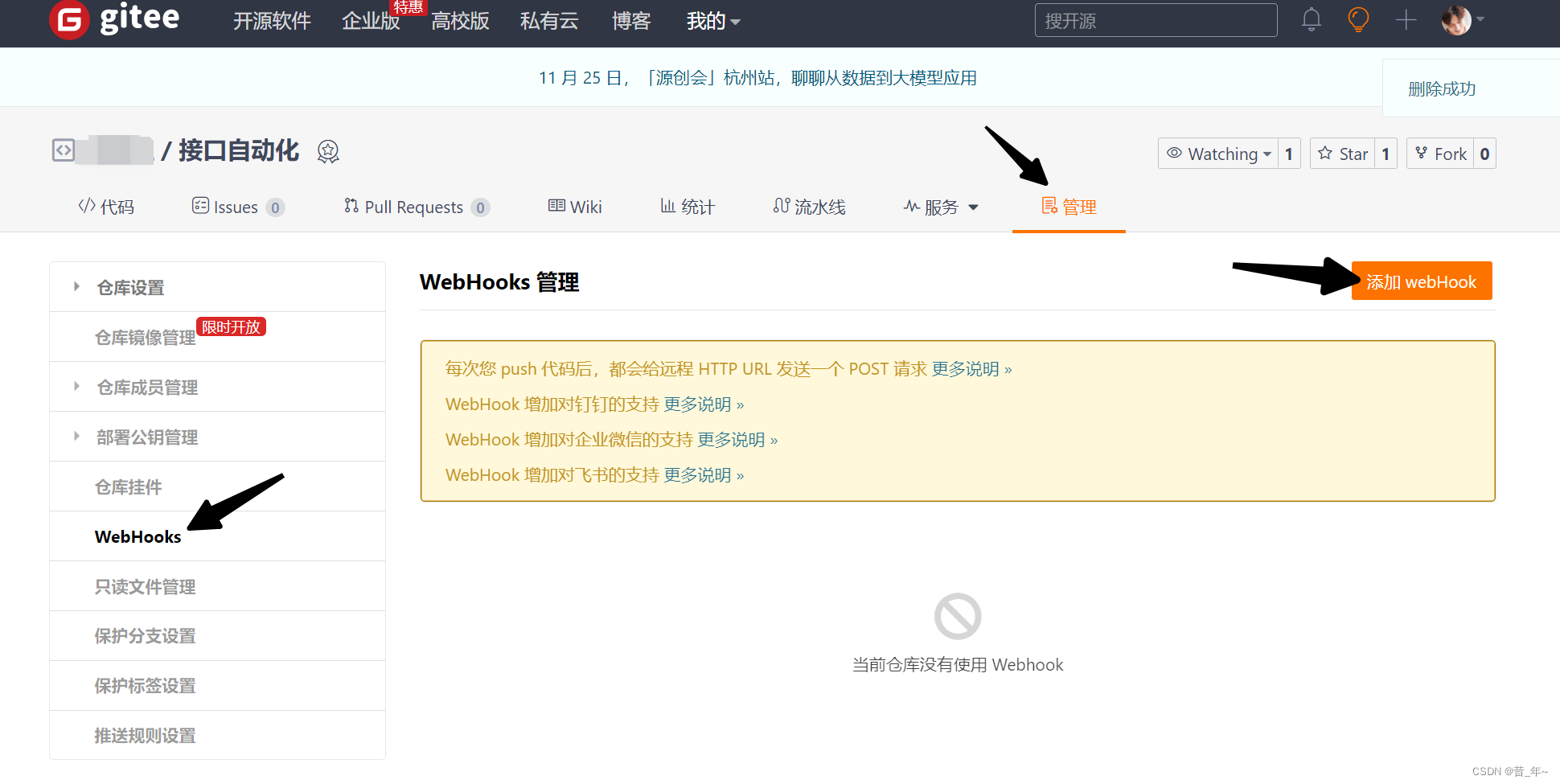
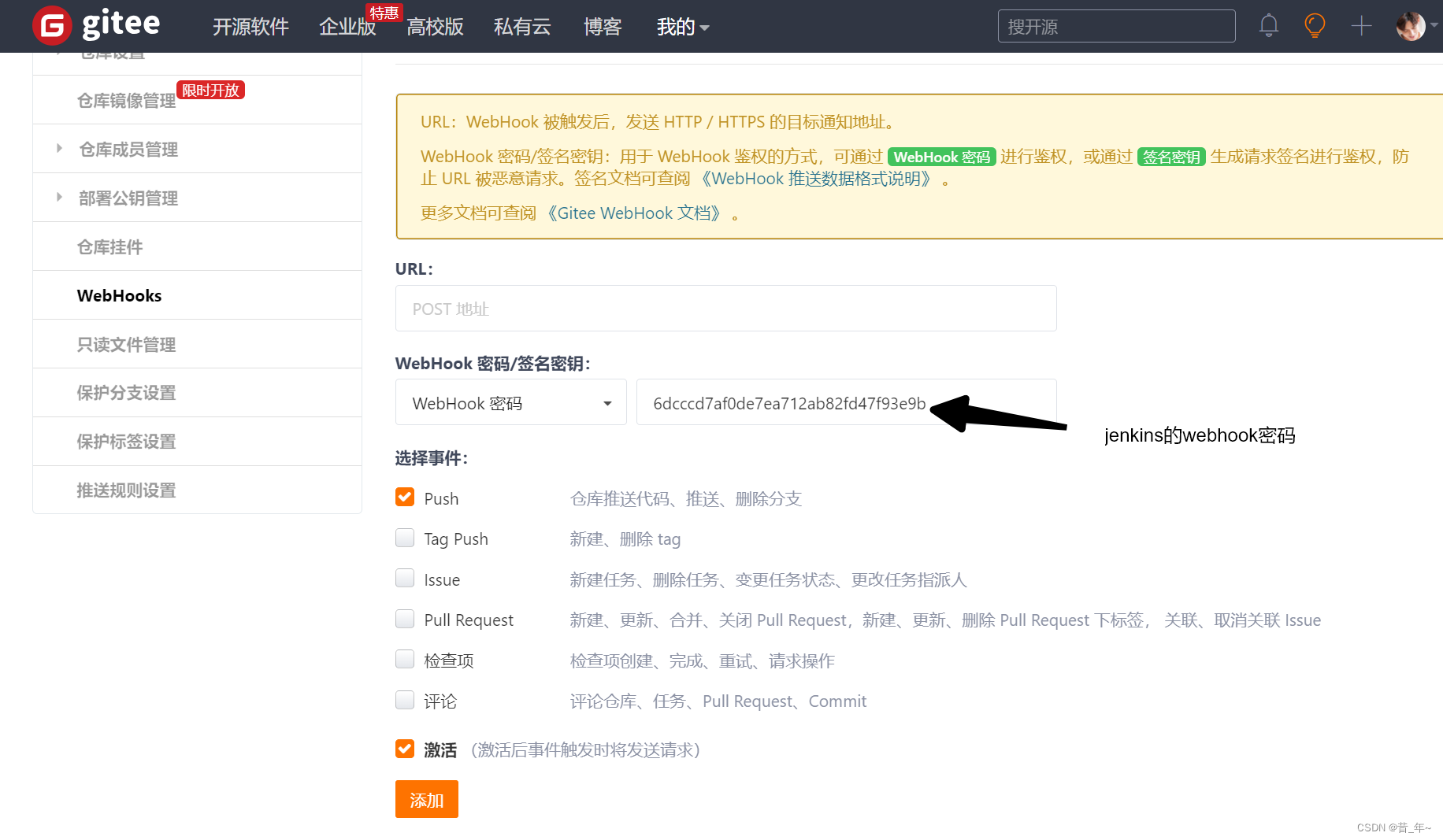
注意:URL地址需要填写外网能够访问的jenkins地址,因为咱们装的是本地虚拟机,外网不可访问,所以需要进行内网穿透,这里推荐花生壳,下载地址:花生壳下载地址6)配置内网穿透(需要花6块钱,开通https)
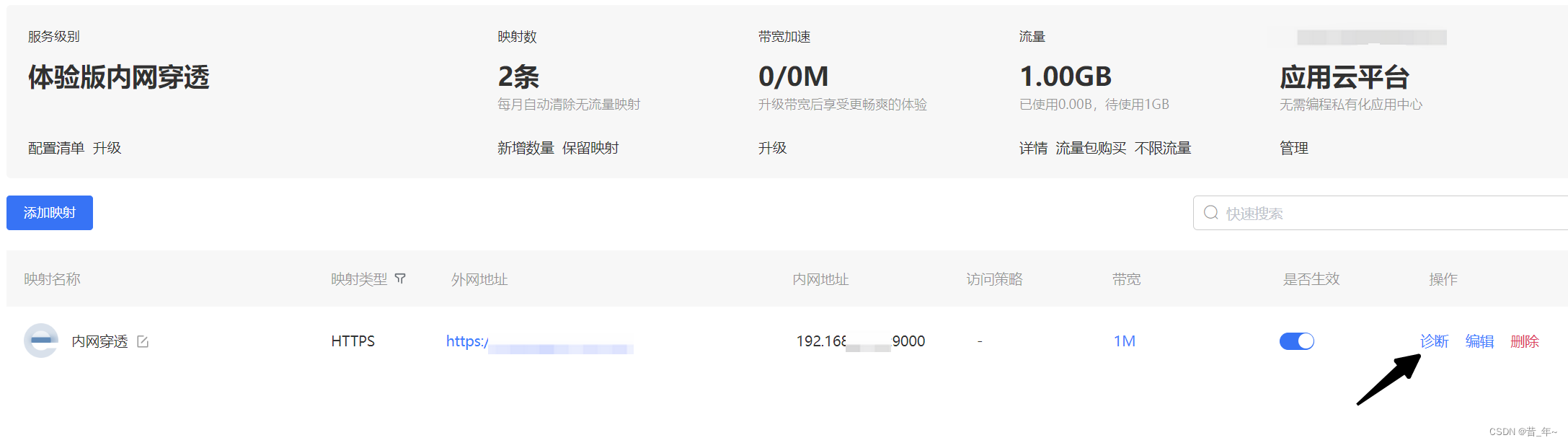
点击添加映射
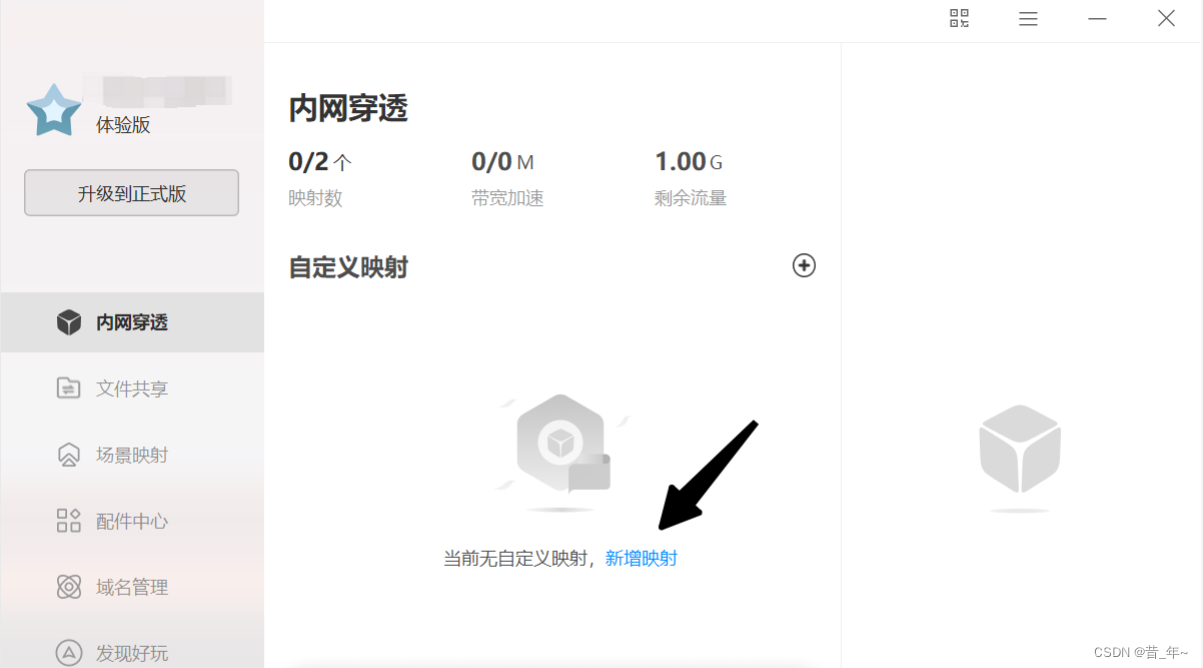
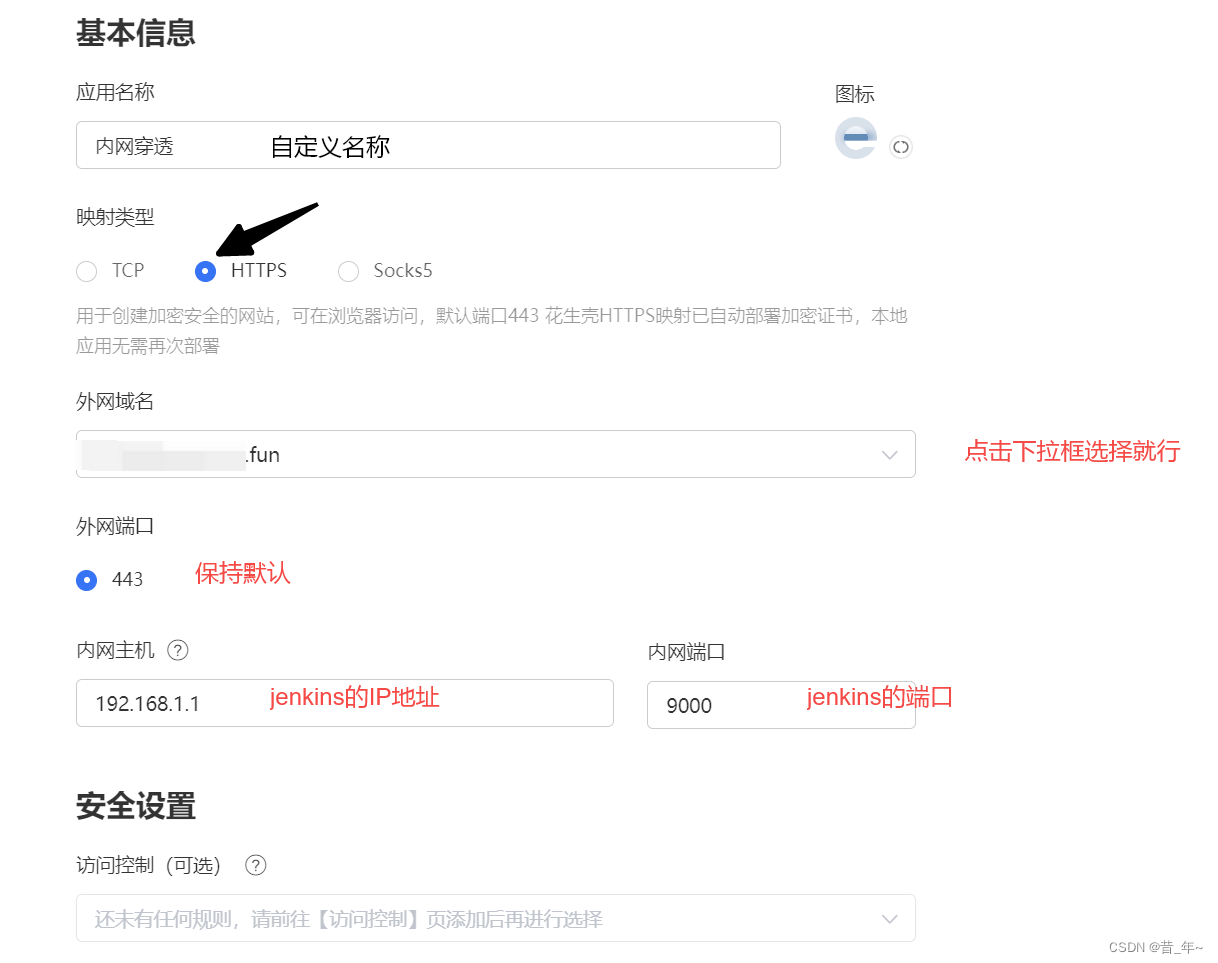
选择https,选择外网域名,填写内网IP和端口
不知道jenkins的IP地址的可以看这里,注意:不要把后面的内容写上,只写IP和端口即可
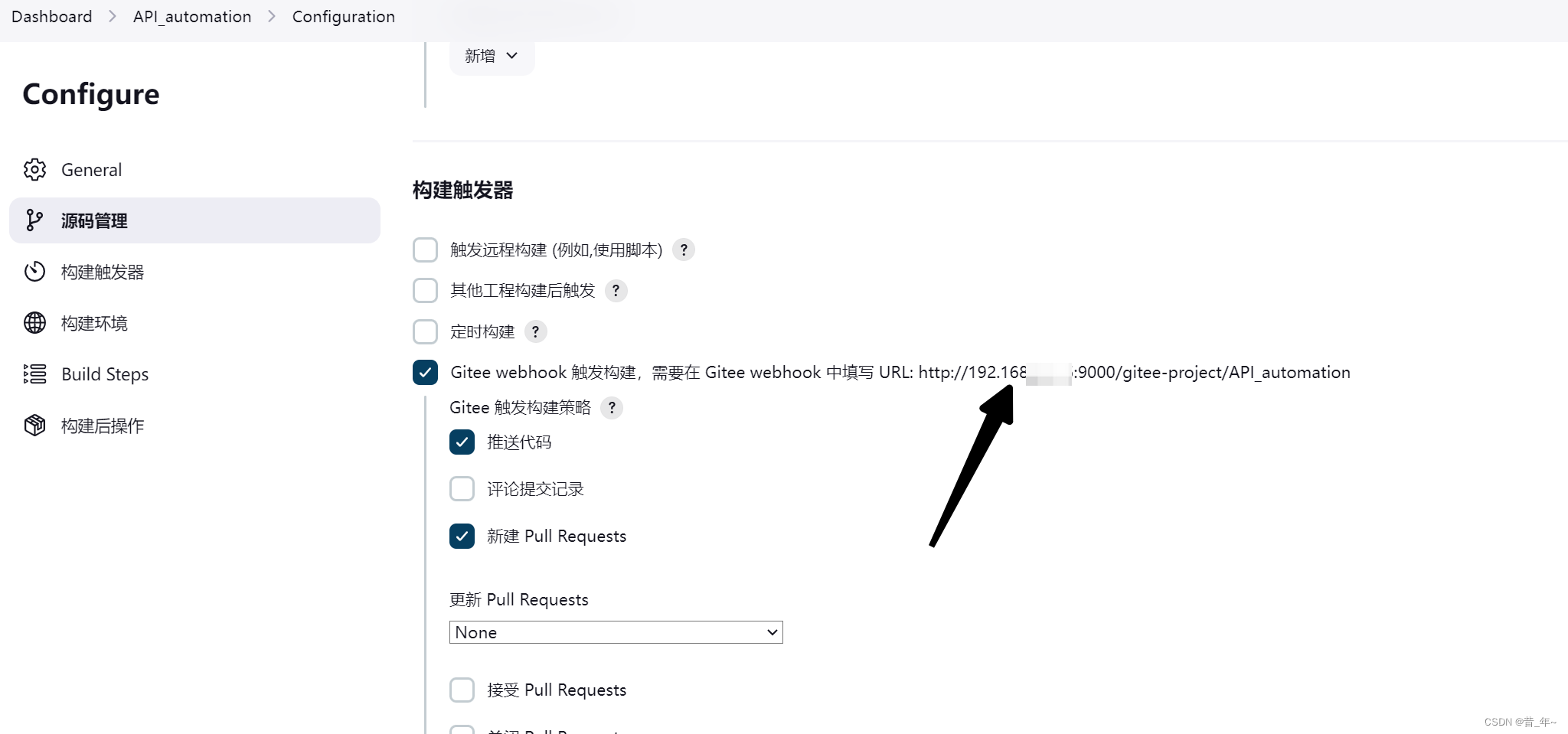
其他保持默认,点击确定
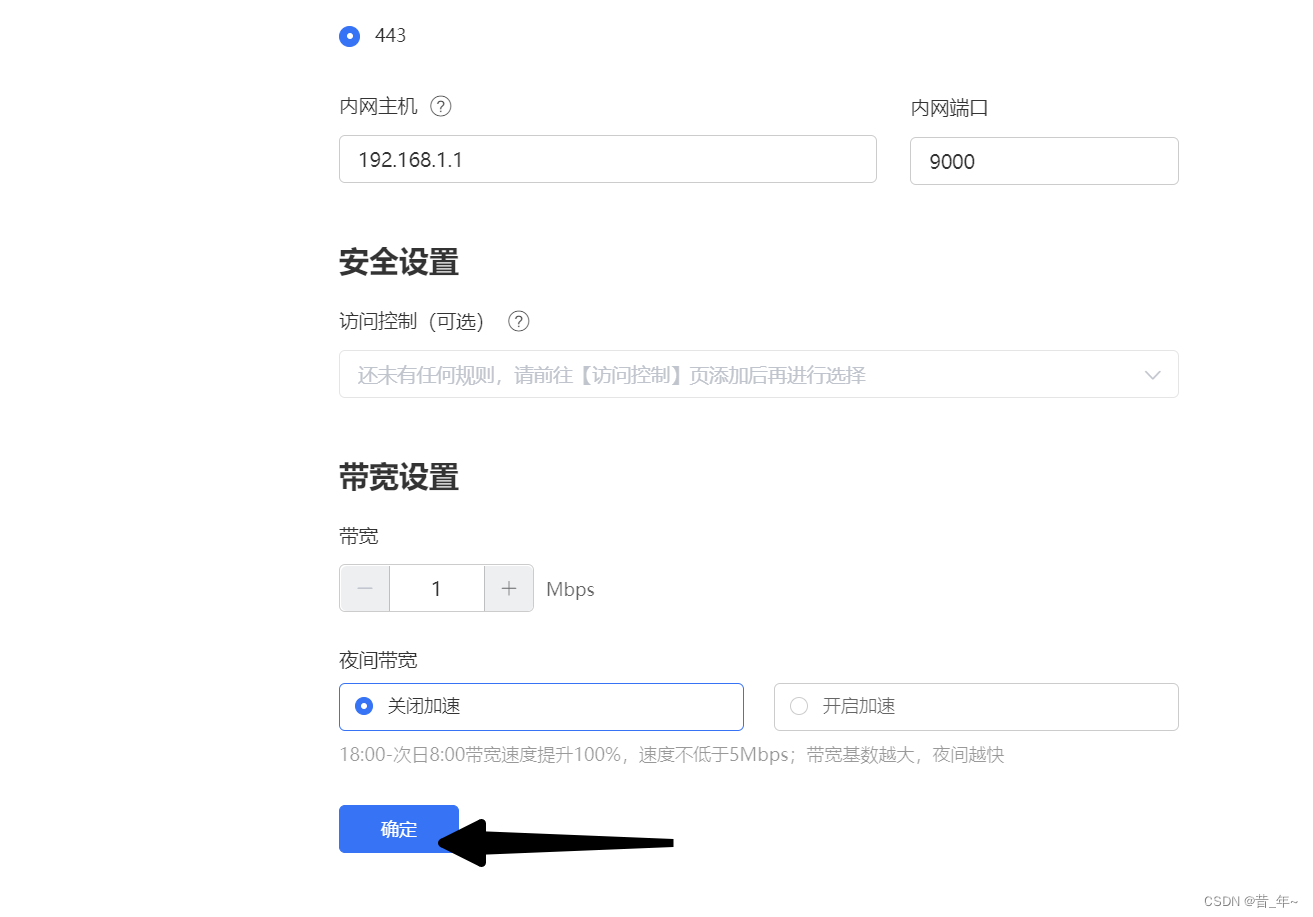
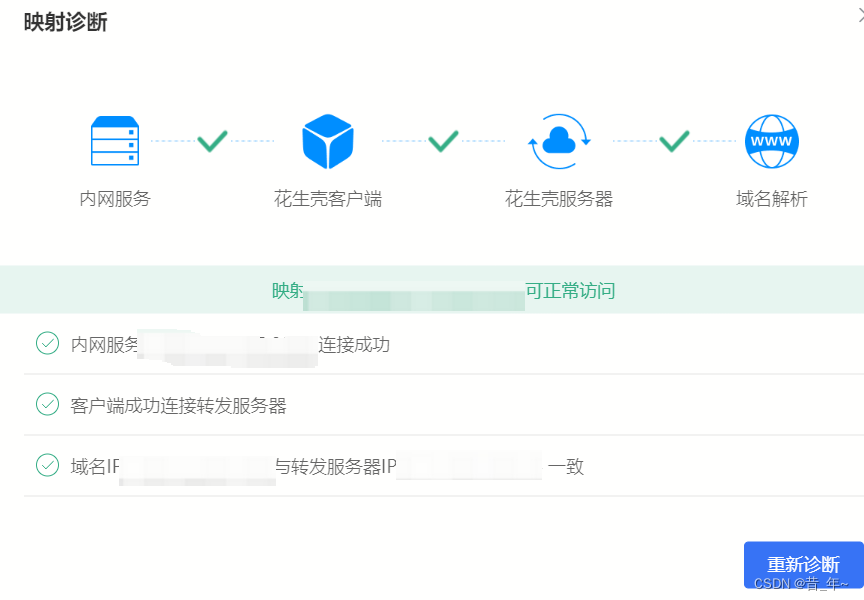
点击诊断
提示正常
复制外网地址:

7)继续配置gitee
复制jenkins
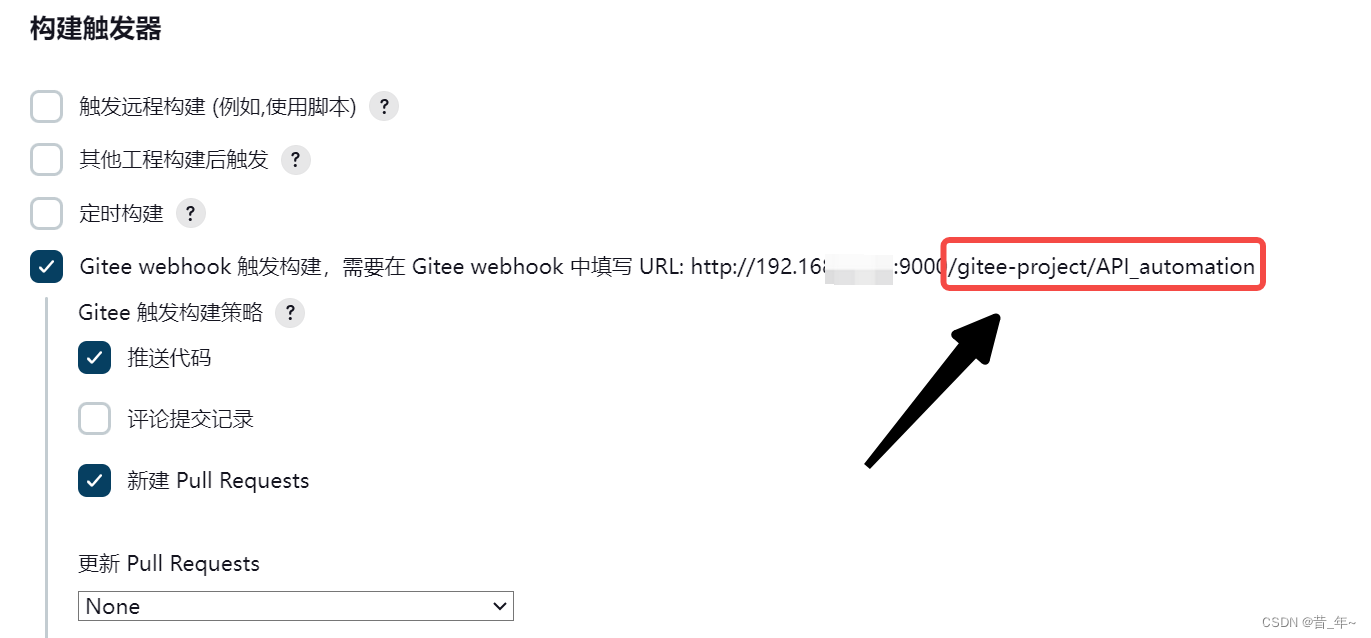
配置gitee的webhook,点击添加
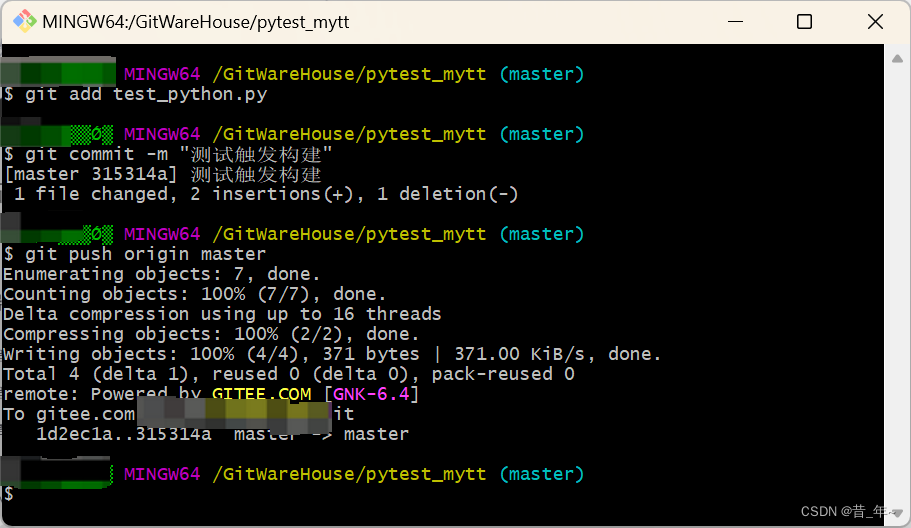
8)git提交代码(模拟开发提交修改代码)
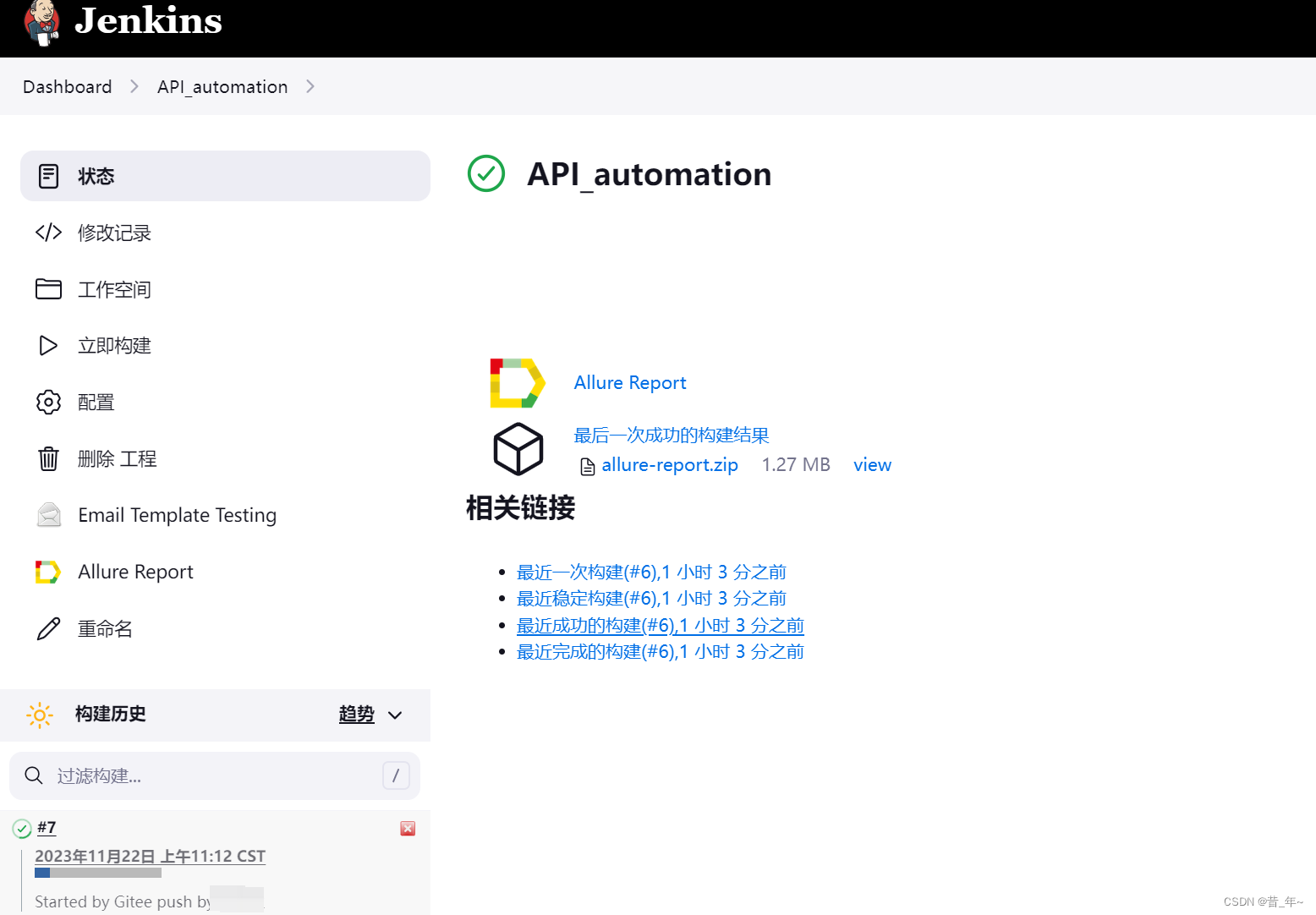
9)成功触发执行
⑤轮询SCM
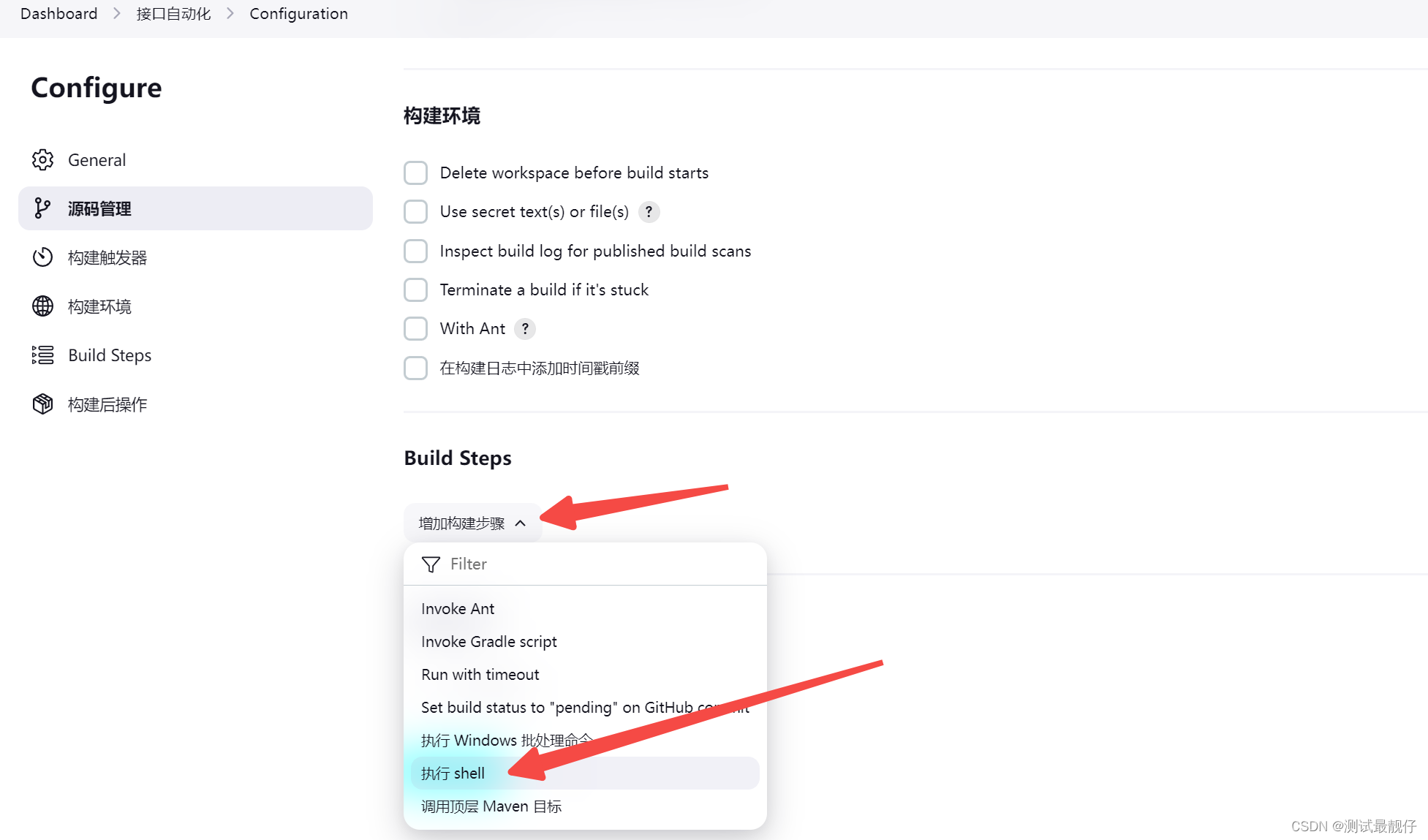
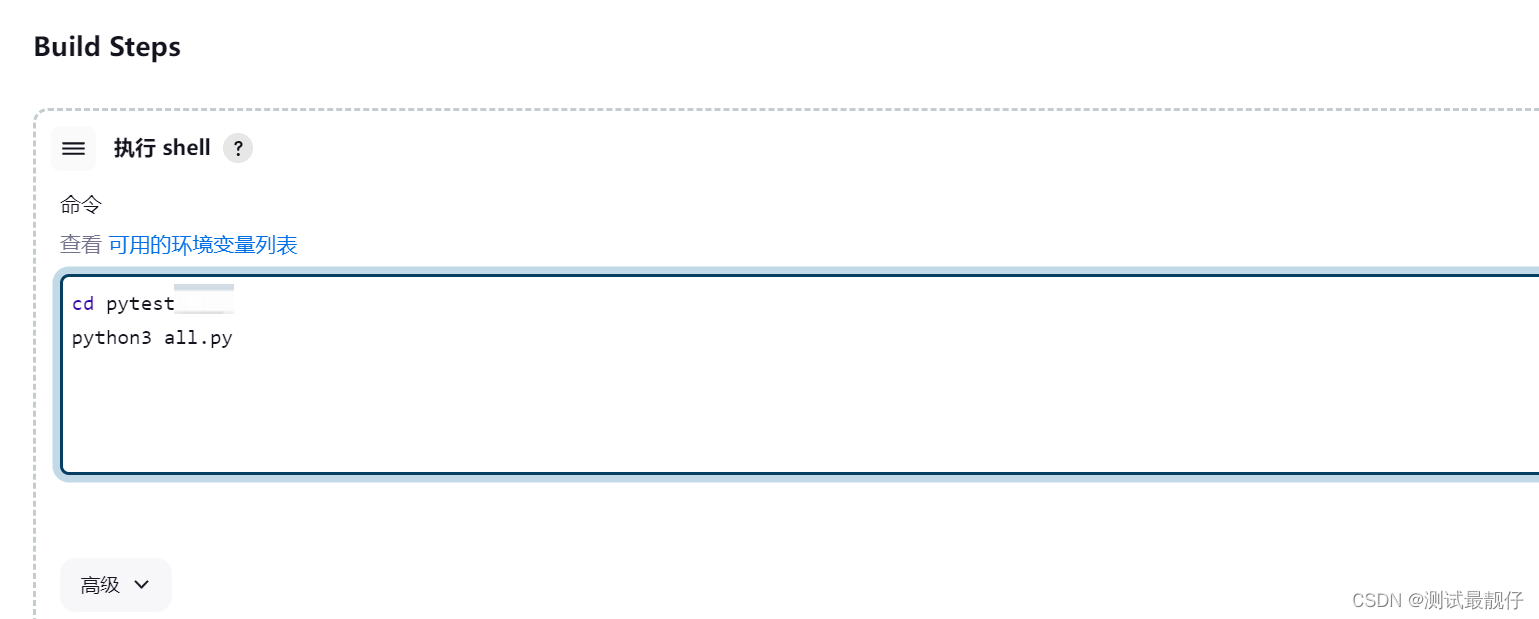
5.增加构建步骤
点击执行shell
填写shell命令(运行项目的命令)python3 all.py- 1
6.构建后操作-生成Allure报告
点击Allure Report
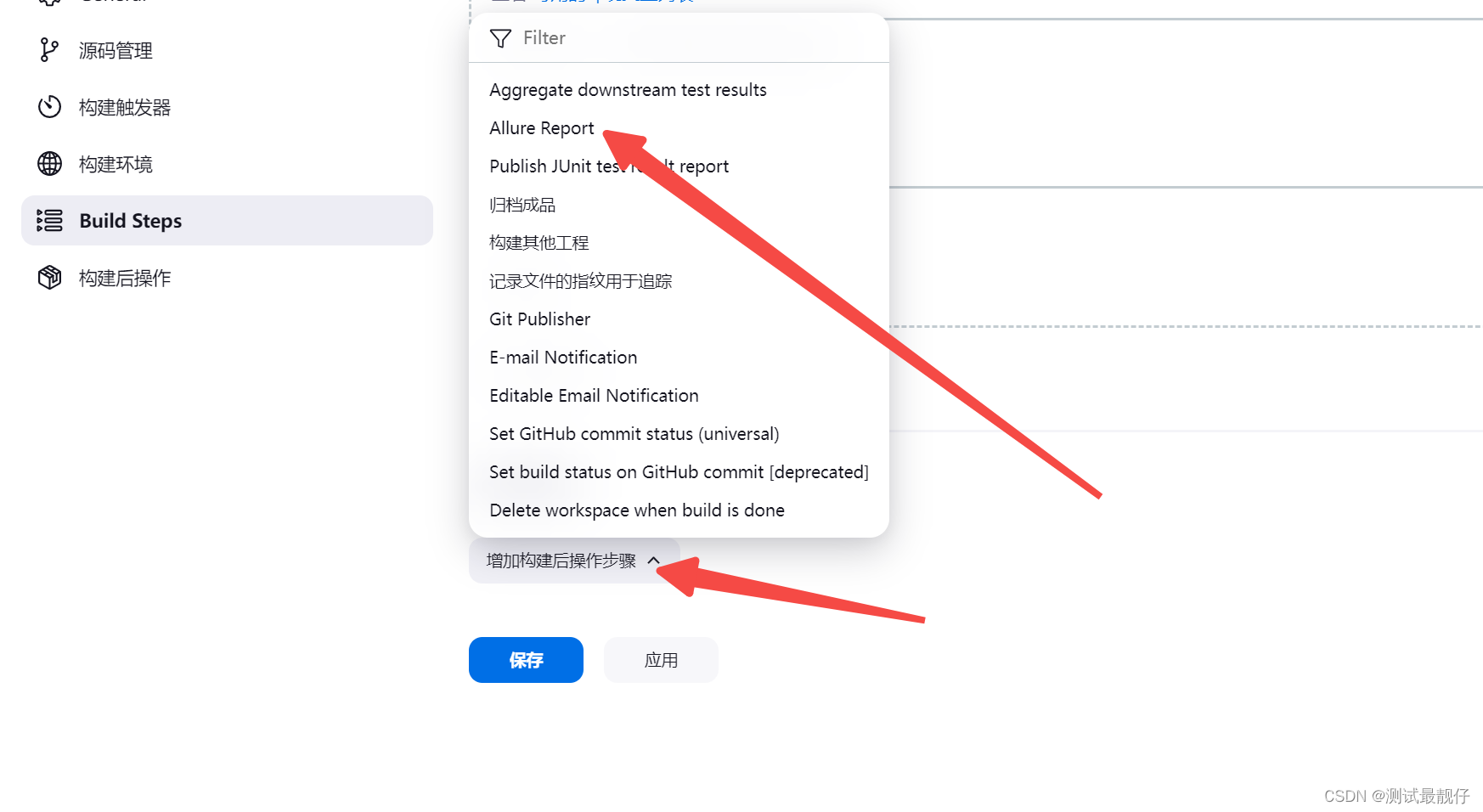
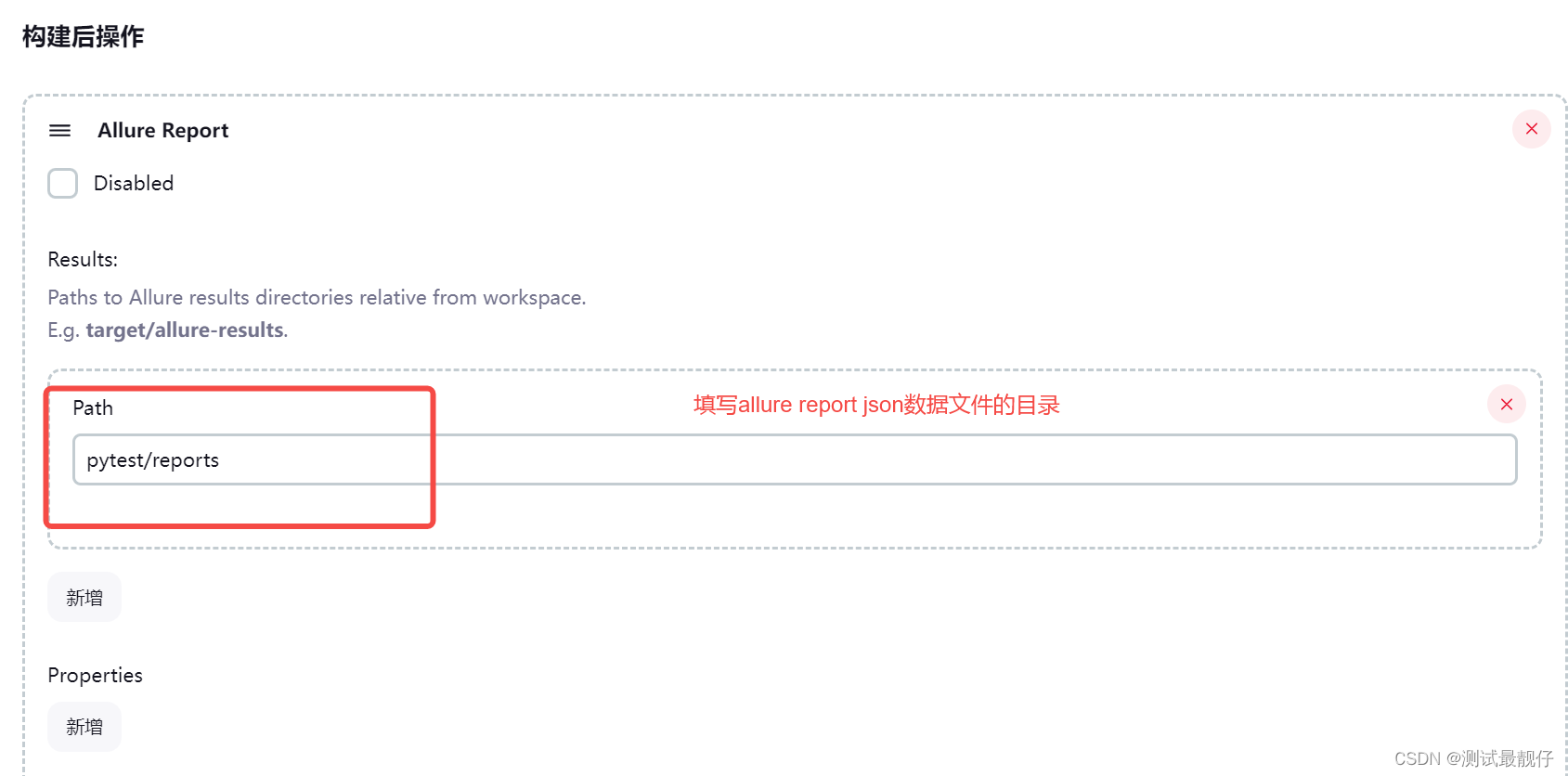
注意:这里的路径是相对路径,所以实际生效路径是:/var/jenkins_home/workspace/项目名称/+Path,Path且只能填写 /var/jenkins_home/workspace/项目名称/ 这个目录下的文件(注:项目名称,为新建任务时的任务名称),不能访问该目录以外文件。
我的实际地址为:/var/jenkins_home/workspace/API_automation/pytest/reports
所以这里的Path应填写:/pytest/reports
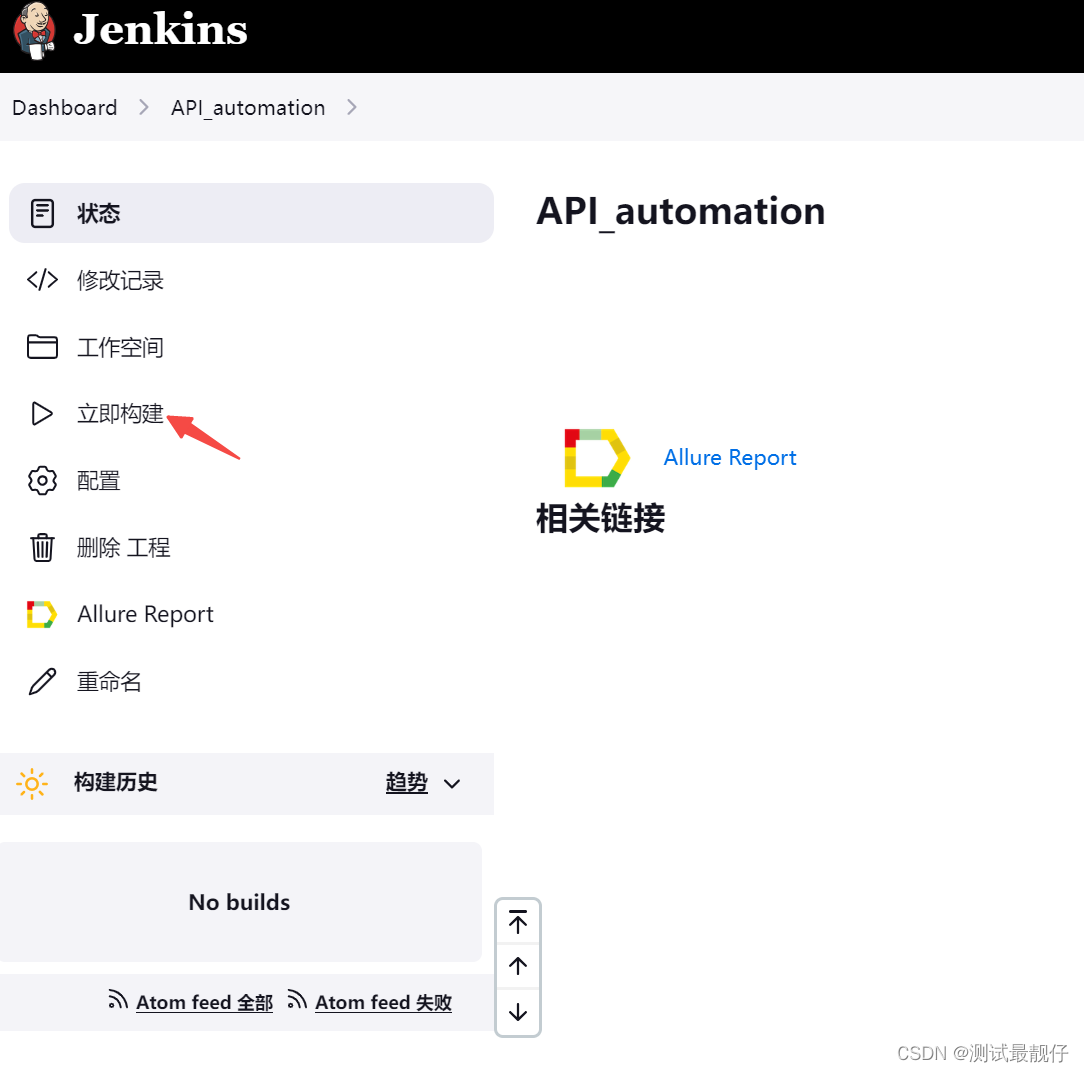
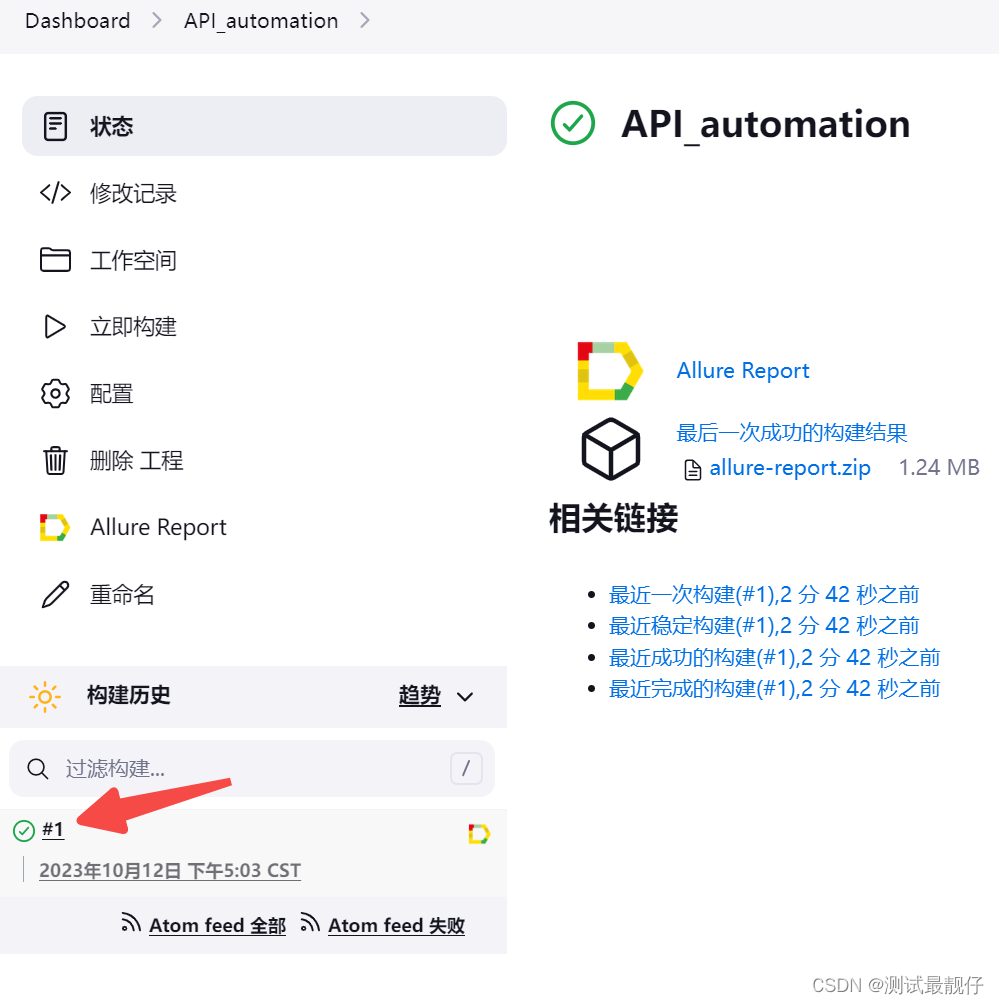
先运行下,检查是否能够正常运行,点击应用,点击保存,手动点击立即构建
点击构建任务1,查看详情
点击控制台输出
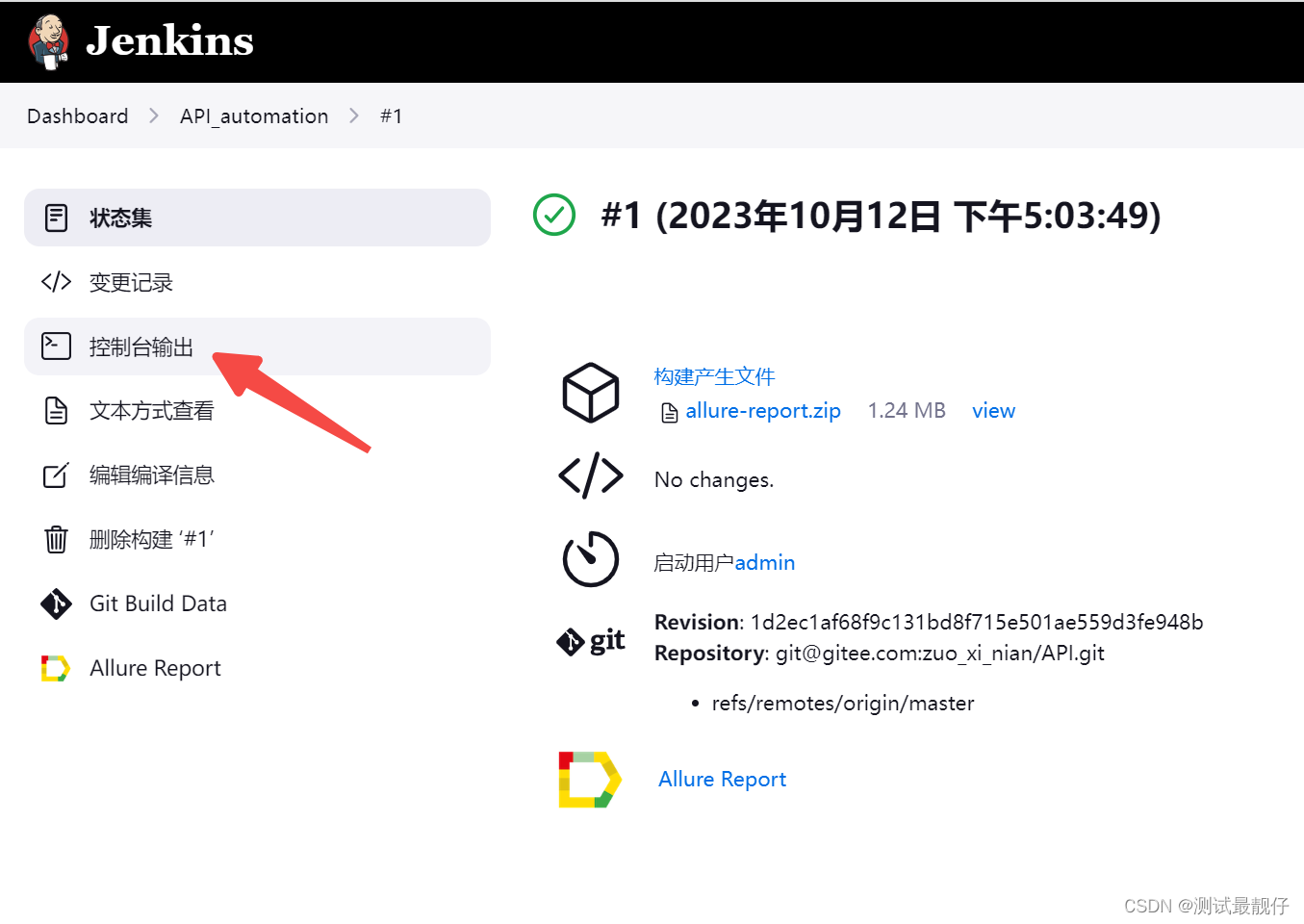
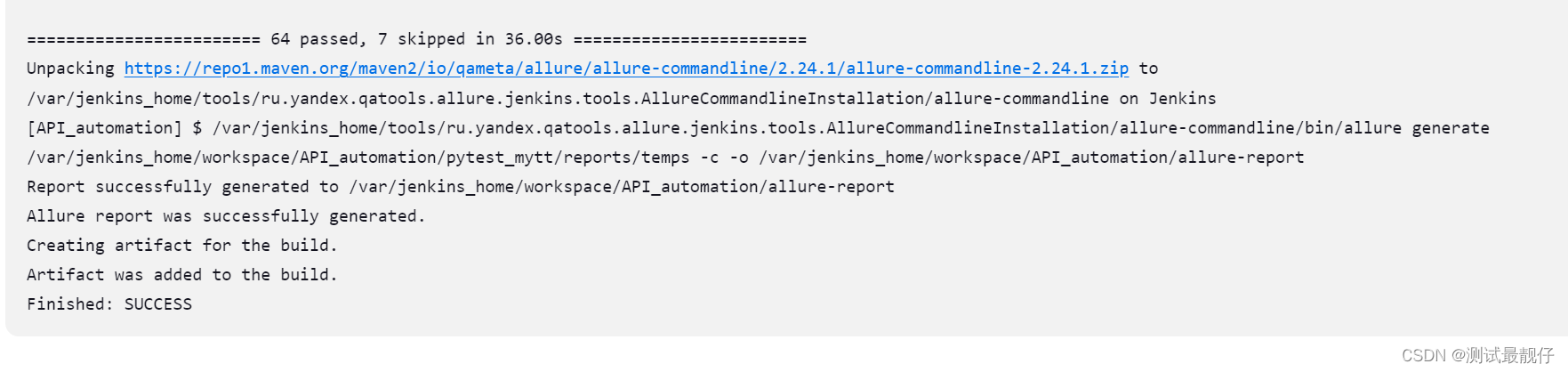
成功运行
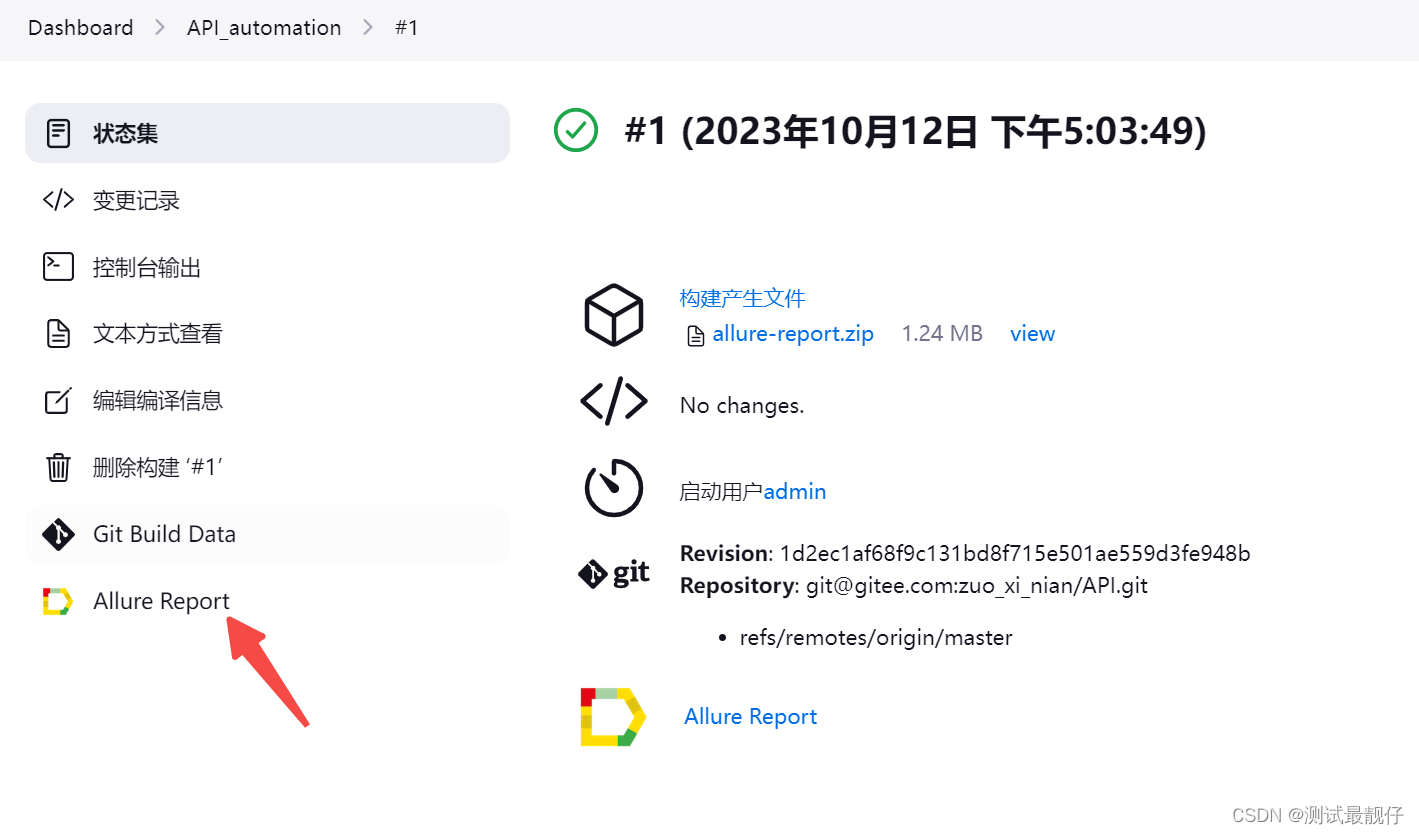
点击Allure Report
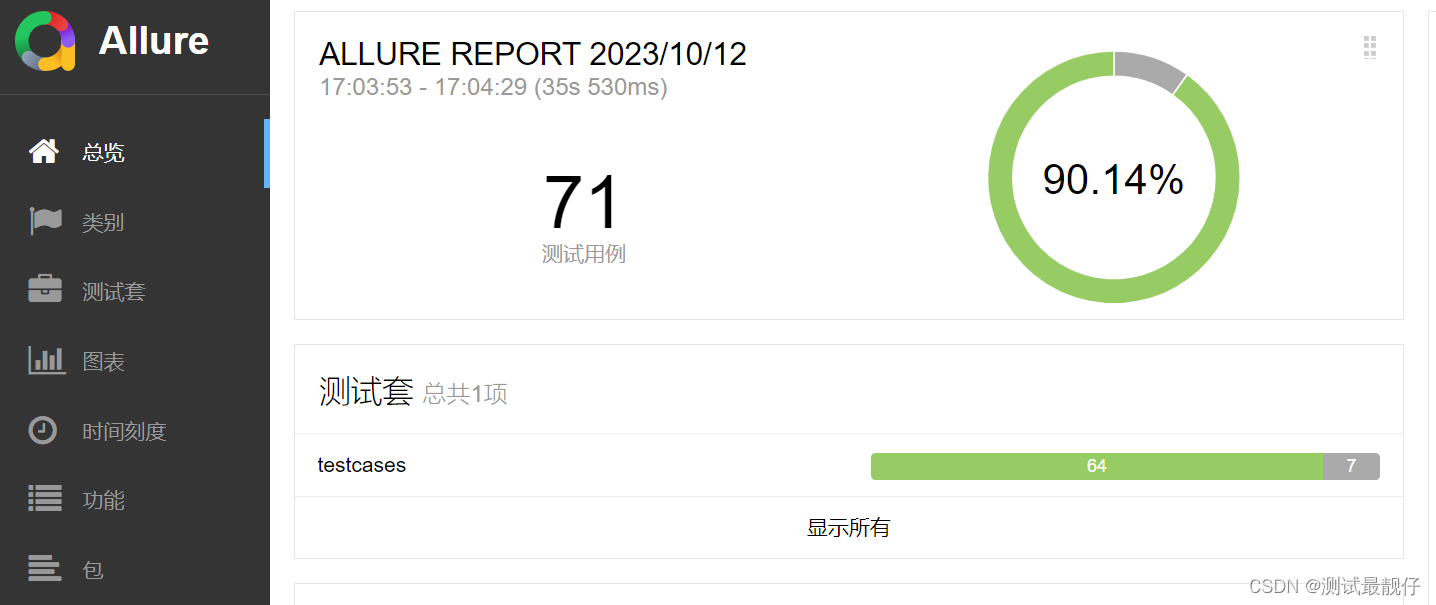
成功生成
7.系统配置-邮件相关内容配置
系统管理->系统配置
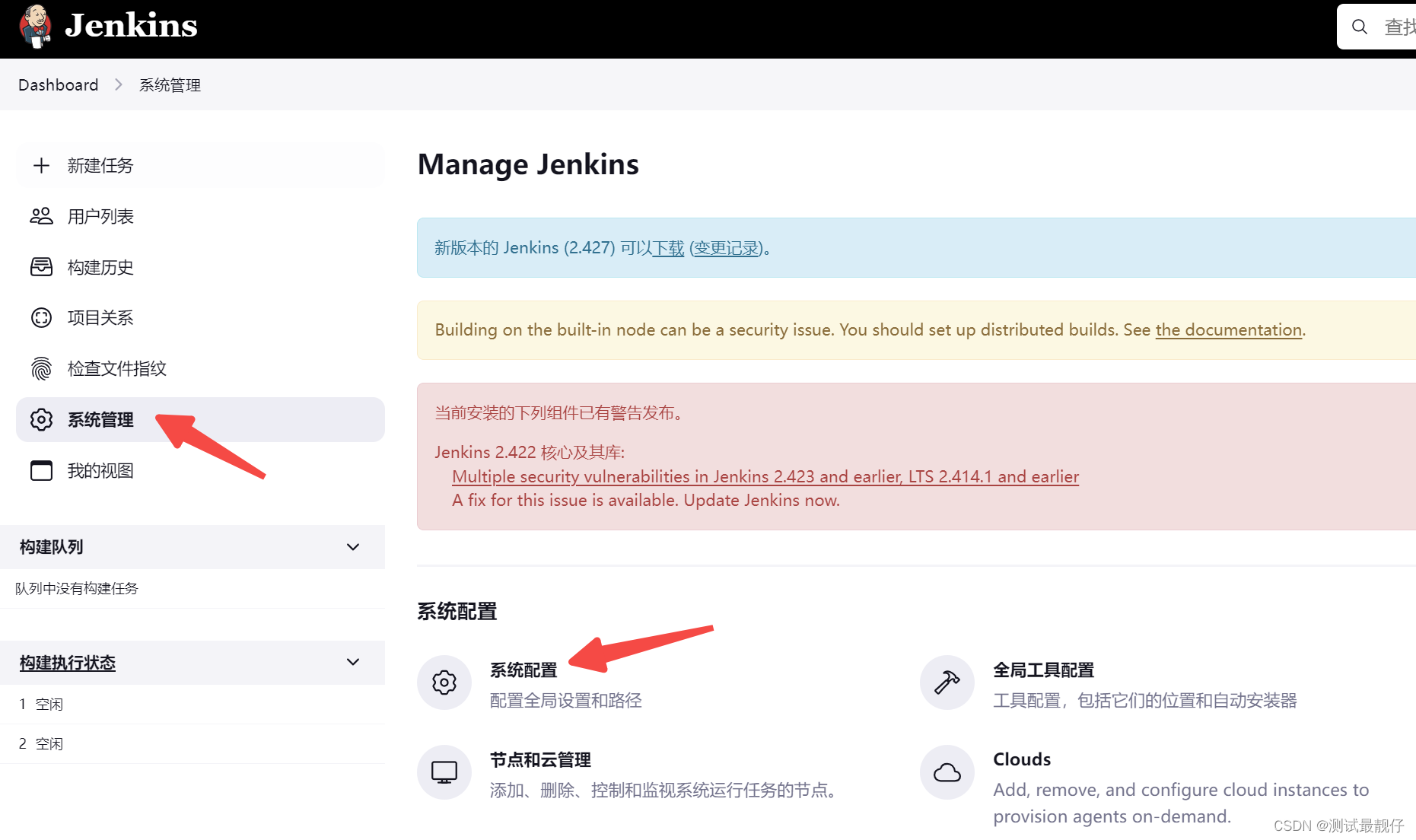
找到Jenkins Location,输入系统管理员邮件地址
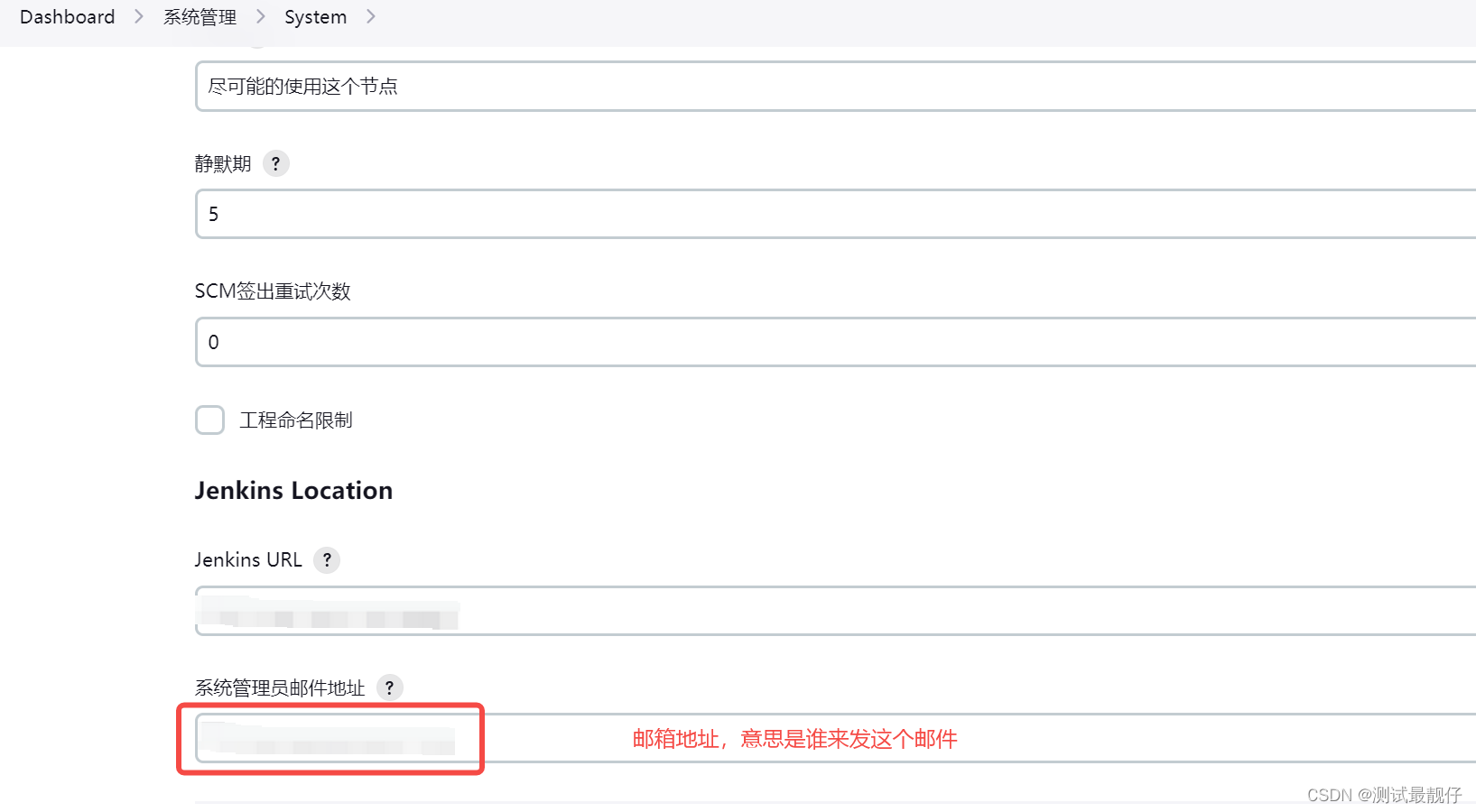
找到Extended E-mail Notification
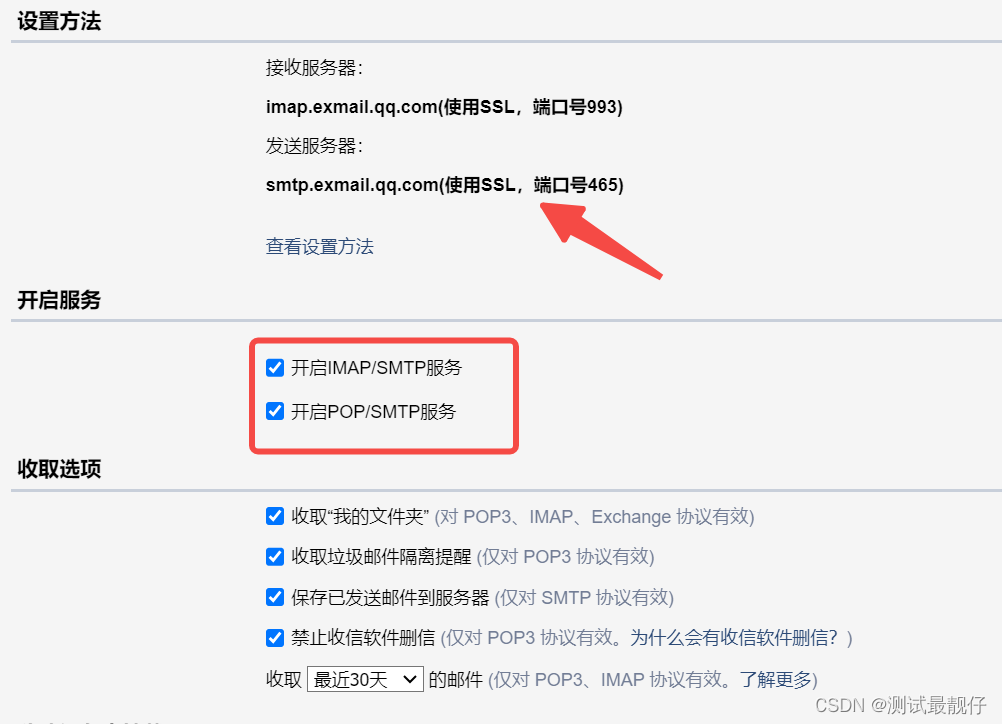
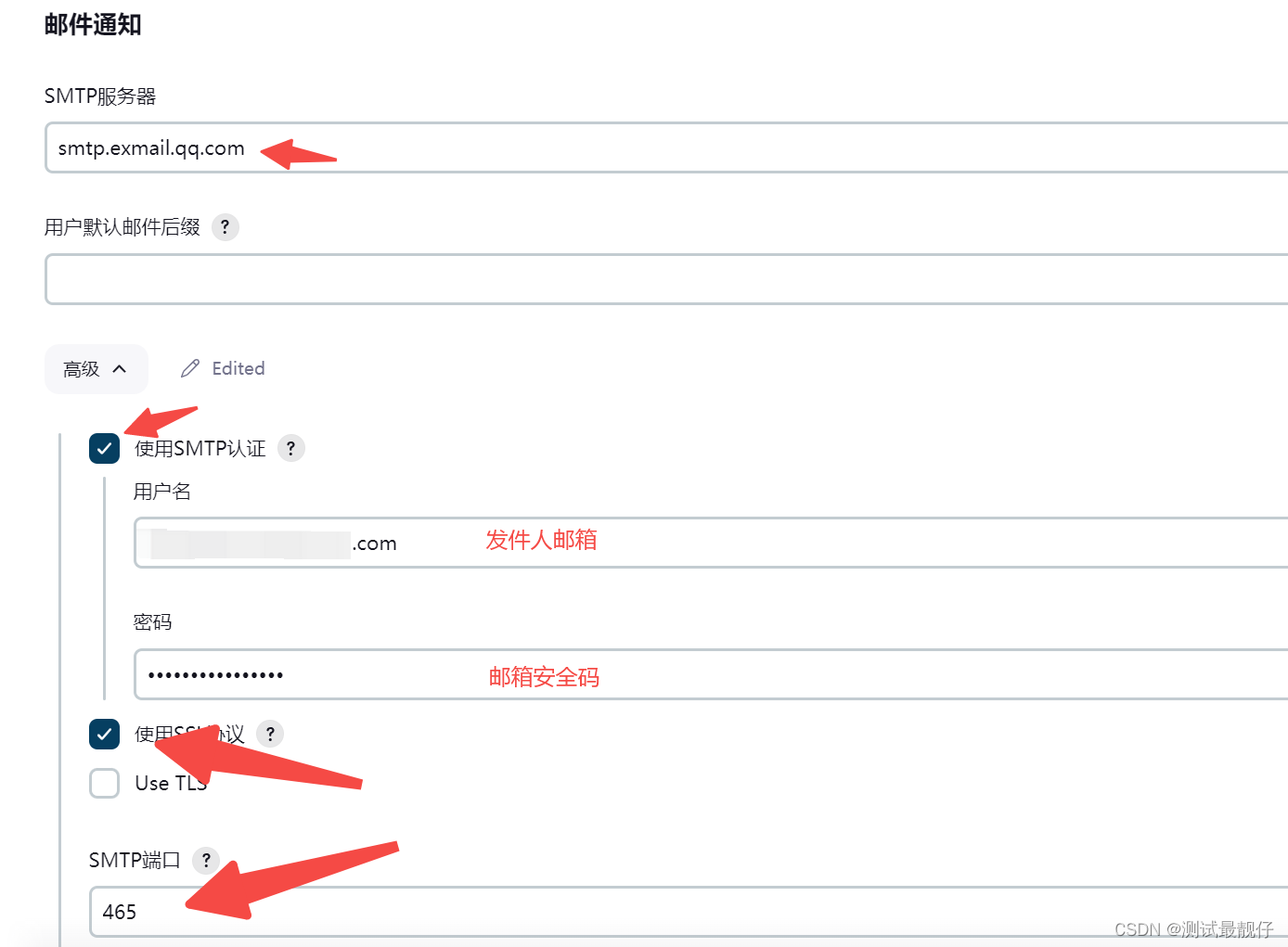
smtp地址和端口
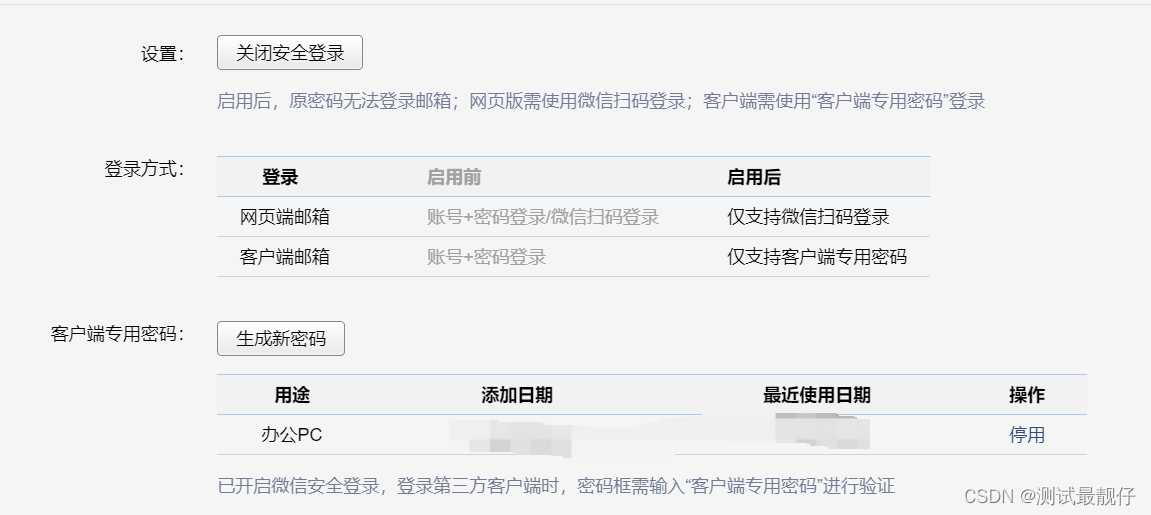
安全码
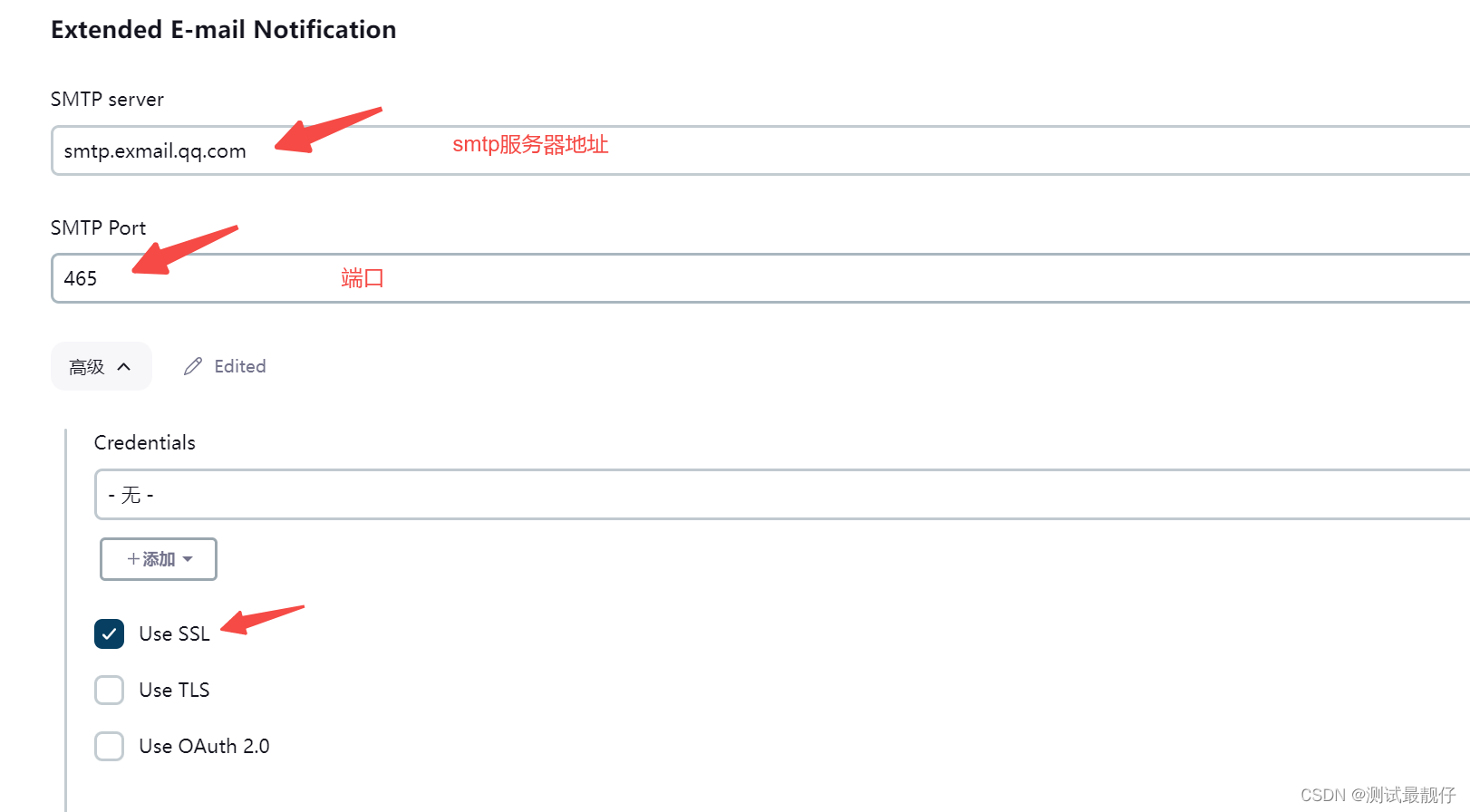
填写smtp服务器地址,填写端口,勾选Use SSL
点击添加,选择jenkins
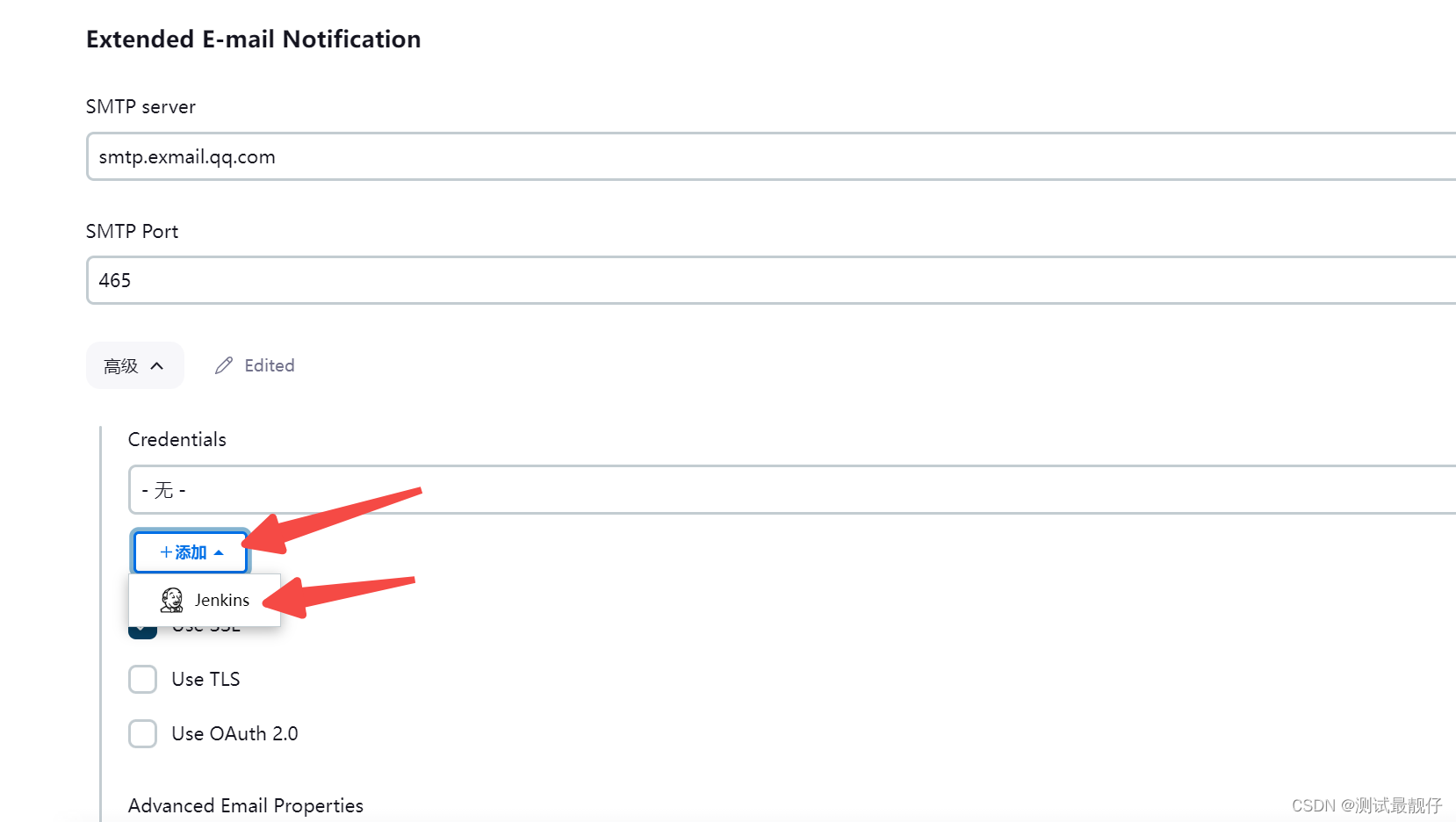
填写发件人邮箱账号,发件人邮箱安全码,点击添加
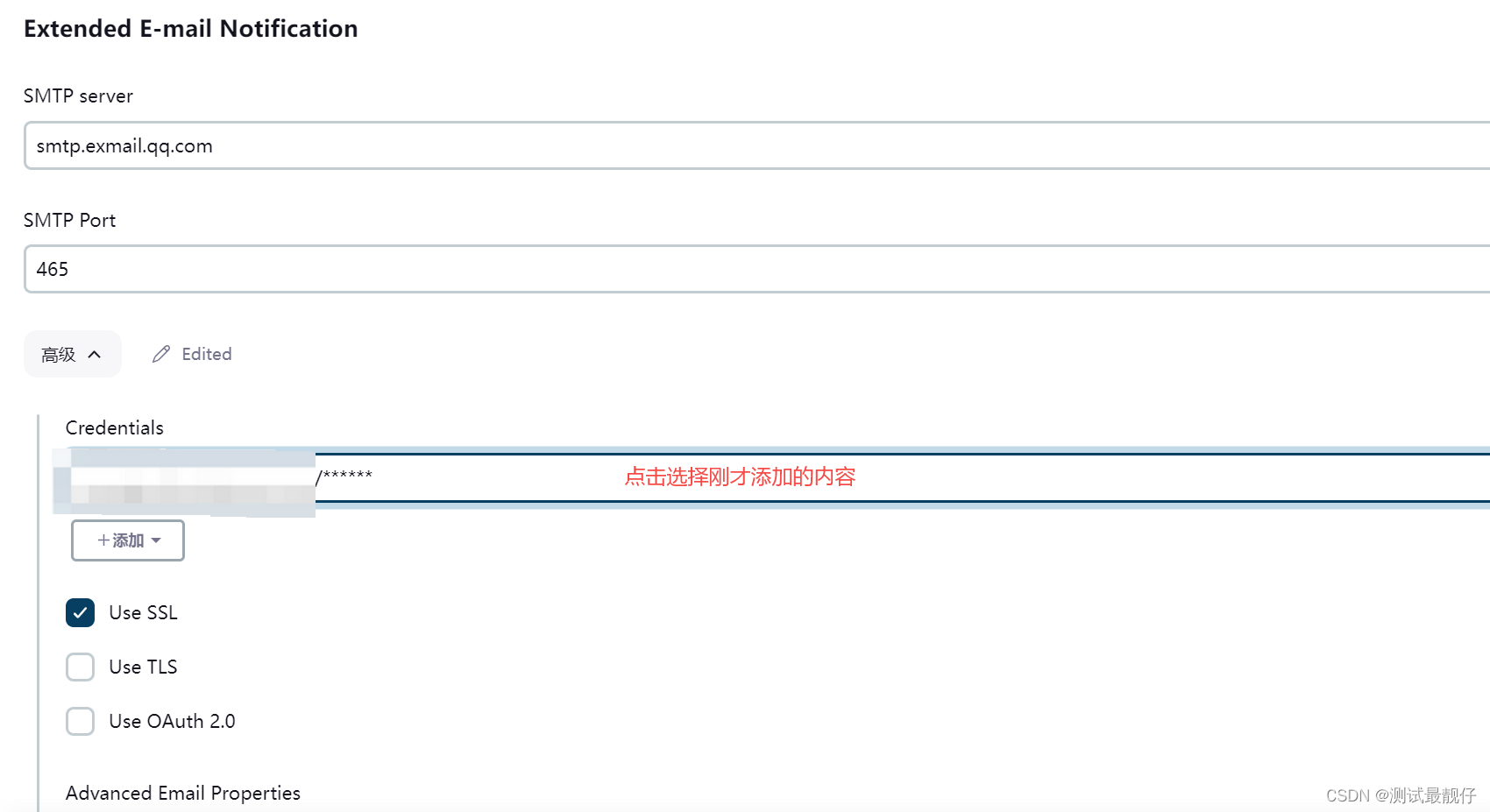
点击下拉框,选择上刚才填写的内容
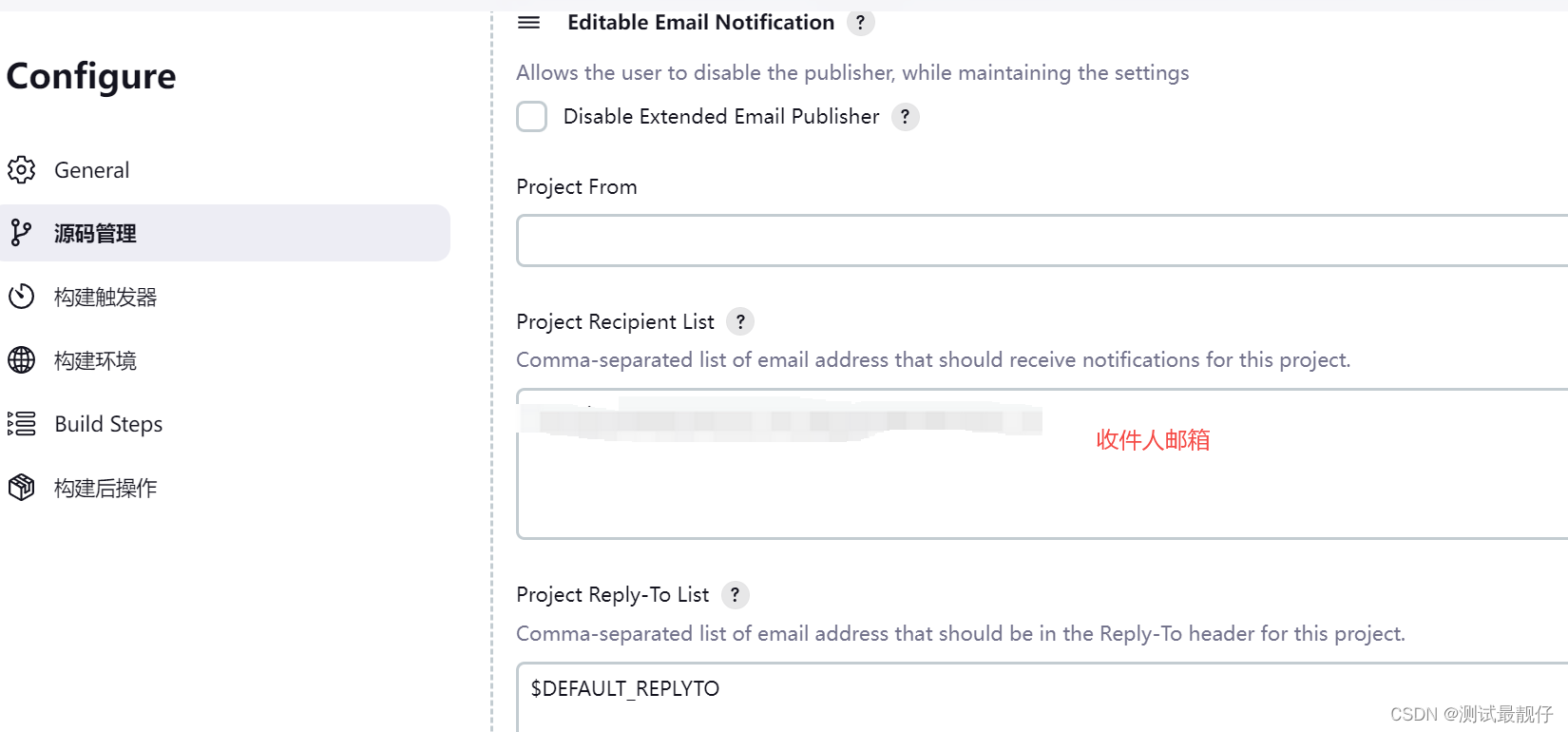
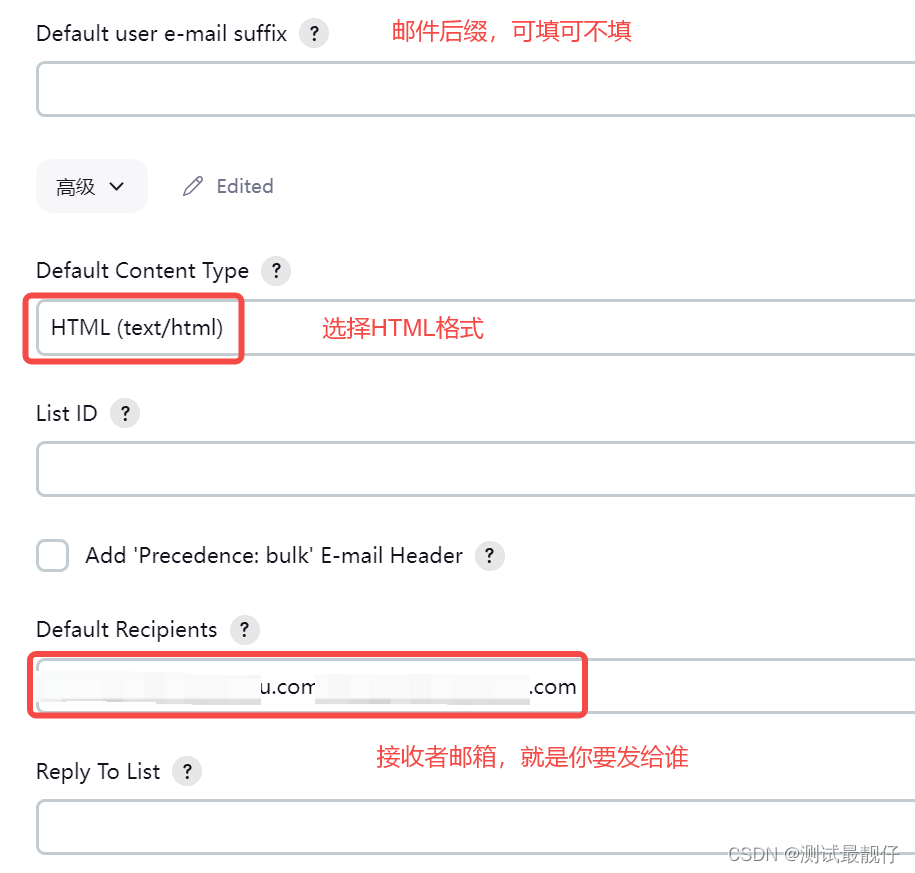
选择HTML样式,填写收件人邮箱,多个邮箱用英文,隔开
勾选邮件Debug日志,方便出现问题后查看日志
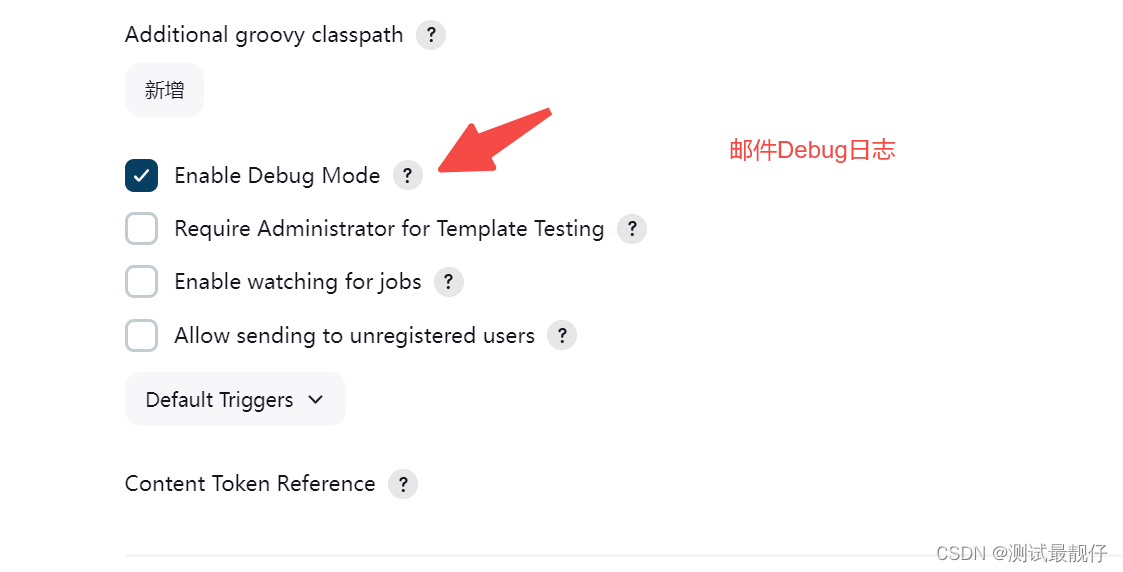
填写smtp服务器地址,勾选smtp认证,输入发件人邮箱,邮箱安全码,勾选SSL协议,输入端口
勾选测试邮件,填写测试收件人邮箱,点击测试,提示成功,成功收到测试邮件

点击应用,点击保存
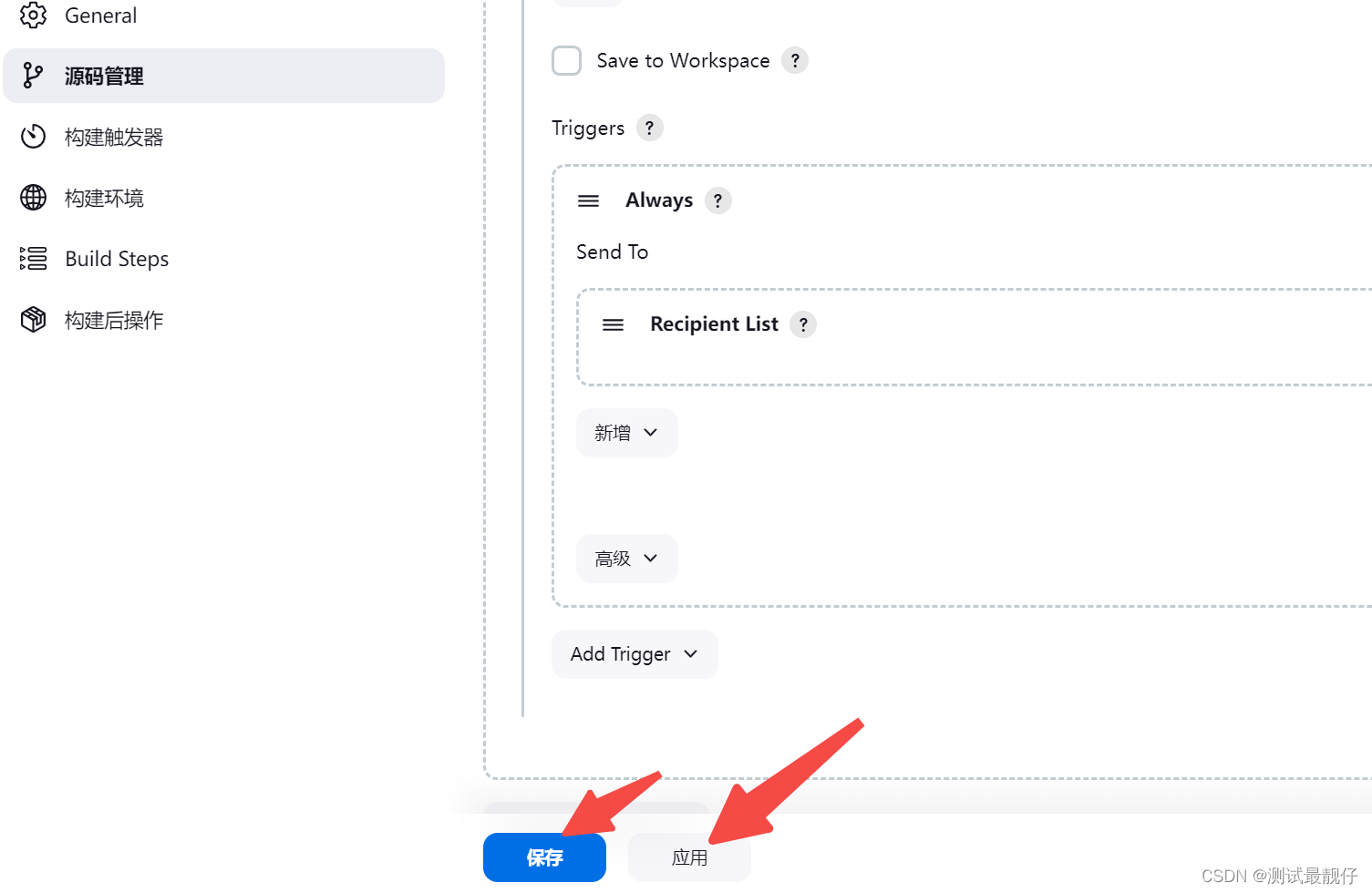
8.构建后操作-邮件配置
点击项目配置
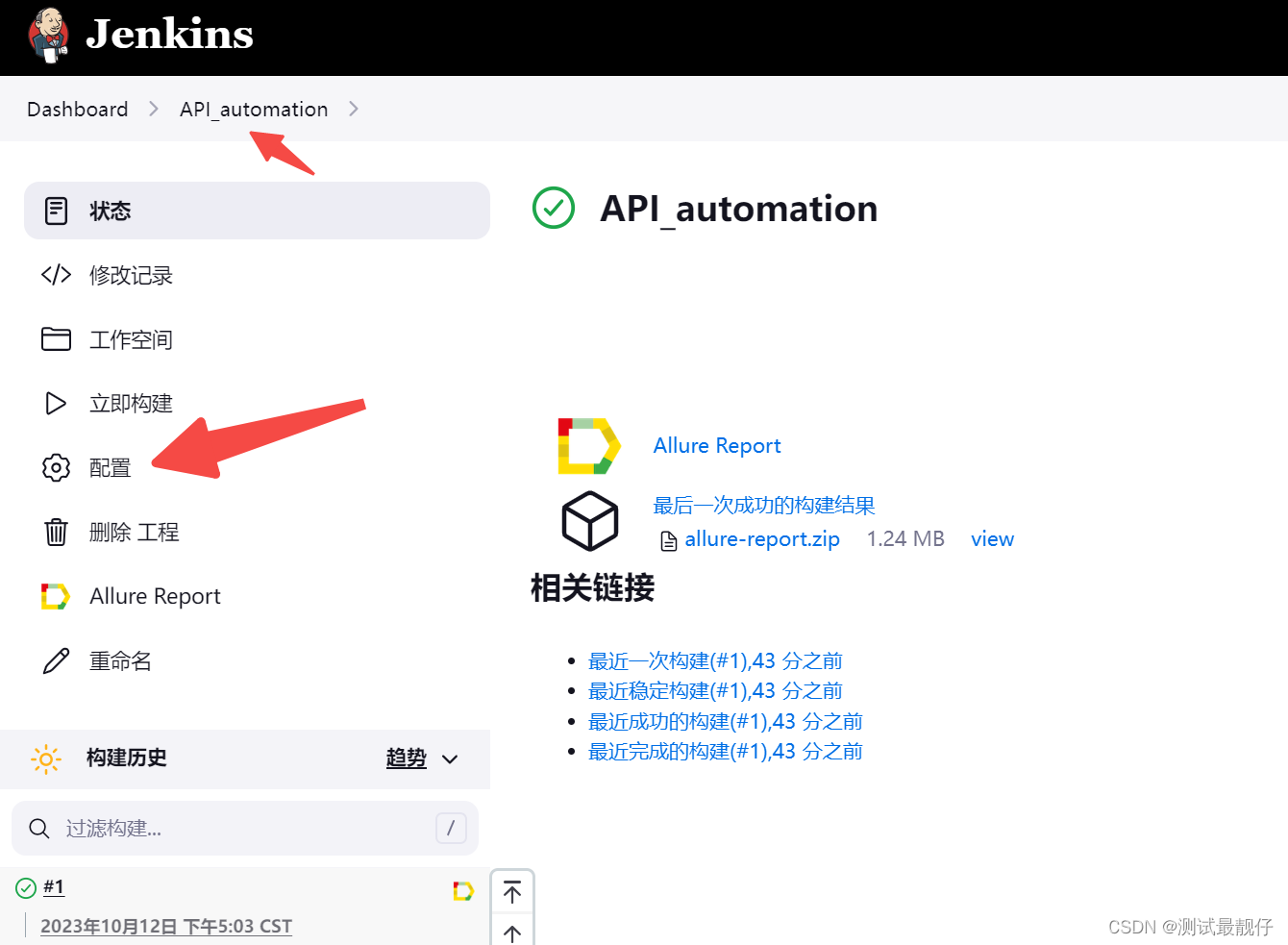
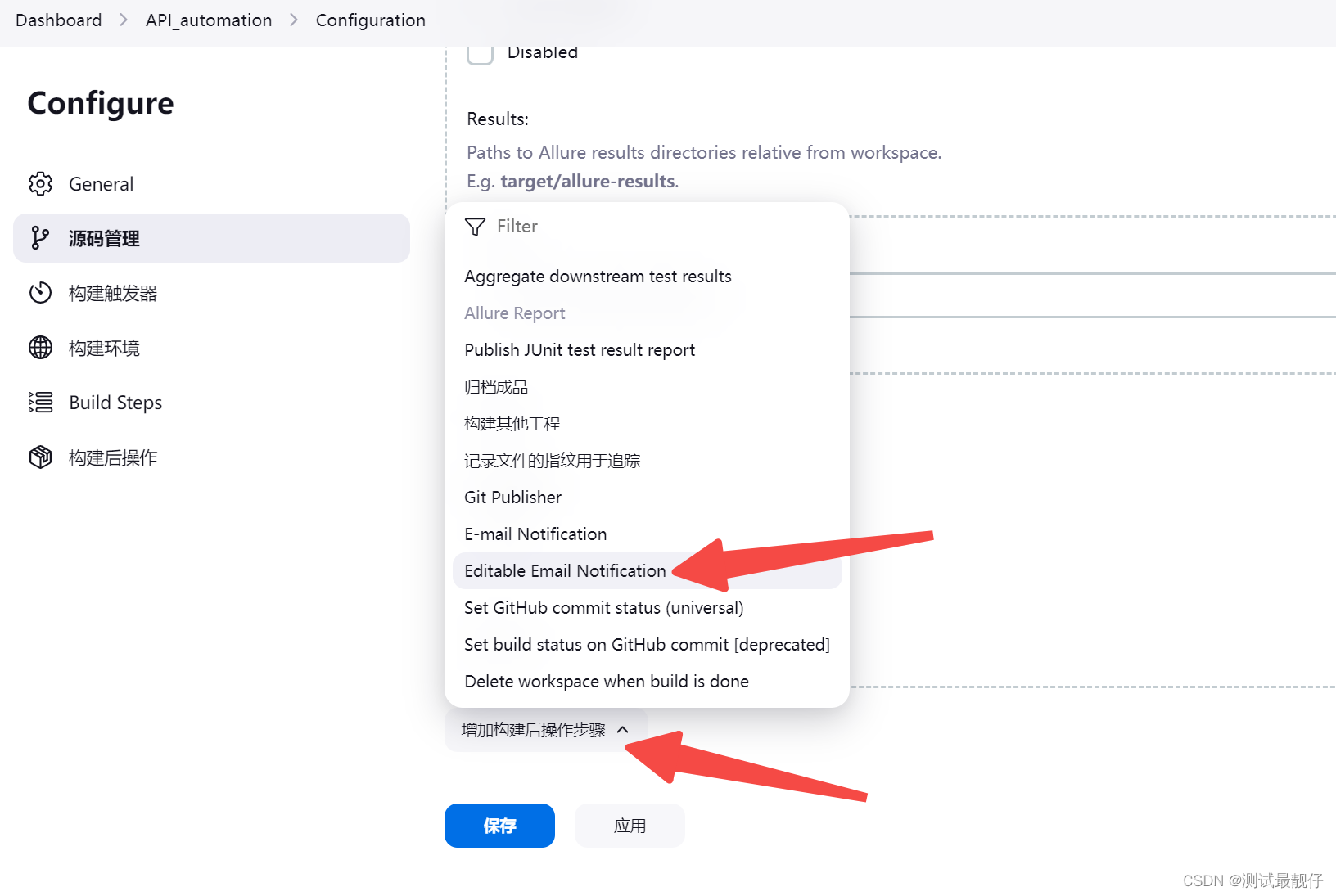
点击增加构建后操作步骤,选择Editable Email Notification
填写收件人邮箱,多个邮箱账号中间用英文,隔开
Content Type选择HTML,Default Subject填写邮件标题,输入Default Content(邮件模板)
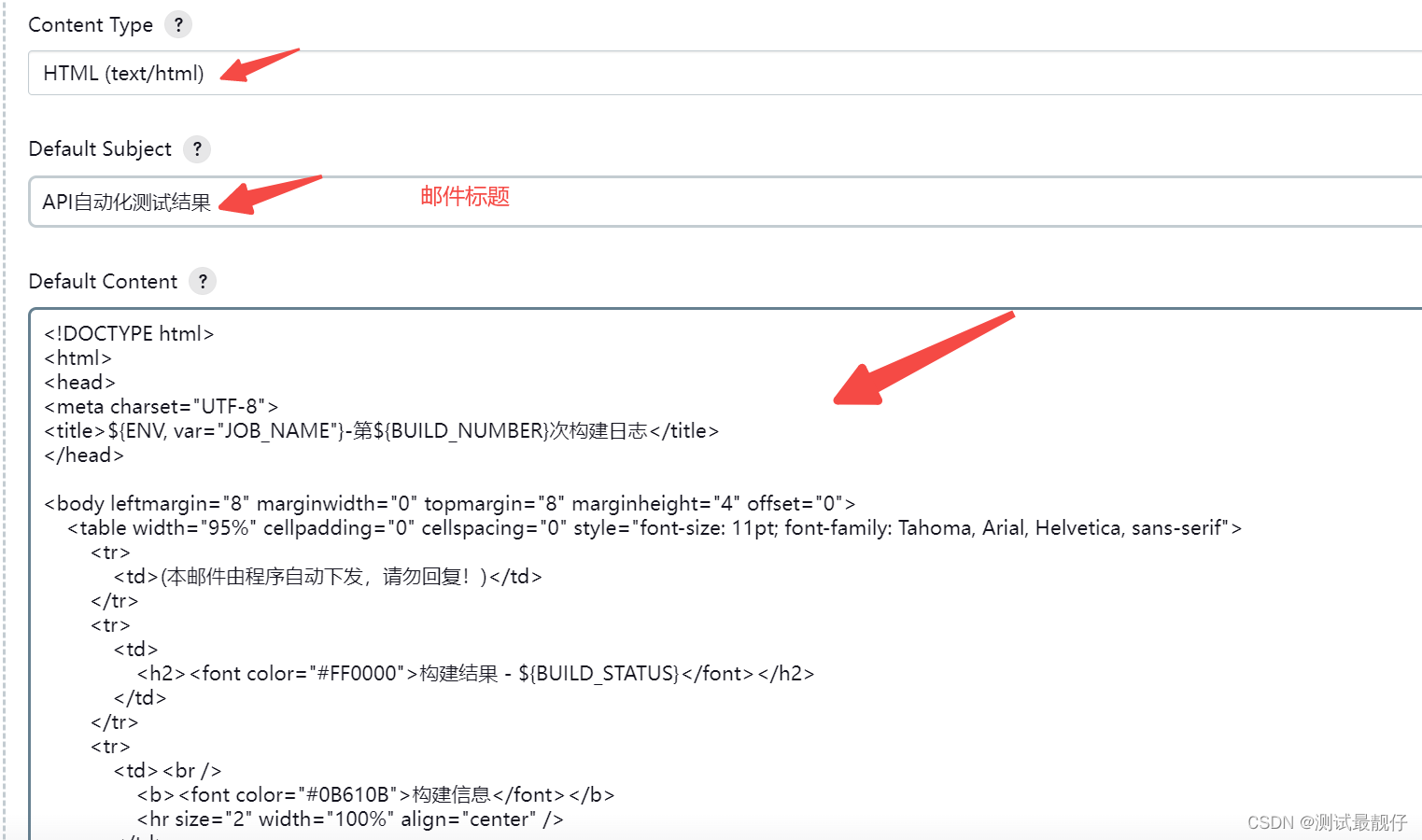
邮件模板DOCTYPE html> <html> <head> <meta charset="UTF-8"> <title>${ENV, var="JOB_NAME"}-第${BUILD_NUMBER}次构建日志title> head> <body leftmargin="8" marginwidth="0" topmargin="8" marginheight="4" offset="0"> <table width="95%" cellpadding="0" cellspacing="0" style="font-size: 11pt; font-family: Tahoma, Arial, Helvetica, sans-serif"> <tr> <td>(本邮件由程序自动下发,请勿回复!)td> tr> <tr> <td> <h2><font color="#FF0000">构建结果 - ${BUILD_STATUS}font>h2> td> tr> <tr> <td><br /> <b><font color="#0B610B">构建信息font>b> <hr size="2" width="100%" align="center" /> td> tr> <tr><a href="${PROJECT_URL}">${PROJECT_URL}a> <td> <ul> <li>项目名称:${PROJECT_NAME}li> <li>GIT路径:<a href="${GIT_URL}">${GIT_URL}a>li> <li>构建编号:第${BUILD_NUMBER}次构建li> <li>触发原因:${CAUSE}li> <li>系统的测试报告 :<a href="${PROJECT_URL}${BUILD_NUMBER}/allure">${PROJECT_URL}${BUILD_NUMBER}/allurea>li><br /> <li>构建日志:<a href="${BUILD_URL}console">${BUILD_URL}consolea>li> ul> td> tr> <tr> <td> <b><font color="#0B610B">变更信息:font>b> <hr size="2" width="100%" align="center" /> td> tr> <tr> <td> <ul> <li>上次构建成功后变化 : ${CHANGES_SINCE_LAST_SUCCESS}a>li> ul> td> tr> <tr> <td> <ul> <li>上次构建不稳定后变化 : ${CHANGES_SINCE_LAST_UNSTABLE}a>li> ul> td> tr> <tr> <td> <ul> <li>历史变更记录 : <a href="${PROJECT_URL}changes">${PROJECT_URL}changesa>li> ul> td> tr> <tr> <td> <ul> <li>变更集:${JELLY_SCRIPT,template="html"}a>li> ul> td> tr> <hr size="2" width="100%" align="center" /> table> body> html>- 1
- 2
- 3
- 4
- 5
- 6
- 7
- 8
- 9
- 10
- 11
- 12
- 13
- 14
- 15
- 16
- 17
- 18
- 19
- 20
- 21
- 22
- 23
- 24
- 25
- 26
- 27
- 28
- 29
- 30
- 31
- 32
- 33
- 34
- 35
- 36
- 37
- 38
- 39
- 40
- 41
- 42
- 43
- 44
- 45
- 46
- 47
- 48
- 49
- 50
- 51
- 52
- 53
- 54
- 55
- 56
- 57
- 58
- 59
- 60
- 61
- 62
- 63
- 64
- 65
- 66
- 67
- 68
- 69
- 70
- 71
- 72
- 73
- 74
- 75
- 76
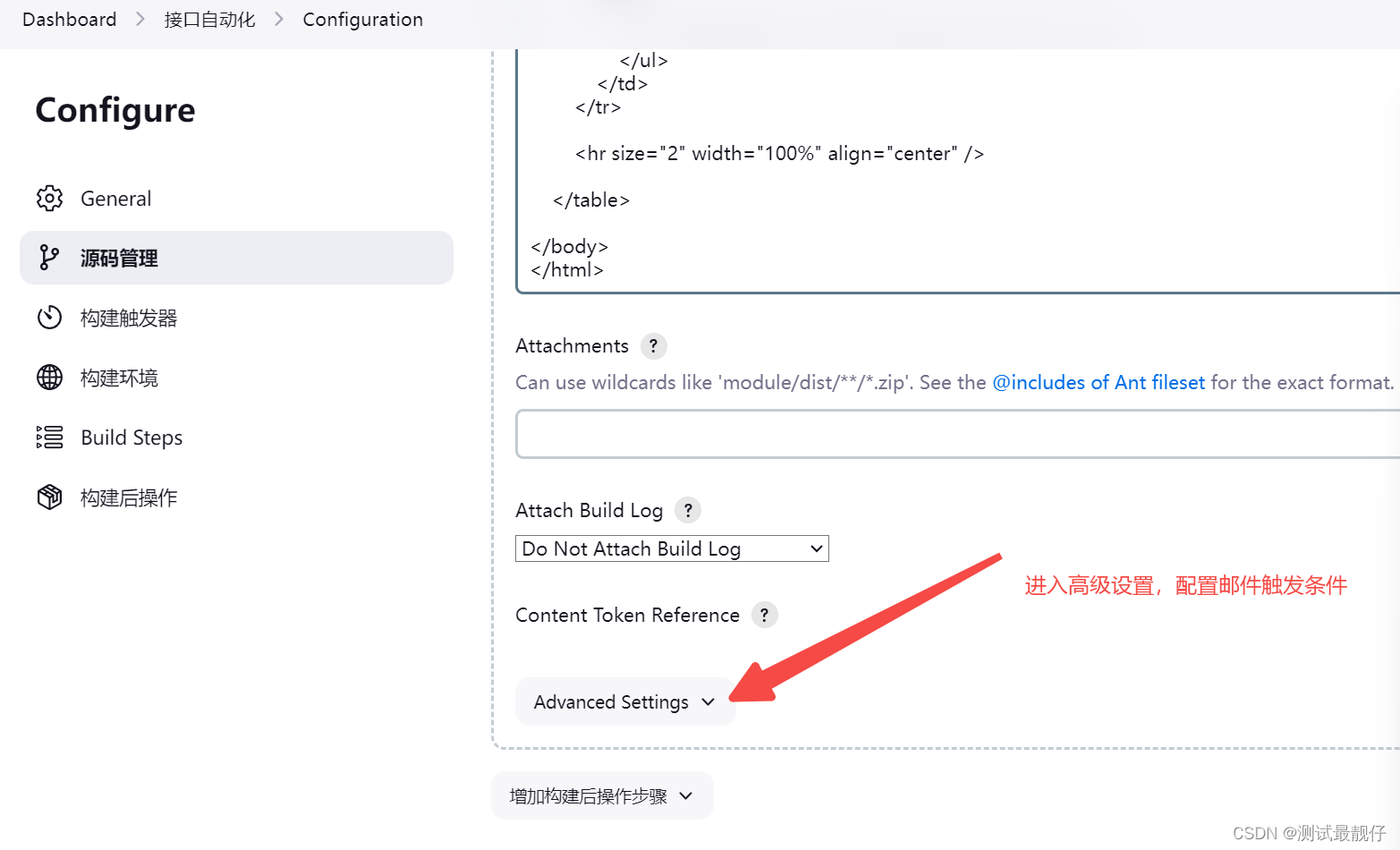
点击Advanced Settings
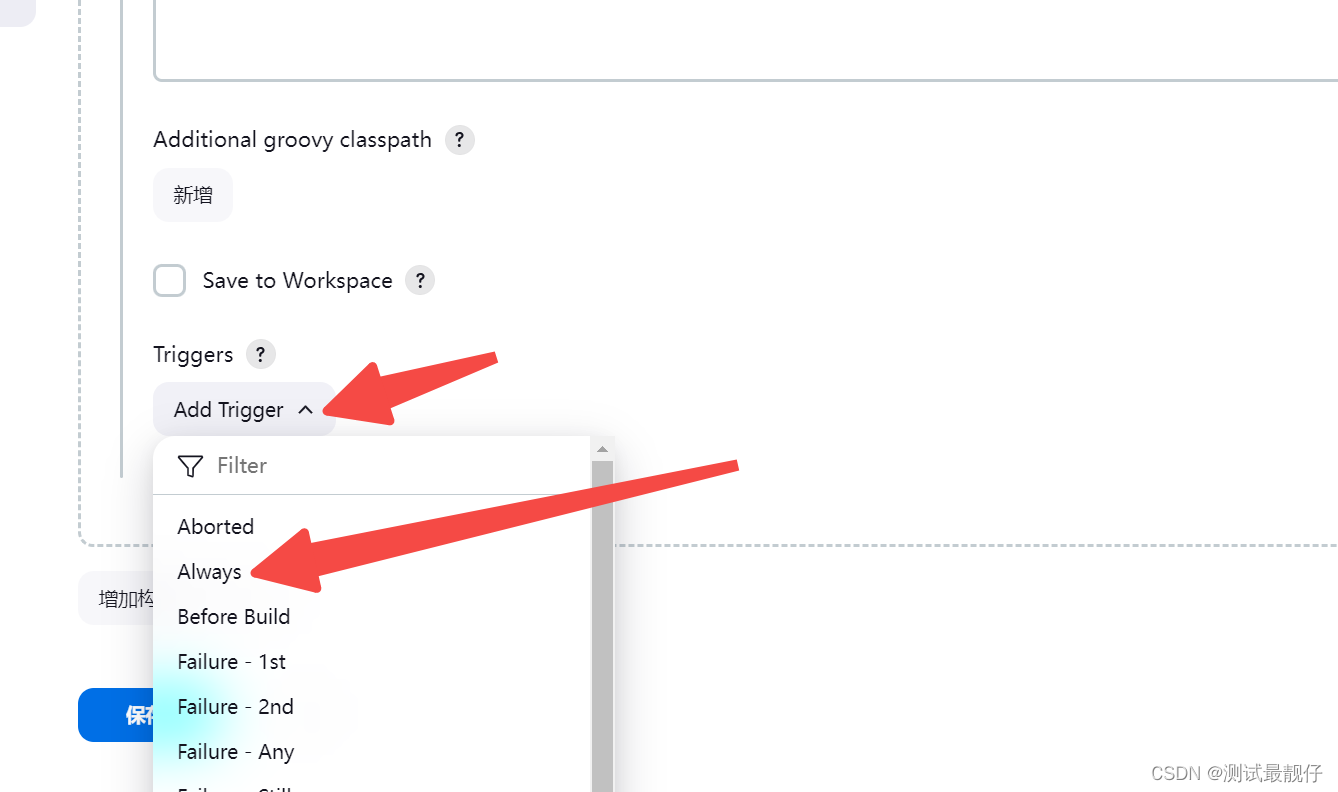
点击Add Trigger,点击Always
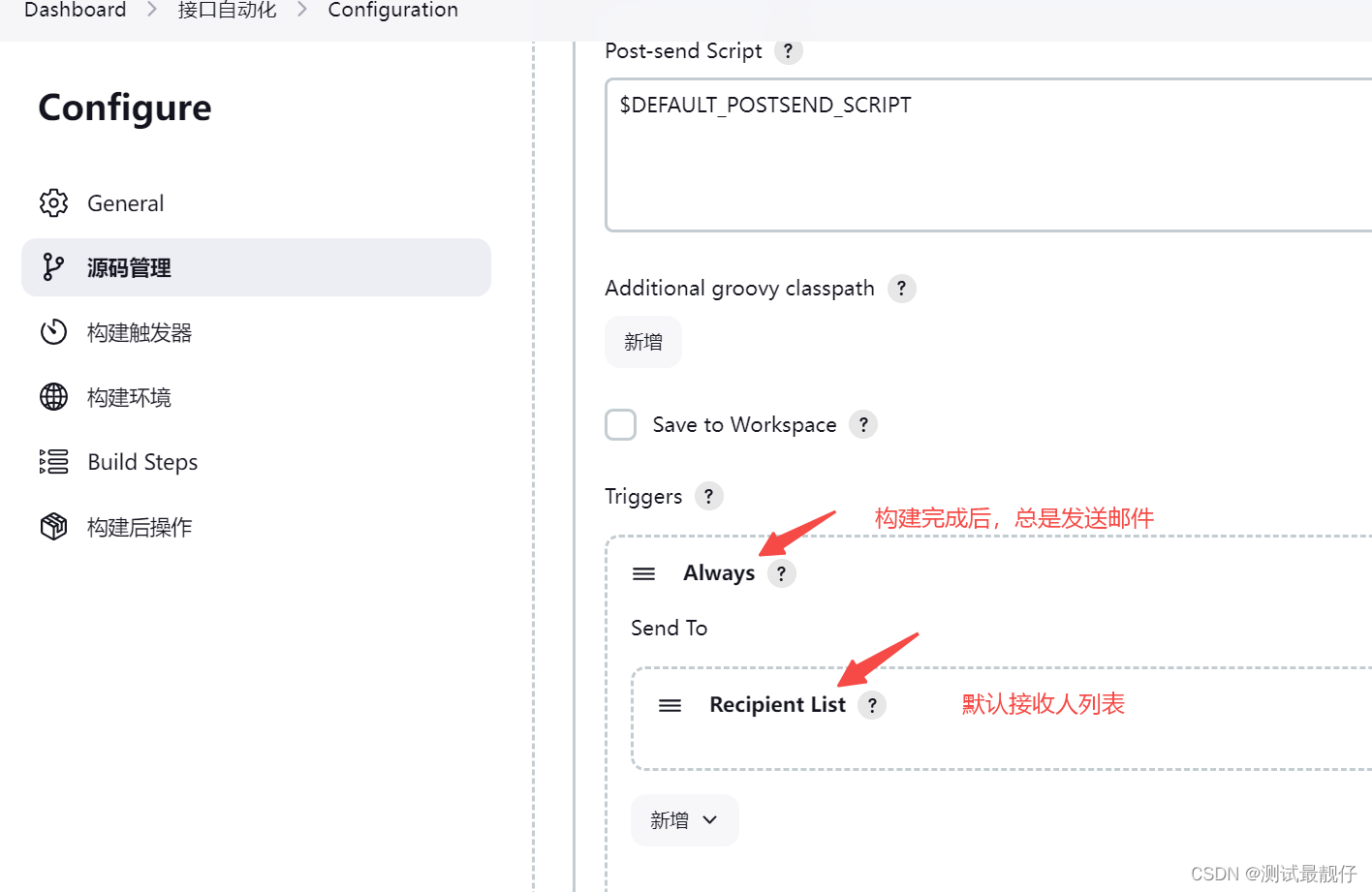
点击应用,点击保存
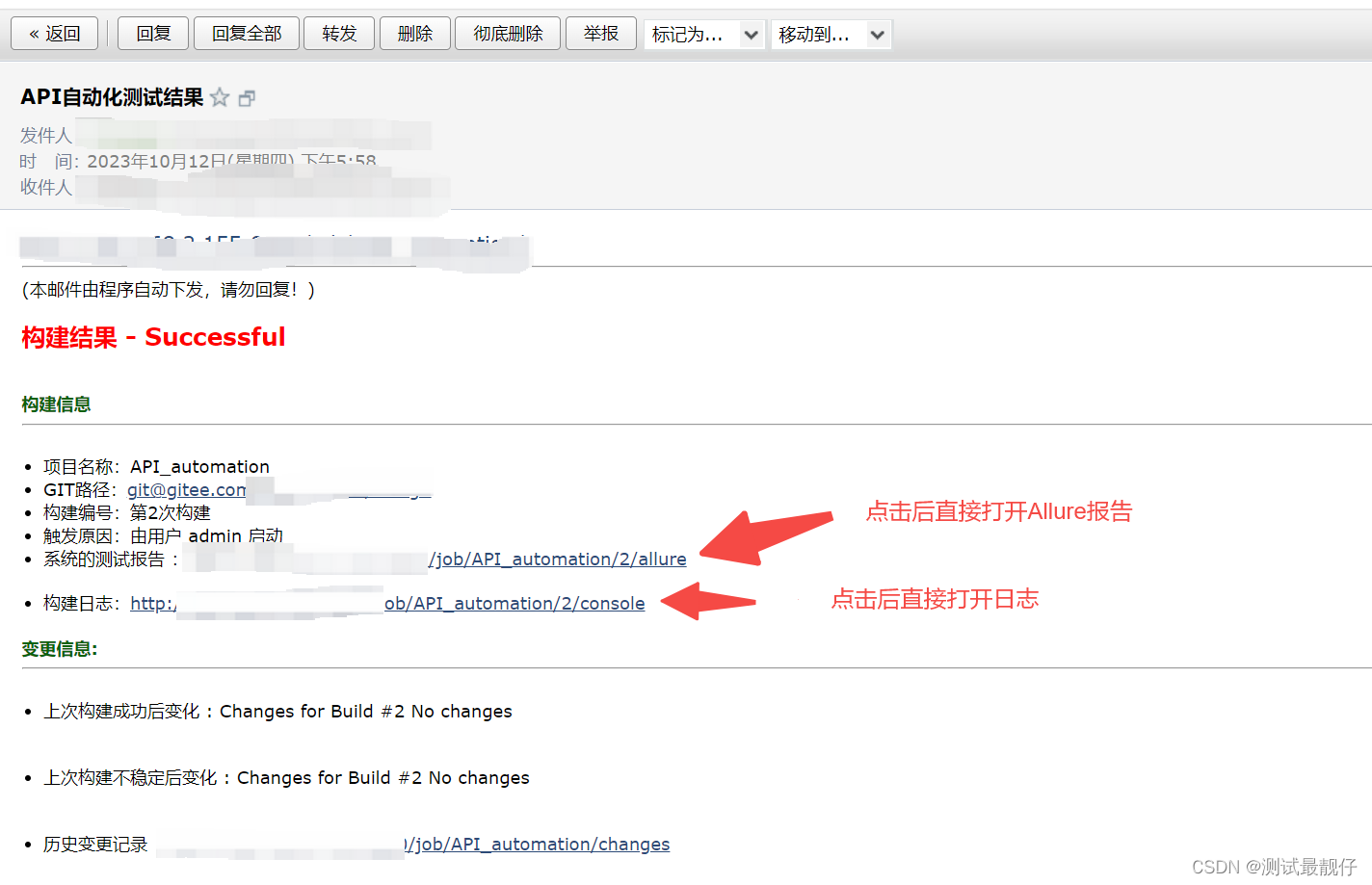
9.再次执行构建
成功
-
相关阅读:
iframe的src可以引入任何源,但是二者如果想通信的话,必须是同源,如果是非同源,如何解决?
git上传代码(第一次或已有代码)
android adb读写权限单独控制
Android中级——PackageManagerService和Intent
springmvc-响应数据
MySQL驱动中关于时间的坑
MySQL - mysql服务基本操作以及基本SQL语句与函数
发布算法方案,灰度发布是什么
How to customize the text of a generic Qlik Sense error message
华为云桌面Workspace,实惠更实用!
- 原文地址:https://blog.csdn.net/Zuo19960127/article/details/133141681
- 最新文章
-
【FHE】我们如何实现同态加密推理(八):SiLU 的密文化——两条路径,和一个 8 字节的开关
SQLcl 中 c/old/new 替换变量为何失效?先定位再替换
不让模型写作文,直接从它脑子里读答案:Jev 决策在 .NET 的两条路线
Halo插件:支持GitHub的图床附件策略
电视投屏界的“一股清流”!SimpleTVCast 6.0.0-beta 抢先体验:无需TV端App,界面大换血!✨
华三VXLAN集中式网关实战指南:Spine多活网关 + 双活接入(M-LAG)
软件更好写之后口碑会更重要
大 O、大 Omega、大 Theta 的区别,O(n) 复杂度是什么意思
Java标签跳转:一个鲜为人知但却很实用的小技巧
多智能体系统论文速读