-
因为写保护,U盘会“假死”。如何在Windows 10上删除写保护
本文介绍如何从USB驱动器、SD卡或单个文件中删除写保护。说明适用于Windows 10、Windows 8和Windows 7。
如何使用锁定开关解除写保护
如果你的计算机告诉你介质受写保护,请在USB或SD卡上查找写保护开关(也称为锁定开关)。如果介质有此开关,请确保开关设置为写入,而不是只读。
如何从单个文件中删除写保护
当你有一个文件想要更改但无法更改时,该文件可能会受到写保护。以下是如何授予写入权限。
1、将USB驱动器或SD卡插入计算机的相应端口。
2、打开Windows文件资源管理器,导航到包含该文件的设备和文件夹。
3、选择文件。
4、选择“开始”选项卡,然后选择“属性”>“属性”。
或者,在文件上单击鼠标右键,然后选择“属性”。

5、在“属性”对话框中,选择“只读”以删除复选标记。
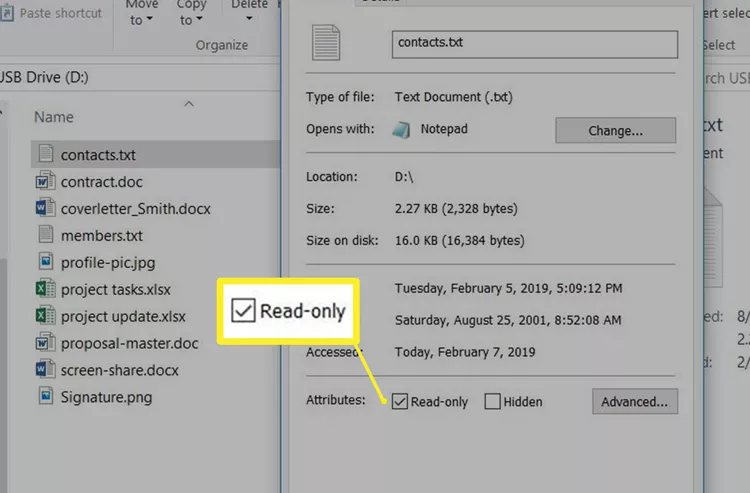
6、选择“确定”。
使用Diskpart删除USB驱动器的写入保护
有很多方法可以在Windows中删除USB驱动器的写保护。一种流行的方法是更改注册表项,但这对一些人来说很可怕。一个不那么吓人的方法是使用diskpart。
1、将USB驱动器插入计算机上的USB端口。
2、按Windows键+X。
3、选择运行。
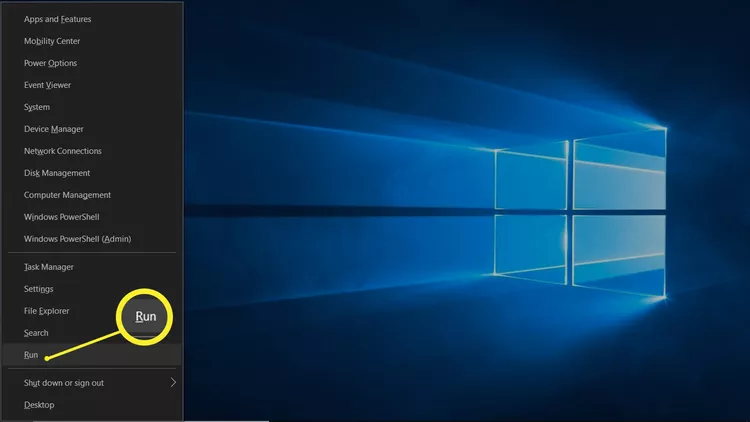
4、输入diskpart,然后选择OK。
可能会出现“用户帐户控制”对话框,询问你是否允许此应用程序更改你的设备。选择“是”继续。

5、在DISKPART>旁边,输入list disk,然后按enter键。
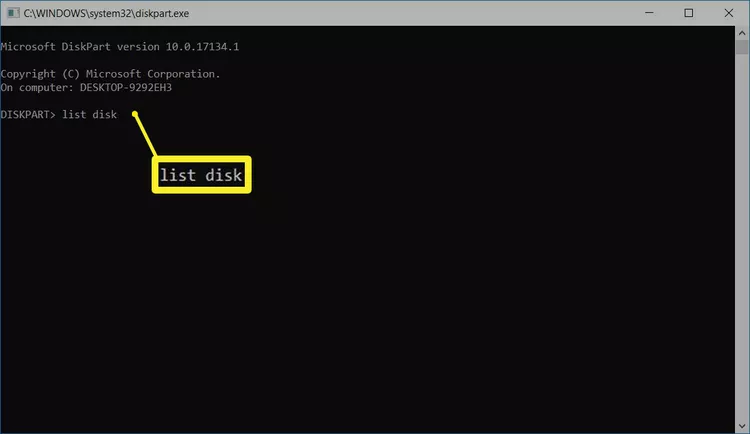
6、在已安装磁盘的列表中,找到你的USB驱动器并记下磁盘编号。
查看“大小”列以查找受写保护的闪存驱动器。在本例中,计算机硬盘驱动器为29 GB,USB驱动器为977 MB。
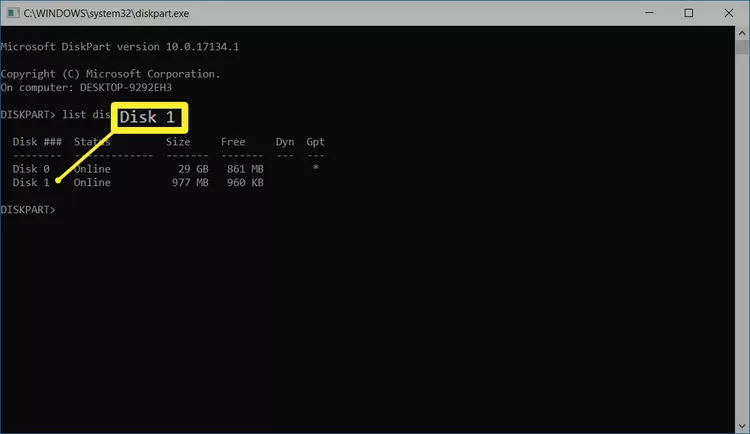
7、输入命令select disk_number,然后按Enter键。例如,如果驱动器号为1,请输入select disk 1。
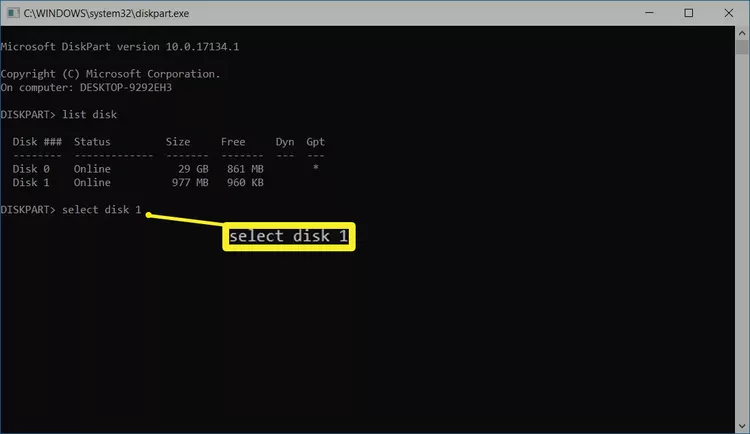
8、选择磁盘后,diskpart会显示一条消息,表示该磁盘现在就是所选磁盘。
9、输入命令属性disk clear readonly,然后按Enter键。
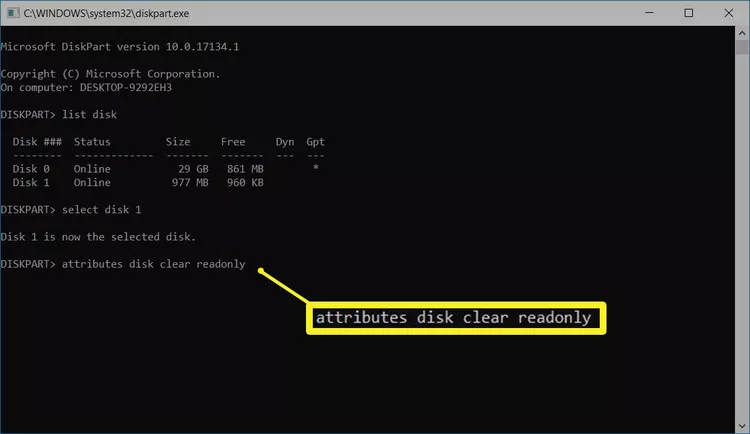
10、从磁盘中删除写保护后,diskpart会显示一条消息,说明属性已成功清除,磁盘不再受写保护。
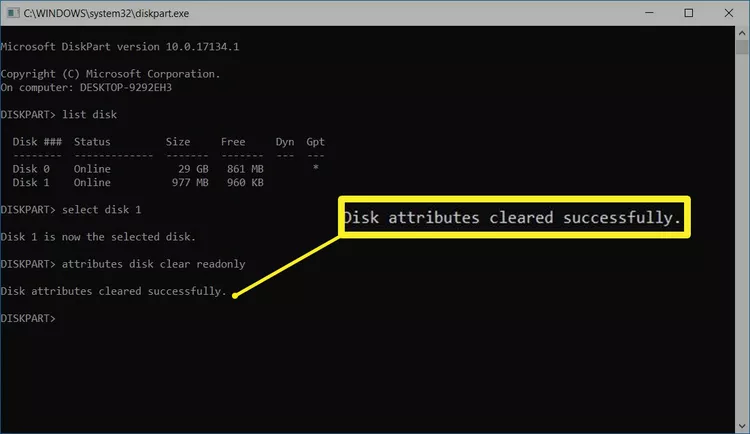
11、要在完成后关闭磁盘部件窗口,请键入exit并按Enter键。
使用注册表删除USB驱动器的写保护
如果你希望使用Windows注册表来删除USB驱动器或SD卡的写保护,请使用regedit进行更改。
在进行任何更改之前,请备份Windows注册表。如果你犯了错误,计算机出现问题,你将能够恢复注册表并将系统恢复到原始状态。
1、将USB驱动器插入计算机上的USB端口。
2、按Windows键+X。
3、选择运行
4、输入regedit并选择“确定”。
5、在注册表编辑器中,导航到HKEY_LOCAL_MACHINE>SYSTEM>CurrentControlSet>Control>StorageDevicePolicies。
如果找不到StorageDevicePolicies文件夹,则需要创建StorageDevicesPolicies密钥和WriteProtect DWORD值。

6、双击WriteProtect打开编辑DWORD对话框。
7、在“值数据”文本框中,将数字替换为0(零)。
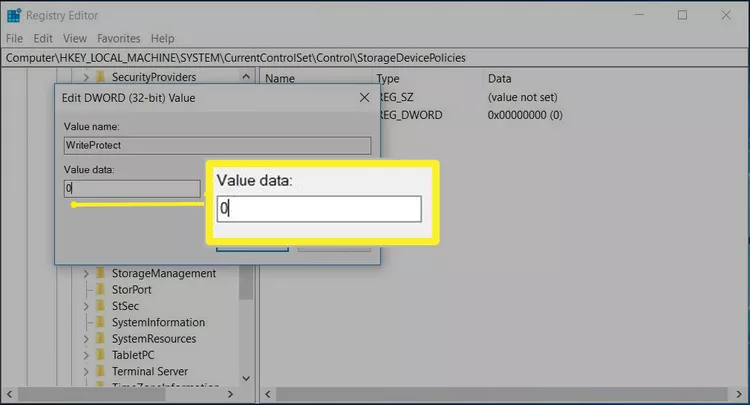
8、选择“确定”。
9、关闭注册表。
10、重新启动计算机。
-
相关阅读:
正则表达式——3.更多种搜寻比对模式
校园安全LoRaWan门锁系统,新导智慧校园解决方案
连流量染色都没有,你说要搞微服务?
Winsoft Office Component Suite
10:00面试,10:06就出来了,问的问题有点变态。。。
【长难句分析精讲】定语从句
精通Linux,不清楚Telnet和SSH?
Python处理PDF——PyMuPDF的安装与使用详解
【数据结构与算法】初识时间空间复杂度
进程与线程的相爱相杀
- 原文地址:https://blog.csdn.net/wyxtx/article/details/133846849