-
1.1 Windows驱动开发:配置驱动开发环境
在进行驱动开发之前,您需要先安装适当的开发环境和工具。首先,您需要安装
Windows驱动开发工具包(WDK),这是一组驱动开发所需的工具、库、示例和文档。然后,您需要安装Visual Studio开发环境,以便编写和调试驱动程序。在安装WDK和Visual Studio之后,您还需要配置适当的项目设置,以便能够正确编译和构建驱动程序。首先我们需要安装
Visual Studio 2013这款功能强大的程序开发工具,在课件内请双击ISO文件并运行内部的vs_ultimate.exe安装包,Visual Studio的安装非常的简单,您只需要按照提示全部选择默认参数即可,根据机器配置不同可能需要等待一段时间;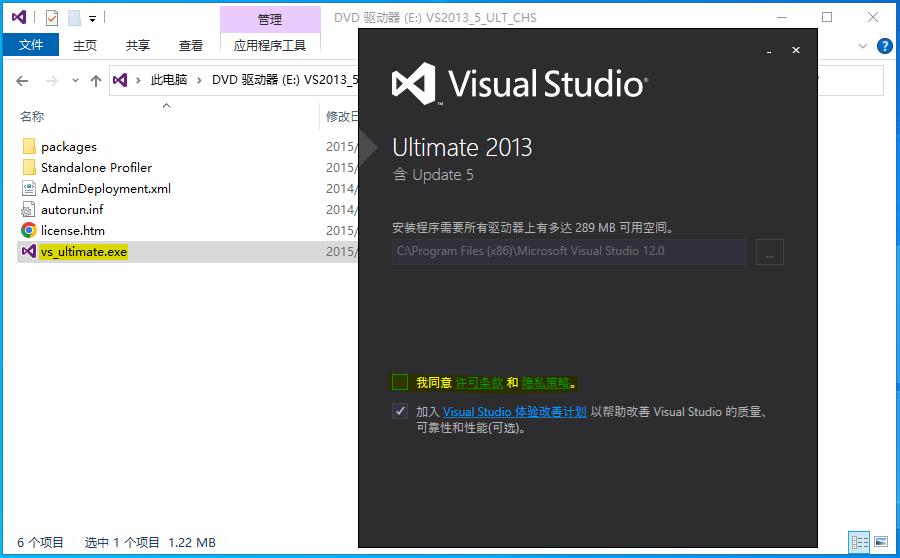
接着读者还需要继续安装
Windows Driver Kit 8.1工具包,请将该工具包解压缩到桌面,并双击wdksetup.exe进行安装,过程中只需要一直下一步,并等待WDK工具包安装完成;WDK就是内核编程开发工具包,某些读者可能听说过DDK或者IFSDDK,最典型的开发工具包莫过于
DDK7600,直到目前此类工具包仍然可以正常使用,但并不推荐。
为了能测试驱动程序运行状态,读者需安装
VMWare虚拟机,双击附件中的VMware-workstation-full-16.2.4-20089737.exe安装程序一直点击下一步即可,需要注意的是在如下选项中请在增强型键盘驱动程序上打对勾,之后等待安装完毕即可;
接着打开
VMware虚拟机,并在文件处选择新建虚拟机,单机下一步并选中稍后安装操作系统,在操作系统选择页面选择Win10 x64版本。
在硬件配置处,读者可根据自己电脑的配置灵活的选择,当自定义配置完成后,则虚拟机模板将被创建。

虚拟机模板创建完成后,读者可根据如下配置选择编辑虚拟机设置,并在磁盘位置处将课件中的
cn_windows_10_consumer_editions_version_1903_x64_dvd_8f05241d.iso挂载到虚拟机上;
点击开启虚拟机,并按照提示将
Windows系统正确的安装,需要注意的是在选择版本时,读者最好使用教育版与笔者开发环境保持一致,至此只需等待系统安装完毕,根据系统差异安装时间可能有所差别,耐性等待即可;当一切安装就绪后我们需要在系统中安装
VMware Tools工具,该组件在安装后可让虚拟机具备有拖拽上传文件的功能,且鼠标键盘将可以自由切换,该功能是我们必须要用到的;
安装
VMware Tools工具很容易,只需要点击安装菜单,后会在虚拟机中出现DVD驱动器,此时双击驱动器并按照要求安装即可,安装完成后重启系统,此时则具备了拖拽上传功能;
当这些都做好以后,建议用户关闭虚拟机,并点击
虚拟机菜单,找到快照并拍摄一个快照,快照的作用是当虚拟机系统出现问题后可快速恢复到初始模式,避免重装系统,在后续课程中读者会出现无数次的蓝屏,而虚拟机快照的快速恢复功能则是一个很好的选择;
-
相关阅读:
elasticsearch的docker安装与使用
Linux中搜索查找类
通过逻辑回归和感知器算法对乳腺癌数据集breastCancer和鸢尾花数据集iris进行线性分类
JS手写数组扁平化(flat)方法
CSS相关
HDMI 基于 4 层 PCB 的布线指南
“2022锦江行”,维也纳国际酒店、丽柏酒店惊艳同台,中高端酒店再出标杆示范
python+vue+django医院健康体检预约系统697vf
【DNS系列-K8S排错】busybox 中使用 nslookup 进行域名解析时好时坏
史上最全ubuntu18.04安装教程|搜狗输入法配置教程|网络配置|相关命令配置
- 原文地址:https://blog.csdn.net/lyshark_csdn/article/details/133829424