-
Net6 用imagesharp 实现跨平台图片处理并存入oss
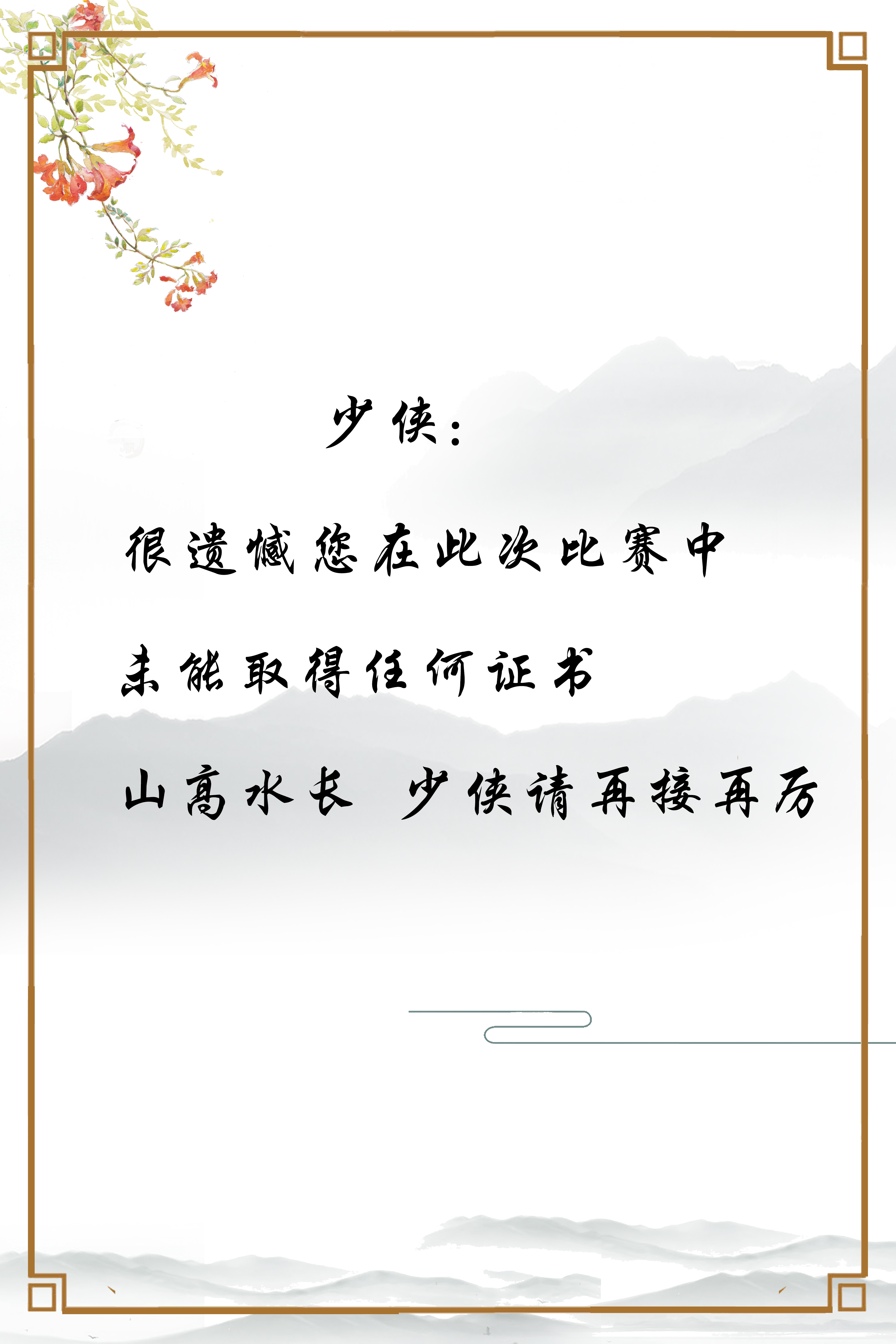
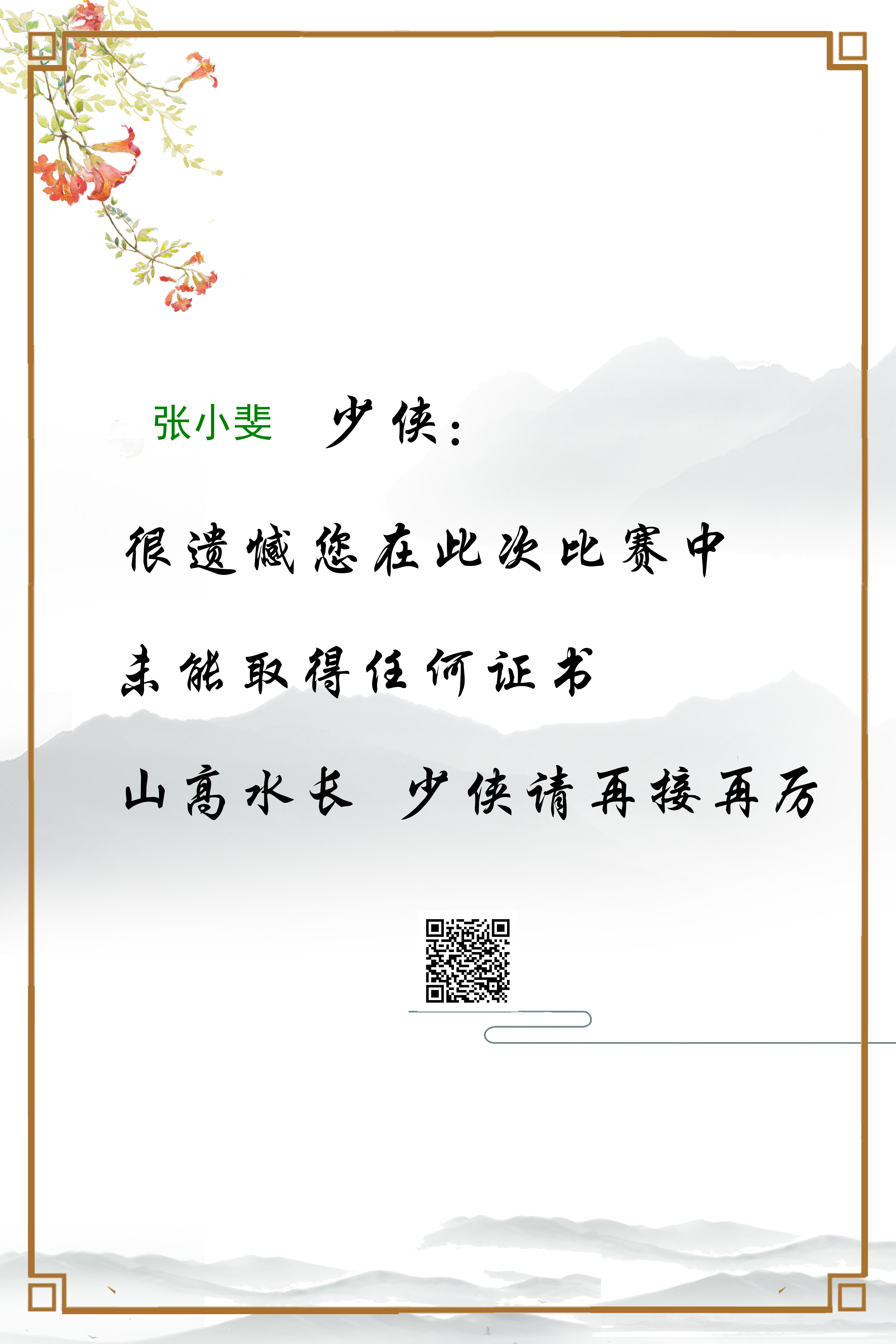
项目要求:生成电子证书
一、模板文件在OSS中,直接加载
二、向模板文件添加二维码
三、向模板文件添加多行文字
四、生成二维码,存入本地,
五、向模板文件添加二维码
代码实现步骤
一、建立.net 6 API项目,安装Nuget包
TestImageShapForNet6API

二、配置好OSS的相关功能,包括OSS绑定域名,配置SSL证书等,保证模板文件可以以URL的模式显示在浏览器中
http://oss.crabstech.com/code/21122504.jpg
获取OSS的AK信息和存储权限,以保证文件的正常读取和存入
三、创建内容行的model
- using SixLabors.Fonts;
- namespace TestImageShapForNet6API
- {
- public class DrawContent
- {
- public int x { get; set; }
- public int y { get; set; }
- public Font font { get; set; } = null!;
- public string Text { get; set; } = null!;
- public Color color { get; set; } = Color.Black;
- }
- }
四、创建OSS处理类(阿里云OSS ,具体文档请参考阿里云)
- using Aliyun.OSS;
- namespace TestImageShapForNet6API
- {
- public class OssHandle
- {
- const string Endpoint = "oss-cn-zhangjiakou.aliyuncs.com";
- const string AccessKeyId = "你的keyId";
- const string AccessKeySecret = "你的keysecret";
- const string BucketName = "你的bucketname";
- const string DirName = "自己起的目录名";
- const string Url = "你自己的bucket绑定的域名";
- public string PutImg2Oss(byte[] image,string objName)
- {
- var _img = new MemoryStream(image);
- var client = new OssClient(Endpoint,AccessKeyId, AccessKeySecret);
- try
- {
- var res = client.PutObject(BucketName, $"{DirName}/{objName}", _img);
- Console.WriteLine(res.ToString);
- }
- catch(Exception ex)
- {
- Console.WriteLine(ex.Message);
- }
- return $"{Url}{DirName}/{objName}";
- }
- }
- }
五、生成二维码
- using ZXing.QrCode;
- using ZXing;
- namespace TestImageShapForNet6API
- {
- public class QrFile
- {
- public async Task<string> Output(string text)
- {
- var basePath = AppContext.BaseDirectory;
- var filePath = Path.Combine(basePath, $"images/qr.jpg");
- //生成二维码
- var writer = new ZXing.ImageSharp.BarcodeWriter
- {
- Format = BarcodeFormat.QR_CODE,
- Options = new QrCodeEncodingOptions
- {
- Width = 400,
- Height = 400,
- Margin = 2,
- }
- };
- var image = writer.WriteAsImageSharp
(text); - await image.SaveAsync(filePath);
- Console.WriteLine("Image success");
- return filePath;
- }
- }
- }
六、创建合并方法,和调用方法。注意:“/”的问题,windows下对"/"和"\"容忍度比较高,怎么写基本都可以找到路径。但linux下一定要写 "/",否则会找不到文件
- using SixLabors.Fonts;
- using SixLabors.ImageSharp.Drawing.Processing;
- using System.Net;
- namespace TestImageShapForNet6API
- {
- public class MergeImg
- {
- ///
- /// 图片上写字
- /// https://docs.sixlabors.com/articles/imagesharp.drawing/gettingstarted.html#expanded-example
- ///
- ///
- ///
- ///
- ///
- ///
- ///
- private Image? drawingTextOnImage(string url, string qrImgPath, List
contList) - {
- if (string.IsNullOrWhiteSpace(url) || contList is null || contList.Count < 1)
- return null;
- // 线上地址的图片,通过获取流的方式读取
- WebRequest imgRequest = WebRequest.Create(url);
- var res = (HttpWebResponse)imgRequest.GetResponse();
- // 加载图片
- var image = Image.Load(res.GetResponseStream());
- // 按行向图片写入文字
- foreach (var item in contList)
- {
- PointF point = new PointF(item.x, item.y);
- image.Mutate(x => x.DrawText(item.Text, item.font, item.color, point));
- }
- // 加载二维码图片
- var qrImg = Image.Load(qrImgPath);
- // 向图片上添加二维码
- image.Mutate(x => x.DrawImage(qrImg, new Point(1650, 3600), 1));
- return image;
- }
- public async Task<string> DrawingTextOnImage()
- {
- var basePath = AppDomain.CurrentDomain.BaseDirectory;
- var url = "http://oss.crabstech.com/code/21122504.jpg";
- var qrImgPath = $"{basePath}images/qr.jpg";
- var imgPath = $"{basePath}images/temp.jpg";
- var contList = new List
(); - var _first = new DrawContent
- {
- x = 600,
- y = 1600,
- Text = "张小斐",
- font = SystemFonts.CreateFont("SimHei", 160, FontStyle.Regular),
- color = Color.Green
- };
- contList.Add(_first);
- var img = drawingTextOnImage(url, qrImgPath, contList);
- var ms = new MemoryStream();
- img.SaveAsJpeg(ms);
- Console.WriteLine("生成成功");
- var _imgMs = ms.ToArray();
- var ossHandler = new OssHandle();
- var result = await Task.Run(()=>{
- return ossHandler.PutImg2Oss(_imgMs, "code-01.jpg");
- });
- return result;
- }
- }
- }
七、创建controller ,调用方法实现
完整的program.cs
- using TestImageShapForNet6API;
- var builder = WebApplication.CreateBuilder(args);
- var basePath = AppContext.BaseDirectory;
- builder.Services.AddControllers();
- // Add services to the container.
- // Learn more about configuring Swagger/OpenAPI at https://aka.ms/aspnetcore/swashbuckle
- builder.Services.AddEndpointsApiExplorer();
- builder.Services.AddSwaggerGen();
- var app = builder.Build();
- app.UseStaticFiles();
- // Configure the HTTP request pipeline.
- if (app.Environment.IsDevelopment())
- {
- }
- app.UseSwagger();
- app.UseSwaggerUI();
- app.MapGet("/qrcode", async () => {
- var _qr = new QrFile();
- return await _qr.Output("http://oss.crabstech.com/han/6d9a492bf72f4dc2bf59154c8c603c85_2.png");
- })
- .WithName("QrCode");
- app.MapGet("/merimg", async () =>
- {
- var img = new MergeImg();
- return await img.DrawingTextOnImage();
- })
- .WithName("MergeImg");
- app.Run();
本地启动
先调用一次qrcode,再调用一次merimg。(只是为了测试两个API都可以单独使用,实际项目中请按照正常逻辑布署)

执行后我们得到了oss的Url地址:https://oss.crabstech.com/code/code-01.jpg
将地址粘贴到浏览器,得到已合成的图片文件

八、添加DockerFile
在项目中添加fonts文件夹,从c:\windows\fonts中拷贝基础的几个字体文件到项目的fonts中

在项目上点右键


此时生成Dockerfile文件

点击Dockerfile编辑
- #See https://aka.ms/customizecontainer to learn how to customize your debug container and how Visual Studio uses this Dockerfile to build your images for faster debugging.
- FROM mcr.microsoft.com/dotnet/aspnet:6.0 AS base
- WORKDIR /app
- EXPOSE 80
- #设置时间为中国上海
- ENV TZ=Asia/Shanghai
- ENV DEBIAN_FRONTEND noninteractive
- # 设置包源为阿里
- RUN sed -i s@/archive.ubuntu.com/@/mirrors.aliyun.com/@g /etc/apt/sources.list \
- && apt-get clean
- # 安装 tzdata 软件包
- RUN apt-get update \
- && apt-get install -y tzdata \
- && ln -fs /usr/share/zoneinfo/$TZ /etc/localtime \
- && rm -rf /var/lib/apt/lists/ \
- && dpkg-reconfigure -f noninteractive tzdata
- # 安装字体 注意:“/”的问题,windows下对"/"和"\"容忍度比较高,怎么写基本都可以找到路径。但linux下一定要写 "/",否则会找不到文件
- COPY ["TestImageShapForNet6API/fonts/ARIAL.TTF","/usr/share/fonts/ttf-dejavu/ARIAL.TTF"]
- COPY ["TestImageShapForNet6API/fonts/SIMFANG.TTF","/usr/share/fonts/ttf-dejavu/SIMFANG.TTF"]
- COPY ["TestImageShapForNet6API/fonts/SIMHEI.TTF","/usr/share/fonts/ttf-dejavu/SIMHEI.TTF"]
- COPY ["TestImageShapForNet6API/fonts/SIMKAI.TTF","/usr/share/fonts/ttf-dejavu/SIMKAI.TTF"]
- COPY ["TestImageShapForNet6API/fonts/SIYUANSONGTI.TTF","/usr/share/fonts/ttf-dejavu/SIYUANSONGTI.TTF"]
- FROM mcr.microsoft.com/dotnet/sdk:6.0 AS build
- WORKDIR /src
- COPY ["TestImageShapForNet6API/TestImageShapForNet6API.csproj", "TestImageShapForNet6API/"]
- RUN dotnet restore "TestImageShapForNet6API/TestImageShapForNet6API.csproj"
- COPY . .
- WORKDIR "/src/TestImageShapForNet6API"
- RUN dotnet build "TestImageShapForNet6API.csproj" -c Release -o /app/build
- FROM build AS publish
- RUN dotnet publish "TestImageShapForNet6API.csproj" -c Release -o /app/publish /p:UseAppHost=false
- FROM base AS final
- WORKDIR /app
- COPY --from=publish /app/publish .
- ENTRYPOINT ["dotnet", "TestImageShapForNet6API.dll"]
再次点击右键,选择容器业务流程协调程序


点击编辑

- version: '3.4'
- services:
- testimageshapfornet6api:
- image: imagehandle:20231012.01
- build:
- context: "./TestImageShapForNet6API"
- dockerfile: "./TestImageShapForNet6API/Dockerfile"
- container_name: "imagehandle"
- ports:
- - 20205:80
- - 20206:443
- volumes:
- - "./config/appsettings.json:/app/appsettings.json"
- environment:
- - ASPNETCORE_ENVIRONMENT=Production
- restart: always
这里注意以下三点

至此在本地要准备的内容准备完毕
下面是在宝塔中操作的内容
一、在文件中找个地方创建个文件夹,一般放在以下这个地方

创建并打开文件夹,将项目文件压缩为zip后上传(压缩前记得编译生成一次),压缩时要选择最项目最外层文件夹,保证zip文件完整性
将文件上传到文件夹下,进行解压缩。
并且在该文件夹下建立config文件,将项目的appsetting.json拷贝到config下
将docker-compose.yml文件,拷贝到该目录下


解压拷贝完成后的目录状态如下


在该目录下的终端里,执行部署


docker-compose -f docker-compose.yml up发布成功,是这样的
此时可以关闭这个终端,开一个新的终端查看
docker ps
或者在宝塔的Docker中查看

下面需要建立网站来映射docker
在宝塔中正常添加网站,绑定域名
然后修改配置文件
- server
- {
- listen 80;
- server_name 你的域名(确保已经解析到当前服务器了);
- index index.html index.htm index.aspx ;
- location / {
- proxy_pass http://localhost:20205; #这里的端口号就是docker发布时,左侧的端口号
- }
- }
至此项目发布完毕
如果此时访问域名,显示404,不要慌,在域名后添加/swagger/index.html
即:http://你的域名/swagger/index.html
 在oss中查看文件存储的时间,确定是刚刚生成无误
至此项目需求完成
项目下载地址
在.net 6下用SixLabors.ImageSharp实现图片跨平台处理
 https://gitee.com/shirleycat/image-sharp-for-net6-api
 -
相关阅读:
AspNet.WebApi.Owin 自定义Token请求参数
044-WEB攻防-PHP应用&SQL盲注&布尔回显&延时判断&报错处理&增删改查方式
SpringBoot的静态资源访问问题
小程序游戏个性化制作,小程序游戏的特点?
【图形学】19 光照模型(四、Blinn-Phong光照模型)
Turtle绘制五角星-第10届蓝桥杯省赛Python真题精选
Linux--多线程(一)
QT+OSG/osgEarth编译之二十四:libbz2+Qt编译(一套代码、一套框架,跨平台编译,版本:libbz2-1.0.6)
BigDecimal 过滤零, 是整数不含零
Netty - 回顾Netty高性能原理和框架架构解析
- 原文地址:https://blog.csdn.net/yexuanbaby/article/details/133831495