-
Mini小主机All-in-one搭建教程1-安装Esxi7.0虚拟机系统
Mini小主机All-in-one搭建教程1-安装Esxi7.0虚拟机系统
最近小主机似乎很火,知名不知名的品牌,都出了各自的小主机。今天主要介绍小主机下搭建教程安装Esxi、Openwrt、群晖NAS、Win11、centos7、黑苹果、Android-x86系统,这戏系统
搞得好是all in one,搞得不好就是all in boom了炸鸡了。
硬件介绍
在狗东买的 极摩客M2 https://u.jd.com/Pq3ObYl到手价是2799元
具体配置如下: 酷睿英特尔11代标压i7 11390H 64G+1TB固态。
以下是安装Esxi7.0虚拟机系统的教程。

包装盒正面

包装盒背面

主体

侧面
两个usb3.0

侧面
HDMIx2
usb3.0*2
typeC*1
网口


安装Esxi7.0虚拟机系统
准备工作
需要1个U盘,1G以上的就可以,用来安装Esxi系统

下载镜像文件
我使用的是ESXi-7.0U3G ,用写盘工具rufus直接写入到U盘内进行启动安装。
链接:https://pan.baidu.com/s/1_zHnAoUSn3-rfD9Tw5qflg?pwd=baji
提取码:baji
开机启动
写入完成后,开机按F7选择U盘进行启动。


接下来耐心等待安装程序启动

按下回车继续下一步

按下F11继续下一步

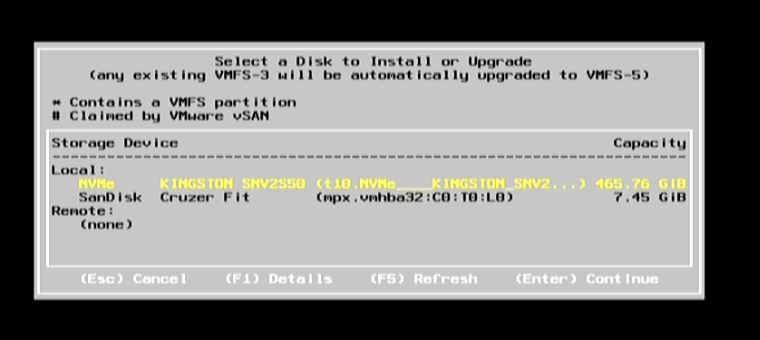
选择硬盘安装
这里我选择安装到NVME的硬盘上所以就选择第一块硬盘,回车
键盘布局
选择默认即可,直接回车下一步

设置账户密码
密码需要包含大小写和特殊符号,不然不能下一步,设置完成后回车

重启
接下来按下F11后进行安装,安装完成后会自动重启。


Esxi安装完成
到这里,我们的Esxi就已经安装完成了


输入屏幕上的IP到浏览器中,输入账户root和刚才设置的密码,即可登陆成功

修改Exsi的IP地址
登录到VMware ESXi Direct控制台用户界面(DCUI)。完成ESXi服务器的安装后,将显示DCUI界面,如下所示。

请按F2键进入自定义系统设置
这将显示一个登录屏幕,如下图所示。输入root用户密码,然后按Enter键。

成功登录后,将显示系统自定义设置,如下面的屏幕快照所示。使用键盘上的箭头键选择Configure Management Network选项,然后单击Enter。


默认情况下,第二个选项“使用动态IPv4地址和网络配置”处于选中状态,这意味着ESXi主机将从网络中的DHCP服务器获取及接收IP。使用箭头键选择第三个选项“设置静态IPv4地址和网络配置”,然后按空格键以选中该选项。之后,您可以键入静态IP地址、子网掩码和默认网关,如下图所示。配置完成后,按Enter键继续。

Esxi系统的安装教程到这里就结束了,基本上没有什么难度,接下来就是软路由、群晖NAS、还有Windows系统安装的教程了,我们继续。
Esxi激活
VMware ESXi7.0许可证密钥附使用教程:https://www.downkuai.com/soft/129134.html
开启远程SSH
进入web管理界面,依次点操作,服务,启用Secure shell

再使用ssh远程链接工具连接。

-
相关阅读:
Redis——》数据类型:list(列表)
2023届网易秋招|每人都有三次机会哦
JSP概述
DB2 HADR+TSA运维,TSA添加资源组的命令
Js逆向教程-14反调试
新版 Ubuntu 中 gnome-terminal 可恶的行间距问题逼我退回了 Ubuntu 20.04
2741. 特别的排列 Medium
【0day】用友CRM系统目录遍历漏洞学习
【单片机毕业设计】【hj-006-7】CO、有害混合气体检测 | 空气质量检测 | 有害气体检测
从React源码来学hooks是不是更香呢
- 原文地址:https://blog.csdn.net/lxx309707872/article/details/133828187