-
【Python从入门到进阶】39、使用Selenium自动验证滑块登录
接上篇《38、selenium关于Chrome handless的基本使用》
上一篇我们介绍了selenium中有关Chrome的无头版浏览器Chrome Handless的使用。本篇我们使用selenium做一些常见的复杂验证功能,首先我们来讲解如何进行滑块自动验证的操作。一、测试用例介绍
我们要通过selenium来实现目前常见的滑块验证码的验证,以豆瓣的登录页面为例:

其操作步骤就是:
(1)打开登录页面https://accounts.douban.com/passport/login:
(2)点击页面上的“密码登录”:
(3)输入账号密码之后,点击“登录豆瓣”按钮:
(4)拼接好弹出的滑块进行登录验证:
二、需要用到的技术
1、python语言
这里不再赘述,本篇主要还是使用python技术来实现。
2、selenium库
selenium是一个用于测试Web应用程序的Python库。它可以模拟用户在浏览器中的操作,例如点击、填写表单等。Selenium可以与各种浏览器交互,并提供了丰富的API来控制浏览器行为和获取网页内容。
3、urllib库
urllib是Python标准库之一,用于处理URL相关的操作。它包含多个子模块,例如urllib.request用于发送HTTP请求并获取响应,urllib.parse用于解析和构建URL,urllib.error用于处理URL相关的错误等。urllib常用于网络数据抓取、访问API等任务。
4、cv2库
cv2是OpenCV(Open Source Computer Vision)库的Python绑定。OpenCV是一个广泛使用的计算机视觉库,提供了丰富的图像处理和计算机视觉算法。cv2库为Python开发者提供了对OpenCV功能的访问,可以进行图像加载、处理、分析以及计算机视觉任务,如人脸识别、目标检测等。
安装注意事项:
如果直接通过pip install cv2安装报错的话,请使用下面的语句安装:
pip install opencv-python5、random库
random是Python的随机数生成库。它提供了多种随机数生成函数,包括生成伪随机数的函数和从序列中随机选择元素的函数。random库可用于模拟、游戏开发、密码学等领域,以及各种需要随机性的应用程序。
6、re库
re是Python的正则表达式模块,用于对字符串进行模式匹配和处理。正则表达式是一种强大的文本匹配工具,可以用来搜索、替换、提取特定模式的字符串。re库提供了函数和方法来编译正则表达式、执行匹配操作,并返回匹配结果,使得处理文本数据更加灵活和高效。
三、实现步骤下面我们使用代码来实现滑块的验证。
1、打开登录页切换密码登录
第一步,打开登录页面,并点击页面上的“密码登录”:
 代码:
代码:- import time # 事件库,用于硬性等待
- from selenium import webdriver # 导入selenium的webdriver模块
- from selenium.webdriver.common.by import By # 引入By类选择器
- # 创建Chrome WebDriver对象
- driver = webdriver.Chrome()
- try:
- # 打开豆瓣登录页
- driver.get("https://accounts.douban.com/passport/login")
- print(driver.title) # 打印页面的标题
- # (1)获取“密码登录”选项元素,并点击它
- # 使用浏览器的F12开发者工具,使用copy xpath获取该元素的XPATH路径
- passClick = driver.find_element(By.XPATH, '//*[@id="account"]/div[2]/div[2]/div/div[1]/ul[1]/li[2]')
- passClick.click()
- # 整体等待5秒看结果
- time.sleep(5)
- finally:
- # 关闭浏览器
- driver.quit()
效果:
值得注意的是,这里的“密码登录”的CSS选择器路径,是通过浏览器F12打开开发者选项,使用“copy xpath”功能复制的。
效果:
2、输账密点击登录
第二步,输入账号密码,并点击“登录豆瓣”按钮:
- # 使用浏览器隐式等待3秒
- driver.implicitly_wait(3)
- # 获取账号密码组件并赋值
- userInput = driver.find_element(By.ID, "username")
- userInput.send_keys("jackzhucoder@126.com")
- passInput = driver.find_element(By.ID, "password")
- passInput.send_keys("123456")
- # 获取登录按钮并点击登录
- loginButton = driver.find_element(By.XPATH, '//*[@id="account"]/div[2]/div[2]/div/div[2]/div[1]/div[4]/a')
- loginButton.click()
这里的登录按钮的xpath路径,也是使用开发者选项的“copy xpath”功能复制。
效果:
3、切换焦点并下载验证图片将焦点切换至滑块验证区域,并下载加载好的滑块验证背景图片。
点击登录按钮后,就会出现滑块验证区域,这是一个新增的frame区域,此时我们需要将切换的焦点从主页面转换到这个frame区域上:
代码上我们使用WebDriver的switch_to.frame方法即可,参数就是frame区域的id名“tcaptcha_iframe_dy”。
然后我们需要获取整个需要对其的大图片,获取其路径并下载到本地,准备进行读取验证:
这里图片元素获取比较简单,通过ID名“slideBg”获取即可,但是图片路径需要分析其style属性中的css参数,通过正则表达式将图片src地址解析出来,然后通过urllib访问这个路径将图片下载下来。
解析图片前,一定一定要等待图片元素加载完成之后再获取,否则会什么也解析不到。
代码:- driver.implicitly_wait(5) # 使用浏览器隐式等待5秒
- # 此时需要切换到弹出的滑块区域,需要切换frame窗口
- driver.switch_to.frame("tcaptcha_iframe_dy")
- # 等待滑块验证图片加载后,再做后面的操作
- WebDriverWait(driver, 10).until(EC.visibility_of_element_located((By.ID, 'slideBg')))
- # 获取滑块验证图片下载路径,并下载到本地
- bigImage = driver.find_element(By.ID, "slideBg")
- s = bigImage.get_attribute("style") # 获取图片的style属性
- # 设置能匹配出图片路径的正则表达式
- p = 'background-image: url\(\"(.*?)\"\);'
- # 进行正则表达式匹配,找出匹配的字符串并截取出来
- bigImageSrc = re.findall(p, s, re.S)[0] # re.S表示点号匹配任意字符,包括换行符
- print("滑块验证图片下载路径:", bigImageSrc)
- # 下载图片至本地
- urllib.request.urlretrieve(bigImageSrc, 'bigImage.png')
下载图片的效果:

4、拖动滑块至缺口处
我们接下来要做的,是将小拼图图片,移动到缺口处:
我们需要获取小图片到缺口处的实际距离,一般用到两种方法。
第一种方法是模板匹配,通过openCV分析两个图片的相似度,获取两个相似度很高图片的坐标,从而计算两个图片的距离。
第二种方法是轮廓检测,通过openCV进行轮廓检测,即在大图片中找到缺口位置的坐标,然后计算小图片到缺口位置的距离。
这里因为我们无法单独获取小拼图的单独图片,所以不好使用模板匹配的方法,所以我们选择使用第二种轮廓检测的方法。(1)得到缺口轮廓位置信息
首先我们计算一下缺口的坐标及面积大概有多大,使用PhotoShop打开下载的图片,单独将缺口按照正方形的尺寸抠出来,发现其长宽各是80像素:

所以这个封闭矩形的面积范围大概是在80*80=6400像素左右。周长是80*4=320像素。但是现实中这里是有缺口的,不是一个完整的图片,所以我们需要给它一定的误差范围,这里我们暂定目标区域面积为5025-7225,周长为300-380。然后我们将计算距离的逻辑封装为一个方法:
- # 封装的计算图片距离的算法
- def get_pos(imageSrc):
- # 读取图像文件并返回一个image数组表示的图像对象
- image = cv2.imread(imageSrc)
- # GaussianBlur方法进行图像模糊化/降噪操作。
- # 它基于高斯函数(也称为正态分布)创建一个卷积核(或称为滤波器),该卷积核应用于图像上的每个像素点。
- blurred = cv2.GaussianBlur(image, (5, 5), 0, 0)
- # Canny方法进行图像边缘检测
- # image: 输入的单通道灰度图像。
- # threshold1: 第一个阈值,用于边缘链接。一般设置为较小的值。
- # threshold2: 第二个阈值,用于边缘链接和强边缘的筛选。一般设置为较大的值
- canny = cv2.Canny(blurred, 0, 100) # 轮廓
- # findContours方法用于检测图像中的轮廓,并返回一个包含所有检测到轮廓的列表。
- # contours(可选): 输出的轮廓列表。每个轮廓都表示为一个点集。
- # hierarchy(可选): 输出的轮廓层次结构信息。它描述了轮廓之间的关系,例如父子关系等。
- contours, hierarchy = cv2.findContours(canny, cv2.RETR_TREE, cv2.CHAIN_APPROX_SIMPLE)
- # 遍历检测到的所有轮廓的列表
- for contour in contours:
- # contourArea方法用于计算轮廓的面积
- area = cv2.contourArea(contour)
- # arcLength方法用于计算轮廓的周长或弧长
- length = cv2.arcLength(contour, True)
- # 如果检测区域面积在5025-7225之间,周长在300-380之间,则是目标区域
- if 5025 < area < 7225 and 300 < length < 380:
- # 计算轮廓的边界矩形,得到坐标和宽高
- # x, y: 边界矩形左上角点的坐标。
- # w, h: 边界矩形的宽度和高度。
- x, y, w, h = cv2.boundingRect(contour)
- print("计算出目标区域的坐标及宽高:", x, y, w, h)
- # 在目标区域上画一个红框看看效果
- cv2.rectangle(image, (x, y), (x+w, y+h), (0, 0, 255), 2)
- cv2.imwrite("111.jpg", image)
- return x
- return 0
然后在下载图片后调用该方法:
- # 下载图片至本地
- urllib.request.urlretrieve(bigImageSrc, 'bigImage.png')
- # 计算缺口图像的x轴位置
- dis = get_pos('bigImage.png')
- # 整体等待5秒看结果
- time.sleep(5)
效果:

生成的目标区域画红框的计算图片: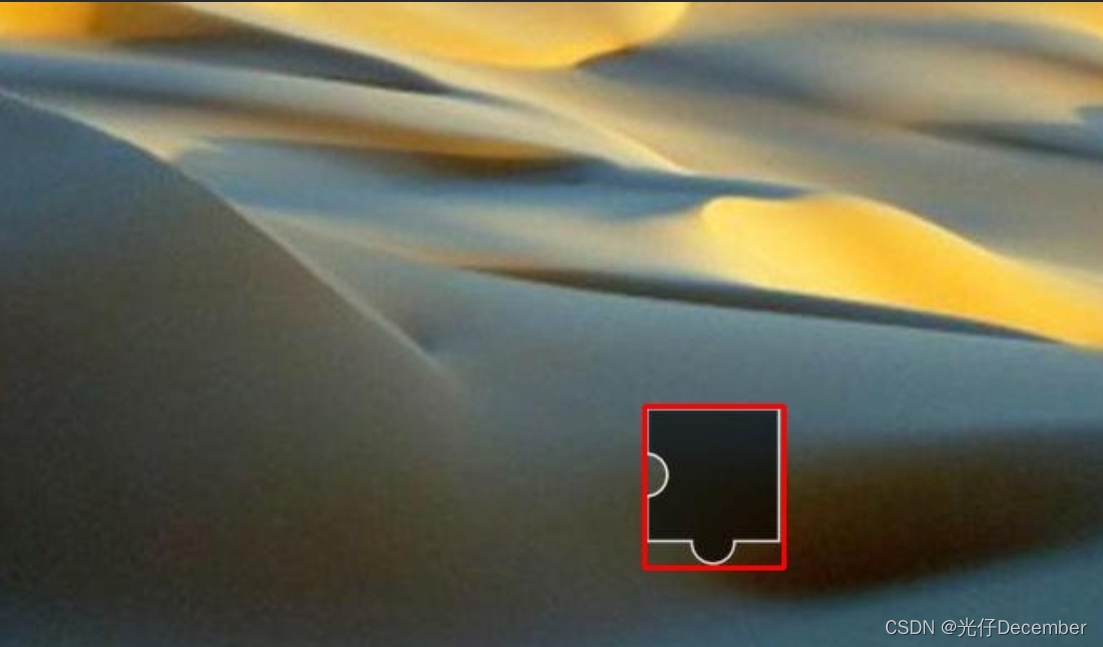
好了,到此为止我们获取到了一个重要的数据,就是缺口的位置信息。(2)匹配小滑块元素
得到小滑块元素,让其移动位置到上面计算的距离。
这里我们移动的位置,并不是直接拿刚刚我们得到的图片上的x1减去小滑块的x2坐标,因为我们打开F12开发者界面,可以看到整体图片的宽度是小于原来下载下来的图片的(网页开发者为其固定了长宽),所以我们要重新计算一下缺口的x1位置相对于更小的这块图片的位置:
计算的方法就是拿原来的坐标乘以新画布的宽度,再除以原画布的宽度:
新缺口坐标=原缺口坐标*新画布宽度/原画布宽度
原理就是小学数字(见图):
下面开始写代码。
首先获取小滑块的xpath地址,用于获取该元素:
代码:- # 计算缺口图像的x轴位置
- dis = get_pos('bigImage.png')
- # 获取小滑块元素,并移动它到上面的位置
- smallImage = driver.find_element(By.XPATH, '//*[@id="tcOperation"]/div[6]')
- # 小滑块到目标区域的移动距离(缺口坐标的水平位置距离小滑块的水平坐标相减的差)
- # 新缺口坐标=原缺口坐标*新画布宽度/原画布宽度
- newDis = int(dis*340/672-smallImage.location['x'])
- driver.implicitly_wait(5) # 使用浏览器隐式等待5秒
- # 按下小滑块按钮不动
- ActionChains(driver).click_and_hold(smallImage).perform()
- # 移动小滑块,模拟人的操作,一次次移动一点点
- i = 0
- moved = 0
- while moved < newDis:
- x = random.randint(3, 10) # 每次移动3到10像素
- moved += x
- ActionChains(driver).move_by_offset(xoffset=x, yoffset=0).perform()
- print("第{}次移动后,位置为{}".format(i, smallImage.location['x']))
- i += 1
- # 移动完之后,松开鼠标
- ActionChains(driver).release().perform()
- # 整体等待5秒看结果
- time.sleep(5)
由于大部分网站有检测真人操作的逻辑,所以我们这里要模拟真人进行移动操作,不能一下移动到目标点,需要一点一点的移动。
效果:
selenium自动验证滑块效果
四、完整代码
以下是上面按照步骤编写完毕的完整代码(截止2023年10月6日),后期网站有更新或者元素布局有所变化,需要各位修改优化。
本代码仅供学习参考,切勿用于其他用途。- # _*_ coding : utf-8 _*_
- # @Time : 2023-10-06 9:44
- # @Author : 光仔December
- # @File : 豆瓣登录自动滑动验证
- # @Project : Python基础
- import random
- import re # 正则表达式匹配库
- import time # 事件库,用于硬性等待
- import urllib # 网络访问
- import cv2 # opencv库
- from selenium import webdriver # 导入selenium的webdriver模块
- from selenium.webdriver.common.by import By # 引入By类选择器
- from selenium.webdriver.support.wait import WebDriverWait # 等待类
- from selenium.webdriver.support import expected_conditions as EC # 等待条件类
- from selenium.webdriver.common.action_chains import ActionChains # 动作类
- # 封装的计算图片距离的算法
- def get_pos(imageSrc):
- # 读取图像文件并返回一个image数组表示的图像对象
- image = cv2.imread(imageSrc)
- # GaussianBlur方法进行图像模糊化/降噪操作。
- # 它基于高斯函数(也称为正态分布)创建一个卷积核(或称为滤波器),该卷积核应用于图像上的每个像素点。
- blurred = cv2.GaussianBlur(image, (5, 5), 0, 0)
- # Canny方法进行图像边缘检测
- # image: 输入的单通道灰度图像。
- # threshold1: 第一个阈值,用于边缘链接。一般设置为较小的值。
- # threshold2: 第二个阈值,用于边缘链接和强边缘的筛选。一般设置为较大的值
- canny = cv2.Canny(blurred, 0, 100) # 轮廓
- # findContours方法用于检测图像中的轮廓,并返回一个包含所有检测到轮廓的列表。
- # contours(可选): 输出的轮廓列表。每个轮廓都表示为一个点集。
- # hierarchy(可选): 输出的轮廓层次结构信息。它描述了轮廓之间的关系,例如父子关系等。
- contours, hierarchy = cv2.findContours(canny, cv2.RETR_TREE, cv2.CHAIN_APPROX_SIMPLE)
- # 遍历检测到的所有轮廓的列表
- for contour in contours:
- # contourArea方法用于计算轮廓的面积
- area = cv2.contourArea(contour)
- # arcLength方法用于计算轮廓的周长或弧长
- length = cv2.arcLength(contour, True)
- # 如果检测区域面积在5025-7225之间,周长在300-380之间,则是目标区域
- if 5025 < area < 7225 and 300 < length < 380:
- # 计算轮廓的边界矩形,得到坐标和宽高
- # x, y: 边界矩形左上角点的坐标。
- # w, h: 边界矩形的宽度和高度。
- x, y, w, h = cv2.boundingRect(contour)
- print("计算出目标区域的坐标及宽高:", x, y, w, h)
- # 在目标区域上画一个红框看看效果
- cv2.rectangle(image, (x, y), (x + w, y + h), (0, 0, 255), 2)
- cv2.imwrite("111.jpg", image)
- return x
- return 0
- # 创建Chrome WebDriver对象
- driver = webdriver.Chrome()
- try:
- # 打开豆瓣登录页
- driver.get("https://accounts.douban.com/passport/login")
- print(driver.title) # 打印页面的标题
- # (1)获取“密码登录”选项元素,并点击它
- # 使用浏览器的F12开发者工具,使用copy xpath获取该元素的XPATH路径
- passClick = driver.find_element(By.XPATH, '//*[@id="account"]/div[2]/div[2]/div/div[1]/ul[1]/li[2]')
- passClick.click()
- driver.implicitly_wait(3) # 使用浏览器隐式等待3秒
- # 获取账号密码组件并赋值
- userInput = driver.find_element(By.ID, "username")
- userInput.send_keys("jackzhucoder@126.com")
- passInput = driver.find_element(By.ID, "password")
- passInput.send_keys("123456")
- # 获取登录按钮并点击登录
- loginButton = driver.find_element(By.XPATH, '//*[@id="account"]/div[2]/div[2]/div/div[2]/div[1]/div[4]/a')
- loginButton.click()
- driver.implicitly_wait(5) # 使用浏览器隐式等待5秒
- # 此时需要切换到弹出的滑块区域,需要切换frame窗口
- driver.switch_to.frame("tcaptcha_iframe_dy")
- # 等待滑块验证图片加载后,再做后面的操作
- WebDriverWait(driver, 10).until(EC.visibility_of_element_located((By.ID, 'slideBg')))
- # 获取滑块验证图片下载路径,并下载到本地
- bigImage = driver.find_element(By.ID, "slideBg")
- s = bigImage.get_attribute("style") # 获取图片的style属性
- # 设置能匹配出图片路径的正则表达式
- p = 'background-image: url\(\"(.*?)\"\);'
- # 进行正则表达式匹配,找出匹配的字符串并截取出来
- bigImageSrc = re.findall(p, s, re.S)[0] # re.S表示点号匹配任意字符,包括换行符
- print("滑块验证图片下载路径:", bigImageSrc)
- # 下载图片至本地
- urllib.request.urlretrieve(bigImageSrc, 'bigImage.png')
- # 计算缺口图像的x轴位置
- dis = get_pos('bigImage.png')
- # 获取小滑块元素,并移动它到上面的位置
- smallImage = driver.find_element(By.XPATH, '//*[@id="tcOperation"]/div[6]')
- # 小滑块到目标区域的移动距离(缺口坐标的水平坐标距离小滑块的水平坐标相减的差)
- # 新缺口坐标=原缺口坐标*新画布宽度/原画布宽度
- newDis = int(dis*340/672-smallImage.location['x'])
- driver.implicitly_wait(5) # 使用浏览器隐式等待5秒
- # 按下小滑块按钮不动
- ActionChains(driver).click_and_hold(smallImage).perform()
- # 移动小滑块,模拟人的操作,一次次移动一点点
- i = 0
- moved = 0
- while moved < newDis:
- x = random.randint(3, 10) # 每次移动3到10像素
- moved += x
- ActionChains(driver).move_by_offset(xoffset=x, yoffset=0).perform()
- print("第{}次移动后,位置为{}".format(i, smallImage.location['x']))
- i += 1
- # 移动完之后,松开鼠标
- ActionChains(driver).release().perform()
- # 整体等待5秒看结果
- time.sleep(5)
- finally:
- # 关闭浏览器
- driver.quit()
参考:小飞刀2018《Selenium验证码滑动登录》
转载请注明出处:https://guangzai.blog.csdn.net/article/details/133827764 -
相关阅读:
GPT-4 及更高版本:大型语言模型的力量
1024程序节特辑:一文读懂小程序支付流程
SAP 批量删除变式
大数据之LibrA数据库常见术语(一)
基于微信小程序的健身小助手打卡预约教学系统(源码+lw+部署文档+讲解等)
鉴源论坛 · 观模丨浅谈随机测试
python学习——numpy库的使用[超详细的学习笔记]
springboot全省中小学师生共建习题交流与指导平台的设计与实现毕业设计源码031619
Pytorch 中Label Smoothing CrossEntropyLoss实现
Mysql - 字符串截取、拆分
- 原文地址:https://blog.csdn.net/u013517797/article/details/133827764
