-
Android+Appium自动化测试环境搭建及实操
1、Appium简介
1.1 Appium概念
Appium是一个开源的移动端自动化测试工具,适用于移动端原生APP、移动Web APP或混合APP的自动化测试;
Appium继承了Selenium(Web端自动化测试工具),应用WebDriver(JSON wire protocol)技术,借助操作系统自带的测试框架来驱动Android和IOS应用。- 特点:Appium是一个开源、跨平台、多语言支持、接口统一,适用于原生app、Web app或混合移动app的自动化测试工具;
- 理念:旨在满足移动端自动化测试需求;
- 架构:C/S (C客户端:测试脚本,S服务端:Appium);
- 多语言支持:语言库包含Java、Ruby、Python、php、JavaScript、C#、RobotFramework;
- 开源:主要依赖selenium提供的WebDriver技术;
- 跨平台:支持Linux/IOS mac/Windows平台,适用于Android/IOS应用测试;
术语 定义 Appium 一般说的是命令行操作的无界面的Web服务器 Appium GUI/Appium Desktop 有图形界面:2015年之前命名为Appium Server,之后命名为Appium desktop,包含server和inspector工具 Appium Client 客户端程式(测试脚本) 1.2 Appium工作原理
Appium基于web Driver协议,利用Bootstrap.jar,最后调用UIAutomator命令实现APP自动化测试。
工作原理:测试代码发送给appium server,server解析指令后调用平台的SDK(IOS:instruments;Android:uiautomator),通过SDK连接设备,并向设备发送指令和接收设备返回的数据。执行的测试脚本会转成JSON数据,通过http请求发送给Appium server,Appium server将请求转换成command,发送给平台工具SDK(IOS:instruments; Android:uiautomator) ;在设备上查找Appium推送上来的bootstrap.jar(bootstrap.jar是Appium架构放在手机端的一个服务器)来执行这些命令,执行完成后,客户端将结果和log发送回Appium server。

Bootstrap.jar监听4724端口并接收appium命令,最终通过调用UiAutomator的命令来实现,它是Appium运行在目标测试机器上的一个Uiautomator测试脚本。
2、Appium Server环境搭建
安装工具列表:
① Java JDK
② Android SDK 安装完成连接手机就可以查看当前页面布局
③ Appium 安装后,不仅可以访问布局,也可以操作
2.1 Java JDK
2.1.1 下载JDK
(推荐最稳定的JDK版本1.8.x) 官网下载网址

2.1.2 运行exe安装JDK,设置安装路径
注意:红色标记的是JDK安装路径,后面配置环境变量时需要用到。

2.1.3 设置环境变量


2.1.4 验证安装结果

2.2 Android SDK
2.2.1 下载安装Android SDK安装包
(本文使用installer_r24.4.1-windows.exe)官方下载网址


检查JDK路径是否正确


2.2.2 下载platform-tools,拷贝到SDK安装目录(或者在SDK中在线更新)
本文使用platform-tools_r31.0.3-windows.zip, 安装目录:(\Android\android-sdk\platform-tools\adb.exe)- 1
官方下载网址:https://android-sdk.en.softoic.com/download

或者直接在SDK中在线更新

2.2.3 设置环境变量


2.2.4 验证安装结果
2.3 Appium
带界面的Appium server安装有两种方式:
(I). appium-desktop(appium server + appium inspector)
Appium-windows-1.20.2-4.exe 网址:https://github.com/appium/appium-desktop/releases/tag/v1.20.2.4
appium最新版本已经去掉了inspector,需要另外安装了,非常麻烦。本版本是官网带inspector的版本,非常好用
网址打不开?——>直接下载安装包(II). 安装appium server和Inspector (官网上面是分开下载的)
Appium-Server-GUI-windows-1.22.3-4.exe 网址:https://github.com/appium/appium-desktop/releases/tag/v1.22.3-4
Appium-Inspector-windows-2022.5.4.exe 网址:https://github.com/appium/appium-inspector/releases无界面的Appium server安装命令:npm install -g appium
下面介绍带界面的appium-desktop下载安装:
2.3.1 安装Appium desktop
开始安装Appium desktop,选择所有用户安装,等待安装完成(直接点Next就可以了)。直接下载安装包

2.3.2 Appium启动界面

2.3.2 Appium服务端界面介绍
Appium Setup 界面:
右上角的三个按钮分别是
“start inspector session(启动检查器会话)”
“Get Raw log(查看日志)"
“Stop Server(停止服务)”
下面一块是看日志的

点击“Start Inspector Session”, Inspector配置界面:
开启Inspector检查器,设置Desired Capabilities参数,连接手机:
Inspector优势:
① 可以校验定位表达式(如:XPATH表达式)
② 通过设置Desired Capabilities来连接手机,比较稳定
③ 可以仿真用户动作(如:点击、返回、滑动等操作)
④ 可以录制一系列操作,然后转换成代码
点击“Start Session”, Inspector的录制界面:
左侧是App实时界面
中间上侧是录制后生成脚本区,中间下侧是布局
右侧 Selected Element 区域有三个按钮:
Tap:执行选中元素的点击事件
Send Keys:为文本框等对象传值
Clear:如果是文本输入元素(EditText),就清除文本
3、Appium Server手动调试
如何使用Appium Server连接设备测试APP?需要用到的技术、方法有哪些?调试步骤是什么样的?

3.1 通过ADB执行调试
3.1.1 ADB简介
Android Debug Bridge我们一般简称为adb,主要存放在sdk安装目录下的platform-tools文件夹中,它是一个非常强大的命令行工具,通过这个工具用来连接计算机和Android设备(手机、计算机、电视、平板、电视盒子等)。
adb.exe运行后会在计算机上创建出来一个服务(ADB服务),手机连上计算机后,都会与服务建立连接,要想发送指令给手机, 需要把指令发送到服务中。
3.1.2 ADB常用指令
-
关闭和开启服务
adb kill-server、adb start-server;有时ADB Server会出现异常故障,需要使用上述命令重启ADB Server。 -
查看设备:
adb devices -
获取信息
获取手机android版本:adb shell getprop ro.build.version.release
查看”前台应用”包名:adb shell dumpsys activity | find “mFocusedActivity”
查找当前界面软件信息:adb shell dumpsys window w | findstr / | findstr name=

-
文件传输
adb push 电脑上的文件 手机上的位置
adb pull 手机上的文件 电脑上的位置 -
软件安装卸载
adb install 电脑上的apk文件路径 安装应用
adb uninstall 应用的包名 -
查找包名及入口启动页面等信息
aapt dump badging 加apk的路径 -
清理APP缓存(pm clear + 包名)
adb pm clear com.android.calculator -
打开APP
adb shell am start –n 包名/Activity –S (-S表示打开之前先kill掉) -
获取APP其他信息
adb shell am start -W 包名/.启动名 -
列出所有包名
adb shell pm list packages
后面跟 -s列出系统apk路径及包名 adb shell pm list packages -s
后面跟 -3列出用户apk路径及包名 adb shell pm list packages -3 -
adb无线连接
激活手机Adb的无线服务,输入命令行:adb tcpip 5555(5555是手机默认的端口)
adb connect:8888 连接时候需要带上端口号 -
PS:也可以用Android-sdk build-tools目录下aapt查找包名及入口启动页面等信息:aapt dump badging 加apk的路径(windows)
3.2 Desired Capability
3.2.1 介绍
Desired Capability是一组设置的键值对的集合,它的功能是配置Appium会话,告诉Appium服务器我们想要测试的自动化的平台和应用程序等相关设置信息。
客户端在发起通信的时候首先会发送一个叫作“Desired Capabilities”的JSON对象给服务器,服务器收到该数据后,会创建一个session并将session的ID返回到客户端,之后客户端用该session的ID发送后续的命令。

3.2.2 Capability常用配置
Desired Capability的功能是配置Appium会话,告诉Appium服务器我们想要测试的自动化的平台和应用程序。


详细介绍请看:https://github.com/appium/appium/blob/master/docs/en/writing-running-appium/caps.md3.3 定位元素方法_UIAutomatorviewer
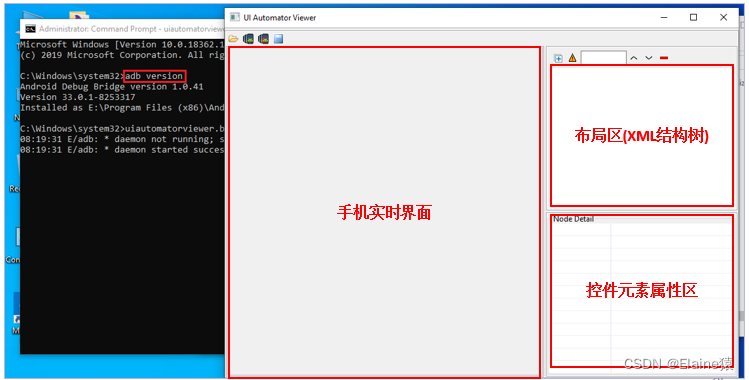
3.3.1 Android SDK中的工具UIAutomatorviewer
uiautomatorviewer工具提供了一个方便的 GUI,用于扫描和分析 Android设备上当前显示的接口元素。我们可以使用此工具来检查布局层次结构并查看设备前台显示的接口元素的属性。

UIAutomatorviewer也有它的局限性:
① 不能校验我们写的定位表达式是否正确定位到控件
② 连接不够稳定
③ 不能仿真用户动作3.3.2 Appium Inspector(元素检查器)
Inspector是Appium的一个GUI工具,除了可以扫描分析Android设备当前显示接口元素及属性,还提供了操作方式,比如点击、传值、清除、滑动等操作。
Appium基于WebDriver协议,继承了Selenium(web端自动化测试工具),在测试过程中将移动端的页面元素当作网页来处理。Inspector定位元素常用方法有以下几种:
① 通过ID定位
driver.find_element(by=AppiumBy.ID, value=‘com.android.calculator2:id/digit1’)
② 通过accessibility属性定
driver.find_element(by=AppiumBy.ACCESSIBILITY_ID, value=“等于")
③ 通过xpath定位
driver.find_element(by=AppiumBy.XPATH, value=‘//android.widget.Button[@content-desc=“2”]’操作元素通常有以下几种方式:
① 控件元素点击操作:click()
element.click()
② 控件元素仿真输入:send_keys()
element.send_keys(u’Hello’)
③ 控件元素清除输入的内容:clear()
element.clear()
④ 屏幕点击操作:driver.tap(x,y)
driver.tap([(100,200)],3000),传参列表嵌套元组:[(),(),(),(),()],每个元素代表一个坐标。列表里面最多传5个坐标,最多五根手指,按3000ms。
⑤ 屏幕滑动操作:
driver.swipe(sx,sy,ex,ey,duration=None)
A=(sx,sy),B=(ex,ey),从A点滑动到B点,duration为滑动时间(毫秒)
⑥ 仿真按键操作:driver.press_keycode(Keycode)
使用场景:模拟手机硬件信息,如电源,音量,明暗,键盘等,和driver.keyevent()效果是一样的
driver.press_keycode(4) # 发送功能是按返回键3.4 使用Inspector调试,步骤
① 配置并启动Appium Server;
② 查找Android设备和待测APP相关信息;
③ 设置Desired Capabilities(预期能力)对象;
④ 开启Inspector的session;
⑤ 在Inspector中选择录制模式,仿真测试操作;
⑥ 复制录制区code,根据需求创建测试用例。
⑦ 退出脚本并关闭每个相关的窗口连接。 -
相关阅读:
CSS知识补充(2022)
Linux基本指令
【AUTOSAR-DCM】-4.3-UDS $22和$2E服务如何读取和写入NVM数据
Node Sass version 9.0.0 is incompatible with ^4.0.0.
【系统架构】软件可靠性基础知识
1000道最新高频Java面试题,覆盖25个技术栈,从底层原理到架构
图片格式转换软件哪个好?建议收藏这三个方法
[数据集][目标检测]螺丝螺母检测数据集VOC+YOLO格式2100张13类别
web前端课程设计 HTML+CSS+JavaScript旅游风景云南城市网页设计与实现 web前端课程设计代码 web课程设计 HTML网页制作代码
js仿toDoList(待办事项)练习
- 原文地址:https://blog.csdn.net/qq_41273999/article/details/133782637