-
Docker consul的容器服务更新与发现
目录
一、什么是服务注册与发现
服务注册与发现是微服务架构中不可或缺的重要组件。起初服务都是单节点的,不保障高可用性,也不考虑服务的压力承载,服务之间调用单纯的通过接口访问。直到后来出现了多个节点的分布式架构,起初的解决手段是在服务前端负载均衡,这样前端必须要知道所有后端服务的网络位置,并配置在配置文件中。这里就会有几个问题:
●如果需要调用后端服务A-N,就需要配置N个服务的网络位置,配置很麻烦
●后端服务的网络位置变化,都需要改变每个调用者的配置既然有这些问题,那么服务注册与发现就是解决这些问题的。后端服务A-N可以把当前自己的网络位置注册到服务发现模块,服务发现就以K-V的方式记录下来,K一般是服务名,V就是IP:PORT。服务发现模块定时的进行健康检查,轮询查看这些后端服务能不能访问的了。前端在调用后端服务A-N的时候,就跑去服务发现模块问下它们的网络位置,然后再调用它们的服务。这样的方式就可以解决上面的问题了,前端完全不需要记录这些后端服务的网络位置,前端和后端完全解耦!
二、什么是consul
consul是google开源的一个使用go语言开发的服务管理软件。支持多数据中心、分布式高可用的、服务发现和配置共享。采用Raft算法,用来保证服务的高可用。内置了服务注册与发现框架、分布一致性协议实现、健康检查、Key/Value存储、多数据中心方案,不再需要依赖其他工具(比如ZooKeeper等)。服务部署简单,只有一个可运行的二进制的包。每个节点都需要运行agent,他有两种运行模式server 和 client。 每个数据中心官方建议需要3或5个server节点以保证数据安全,同时保证server-leader的选举能够正确的进行。
在client模式下,所有注册到当前节点的服务会被转发到server节点,本身是不持久化这些信息。
在server模式下,功能和client模式相似,唯一不同的是,它会把所有的信息持久化到本地,这样遇到故障,信息是可以被保留的。
server-leader是所有server节点的老大,它和其它server节点不同的是,它需要负责同步注册的信息给其它的server节点,同时也要负责各个节点的健康监测。consul提供的一些关键特性:
服务注册与发现:consul通过DNS或者HTTP接口使服务注册和服务发现变的很容易,一些外部服务,例如saas提供的也可以一样注册。
健康检查:健康检测使consul可以快速的告警在集群中的操作。和服务发现的集成,可以防止服务转发到故障的服务上面。
Key/Value存储:一个用来存储动态配置的系统。提供简单的HTTP接口,可以在任何地方操作。
多数据中心:无需复杂的配置,即可支持任意数量的区域。安装consul是用于服务注册,也就是容器本身的一些信息注册到consul里面,其他程序可以通过consul获取注册的相关服务信息,这就是服务注册与发现。
三、consul部署
1、建立consul服务器
- 1. 建立 Consul 服务
- mkdir /opt/consul
- cp consul_0.9.2_linux_amd64.zip /opt/consul
- cd /opt/consul
- unzip consul_0.9.2_linux_amd64.zip
- mv consul /usr/local/bin/
- //设置代理,在后台启动 consul 服务端
- consul agent \
- -server \
- -bootstrap \
- -ui \
- -data-dir=/var/lib/consul-data \
- -bind=192.168.11.23 \
- -client=0.0.0.0 \
- -node=consul-server01 &> /var/log/consul.log &
- ----------------------------------------------------------------------------------------------------------
- -server: 以server身份启动。默认是client。
- -bootstrap :用来控制一个server是否在bootstrap模式,在一个数据中心中只能有一个server处于bootstrap模式,当一个server处于 bootstrap模式时,可以自己选举为 server-leader。
- -bootstrap-expect=2 :集群要求的最少server数量,当低于这个数量,集群即失效。
- -ui :指定开启 UI 界面,这样可以通过 http://localhost:8500/ui 这样的地址访问 consul 自带的 web UI 界面。
- -data-dir :指定数据存储目录。
- -bind :指定用来在集群内部的通讯地址,集群内的所有节点到此地址都必须是可达的,默认是0.0.0.0。
- -client :指定 consul 绑定在哪个 client 地址上,这个地址提供 HTTP、DNS、RPC 等服务,默认是 127.0.0.1。
- -node :节点在集群中的名称,在一个集群中必须是唯一的,默认是该节点的主机名。
- -datacenter :指定数据中心名称,默认是dc1。
- ----------------------------------------------------------------------------------------------------------
- netstat -natp | grep consul
- 启动consul后默认会监听5个端口:
- 8300:replication、leader farwarding的端口
- 8301:lan cossip的端口
- 8302:wan gossip的端口
- 8500:web ui界面的端口
- 8600:使用dns协议查看节点信息的端口
- 2. 查看集群信息
- #查看members状态
- consul members
- Node Address Status Type Build Protocol DC
- consul-server01 192.168.11.23:8301 alive server 0.9.2 2 dc1
- #查看集群状态
- consul operator raft list-peers
- consul info | grep leader
- leader = true
- leader_addr = 192.168.11.23:8300
- 3. 通过 http api 获取集群信息
- curl 127.0.0.1:8500/v1/status/peers #查看集群server成员
- curl 127.0.0.1:8500/v1/status/leader #集群 server-leader
- curl 127.0.0.1:8500/v1/catalog/services #注册的所有服务
- curl 127.0.0.1:8500/v1/catalog/nginx #查看 nginx 服务信息
- curl 127.0.0.1:8500/v1/catalog/nodes #集群节点详细信息


2、部署registrator服务器
- //容器服务自动加入 Nginx 集群
- 1. 安装 Gliderlabs/Registrator
- Gliderlabs/Registrator 可检查容器运行状态自动注册,还可注销 docker 容器的服务到服务配置中心。目前支持 Consul、Etcd 和 SkyDNS2。
- docker run -d \
- --name=registrator \
- --net=host \
- -v /var/run/docker.sock:/tmp/docker.sock \
- --restart=always \
- gliderlabs/registrator:latest \
- --ip=192.168.11.22 \
- consul://192.168.11.23:8500
- ----------------------------------------------------------------------------------------------------------
- --net=host :把运行的docker容器设定为host网络模式。
- -v /var/run/docker.sock:/tmp/docker.sock :把宿主机的Docker守护进程(Docker daemon)默认监听的Unix域套接字挂载到容器中。
- --restart=always :设置在容器退出时总是重启容器。
- --ip :刚才把network指定了host模式,所以我们指定ip为宿主机的ip。
- consul :指定consul服务器的IP和端口。
- ----------------------------------------------------------------------------------------------------------
- 2. 测试服务发现功能是否正常
- docker run -itd -p:83:80 --name test-01 -h test01 nginx
- docker run -itd -p:84:80 --name test-02 -h test02 nginx
- docker run -itd -p:88:80 --name test-03 -h test03 httpd
- docker run -itd -p:89:80 --name test-04 -h test04 httpd httpd #-h:设置容器主机名
- 3. 验证 http 和 nginx 服务是否注册到 consul
- 浏览器中,输入 http://192.168.11.23:8500,在 Web 页面中“单击 NODES”,然后单击“consurl-server01”,会出现 5 个服务。
- //在consul服务器使用curl测试连接服务器
- curl 127.0.0.1:8500/v1/catalog/services
- {"consul":[],"httpd":[],"nginx":[]}
3、consul-template
Consul-Template是基于Consul的自动替换配置文件的应用。Consul-Template是一个守护进程,用于实时查询Consul集群信息,并更新文件系统上任意数量的指定模板,生成配置文件。更新完成以后,可以选择运行 shell 命令执行更新操作,重新加载 Nginx。Consul-Template可以查询Consul中的服务目录、Key、Key-values 等。这种强大的抽象功能和查询语言模板可以使 Consul-Template 特别适合动态的创建配置文件。例如:创建Apache/Nginx Proxy Balancers 、 Haproxy Backends等。
4、部署consul-template
按照下列文档操作即可
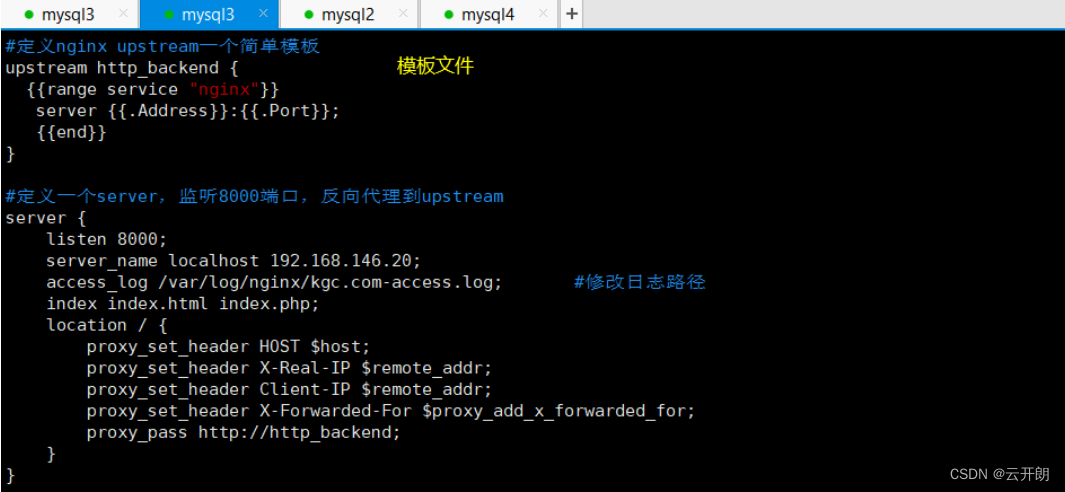
- 1. 准备 template nginx 模板文件
- //在consul服务器上操作
- vim /opt/consul/nginx.ctmpl
- #定义nginx upstream一个简单模板
- upstream http_backend {
- {{range service "nginx"}}
- server {{.Address}}:{{.Port}};
- {{end}}
- }
- #定义一个server,监听8000端口,反向代理到upstream
- server {
- listen 8000;
- server_name localhost 192.168.11.23;
- access_log /var/log/nginx/kgc.com-access.log; #修改日志路径
- index index.html index.php;
- location / {
- proxy_set_header HOST $host;
- proxy_set_header X-Real-IP $remote_addr;
- proxy_set_header Client-IP $remote_addr;
- proxy_set_header X-Forwarded-For $proxy_add_x_forwarded_for;
- proxy_pass http://http_backend;
- }
- }
- 2. 编译安装nginx
- yum -y install pcre-devel zlib-devel gcc gcc-c++ make
- useradd -M -s /sbin/nologin nginx
- tar zxvf nginx-1.12.0.tar.gz -C /opt/
- cd /opt/nginx-1.12.0/
- ./configure --prefix=/usr/local/nginx --user=nginx --group=nginx && make -j && make install
- ln -s /usr/local/nginx/sbin/nginx /usr/local/sbin/
- 3. 配置 nginx
- vim /usr/local/nginx/conf/nginx.conf
- ......
- http {
- include mime.types;
- include vhost/*.conf; #添加虚拟主机目录
- default_type application/octet-stream;
- ......
- //创建虚拟主机目录
- mkdir /usr/local/nginx/conf/vhost
- //创建日志文件目录
- mkdir /var/log/nginx
- //启动nginx
- nginx
- 4. 配置并启动 template
- unzip consul-template_0.19.3_linux_amd64.zip -d /opt/
- cd /opt/
- mv consul-template /usr/local/bin/
- //在前台启动 template 服务,启动后不要按 ctrl+c 中止 consul-template 进程。
- consul-template --consul-addr 192.168.11.23:8500 \
- --template "/opt/consul/nginx.ctmpl:/usr/local/nginx/conf/vhost/kgc.conf:/usr/local/nginx/sbin/nginx -s reload" \
- --log-level=info
- //另外打开一个终端查看生成配置文件
- upstream http_backend {
- server 192.168.11.22:83;
- server 192.168.11.22:84;
- }
- server {
- listen 8000;
- server_name 192.168.11.23;
- access_log /var/log/nginx/kgc.cn-access.log;
- index index.html index.php;
- location / {
- proxy_set_header HOST $host;
- proxy_set_header X-Real-IP $remote_addr;
- proxy_set_header Client-IP $remote_addr;
- proxy_set_header X-Forwarded-For $proxy_add_x_forwarded_for;
- proxy_pass http://http_backend;
- }
- }
- 5. 访问 template-nginx
- docker ps -a
- CONTAINER ID IMAGE COMMAND CREATED STATUS PORTS NAMES
- 9f0dc08956f4 httpd "httpd-foreground" 1 hours ago Up 1 hours 0.0.0.0:89->80/tcp test-04
- a0bde07299da httpd "httpd-foreground" 1 hours ago Up 1 hours 0.0.0.0:88->80/tcp test-03
- 4f74d2c38844 nginx "/docker-entrypoint.…" 1 hours ago Up 1 hours 0.0.0.0:84->80/tcp test-02
- b73106db285b nginx "/docker-entrypoint.…" 1 hours ago Up 1 hours 0.0.0.0:83->80/tcp test-01
- 409331c16824 gliderlabs/registrator:latest "/bin/registrator -i…" 1 hours ago Up 1 hours registrator
- docker exec -it 4f74d2c38844 bash
- echo "this is test1 web" > /usr/share/nginx/html/index.html
- docker exec -it b73106db285b bash
- echo "this is test2 web" > /usr/share/nginx/html/index.html
- 浏览器访问:http://192.168.11.23:8000/,并不断刷新。如果遇到访问失败的情况,可以看下面的方法解决
如果在最后遇到访问192.168.11.23:8000失败的情况,可以输入init 6重启docker所在服务器。如果遇到访问192.168.11.23:8000访问失败的情况,可以尝试重启docker端,输入init 6即可重启,再开启nginx的连个容器,然后再访问即可。
具体完整操作步骤




5、增加/删除一个 nginx 容器节点
- (1)增加一个 nginx 容器节点,测试服务发现及配置更新功能。
- docker run -itd -p:85:80 --name test-05 -h test05 nginx
- //观察 template 服务,会从模板更新/usr/local/nginx/conf/vhost/kgc.conf 文件内容,并且重载 nginx 服务。
- (2)查看/usr/local/nginx/conf/vhost/kgc.conf 文件内容
- cat /usr/local/nginx/conf/vhost/kgc.conf
- upstream http_backend {
- server 192.168.10.23:83;:去!
- server 192.168.10.23:84;
- server 192.168.10.23:85;
- server 192.168.10.23:86;
- }
- (3)查看三台 nginx 容器日志,请求正常轮询到各个容器节点上
- docker logs -f test-01
- docker logs -f test-02
- docker logs -f test-05
- docker logs -f test-06
添加:


删除:


四、consul 多节点


-
相关阅读:
代码随想录算法训练营第23期day19| 654.最大二叉树、617.合并二叉树、700.二叉搜索树中的搜索、98.验证二叉搜索树
简单家乡风景静态HTML网页设计作品 DIV布局家乡介绍网页模板代码 DW个人网站制作成品 web网页制作与实现
Linux:软件管理器yum&&编辑器vim
【NNDL作业】图像锐化后,为什么“蒙上了一层灰色”?
WPS快速截图的方法
miniui表格data-grid 锁定指定列
一站式企业协同研发云——云效
gin项目对于favicon.ico请求的处理
光环:元宇宙概念及生态发展现状与研判——张子良
MyBatisPlus中使用@TableField完成字段自动填充
- 原文地址:https://blog.csdn.net/chenzhivhao/article/details/133797710

- 最新文章
-
沪漂五周年了:我越来越迷茫了
Agentic Skill Routing 实战:别再把所有 Skill 塞进 AI Agent 上下文
MySQL-Seconds_behind_master的精度误差
[MAF预定义ChatClient中间件-03]CachingChatClient——利用缓存省钱省时间
AI的至暗历史:从万众期待到被政府撤资,AI的两次死亡徘徊
Agent OS :五种驯服不确定性的范式
PortSwigger SQL注入LAB11
数据库即时编译JIT
[Begin]AI Learn Data Day 0
深度学习进阶(二十七)现代 LLM 的核心架构设计其二:SwiGLU