-
Linux引导故障排除:从问题到解决方案的详细指南
1 BIOS初始化
通电->对硬件检测->初始化硬件时钟
2 磁盘引导及其修复
2.1 磁盘引导故障
磁盘主引导记录(MBR)是在0磁道1扇区位置,446字节。
MBR作用:记录grub2引导文件的位置


2.2 修复
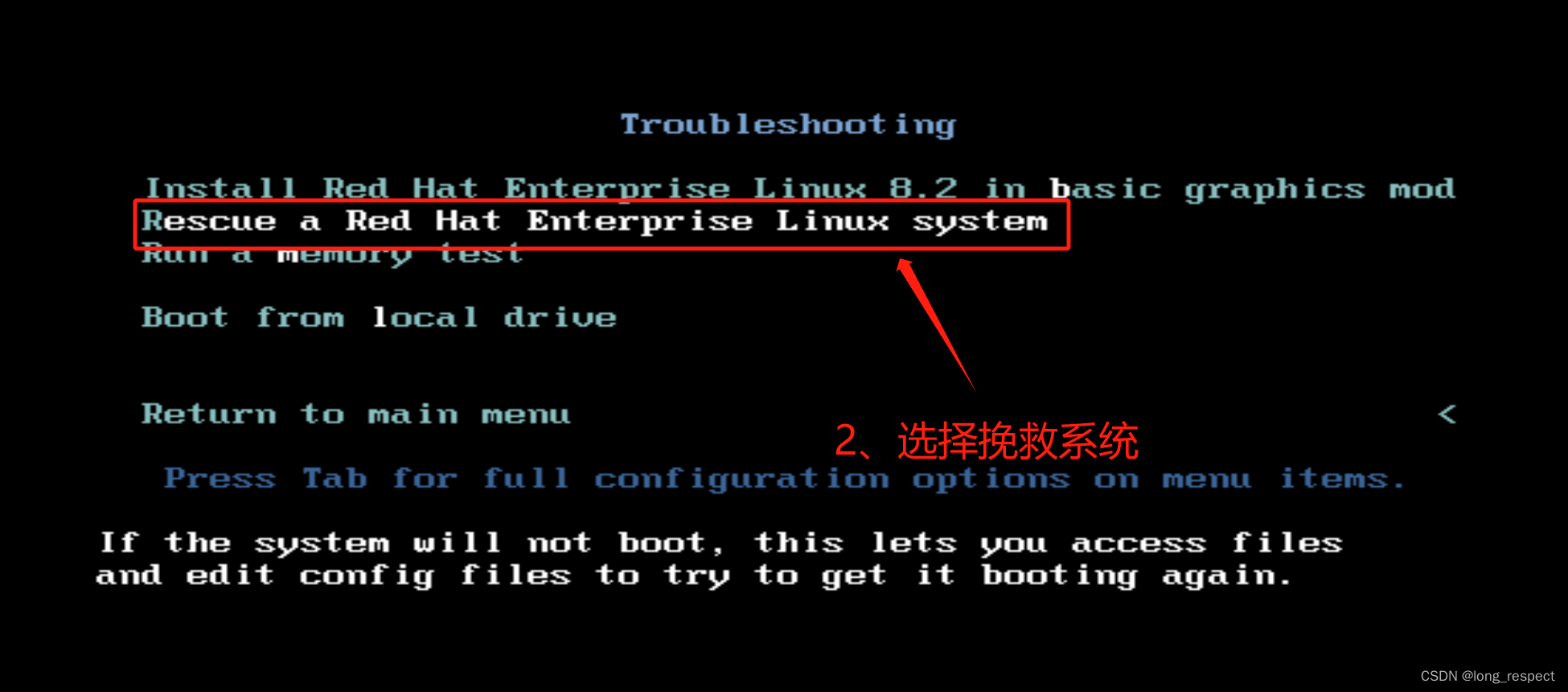
步骤:1、光盘进入系统挽救模式
2、chroot /mnt/sysimage
3、grub2-install /dev/sda##重新安装grub2到系统硬盘上
4、exit exit




3 grub2文件引导及其修复

3.1 主引导文件grub.cfg丢失
/boot/grub2/grub.cfg #指定/boot位置- 1

3.2 主引导文件丢失后修复
步骤:
1、指定内核和系统初始化镜像所在磁盘分区
2、加载内核和只读挂载根分区
3、启动引导程序
4、boot

grub2-mkconfig > /boot/grub2/grub.cgf- 1

3.3 引导标题文件丢失
/boot/loader/entries/xxxxxxxxx.conf #指定系统启动时加载文件成名- 1

3.4 引导标题文件丢失后修复
kernel-install add $(uname -r) /usr/lib/modules/4.18.0-193.el8.x86_64/vmlinuz- 1
4 内核加载及其修复
4.1 内核加载
/boot/vmlinuz-$(uname -r)- 1
1、内核负责系统初始化设备
2、复制只读挂载/设备cp /lib/modules/4.18.0-193.el8.x86_64/vmlinuz /boot/vmlinuz-$(uname -r)- 1

4.2 内核丢失修复
步骤:
1、进入BIOS
2、使用光盘启动
3、进入挽救模式
4、执行复制命令,复制系统中lib下的内核文件到/boot中即可
5、进入BIOS重新选择硬盘启动进入系统chroot /mnt/sysimage cp /lib/modules/$(uname -r)/vmlinuz /boot/vmlinuz-$(uname -r)- 1
- 2

5 系统初始化镜像
5.1 初始化镜像
/boot/initramfs-4.18.0-80.el8.x86_64.img- 1
作用:
- 加载系统时钟
- 加载
selinux - 加载系统主机信息
- 加载
/etc/fstab文件中磁盘挂在策略 - 加载磁盘配额
- 初始化系统程序开启开机启动服务
- 开启虚拟控制台
- 开启图形
5.2 初始化镜像修复
mkinitrd /boot/initramfs-$(uname -r).img $(uname -r)- 1

步骤:
1、进入BIOS
2、使用光盘启动
3、进入挽救模式
4、执行命令mkinitrd /boot/initramfs-$(uname -r).img $(uname -r)
5、进入BIOS重新选择硬盘启动进入系统
6 系统启动级别及其修复
6.1 系统启动级别
0关机
1单用户
2无图形网络模式
3无图形网络模式
4无图形网络模式
5有图形网络模式
6重启
6.2 系统启动修复
步骤:
1、在开机选择界面按
2、在内核加载选项最后加入启动级别5
3、ctrl+x
4、进入系统后恢复启动设定systemctl set-default graphical.target


7 root密码忘记修复
恢复:
- 在开机选择界面按
- 在内核加载选项最后删除到
ro选项 - 更改
ro---->rw - 加入
rd.break参数终止系统启动进入单用户模式 ctrl+x启动chroot /sysroot#转化跟环境echo lee| passwd --stdin roottouch /.autorelabel#内核级加强型Linux的初始化标识文件,引文selinux打开会阻止单用户模式下修改root密码,所以初始化该文件- exit
- exit


-
相关阅读:
Spring 源码阅读 74:事务管理的原理 - BeanFactoryTransactionAttributeSourceAdvisor 分析
kubernetes集群yaml文件与kubectl工具
只需5分钟,完成Redis所有命令操作~
华为云 MRS 基于 Apache Hudi 极致查询优化的探索实践
贴片电阻具有哪些特性?
云主机秘钥泄露及利用
基于Python实现的一个发送程序和接收程序
MFC 对话框
elementUI - 折叠以及单选的组件
UVM重点归纳(一)
- 原文地址:https://blog.csdn.net/weixin_43945111/article/details/133755382