-
docker- harbor私有仓库部署与管理
什么是 harbor
harbor是一个开源的云原生镜像仓库,它允许用户存储、签名、和分发docker镜像。可以将 harbor 看作是私有的docker hub ,它提供了更新安全性和控制性,让组织能够安全的存储和管理镜像
harbor RBAC(基于角色访问控制),可以对不同的用户和用户组进行领过全向控制,并且提供灵活的复制和同步策略,可以实现多个 harbor 实例的镜像复制和同步
Harbor的特性
-
基于角色控制
-
基于镜像的复制策略
-
支持 LDAP/AD
-
镜像删除和垃圾回收
-
图形化用户界面
-
审计管理
-
支持 restful API
docker Harbor核心组件
-
proxy
通过一个反向代理同意接受浏览器 docker客户端请求的,并且将请求转发给后端不同的服务,是一个方向海里组件
-
registry
发原则存储docker镜像 处理 docker pull/push 命令来上传和下载
-
core services
horbar的核心功能,包括 ui、oken、webhook
webhook:负责网站的一些服务功能
token:令牌 提供身份认证服务
ui:显示可视化界面
-
databases
为 core services 提供数据的服务 数据库记录镜像的元信息以及用户的身份信息
-
log collector
负责收集其他组件的一些日志,一共我们进行分析以及健康检查等
-
job services
只要做镜像物质,本地镜像可以同步到其它harbor私有仓库中
-
adminserver
主要是做一个后端配置数据管理者,没有太多功能
Docker-Harbor数据流向

docker私有仓库的过程:
-
所有的请求或热味的操作都会首先交给 proxy(反向代理)
-
proxy 会先将请求转发给后端 core services
-
core services包括 ui【web界面】、token【身份认证】、webhook【网站的一些服务功能 】
-
转发给 regiistry【镜像存储】,若需要下载镜像等权限操作,需要通过 core services中 token令牌的身份验证服务才行
-
每一次下载和上传 都会产生操作记录,生成日志 ,保存 databases中
-
databases 记录保存镜像源信息以及用户与组身份 的信息,通过验证授权才能与允许相关操作
私有仓库指向私有仓库的方式有两种
- 1. /etc/dockerdaemon.josn
- 2. /usr/lib/systemd/system/docker.service
- 添加: insecure-registrues $harbor_ip (私有仓库的ip地址)
搭建本地私有仓库
- #首先下载 registry 镜像
- docker pull registry
- #在 daemon.json 文件中添加私有镜像仓库地址
- vim /etc/docker/daemon.json
- {
- "insecure-registries": ["192.168.86.44:5000"], #添加,注意用逗号结尾
- "registry-mirrors": ["https://ae3f5qei.mirror.aliyuncs.com"]
- }
- systemctl restart docker.service
- #运行 registry 容器
- docker run -itd -v /data/registry:/var/lib/registry -p 5000:5000 --restart=always --name registry registry:latest
- #为镜像打标签
- docker tag centos:7 192.168.86.44:5000/centos:v1
- #上传到私有仓库
- docker push 192.168.86.44:5000/centos:v1
- #列出私有仓库的所有镜像
- curl http://192.168.86.44:5000/v2/_catalog
- #出私有仓库的 centos 镜像有哪些tag
- curl http://192.168.86.44:5000/v2/centos/tags/list
- #先删除原有的 centos 的镜像,再测试私有仓库下载
- docker rmi -f 8652b9f0cb4c
- docker pull 192.168.86.44:5000/centos:v1
- 部署 Docker-Compose 服务
- 1、下载或者上传 Docker-Compose
- curl -L https://github.com/docker/compose/releases/download/1.21.1/docker-compose-`uname -s`-`uname -m` -o /usr/local/bin/docker-compose
- chmod +x /usr/local/bin/docker-compose
- docker-compose --version
- 2、部署 Harbor 服务
- (1)下载或上传 Harbor 安装程序
- wget http://harbor.orientsoft.cn/harbor-1.2.2/harbor-offline-installer-v1.2.2.tgz
- tar zxvf harbor-offline-installer-v1.2.2.tgz -C /usr/local/
- (2)修改harbor安装的配置文件
- vim /usr/local/harbor/harbor.cfg
- --5行
- hostname = 192.168.86.44
- 【修改,设置为Harbor服务器的IP地址或者域名】
- ---59行
- admin/Harbor12345
- harbor_admin_password = Harbor12345
- 【指定管理员的初始密码,默认的用户名/密码是】
- 3、 启动 Harbor
- cd /usr/local/harbor/
- 在配置好了 harbor.cfg 之后,执行 ./prepare 命令,为 harbor 启动的容器生成一些必要的文件(环境)
- 再执行命令 ./install.sh 【先删除registry容器】以 pull 镜像并启动容器
- 4、查看 Harbor 启动镜像
- cd /usr/local/harbor/
- docker-compose ps

- 创建一个新项目
- (1)浏览器访问:http://192.168.86.44 登录 Harbor WEB UI 界面,默认的管理员用户名和密码是 admin/Harbor12345
- (2)输入用户名和密码登录界面后可以创建一个新项目。点击“+项目”按钮
- (3)填写项目名称为“myproject-kgc”,点击“确定”按钮,创建新项目
- (4)此时可使用 Docker 命令在本地通过 127.0.0.1 来登录和推送镜像。默认情况下,Registry 服务器在端口 80 上侦听。
- //登录 Harbor
- docker login http://127.0.0.1
- Useradd:admin
- Password:Harbor12345
- //下载镜像进行测试
- docker pull nginx
- //将镜像打标签
- 格式:docker tag 镜像:标签 仓库IP/项目名称/镜像名:标签
- docker tag nginx:latest 127.0.0.1/ky30-kgc/nginx:v1
- //上传镜像到 Harbor
- docker push 127.0.0.1/ky30-kgc/nginx:v1
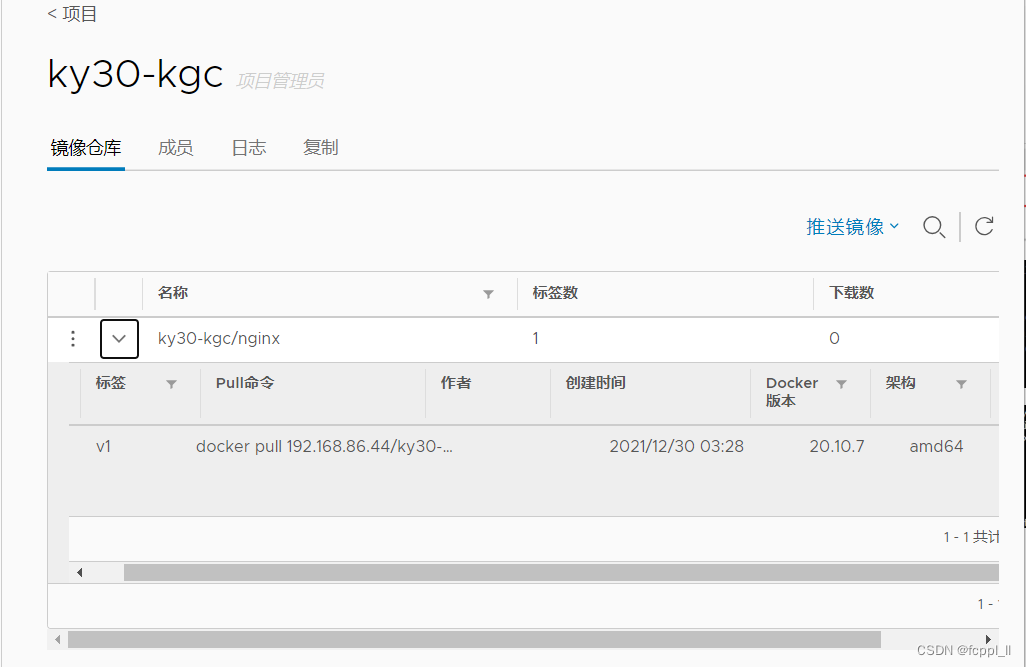
- (5)在 Harbor 界面 myproject-kgc 目录下可看见此镜像及相关信息


-
-
相关阅读:
仪表板使用:汽车充电站
并发编程详解: 十三个工具类, 十大设计模式, 从理论基础到案例实战
h5实现地图定位签到
Flink部署——Debugging(开发实用,建议收藏)
云原生K8S精选的分布式可靠的键值存储etcd原理和实践
学习路之工具--SecureCRT的下载、安装
Godot.NET C#IOC重构(2):TileMap 详解
民安智库(第三方市场调研公司)物业满意度入户调查
【分治算法】Hanoi塔问题Python实现
c++ 哈希表(Hash Table)
- 原文地址:https://blog.csdn.net/2301_78069073/article/details/133777008

- 最新文章
-
沪漂五周年了:我越来越迷茫了
Agentic Skill Routing 实战:别再把所有 Skill 塞进 AI Agent 上下文
MySQL-Seconds_behind_master的精度误差
[MAF预定义ChatClient中间件-03]CachingChatClient——利用缓存省钱省时间
AI的至暗历史:从万众期待到被政府撤资,AI的两次死亡徘徊
Agent OS :五种驯服不确定性的范式
PortSwigger SQL注入LAB11
数据库即时编译JIT
[Begin]AI Learn Data Day 0
深度学习进阶(二十七)现代 LLM 的核心架构设计其二:SwiGLU