-
word行距怎么设置?专业排版,让文档更具吸引力!
Microsoft Word是最常用的文字处理工具之一,广泛用于学术写作、商务沟通和文档编辑。掌握Word的基本功能是高效使用它的关键。本文将介绍word行距怎么设置的3种方法,以确保您的文档格式清晰、易读,让您的文档更具吸引力!

方法1:使用默认行距
为了使我们的文章更加美观,通常我们会给文章设置行距,可是word行距怎么设置呢?其实可以通过word文档的默认行距进行设置,通常为1.15倍行距。要使用默认行距,只需按照以下步骤进行操作:
第一步:打开您的word文档,选中您想要设置行距的文本
第二步:在word的顶部菜单中,找到“开始”选项卡。
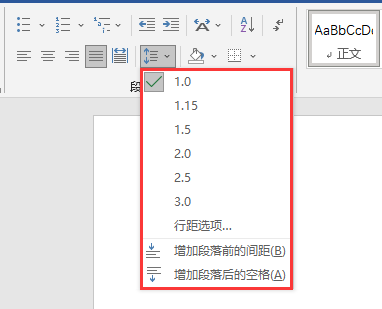
第三步:在“段落”部分,您会看到一个行距图标。点击它并选择“1.15倍行距”。这将应用默认的1.15倍行距到您选中的文本。
方法2:自定义行距
还有一种简单的方法,如果您需要特定的行距设置,可以按照以下步骤自定义行距:
第一步:在Word的顶部菜单中,找到“布局”选项卡。在“段落”部分,点击右下角的小箭头。这将打开“段落”对话框。

第二步:在“段落”对话框的“间距”选项卡中,找到“行距”部分。在“行距”下拉菜单中,选择您想要的行距选项,如“单倍行距”、“1.5倍行距”等。您还可以在段前和段后中指定额外的间距设置。
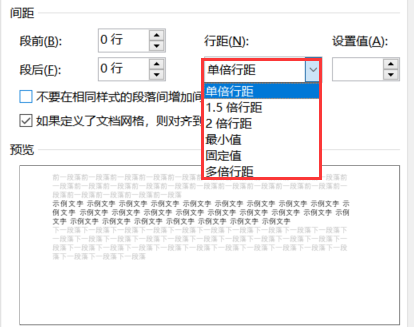
第三步:单击“确定”按钮以应用自定义行距设置。
方法3:使用样式设置
在word中,您还可以使用样式设置来应用特定的行距,这对于长篇文档或需要多次使用相同行距的文档特别有用。以下是使用样式设置行距的步骤:
第一步:在Word的顶部菜单中,找到“开始”选项卡。在“样式”部分,选择一个适当的样式,如“正文”或“标题”。
第二步:如果您想要修改所选样式的行距,右键单击该样式,然后选择“修改”。在“段落”对话框中,自定义行距设置。单击“确定”以保存并应用样式设置。

结论:
在本文中,我们介绍了word行距怎么设置的3种方法,您可以更好地控制和排版您的Word文档。不同的文档类型可能需要不同的行距设置,因此了解如何使用这些方法将帮助您更轻松地创建专业且易读的文档。无论您是在写学术论文、撰写报告还是编辑业务文件,正确的行距设置都将提高文档的质量和可读性。
文章推荐:
-
相关阅读:
基于ZYNQ-7000的AI加速器设计之Python网络编程(TCP协议)
【C# 基础精讲】文件流和文本处理
CAS、AtomicInteger、synchronized原理
手势识别易语言代码
webpack的安装
2024北京眼科医学展/北京眼科医疗设备展/北京眼健康展
css定义变量 --**
兴趣社如何搭建一个兴趣社区?
智慧城市怎么实时监测内涝积水的发生及解决办法?
带有流光的折线图
- 原文地址:https://blog.csdn.net/shujuwa__net/article/details/133761775