-
Unity可视化Shader工具ASE介绍——4、ASE的自定义模板使用
大家好,我是阿赵。
继续介绍Unity可视化Shader编辑工具ASE。之前的文章介绍了在ASE里面可以选择不同的Shader类型。这一篇来继续探讨一下,这些Shader类型究竟是什么。一、所谓的Shader类型是什么
选择不同的Shader类型,会出现不同的选项,这看起来很神奇。实际上,这些可以供我们选择的Shader类型,是ASE给我们做好的一些Shader模板。
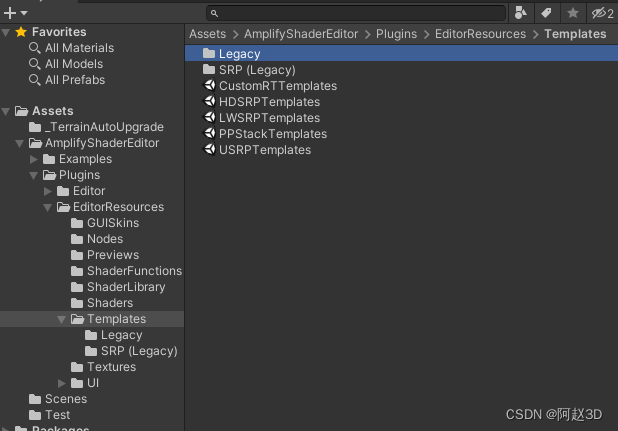

在AmplifyShaderEditor/Plugins/EditorResources/Templates文件夹里面,可以看到模板文件夹,里面有各种各样的模板。有一些是Package文件,需要导入才能看到。
直接打开这些模板文件,或者在ASE编辑器里面点击Edit Template按钮,都能打开模板文件。


二、模板的结构
这里用一个UI的shader模板作为例子,打开看看模板是长什么样子的
Shader /*ase_name*/"Hidden/Templates/Legacy/UIDefault"/*end*/ { Properties { [PerRendererData] _MainTex ("Sprite Texture", 2D) = "white" {} _Color ("Tint", Color) = (1,1,1,1) _StencilComp ("Stencil Comparison", Float) = 8 _Stencil ("Stencil ID", Float) = 0 _StencilOp ("Stencil Operation", Float) = 0 _StencilWriteMask ("Stencil Write Mask", Float) = 255 _StencilReadMask ("Stencil Read Mask", Float) = 255 _ColorMask ("Color Mask", Float) = 15 [Toggle(UNITY_UI_ALPHACLIP)] _UseUIAlphaClip ("Use Alpha Clip", Float) = 0 /*ase_props*/ } SubShader { Tags { "Queue"="Transparent" "IgnoreProjector"="True" "RenderType"="Transparent" "PreviewType"="Plane" "CanUseSpriteAtlas"="True" } Stencil { Ref [_Stencil] Comp [_StencilComp] Pass [_StencilOp] ReadMask [_StencilReadMask] WriteMask [_StencilWriteMask] } Cull Off Lighting Off ZWrite Off ZTest [unity_GUIZTestMode] Blend SrcAlpha OneMinusSrcAlpha ColorMask [_ColorMask] /*ase_pass*/ Pass { Name "Default" CGPROGRAM #pragma vertex vert #pragma fragment frag #pragma target 3.0 #include "UnityCG.cginc" #include "UnityUI.cginc" #pragma multi_compile __ UNITY_UI_CLIP_RECT #pragma multi_compile __ UNITY_UI_ALPHACLIP /*ase_pragma*/ struct appdata_t { float4 vertex : POSITION; float4 color : COLOR; float2 texcoord : TEXCOORD0; UNITY_VERTEX_INPUT_INSTANCE_ID /*ase_vdata:p=p;uv0=tc0.xy;c=c*/ }; struct v2f { float4 vertex : SV_POSITION; fixed4 color : COLOR; half2 texcoord : TEXCOORD0; float4 worldPosition : TEXCOORD1; UNITY_VERTEX_INPUT_INSTANCE_ID UNITY_VERTEX_OUTPUT_STEREO /*ase_interp(2,):sp=sp.xyzw;uv0=tc0.xy;c=c;uv1=tc1.xyzw*/ }; uniform fixed4 _Color; uniform fixed4 _TextureSampleAdd; uniform float4 _ClipRect; uniform sampler2D _MainTex; /*ase_globals*/ v2f vert( appdata_t IN /*ase_vert_input*/ ) { v2f OUT; UNITY_SETUP_INSTANCE_ID( IN ); UNITY_INITIALIZE_VERTEX_OUTPUT_STEREO(OUT); UNITY_TRANSFER_INSTANCE_ID(IN, OUT); OUT.worldPosition = IN.vertex; /*ase_vert_code:IN=appdata_t;OUT=v2f*/ OUT.worldPosition.xyz += /*ase_vert_out:Offset;Float3*/ float3( 0, 0, 0 ) /*end*/; OUT.vertex = UnityObjectToClipPos(OUT.worldPosition); OUT.texcoord = IN.texcoord; OUT.color = IN.color * _Color; return OUT; } fixed4 frag(v2f IN /*ase_frag_input*/ ) : SV_Target { /*ase_frag_code:IN=v2f*/ half4 color = /*ase_frag_out:Color;Float4*/(tex2D(_MainTex, IN.texcoord) + _TextureSampleAdd) * IN.color/*end*/; #ifdef UNITY_UI_CLIP_RECT color.a *= UnityGet2DClipping(IN.worldPosition.xy, _ClipRect); #endif #ifdef UNITY_UI_ALPHACLIP clip (color.a - 0.001); #endif return color; } ENDCG } } CustomEditor "ASEMaterialInspector" }- 1
- 2
- 3
- 4
- 5
- 6
- 7
- 8
- 9
- 10
- 11
- 12
- 13
- 14
- 15
- 16
- 17
- 18
- 19
- 20
- 21
- 22
- 23
- 24
- 25
- 26
- 27
- 28
- 29
- 30
- 31
- 32
- 33
- 34
- 35
- 36
- 37
- 38
- 39
- 40
- 41
- 42
- 43
- 44
- 45
- 46
- 47
- 48
- 49
- 50
- 51
- 52
- 53
- 54
- 55
- 56
- 57
- 58
- 59
- 60
- 61
- 62
- 63
- 64
- 65
- 66
- 67
- 68
- 69
- 70
- 71
- 72
- 73
- 74
- 75
- 76
- 77
- 78
- 79
- 80
- 81
- 82
- 83
- 84
- 85
- 86
- 87
- 88
- 89
- 90
- 91
- 92
- 93
- 94
- 95
- 96
- 97
- 98
- 99
- 100
- 101
- 102
- 103
- 104
- 105
- 106
- 107
- 108
- 109
- 110
- 111
- 112
- 113
- 114
- 115
- 116
- 117
- 118
- 119
- 120
- 121
- 122
- 123
- 124
- 125
- 126
- 127
可以看到,在这个模板文件里面,总体上的结构和我们平常看到的shader并没有太大的差异。不过在一些关键的地方,出现了/**/备注。比如/ase_name/或者/ase_props/这种。
很显然,ASE模板是通过这种备注的形式,把一个模板shader划分了很多段,并且通过备注让生成最终代码时识别到每一个段的作用,并且用后面生成的代码作为替代。
所以,这些包含了特定格式的备注,是必须存在的,不能随手把它们删掉了。如果我们需要修改模板,就要在理解了每个部分的作用的情况下,在允许的范围内添加或者减少内容。三、自定义一个多Pass的模板
虽然ASE已经提供了很多Shader类型的模板给我们用,但有时候,我们还是觉得这些Shader类型不够用。既然知道了模板的格式,那么我们自己也可以创建一些模板供自己使用。
这里我打算写一个多个Pass的模板作为例子。
原来的模板里面,基本上都只有一个输出,这是因为这些模板都只有一个Pass

但有时候的效果,一个Pass是不够的,所以我们可能需要2个或者更多的Pass,比如这样:

下面开始制作这个模板。
1、复制一个Unlit的模板,并自行改一个名字

2、打开这个模板文件,把里面的Shader名也改了

3、给当前的Pass命名
4、复制当前的Pass

在复制的时候,记得要包含着/ase_pass/一起复制,复制完之后,把第二个pass的名字也改一下。
在第二个pass的结尾,需要加上/ase_pass_end/

5、查看模板
如果一切正确,那么现在ShaderType里面,应该有刚刚制作的模板选择了。


可以看到,第一个pass的名字,是和当前这个Shader的名字一样的,而第二个pass的名字,就是刚才在模板里面输入的UnitPass2了。
6、根据需要自定义选项
可以看到,在生产的shader里面,可以选择所有的shader选项。

有时候我们并不想所有的选项都是可选的,想隐藏一些。这里先看看为什么所有的选项都能看得到。
这是因为在模板里面有一句注释/ase_all_modules/。这句话代表了,所有的属性都会显示出来。
如果不想那样,那就把/ase_all_modules/删掉。这时候,就不是所有的选项都可以看得到了。

接下来,如果需要什么属性,就在模板里面写,比如需要可以修改Blend混合模式,就把BlendMode加到模板里面

这时候,该模板的shader就可以选择混合模式了

如果把混合模式写在pass里面

那么模板里面的混合模式选项也会到了pass里面

其他的属性也是这样的原理,你想它出现在哪里,就在模板里面加在哪里。
四、总结
介绍到了这一篇,ASE的神秘面纱已经被掀开了一大部分了。所谓的Shader类型,其实就是各种预先写好的模板文件。编辑节点,实际上就是用节点来生成中间的算法,然后再把这些算法通过模板文件指定的位置替代原有的内容,最终生成出Shader代码。
理解了这些东西之后,就更容易发现,ASE是一个很方便的可视化工具,但它的一切还是建立在本身已经对Shader有一定了解的基础上的,而并不是通过使用ASE,就能把一个完全不懂写Shader的人变得会写Shader。ASE只是通过模板和节点,把写代码的过程加快或者省略掉,让编写Shader的人的精力集中于节点算法的连接,最后直接生成出可以用的代码。 -
相关阅读:
微服务-多级缓存
Visual Studio 2022 cmake编译 PP-OCRv4
Nginx反向代理
YOLO改进系列之注意力机制(GatherExcite模型介绍)
HJ17 坐标移动----牛客刷题
【Redis】Java连接redis进行数据访问及项目的实例应用场景
Go语言Web开发入门指南
查看Git用户名/密码/邮箱,及设置git配置
木叶飞舞之【机器人ROS2】篇章_第三节、给turtlebot3安装realsense深度相机
机器人初识 —— 电机传动系统
- 原文地址:https://blog.csdn.net/liweizhao/article/details/133719840
- 最新文章
-
沪漂五周年了:我越来越迷茫了
Agentic Skill Routing 实战:别再把所有 Skill 塞进 AI Agent 上下文
MySQL-Seconds_behind_master的精度误差
[MAF预定义ChatClient中间件-03]CachingChatClient——利用缓存省钱省时间
AI的至暗历史:从万众期待到被政府撤资,AI的两次死亡徘徊
Agent OS :五种驯服不确定性的范式
PortSwigger SQL注入LAB11
数据库即时编译JIT
[Begin]AI Learn Data Day 0
深度学习进阶(二十七)现代 LLM 的核心架构设计其二:SwiGLU