• Zabbix监控系统 自定义监控项、自动发现与自动注册


    一、自定义监控内容部署实例

    案列:自定义监控客户端服务器登录的人数
    需求:限制登录人数不超过 3 个,超过 3 个就发出报警信息
    
    • 1
    • 2
    在客户端创建自定义 key
    明确需要执行的 linux 命令
    who | wc -l  #查询当前登录用户数量
    
    • 1
    • 2
    • 3
    vim /etc/zabbix/zabbix_agent2.conf
    #可以将自定义的监控项配置文件创建在 zabbix_agent2.d 目录中
    281 Include=/etc/zabbix/zabbix_agent2.d/*.conf
    #自定义监控项的格式如下
    321 #	Format: UserParameter=,
    
    
    • 1
    • 2
    • 3
    • 4
    • 5
    • 6
    cd /etc/zabbix/zabbix_agent2.d/
    
    #将需要的命令写入子配置文件,相当于使用脚本
    vim UserParameter_login.conf
    UserParameter=login.user,who|wc -l
    
    #重启服务
    systemctl restart zabbix-agent2
    
    
    • 1
    • 2
    • 3
    • 4
    • 5
    • 6
    • 7
    • 8
    • 9

    在这里插入图片描述

    在服务端验证新建的监控项
    
    • 1
    zabbix_get -s '192.168.11.14' -p 10050 -k 'login.user'
    
    -p 指定端口
    -k 指定键
    
    • 1
    • 2
    • 3
    • 4

    在这里插入图片描述

    在 Web 页面创建自定义监控项模板
    
    • 1
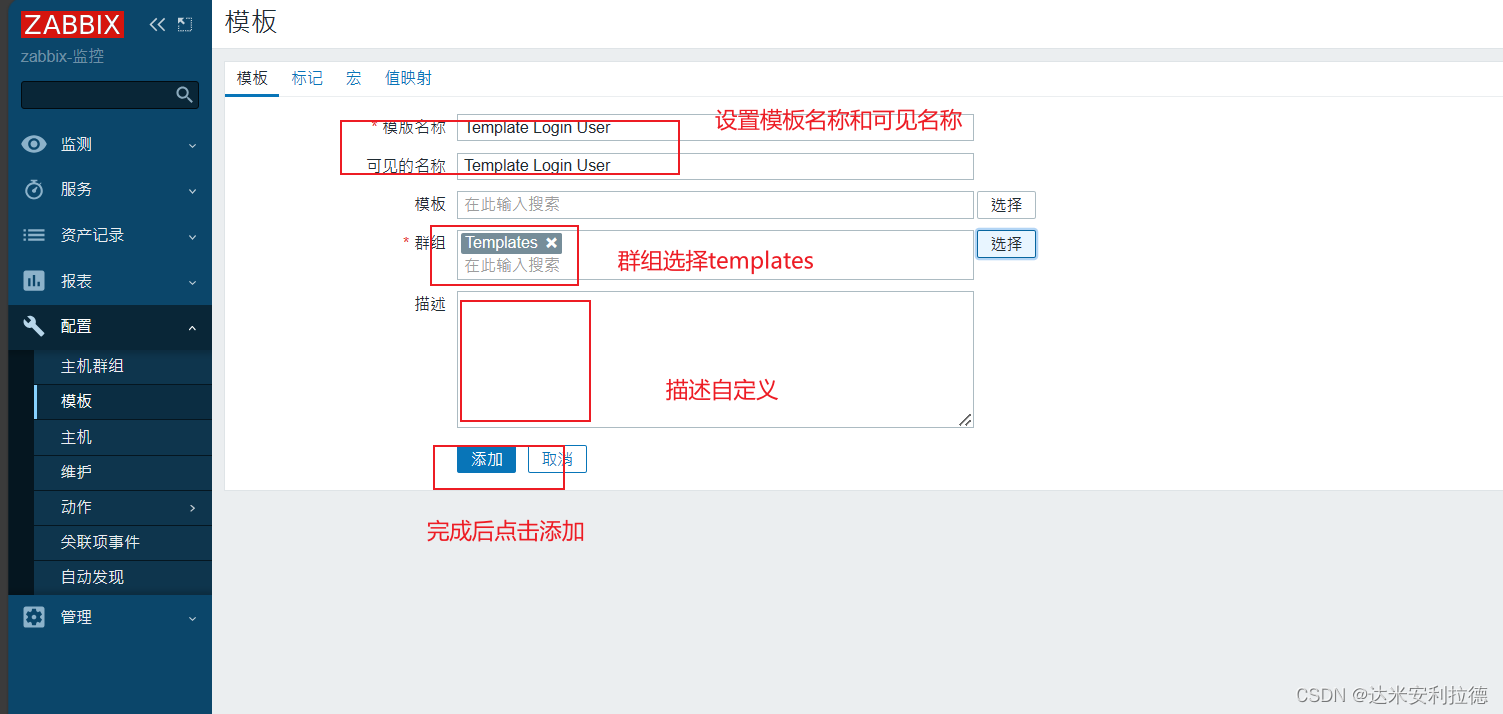
    点击左边菜单栏【配置】中的【模板】,点击【创建模板】
    
    [模板名称]设置成 Template Login User
    [可见的名称]设置成 Template Login User
    [群组]选择 Template
    [描述]可自定义
    配置完成后,点击添加
    
    
    • 1
    • 2
    • 3
    • 4
    • 5
    • 6
    • 7
    • 8

    在这里插入图片描述

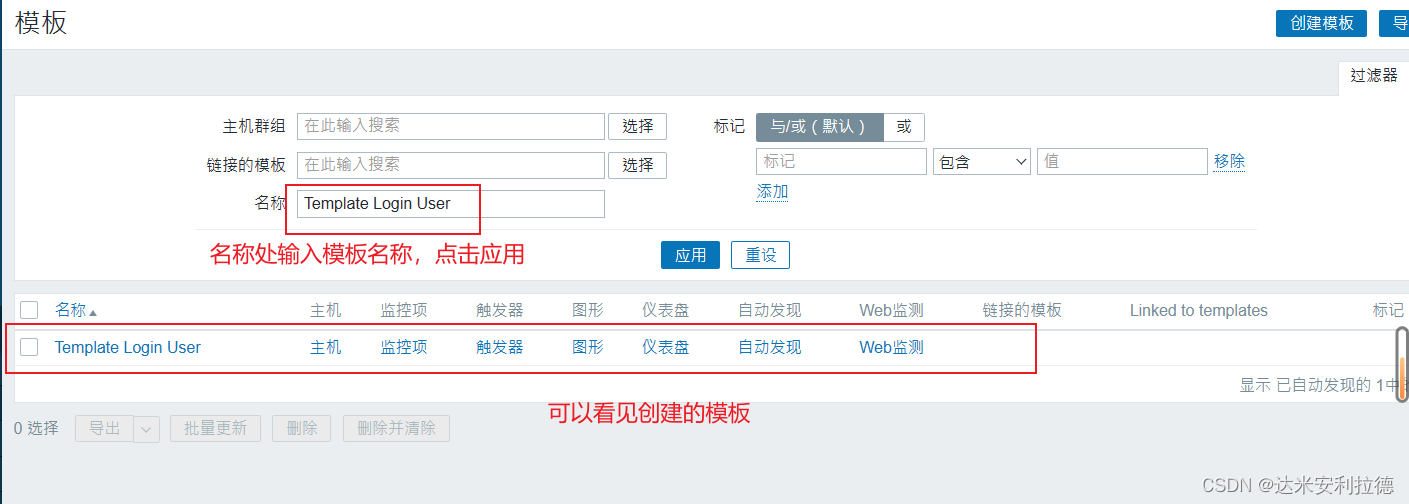
    可以在【名称】中搜索到 Template Login User 
    
    
    • 1
    • 2

    在这里插入图片描述

    创建监控项
    
    • 1
    点击 Template Login User 模板进入
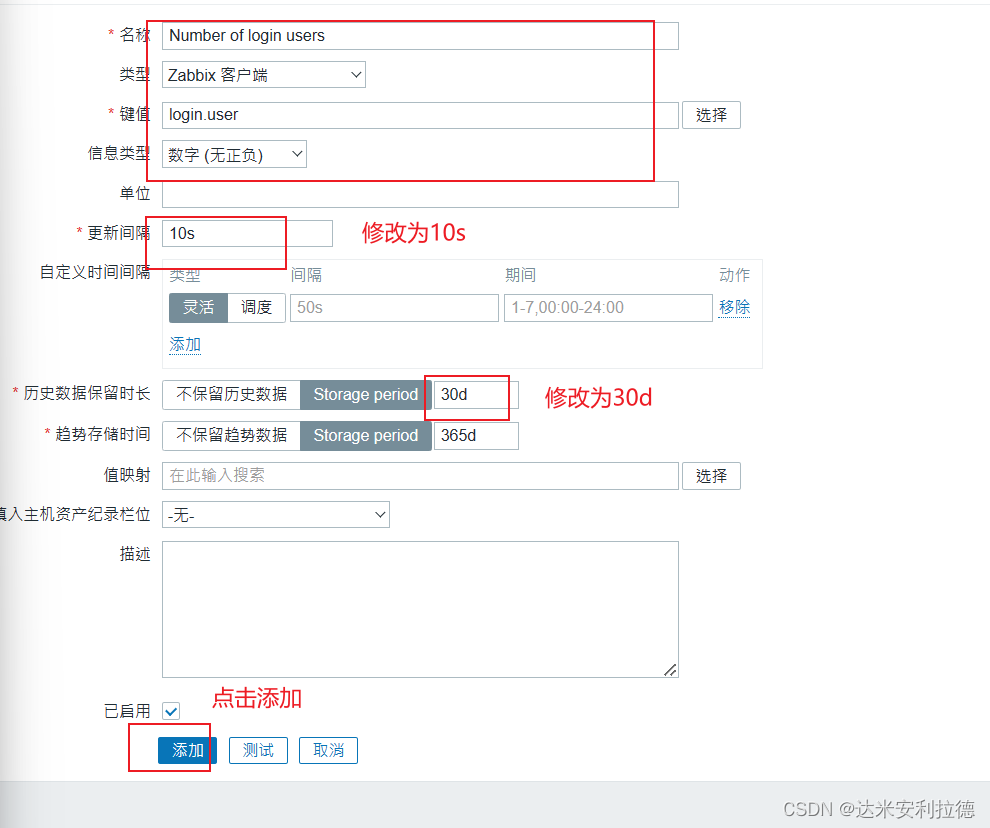
    点击上方菜单栏【监控项】,点击【创建监控项】
    
    【名称】设置成 Number of login users
    【键值】设置成 login.user			
    #键值必须要与自定义的监控项配置文件中设置的保持一致
    【更新间隔】设置成 10s
    【历史数据保留时长】Storage period	30d		#保留时间可自定义设置
    
    
    • 1
    • 2
    • 3
    • 4
    • 5
    • 6
    • 7
    • 8
    • 9

    在这里插入图片描述

    创建触发器
    当监控项获取到监控的值后和触发器预设的值进行对比,判断是否报警
    
    • 1
    • 2
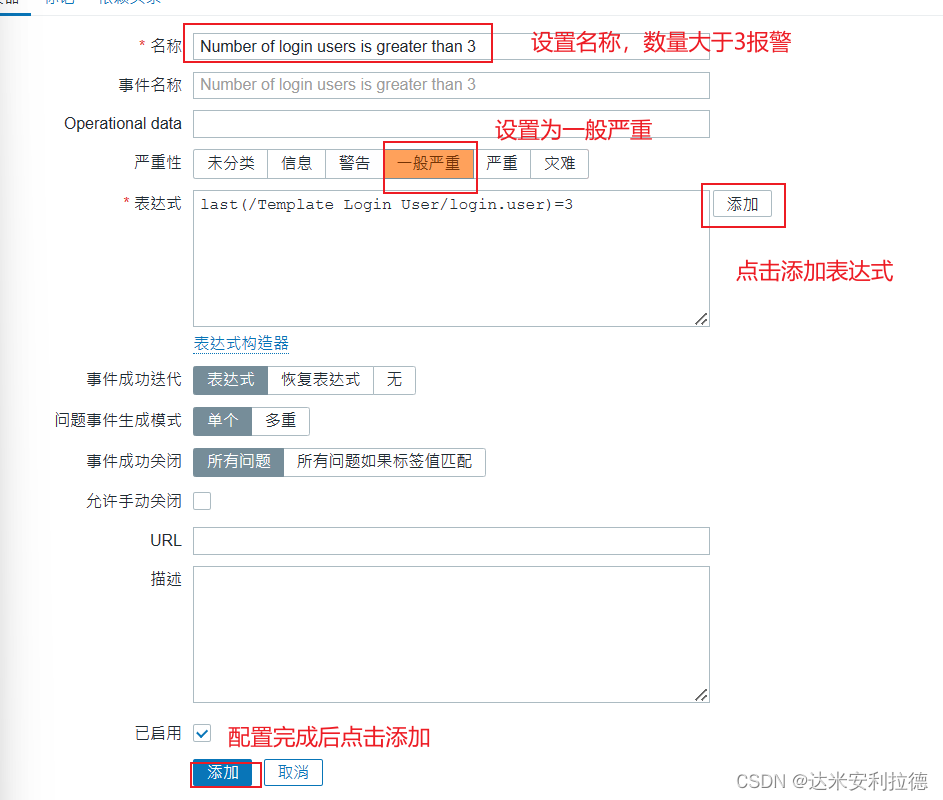
    点击上方菜单栏【触发器】,点击【创建触发器】
    【名称】设置成 Number of login users is greater than 3
    【严重性】设置成 一般严重		
    #根据严重程度可自定义设置
    
    • 1
    • 2
    • 3
    • 4

    在这里插入图片描述

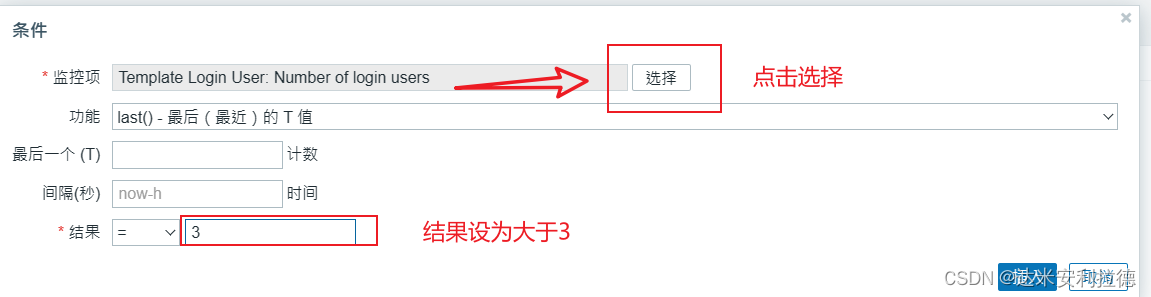
    【表达式】点击添加
    【监控项】点击选择 Number of login users
    【功能】选择 last()
    【结果】选择 > 3
    点击 【插入】
    
    
    • 1
    • 2
    • 3
    • 4
    • 5
    • 6

    在这里插入图片描述

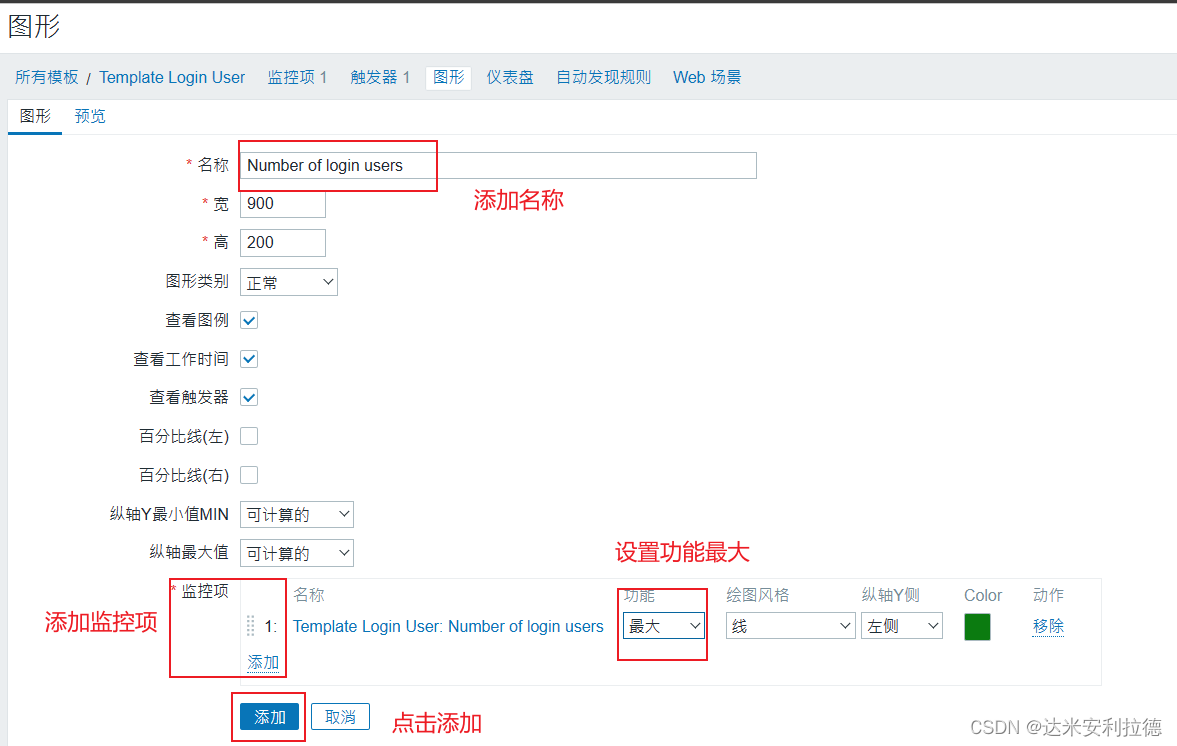
    创建图形
    
    • 1
    点击上方菜单栏【图形】,点击【创建图形】
    【名称】设置成 Number of login users
    【宽】、【高】可直接采用默认值
    【监控项】点击添加勾选相关监控项 Number of login users
    【功能】选择 最大
    其它可保持默认值
    点击 【添加】
    
    
    • 1
    • 2
    • 3
    • 4
    • 5
    • 6
    • 7
    • 8

    在这里插入图片描述

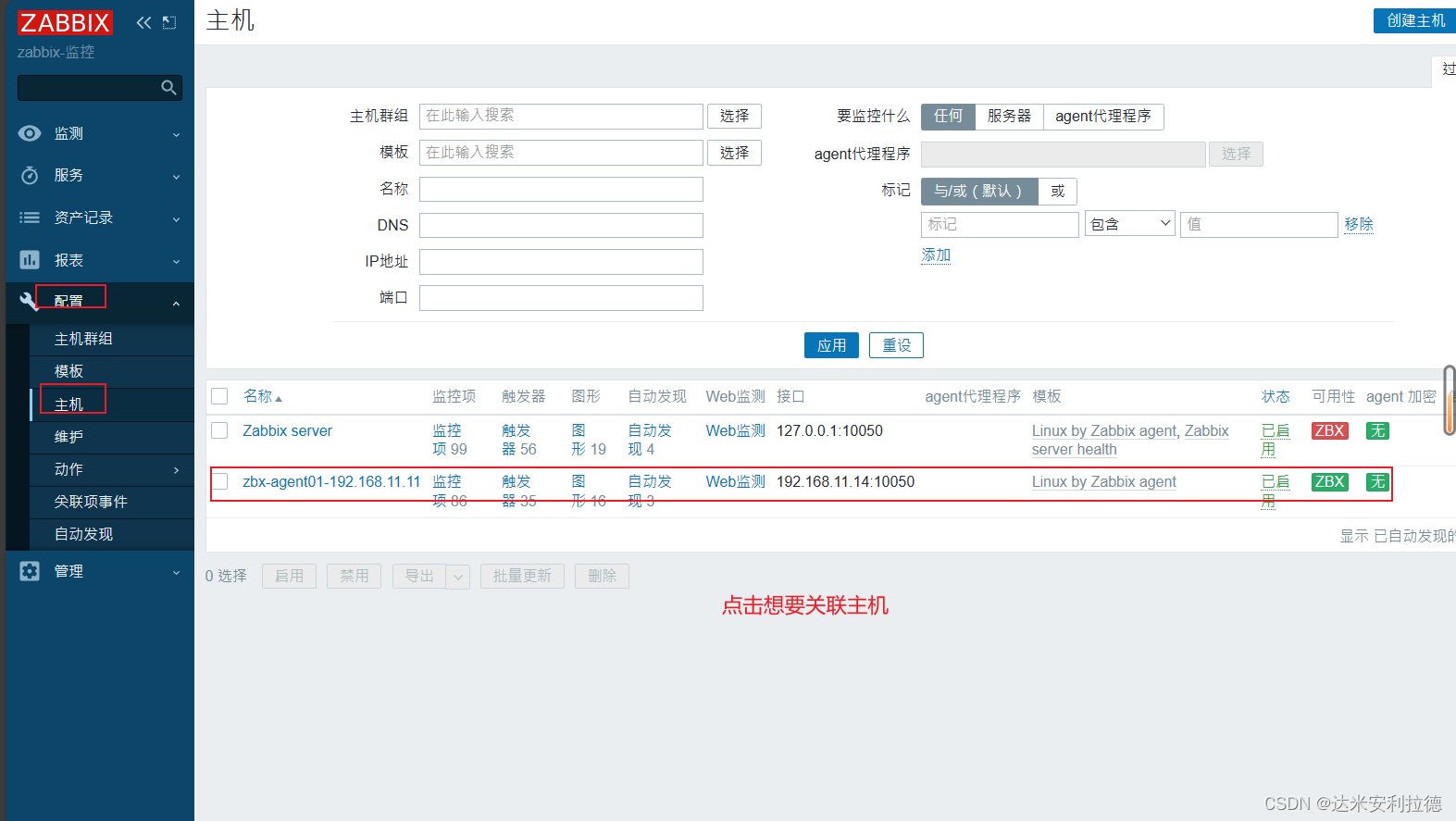
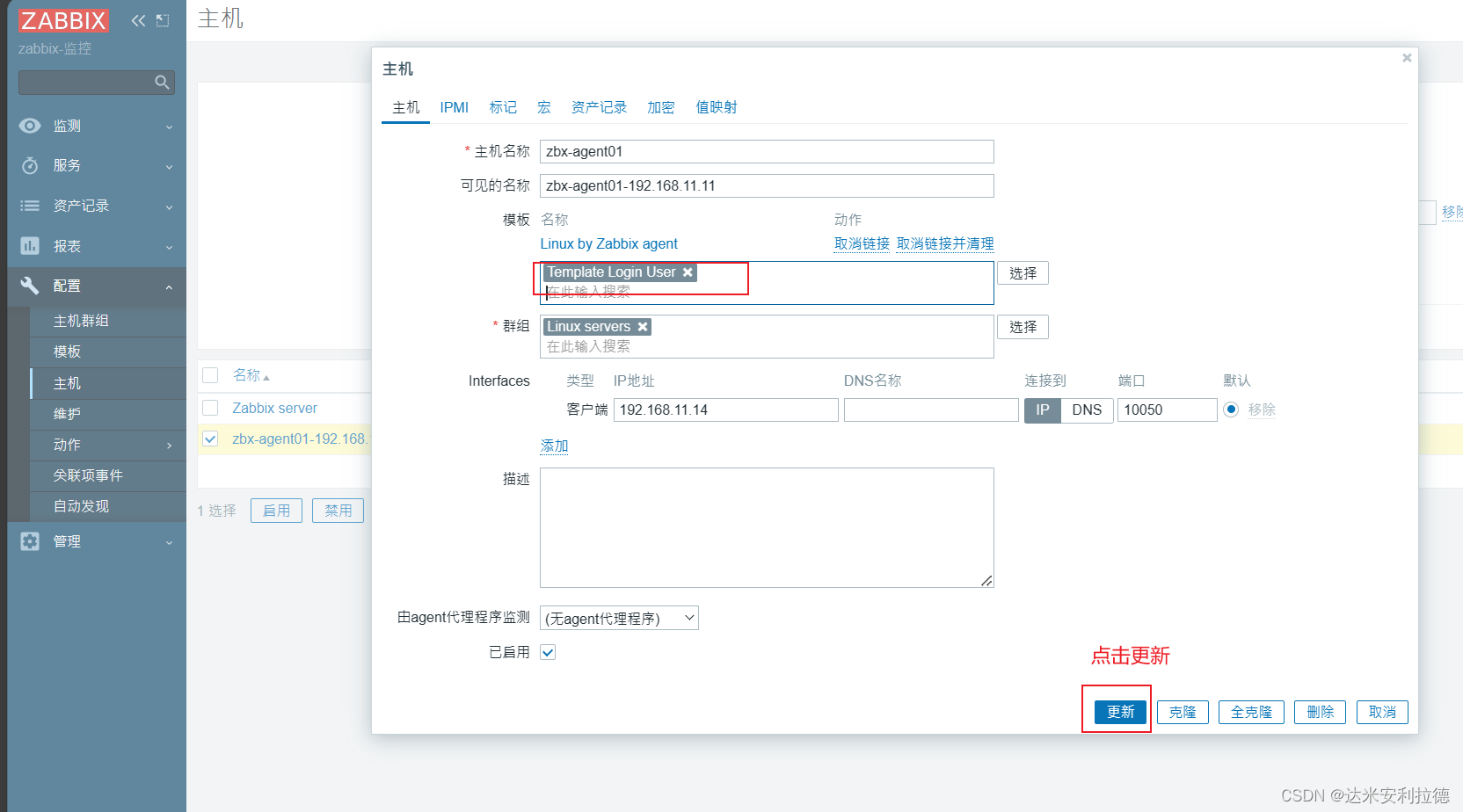
    将主机与模板关联起来(一个主机可以关联多个模板)将主机与模板关联起来(一个主机可以关联多个模板)
    
    • 1
    点击左边菜单栏【配置】中的【主机】
    点击你要关联的主机
    【模板】搜索 login,选择 Template Login User
    点击【更新】

    
    
    • 1
    • 2
    • 3
    • 4
    • 5

    在这里插入图片描述
    在这里插入图片描述

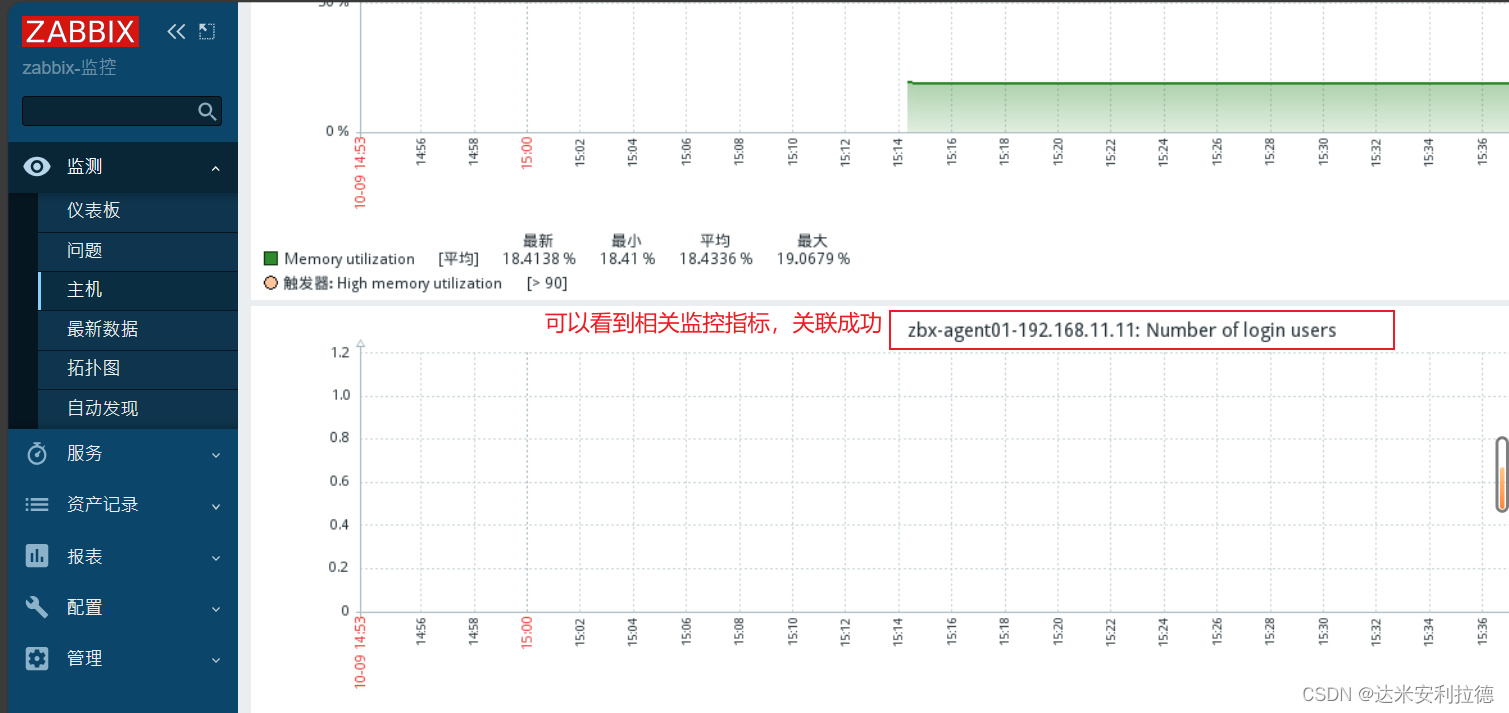
    点击【监测】中的【主机】
    点击你关联主机的【图形】,即可查看到相关的监控项指标
    
    
    • 1
    • 2
    • 3

    在这里插入图片描述

    设置邮件报警
    
    • 1
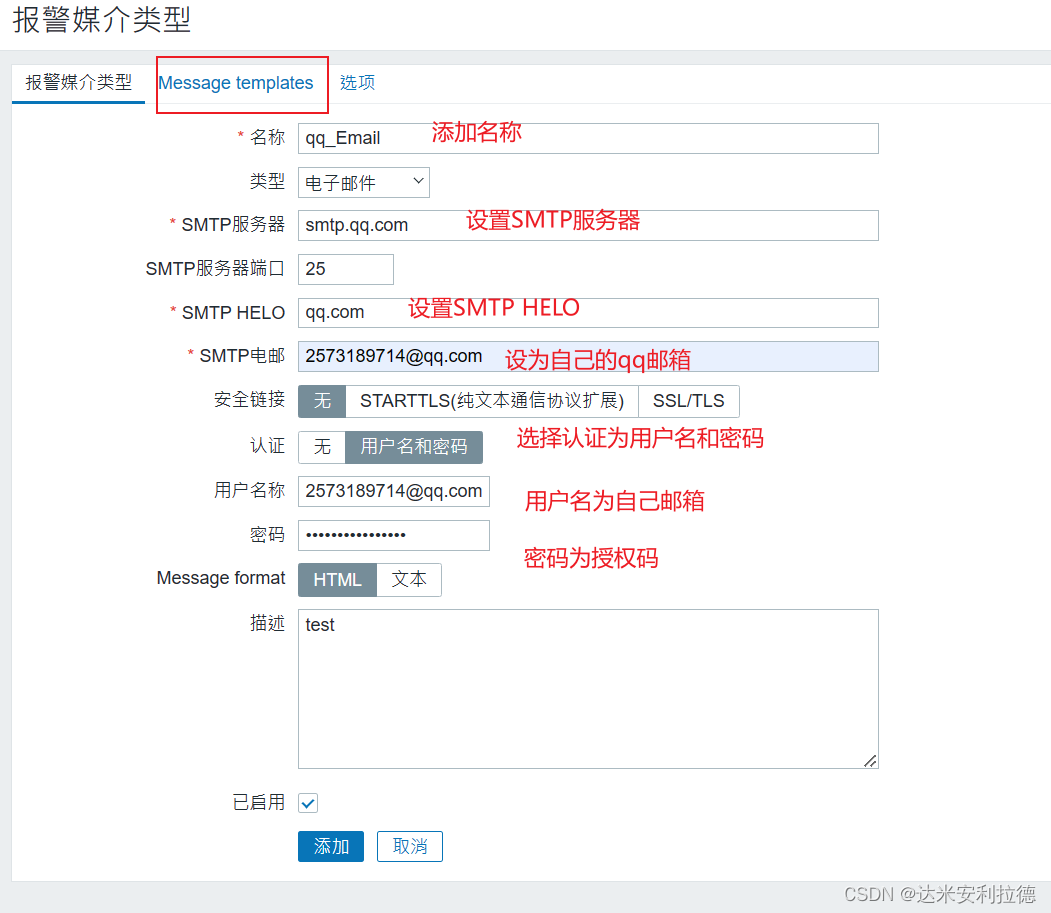
    点击左边菜单栏【管理】中的【报警媒介类型】,点击【创建媒体类型】
    【名称】设置成 qq_Email
    【SMTP服务器】设置成 smtp.qq.com
    【SMTP服务器端口】设置成 25
    【SMTP HELO】设置成 qq.com
    【SMTP电邮】设置成 自己的邮箱地址
    【认证】选择 用户名和密码
    【用户名称】设置成 自己的邮箱地址
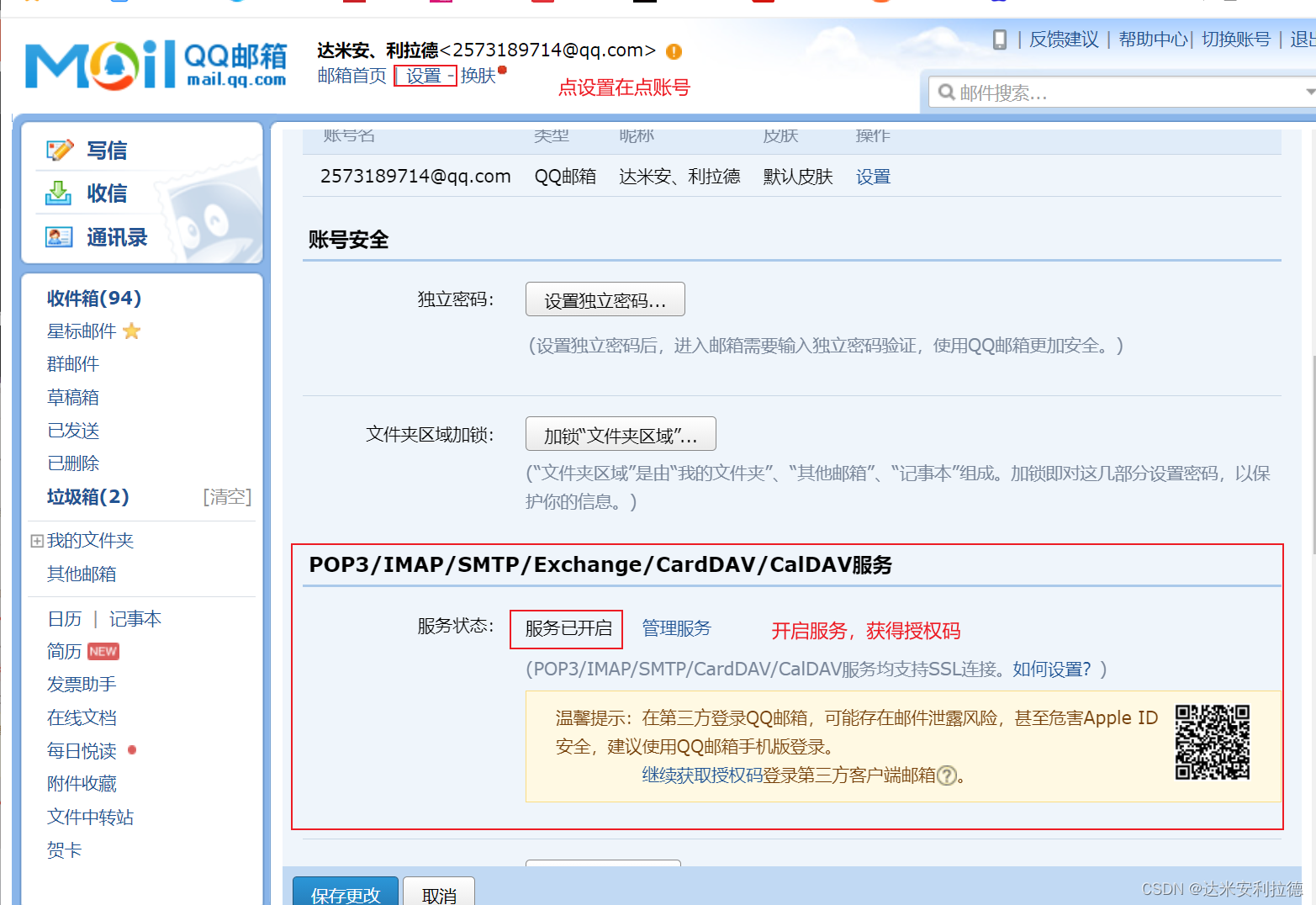
    【密码】可登录QQ邮箱页面,点击【设置】-->【账户】中的【生成授权码】,通过短信获取授权码
    zhukmpcerperdjcg
    【描述】可自定义
    
    
    • 1
    • 2
    • 3
    • 4
    • 5
    • 6
    • 7
    • 8
    • 9
    • 10
    • 11
    • 12

    在这里插入图片描述

    在这里插入图片描述

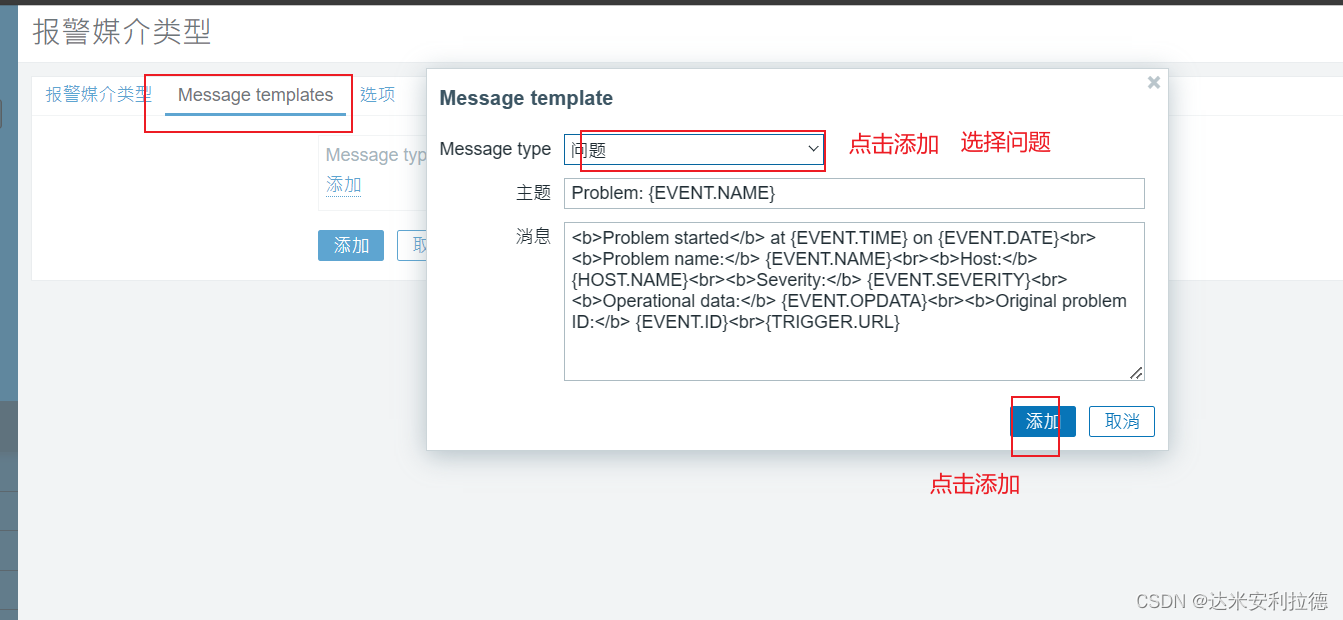
    点击上方菜单栏【Message templates】
    点击【添加】
    【Message type】选择 问题
    点击【更新】
    
    
    • 1
    • 2
    • 3
    • 4
    • 5

    在这里插入图片描述

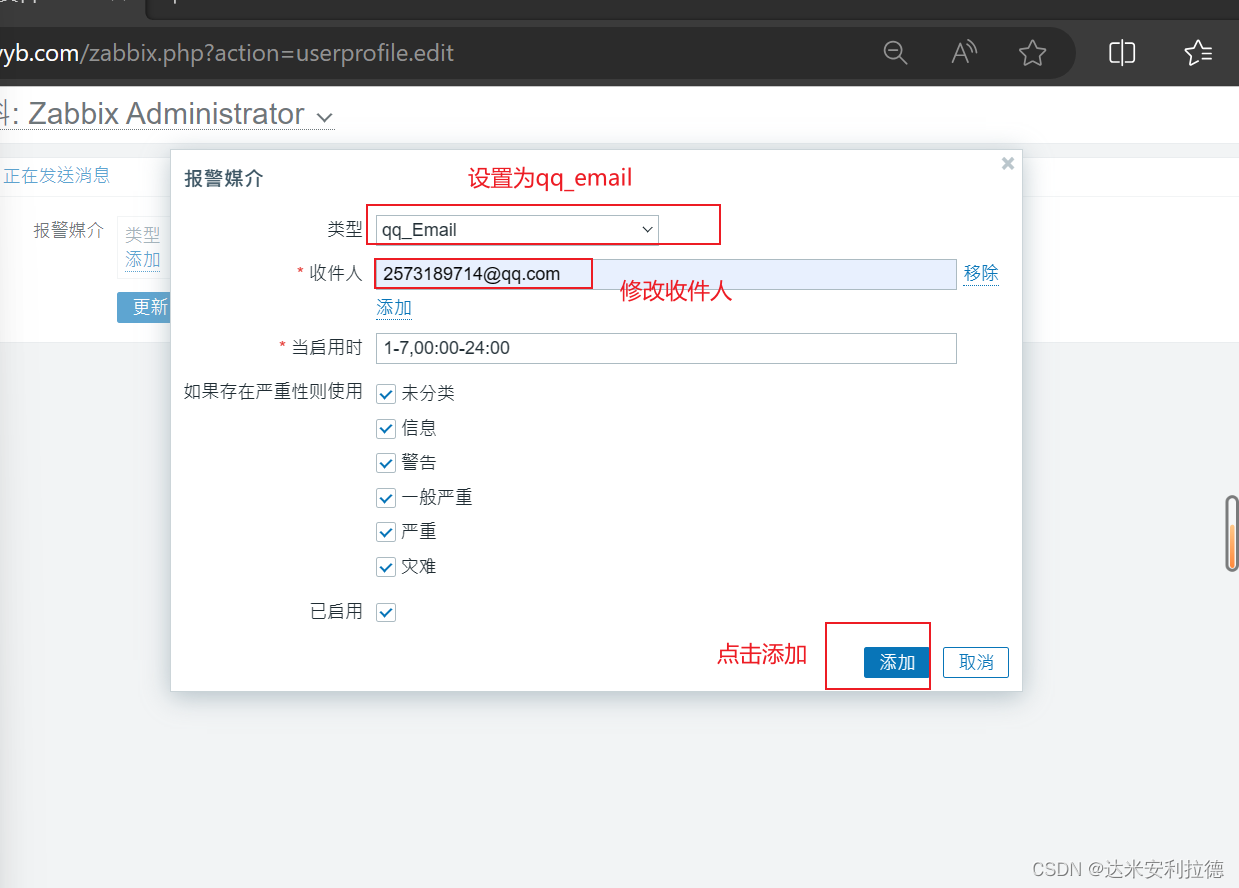
    点击左边菜单栏【User settings】-->【Profile】-->【报警媒介】,点击【添加】
    【类型】选择 qq_Email
    【收件人】设置成 自己的qq邮箱地址
    【当启用时】设置成 1-7,00:00-24:00
    【如果存在严重性则使用】勾选需要的严重性
    点击 【添加】
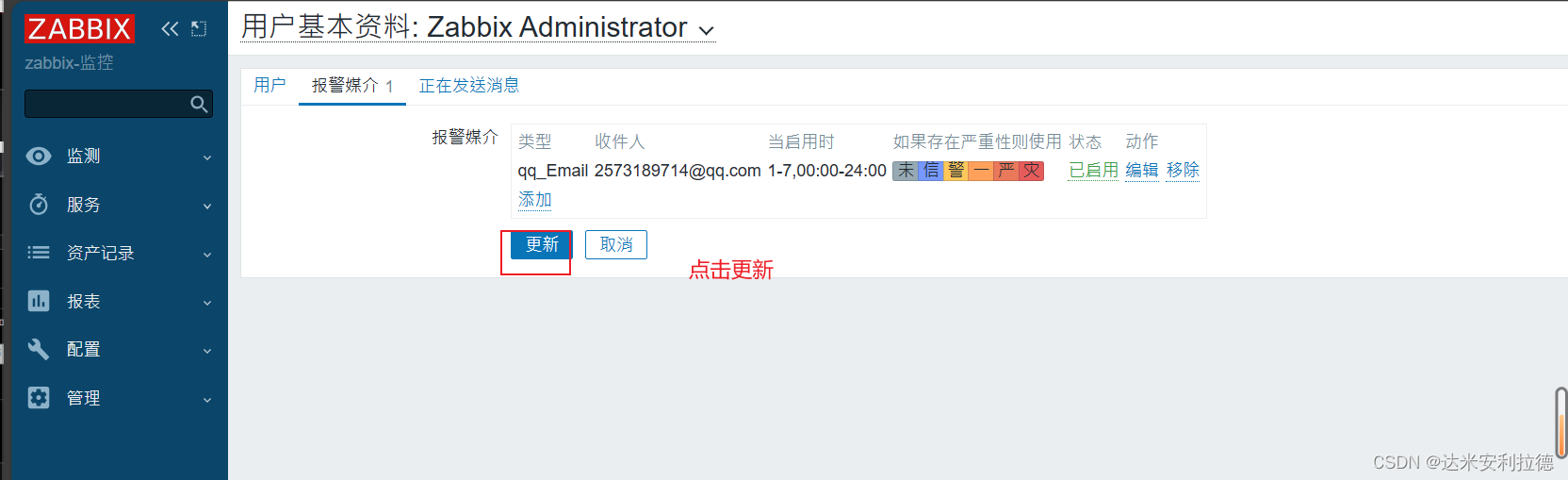
    再点击 【更新】
    
    
    • 1
    • 2
    • 3
    • 4
    • 5
    • 6
    • 7
    • 8

    在这里插入图片描述
    在这里插入图片描述

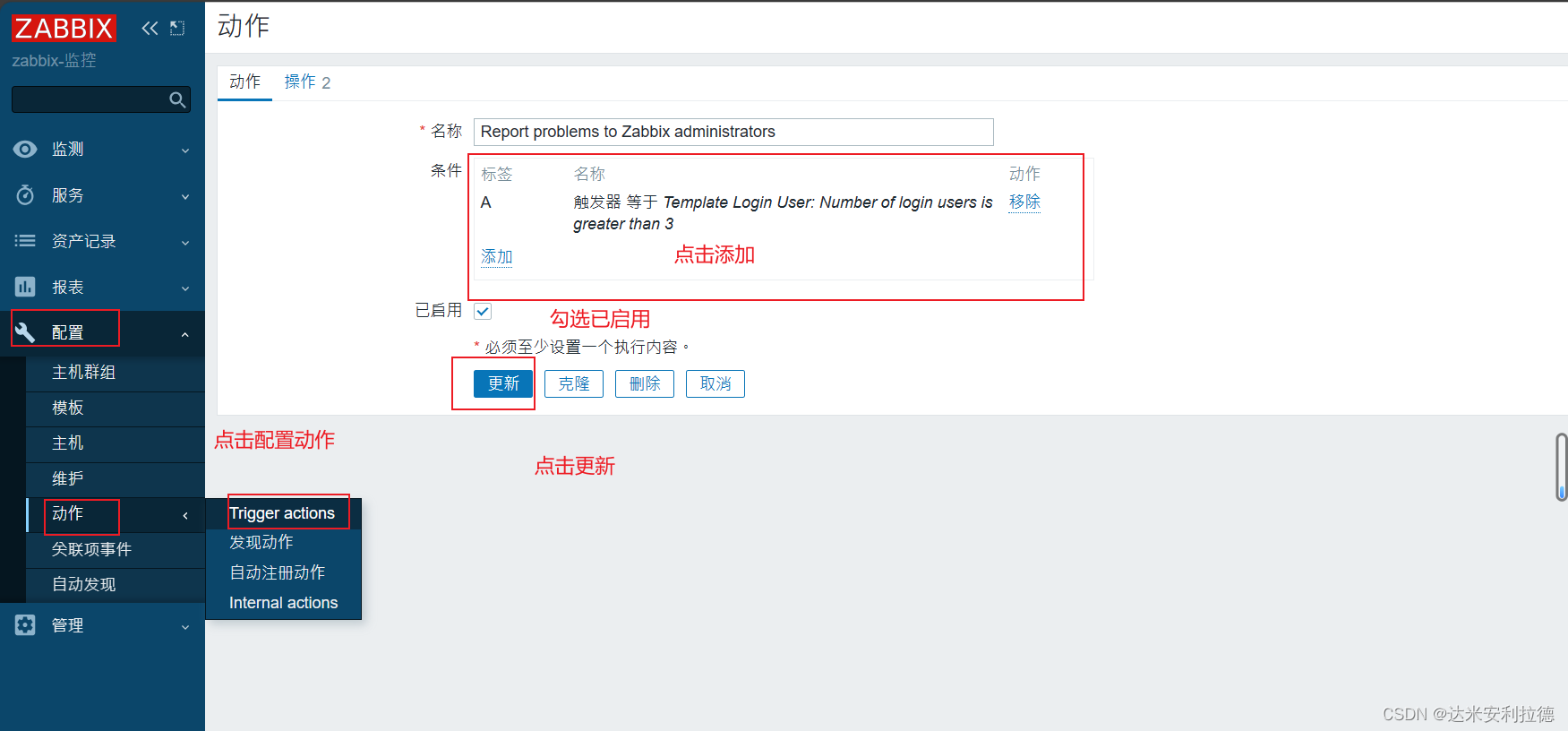
    点击左边菜单栏【配置】->【动作】->【Trigger actions】
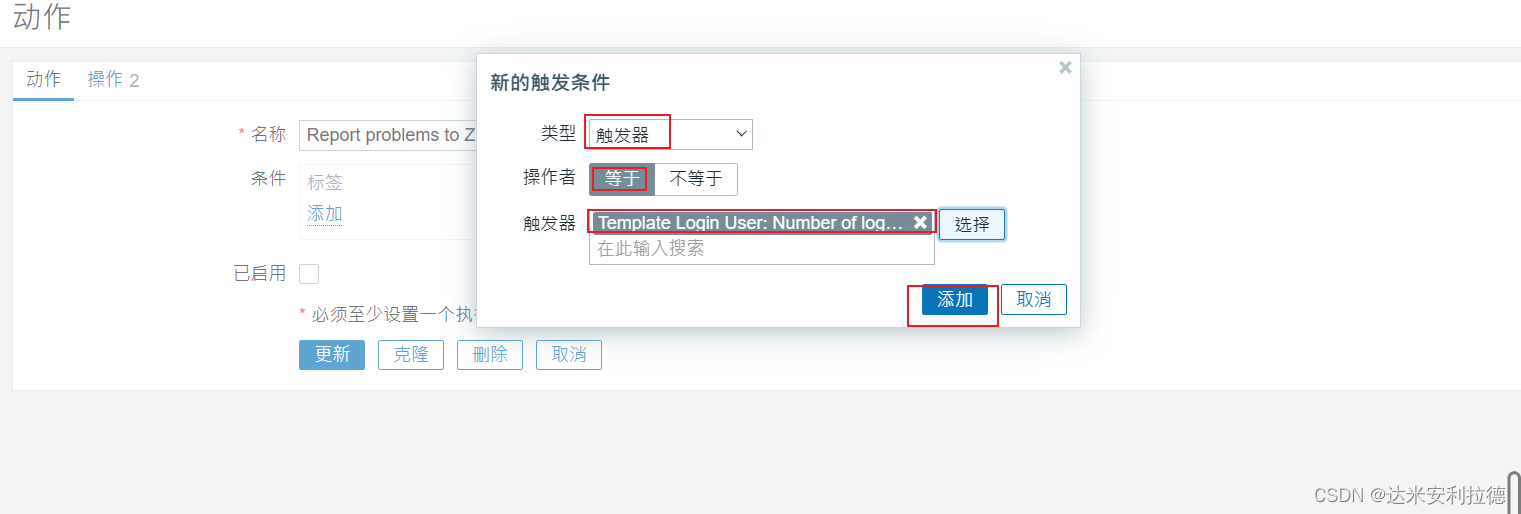
    选择相对应的动作名称点击进入,点击 【添加】
    【类型】选择 触发器,【操作者】选择 等于,【触发器】点击选择 Nunber of login users is greater than 3
    点击【添加】
    勾选 【已启动】
    点击 【更新】
    
    
    • 1
    • 2
    • 3
    • 4
    • 5
    • 6
    • 7

    在这里插入图片描述
    在这里插入图片描述

    测试邮件报警
    
    • 1
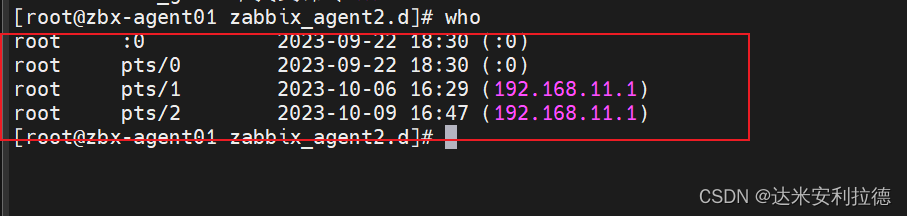
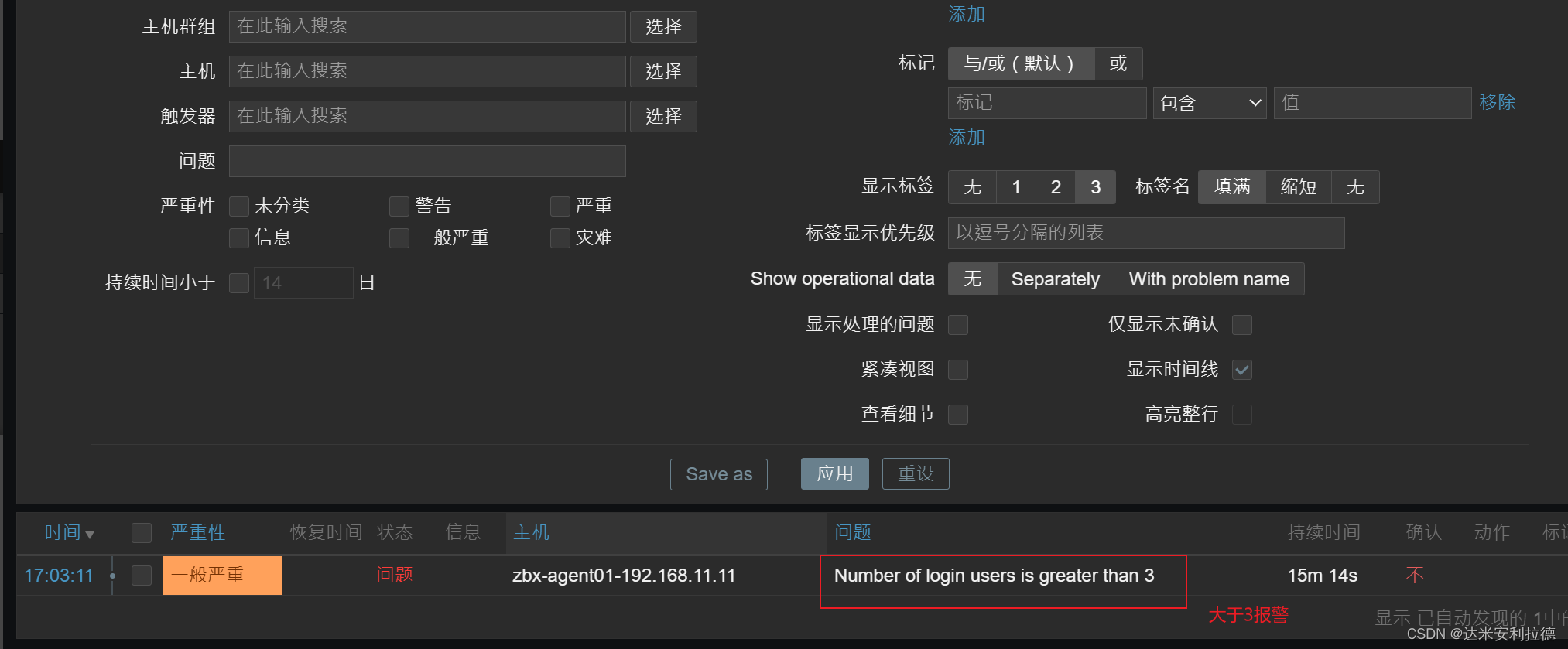
    增加测试客户端的用户登录数超过触发器预设的值,查看【监测】–>【仪表板】,确认报警
    
    • 1
    增加连接数
    
    • 1
    ssh 192.168.11.13 #远程连接,以root用户
    
    
    • 1
    • 2

    在这里插入图片描述

    查看【监测】–>【仪表板】
    
    • 1

    在这里插入图片描述

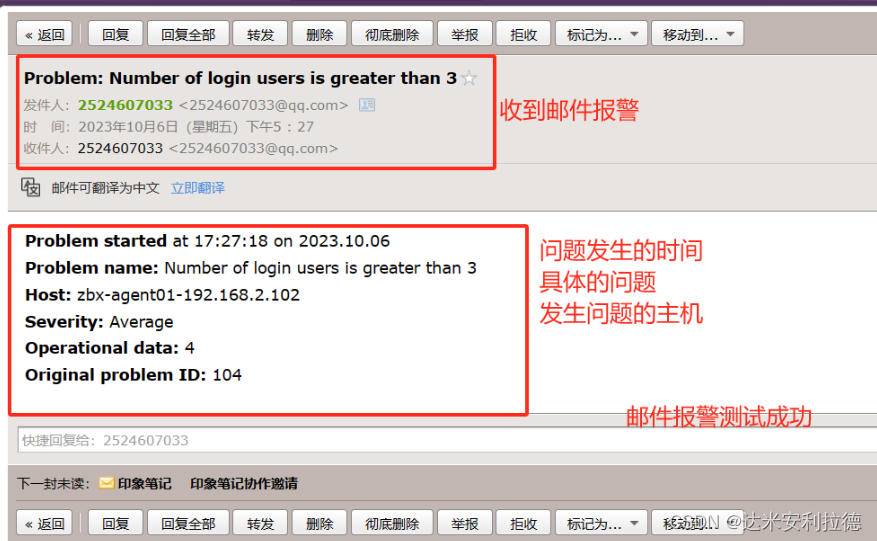
      查看邮箱
    
    • 1

    在这里插入图片描述

    二、zabbix 自动发现与自动注册部署实例

    2.1 部署zabbix自动发现

    在 Web 页面删除原有的客户端主机
    
    • 1

    在这里插入图片描述

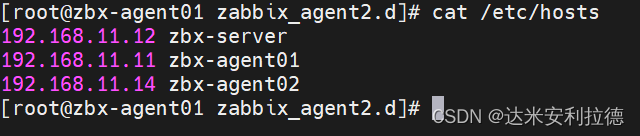
    在服务端和客户端上配置 hosts 解析
    
    • 1
    192.168.11.12 zbx-server
    192.168.11.11 zbx-agent01
    192.168.11.14 zbx-agent02
    
    
    • 1
    • 2
    • 3
    • 4

    在这里插入图片描述

    在 Web 页面配置自动发现
    
    • 1
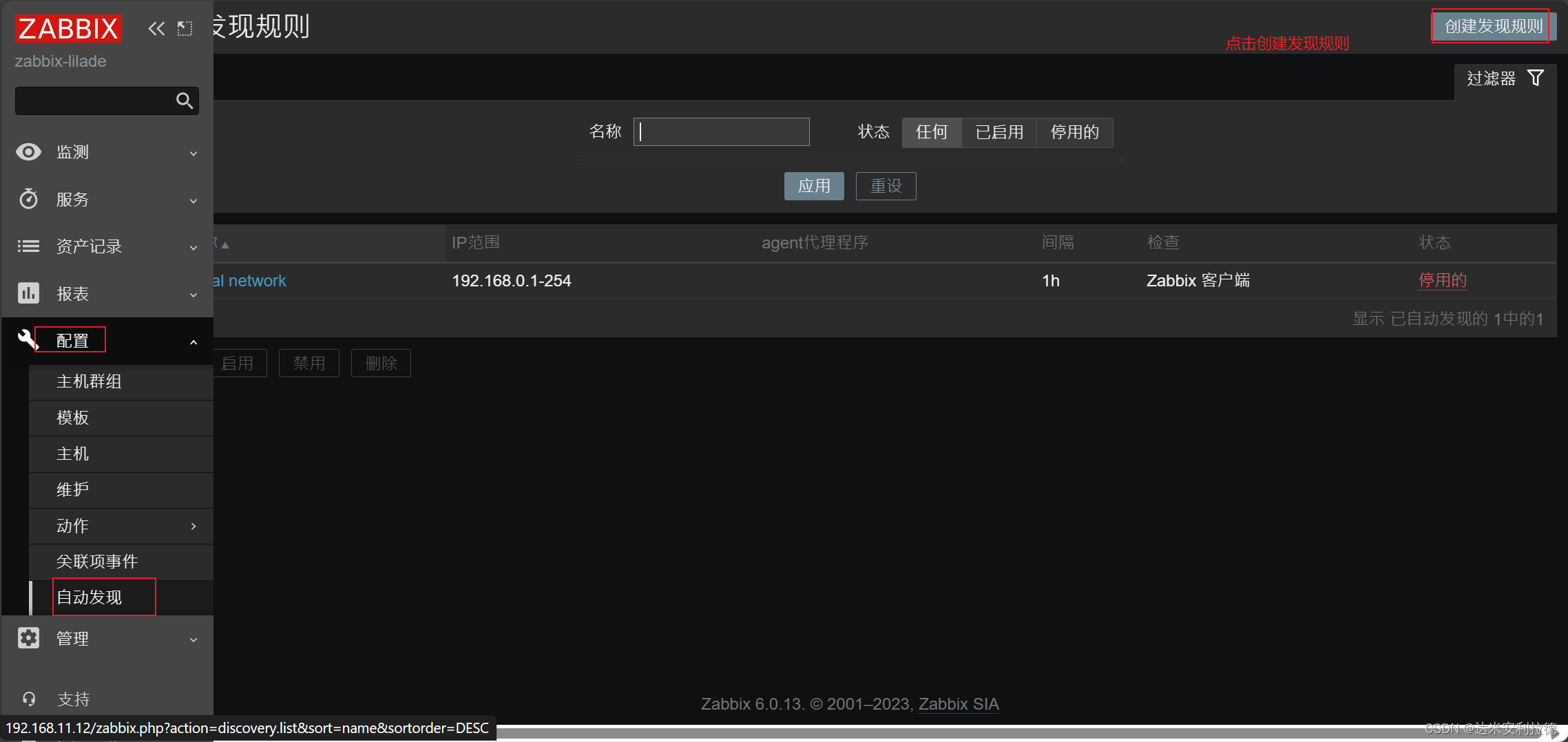
    点击左边菜单栏【配置】中的【自动发现】,点击【创建发现规则】
    【名称】设置成 mynetwork
    【IP范围】设置成 192.168.11.1-254
    【更新间隔】设置成 30s
    【检查】点击添加,【检查类型】选择 Zabbix 客户端,【端口范围】设置成 10050,【键值】设置成 system.uname
    【设备唯一性准则】选择 IP地址
    【主机名称】选择 DNS名称
    【可见的名称】选择 主机名称
    勾选 【已启用】
    点击 【添加】
    
    
    • 1
    • 2
    • 3
    • 4
    • 5
    • 6
    • 7
    • 8
    • 9
    • 10
    • 11

    在这里插入图片描述

    点击左边菜单栏【配置】中的【主机】刷新
    等待一段时间后即可刷新出自动发现的客户端主机
    
    
    • 1
    • 2
    • 3
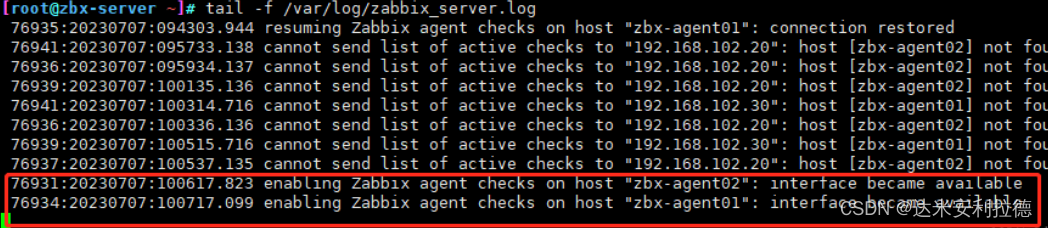
    在服务端查看 zabbix 日志
    
    • 1
    tail -f /var/log/zabbix_server.log
    
    
    • 1
    • 2

    在这里插入图片描述

    zabbix 自动注册(对于 agent2 是主动模式)
    .环境准备
    
    • 1
    • 2
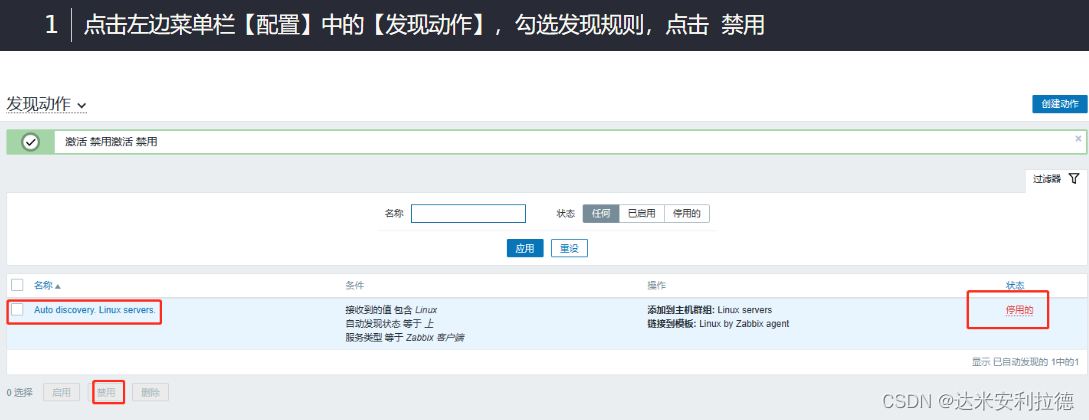
    点击左边菜单栏【配置】中的【发现动作】,勾选发现规则,点击 禁用
    
    
    • 1
    • 2

    在这里插入图片描述

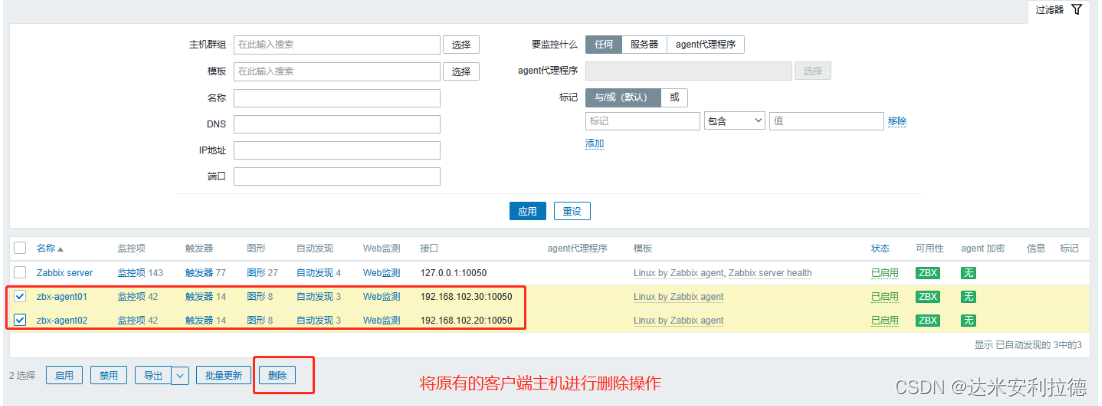
    点击左边菜单栏【配置】中的【主机】,勾选原有的客户端主机,点击 删除
    
    • 1

    在这里插入图片描述

    服务端和客户端都设置 hosts 解析
    
    • 1
    cat > /etc/hosts << EOF
    192.168.11.11  zbx-server
    192.168.11.12  zbx-agent01
    192.168.11.14  zbx-agent02
    EOF
    
    
    • 1
    • 2
    • 3
    • 4
    • 5
    • 6
    修改 所有的服务端和客户端的zabbix-agent2 配置文件
    
    • 1
    vim /etc/zabbix/zabbix_agent2.conf
    ......
    HostnameItem=system.hostname		#152行,取消注释
    
    egrep -v "^#|^$" /etc/zabbix/zabbix_agent2.conf 
    PidFile=/var/run/zabbix/zabbix_agent2.pid
    LogFile=/var/log/zabbix/zabbix_agent2.log
    LogFileSize=0
    Server=192.168.11.11
    ServerActive=192.168.11.11
    Hostname=zbx-agent01
    HostnameItem=system.hostname
    Include=/etc/zabbix/zabbix_agent2.d/*.conf
    ControlSocket=/tmp/agent.sock
    
    
    • 1
    • 2
    • 3
    • 4
    • 5
    • 6
    • 7
    • 8
    • 9
    • 10
    • 11
    • 12
    • 13
    • 14
    • 15
    systemctl restart zabbix-agent2
    
    在 Web 页面配置自动注册
    
    • 1
    • 2
    • 3
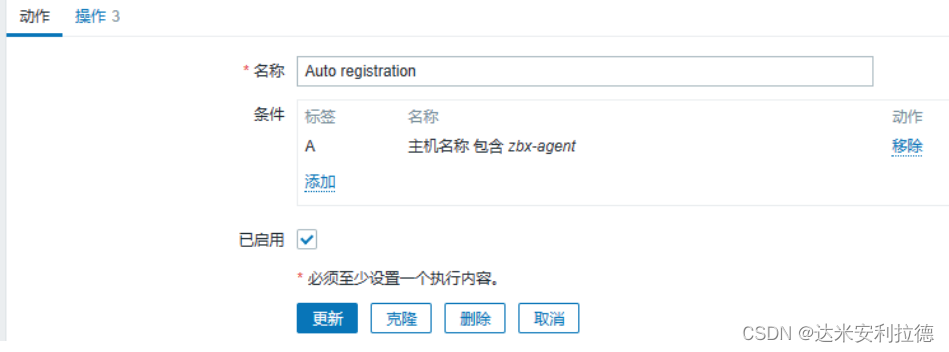
    点击左边菜单栏【配置】中的【动作】,上方菜单选择 【自动注册动作】,点击【创建动作】
    【名称】设置成 Auto registration
    点击 【添加】,【类型】选择 主机名称,【操作者】选择 包含,【值】设置成 zbx-agent
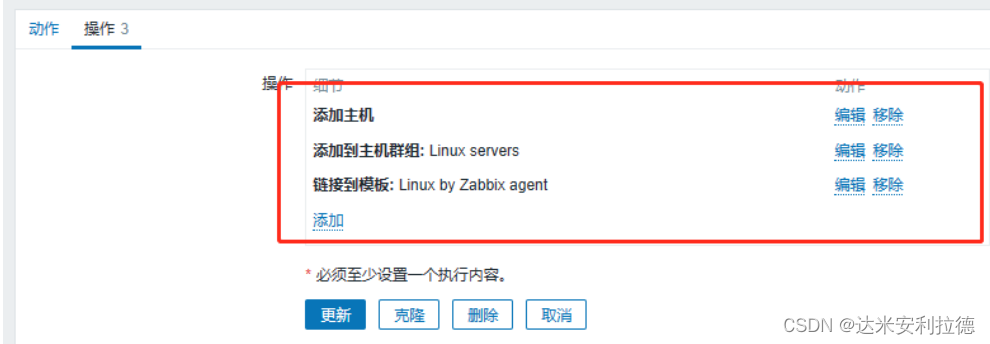
    点击上方菜单栏【操作】,点击【添加】,【操作类型】选择 添加主机,点击 【Add】
    再点击【添加】,【操作类型】选择 添加到主机群组,【主机群组】选择 Linux servers,点击 【Add】
    再点击【添加】,【操作类型】选择 与模板关联,【模板】搜索 Linux,选择 Linux by Zabbix agent,点击 【Add】
    点击下方的【添加】
    
    
    • 1
    • 2
    • 3
    • 4
    • 5
    • 6
    • 7
    • 8

    在这里插入图片描述
    在这里插入图片描述

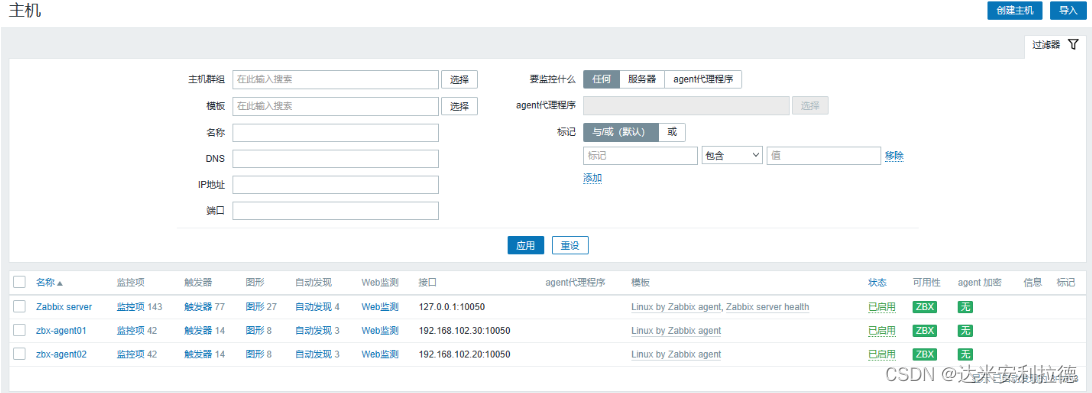
    等待一段时间后,点击左边菜单栏【配置】中的【主机】刷新,即可刷新出自动发现的客户端主机
    
    • 1

    在这里插入图片描述

     在服务端查看 zabbix 日志
    
    • 1

    在这里插入图片描述

  • 相关阅读:
    F.binary_cross_entropy、nn.BCELoss、nn.BCEWithLogitsLoss与F.kl_div函数详细解读
    【数仓】Hadoop软件安装及使用(集群配置)
    设计原则之-单一职责原则
    华为OD机试 - 最小传输时延Ⅱ (Java 2023 B卷 200分)
    【C++代码】安排行程,N皇后,解数独--代码随想录
    vivado产生报告阅读分析10-时序报告6
    Win11如何删除升级包?Win11删除升级包的方法
    Qt6版使用Qt5中的类遇到的问题解决方案
    视频监控平台客户端开发记录
    Java - JWT的简单介绍和使用
  • 原文地址:https://blog.csdn.net/fyb012811/article/details/133701516