-
Altium Designer实用系列(一)----原理图导入PCB、PCB板子外形、多层板绘制等
一、原理图导入PCB
绘制原理图就不必多说了,根据自己电路的需求,去设计电源、芯片的外围电路、MCU外设分配就好。接下来主要介绍的是在导入PCB前对原理图的检查:
-
元器件标号注解
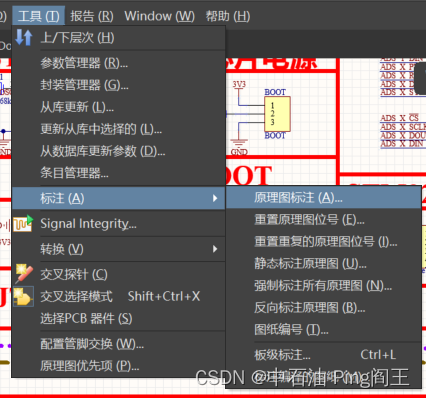
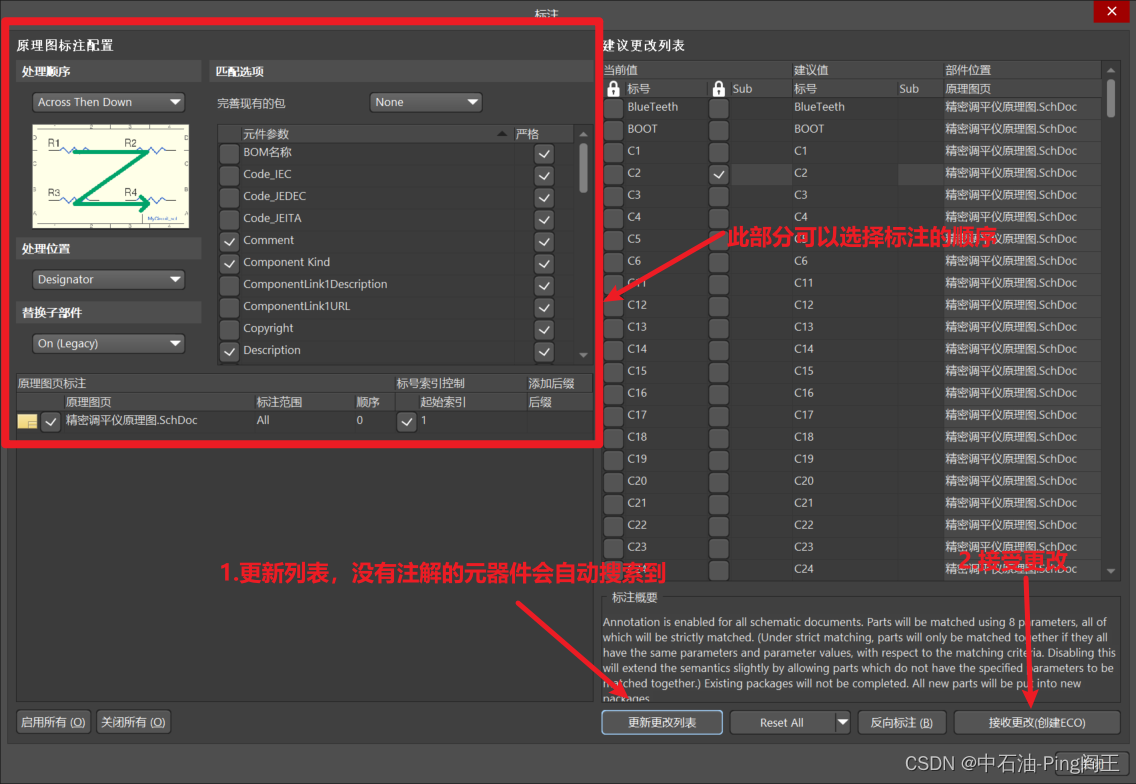
-
元器件封装确认:工具->封装管理器:
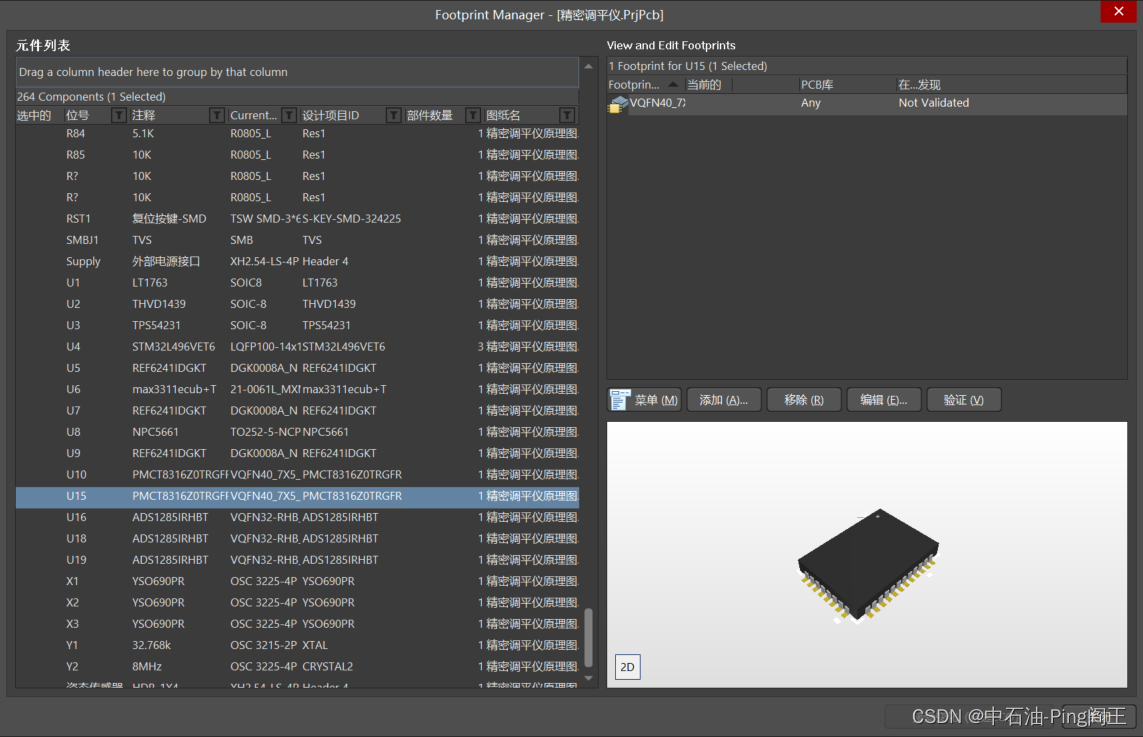
确认好每个元器件的封装,一定要仔细对比,尤其是一些芯片,要找到芯片的数据手册或者封装相关的数据,和自己确定的封装对比一下。否则到时候封装错了,整个板子基本上也就是废了,除非有补救的机会(飞线,更换相同引脚功能的其他芯片等)。 -
编译原理图,确认有无错误等:
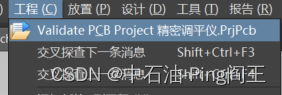
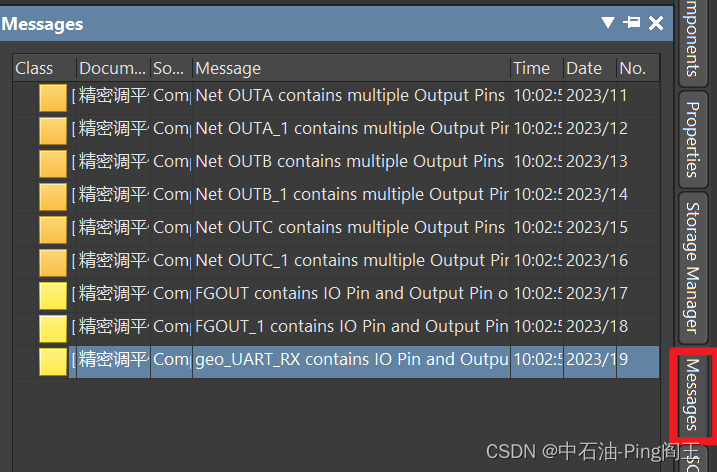
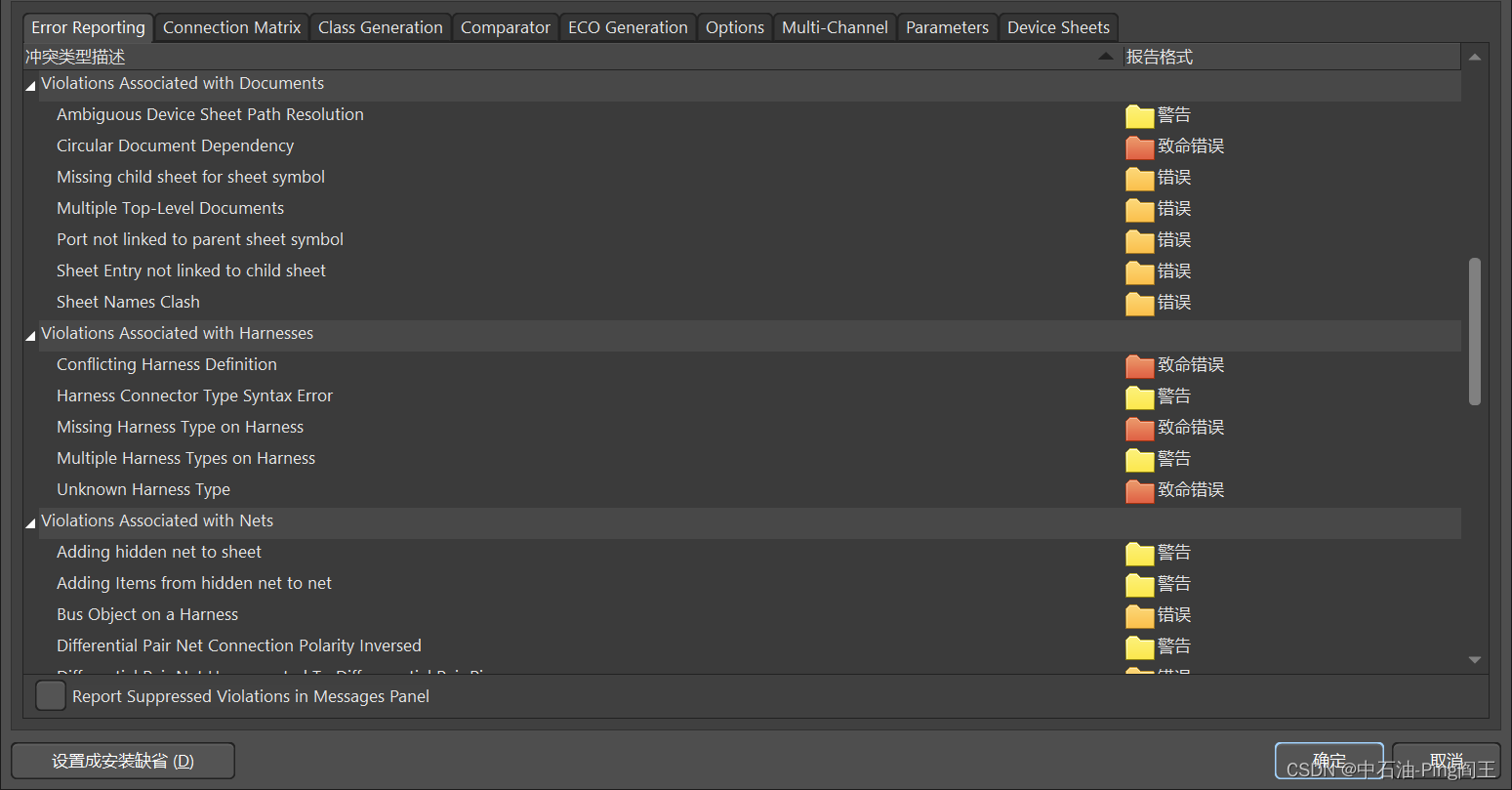
编译完成之后,会在message对话框弹出原理图中存在的错误或者警告。有些无关紧要的警告,可以忽略。当然,你也可以根据自己的情况来确定错误等级:点击工程->工程选项。
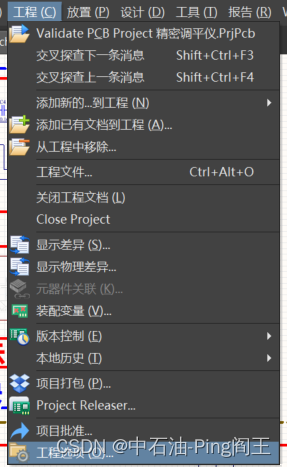
之后在弹出的窗口中选择错误的类型,然后修改自己的报告格式就可以了。
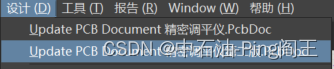
如果没有错误,就可以将原理图导入到PCB当中去了,我的工程中有两个PCB文件,所以在点击"设计"后可以选择两个PCB。注意:个人推荐在一个工程中,最好只有一个原理图文件,PCB文件可以有多个(之前遇到过多个原理图,在将一个原理图导入PCB时,会把其他的原理图也一起导入过去了,这有可能是我操作失误导致的)。
二、PCB板子外形
本篇博客将会设计一个半圆环形状的PCB外形,首先是确定画内外半径的两条线,我用的外径为92mm,内径为60mm。然后选择keepout层,选择圆弧(any angle),之后由事先画好的线的末端起,到原点结束。

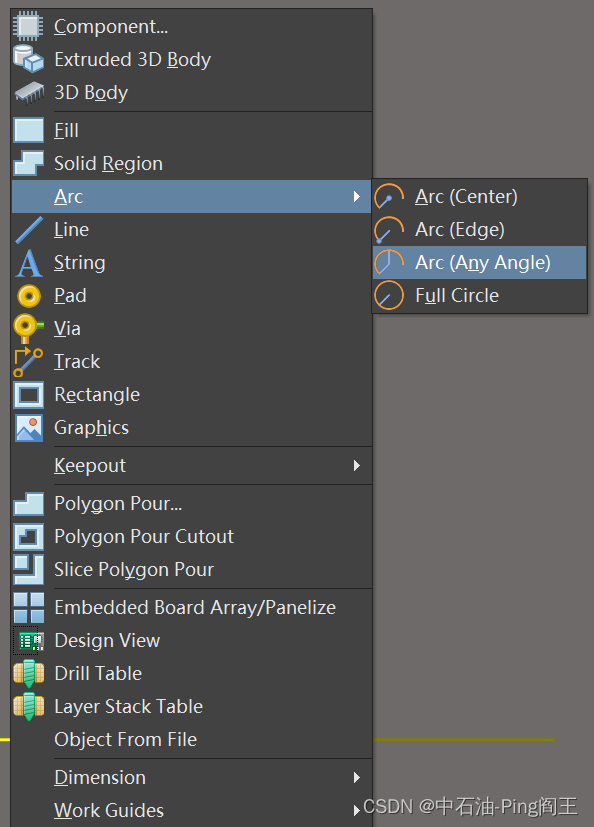

之后再按快捷键"P+L"用直线将圆弧补齐即可,接着框选所有的keepout线,按照下图设置即可:
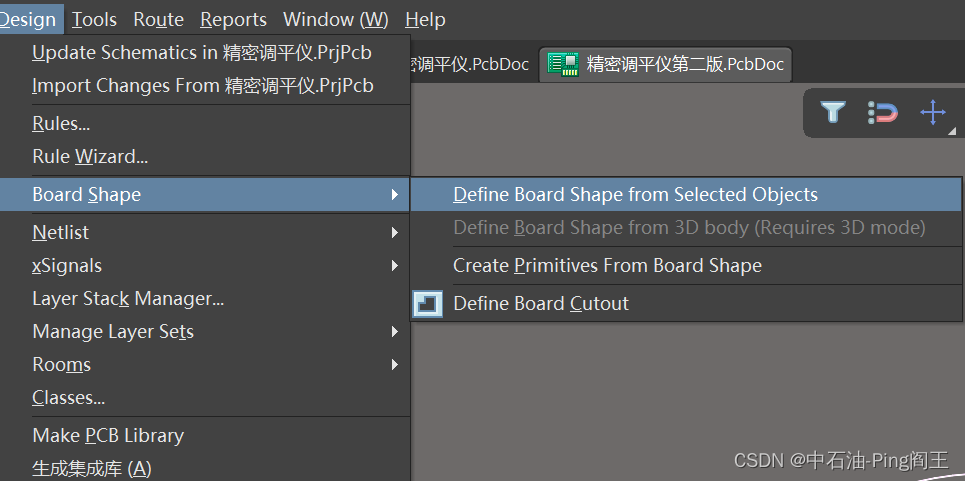

大概外形确定好之后,就可以再根据自己的需求去放置螺丝孔或者其他的,下面的就不再详细介绍了。三、多层板绘制
按照下图的步骤,设置多层:
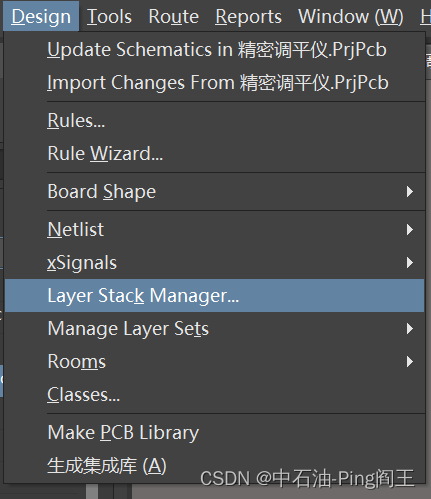
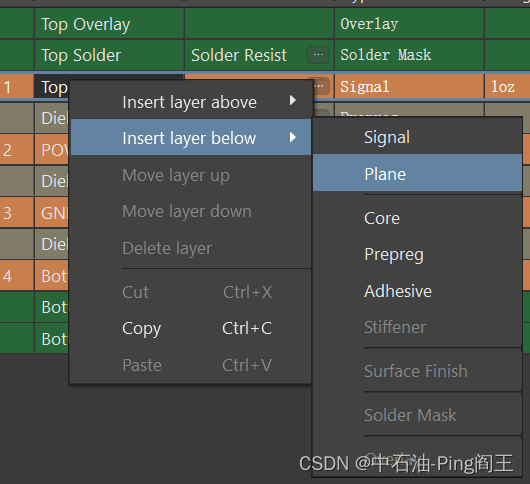
选择top layer,继续按照下图进行:选择之后会自动插入两层平面层和电气阻隔层。
之后进行布线即可,具体可参考博客:Altium AD20的四层板叠层管理、平面层20H内缩,该博客介绍的更为专业和详细,可供参考。 -
-
相关阅读:
前端文件下载方法总结
【开题报告】基于SpringBoot的医疗器械出入库系统的设计与实现
新冠疫情数据采集
Python tkinter-- 第16章 菜单(Menu)菜单项选项
QMake中的预变量和库链接方式
MyBatisPlus 基础Mapperr接口:增删改查
拿捏 顺序表(1)
淘宝天猫店铺商品API,店铺商品分类接口代码对接教程
ve-plus:基于 vue3.x 桌面端UI组件库|vue3组件库
打造千万级流量秒杀第二十九课 预热和压测:SLB 预热和压测的意义及方法
- 原文地址:https://blog.csdn.net/weixin_44412311/article/details/133694932